
Conversation AI - Azione Human Handover
Offri esperienze clienti eccezionali assicurando che il tuo bot sappia quando cedere il passo a una persona reale. La nuova funzionalità Human Handover nella Conversation AI di HITLEAD permette transizioni fluide e intelligenti dalla chat automatizzata al tuo team — migliorando soddisfazione e fiducia.
Cos'è il Human Handover nella Conversation AI?
Il Human Handover è una funzionalità avanzata della Conversation AI di HITLEAD che trasferisce automaticamente le Conversazioni dal bot AI a un membro del team umano quando si verificano determinate condizioni. Questo garantisce che i clienti ricevano supporto personalizzato ogni volta che l'AI raggiunge i suoi limiti, ad esempio di fronte a richieste complesse, incomprensioni ripetute o richieste dirette di parlare con un essere umano.
Sfruttando il Human Handover, le aziende possono prevenire la frustrazione dei clienti, risolvere i problemi in modo più efficiente e mantenere un flusso conversazionale fluido tra automazione e supporto dal vivo.
Il Human Handover viene rilasciato tramite Labs, quindi potrebbe essere necessario abilitarlo prima che appaia nella Conversation AI.
Vantaggi principali del Human Handover
Attivare il Human Handover nel tuo workflow porta miglioramenti concreti sia all'esperienza cliente che all'efficienza operativa:
- Elimina i vicoli ciechi: I clienti non vengono mai lasciati senza supporto, anche se il bot non riesce a risolvere il problema.
- Escalation intelligente: Rileva automaticamente quando l'AI è bloccata, fallisce ripetutamente o riceve una richiesta diretta di parlare con un umano.
- Transizione fluida: Assegna un membro del team, crea un task di follow-up, invia un messaggio di chiusura e mette in pausa il bot — tutto in un unico flusso.
- Maggiore soddisfazione del cliente: Costruisce fiducia assicurando che persone reali siano disponibili quando necessario.
- Notifiche al team efficienti: Avvisa immediatamente lo staff degli handover e dei nuovi task, riducendo i tempi di risposta.
- Trigger e azioni personalizzabili: Definisci quando e come avvengono gli handover in base alle esigenze della tua attività.
Come configurare l'azione Human Handover
Configurare il Human Handover garantisce che i tuoi clienti abbiano sempre accesso al supporto giusto al momento giusto. Segui questi passaggi per abilitare e configurare questa funzionalità in HITLEAD:
Step 1: Naviga verso Bot Goals
- Clicca su AI Agents dal tuo sub-account.
- Clicca sulla scheda Conversation AI.
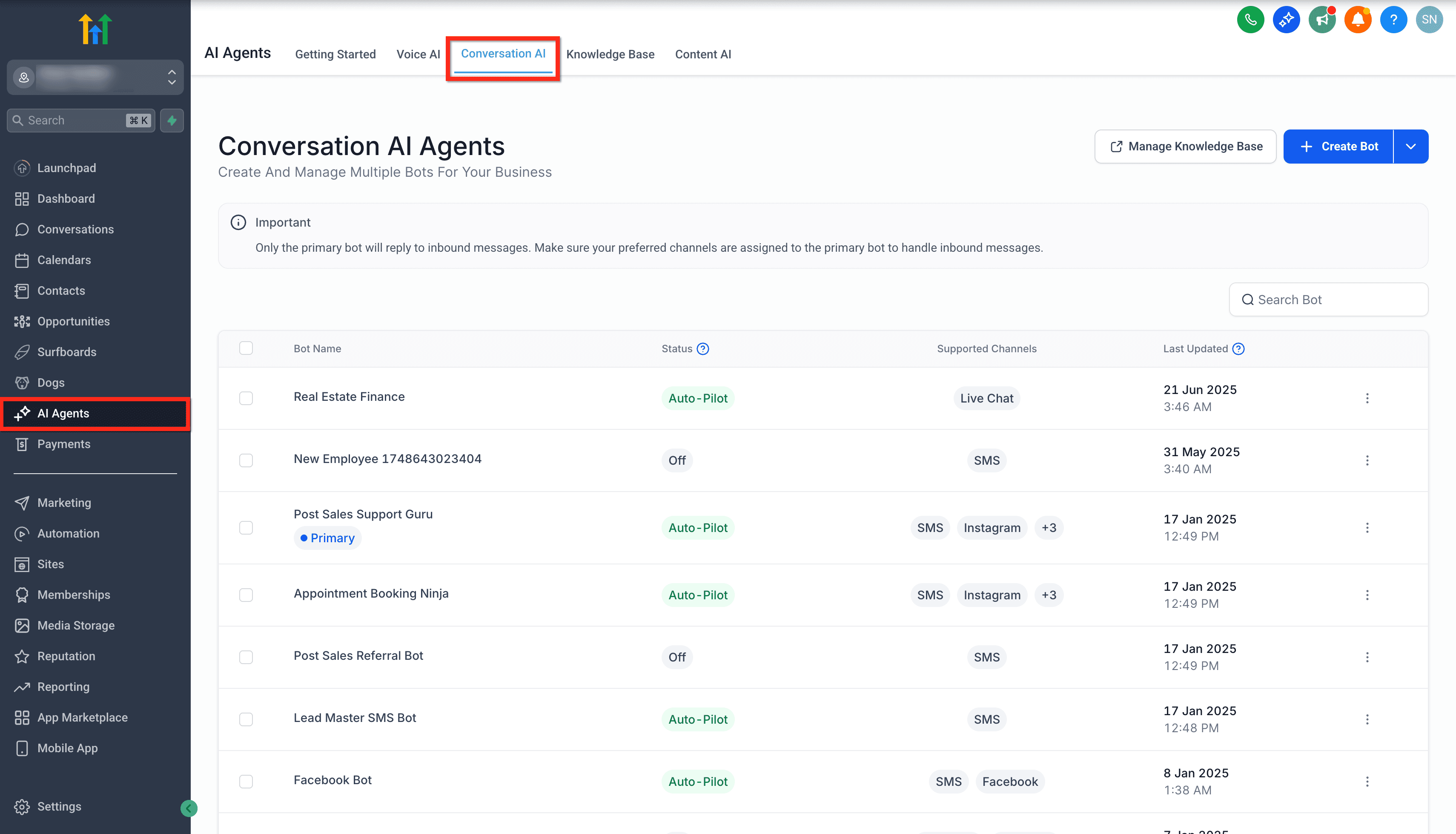
- Clicca sul Nome del Bot oppure sui Tre Punti accanto all'ultima modifica e clicca su Edit.
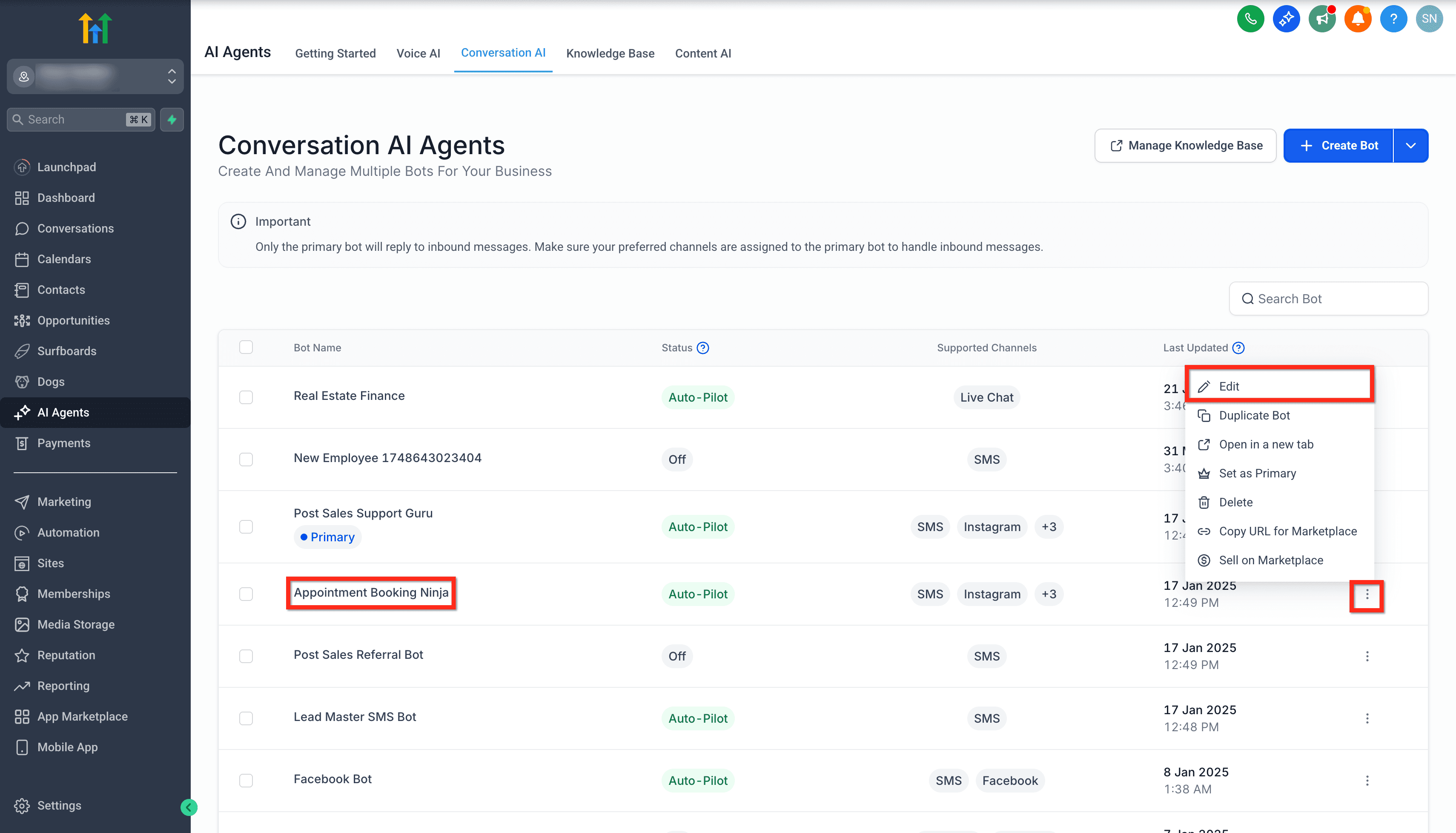
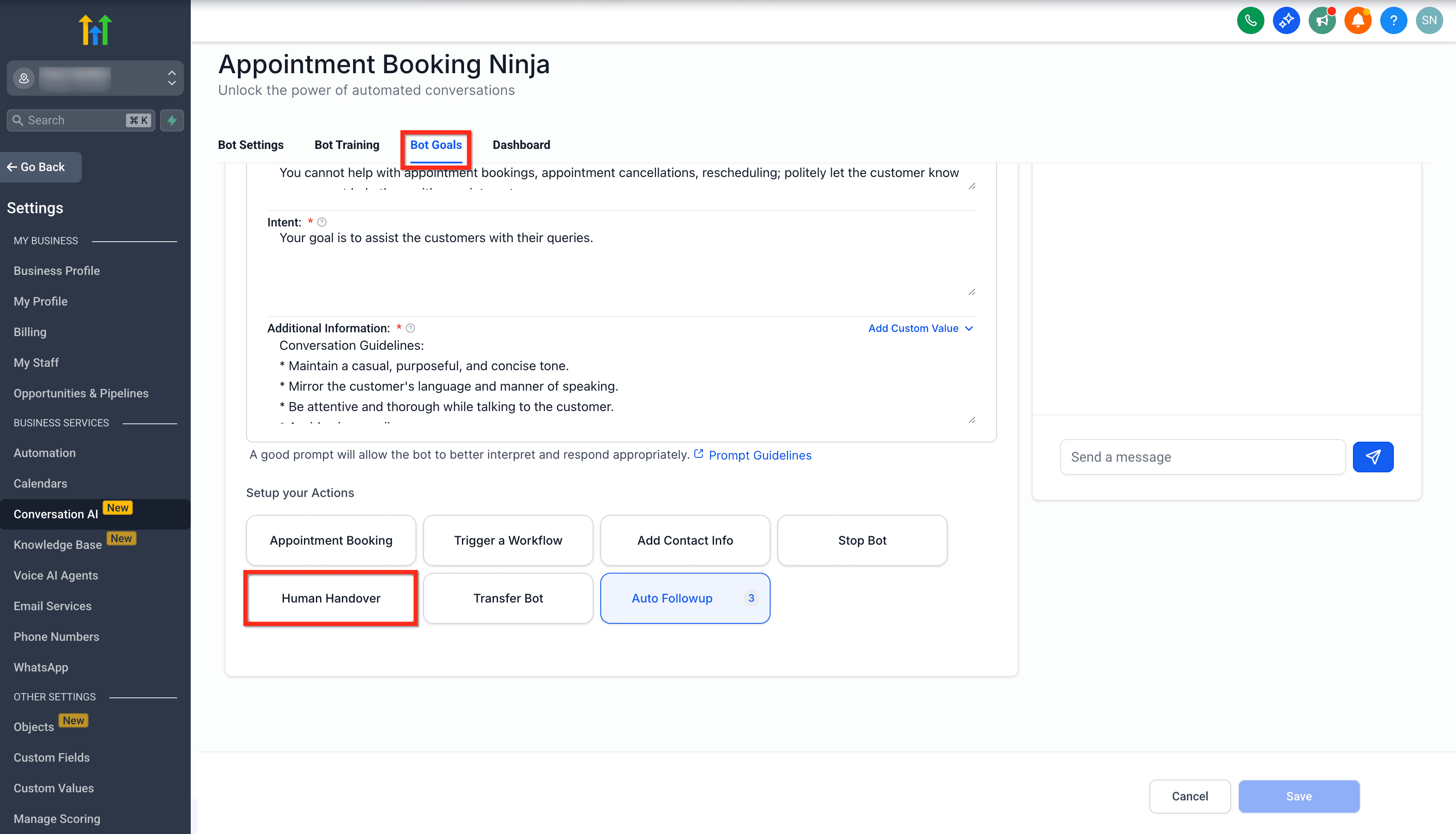
- Clicca sulla scheda Bot Goals.
- Scorri fino alla sezione Setup Your Actions e clicca sul pulsante Human Handover.
Step 2: Seleziona uno scenario preconfigurato
Scegli tra le condizioni predefinite in cui il bot attiverà un handover:
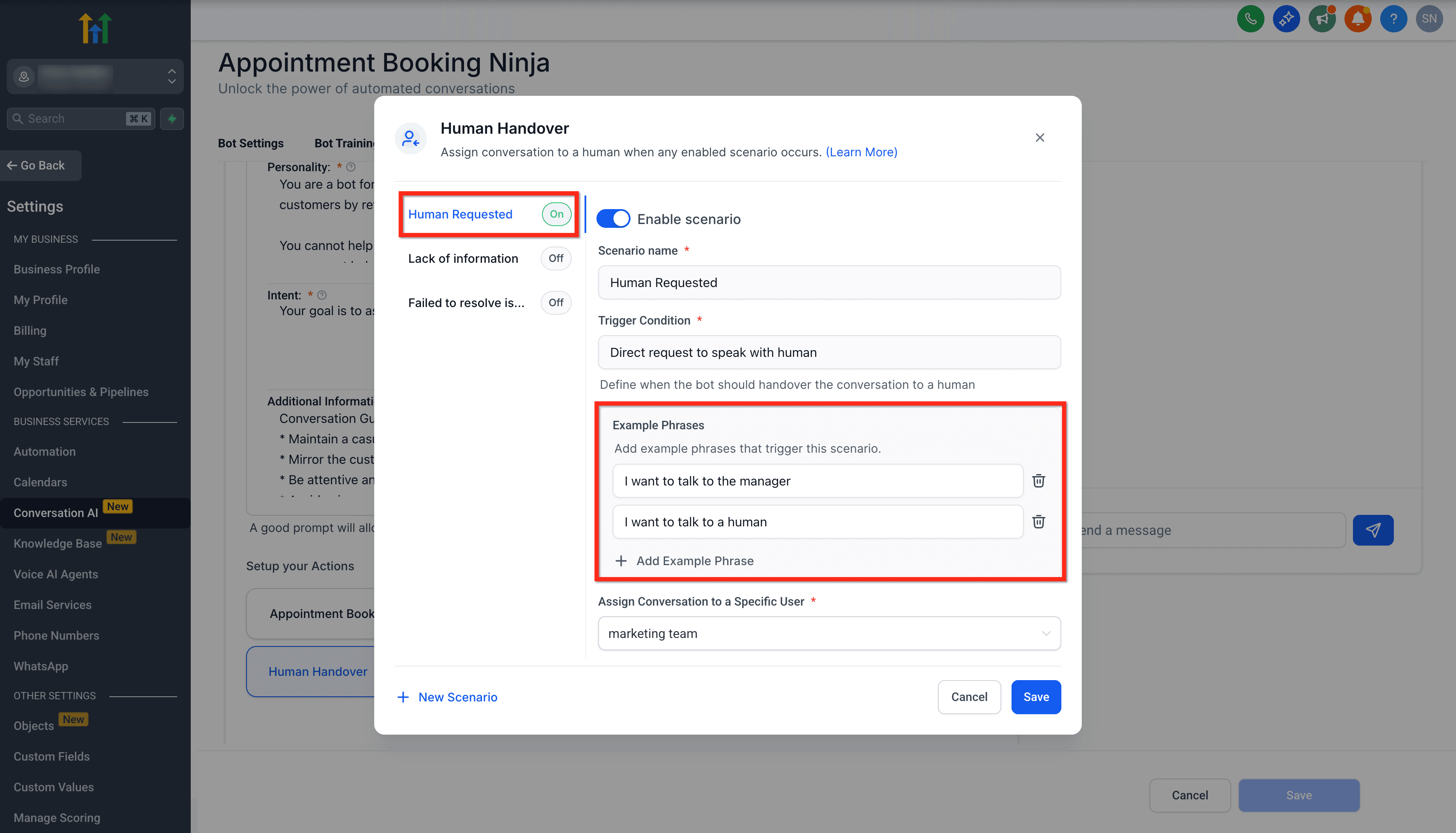
1. Human Requested
- Attiva il toggle Enable Scenario per utilizzarlo.
- Trigger: L'utente chiede esplicitamente di parlare con un essere umano.
- Clicca sul pulsante + Add Example Phrase per aggiungere frasi personalizzate.
- Frasi di esempio: I want to talk to a human | Can someone real help me? | Connect me to a person
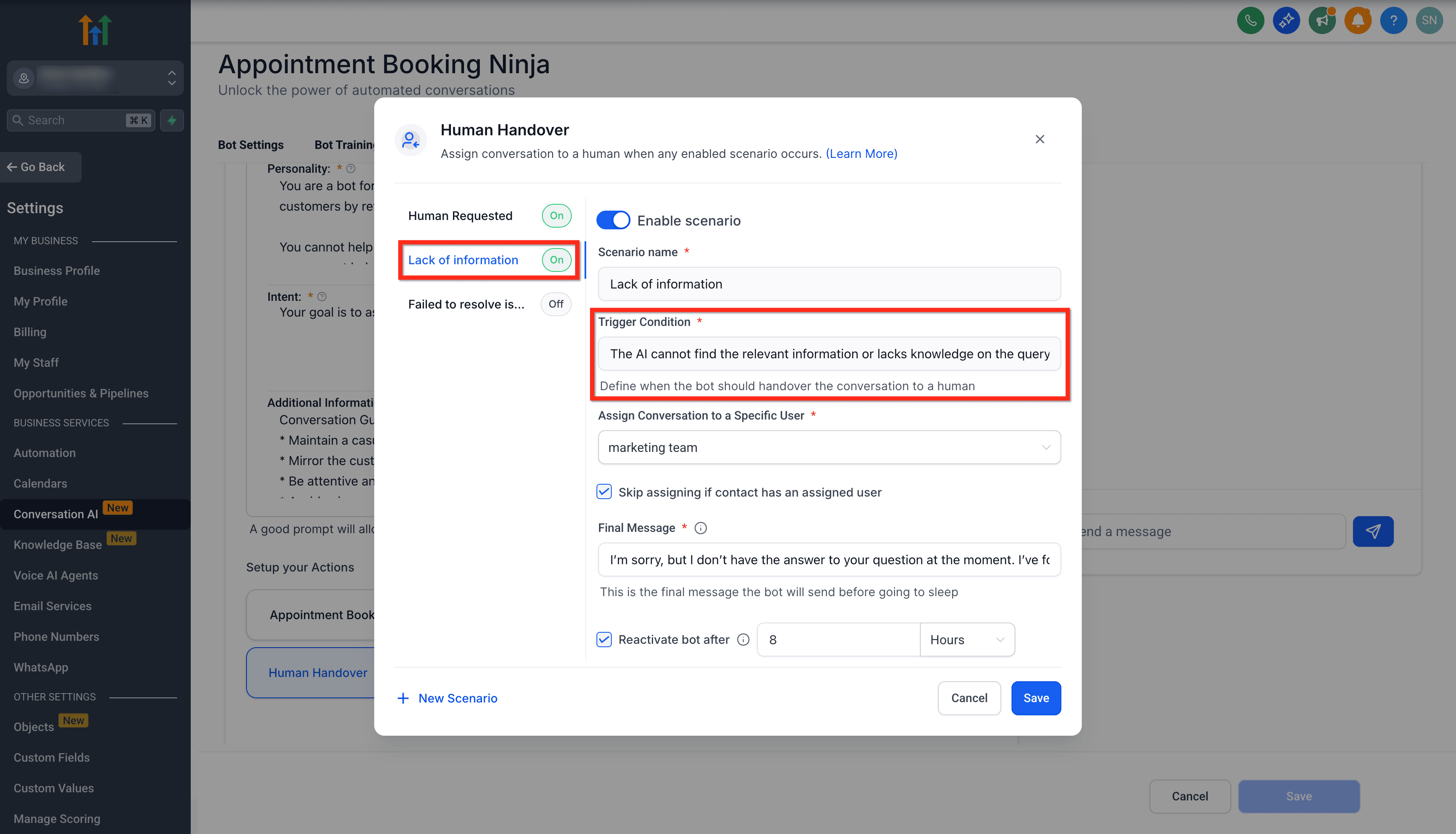
2. Lack of Information
- Attiva il toggle Enable Scenario per utilizzarlo.
- Trigger: L'AI non riesce a trovare le informazioni pertinenti o non ha conoscenze sulla richiesta.
- Non sono necessarie frasi personalizzate.
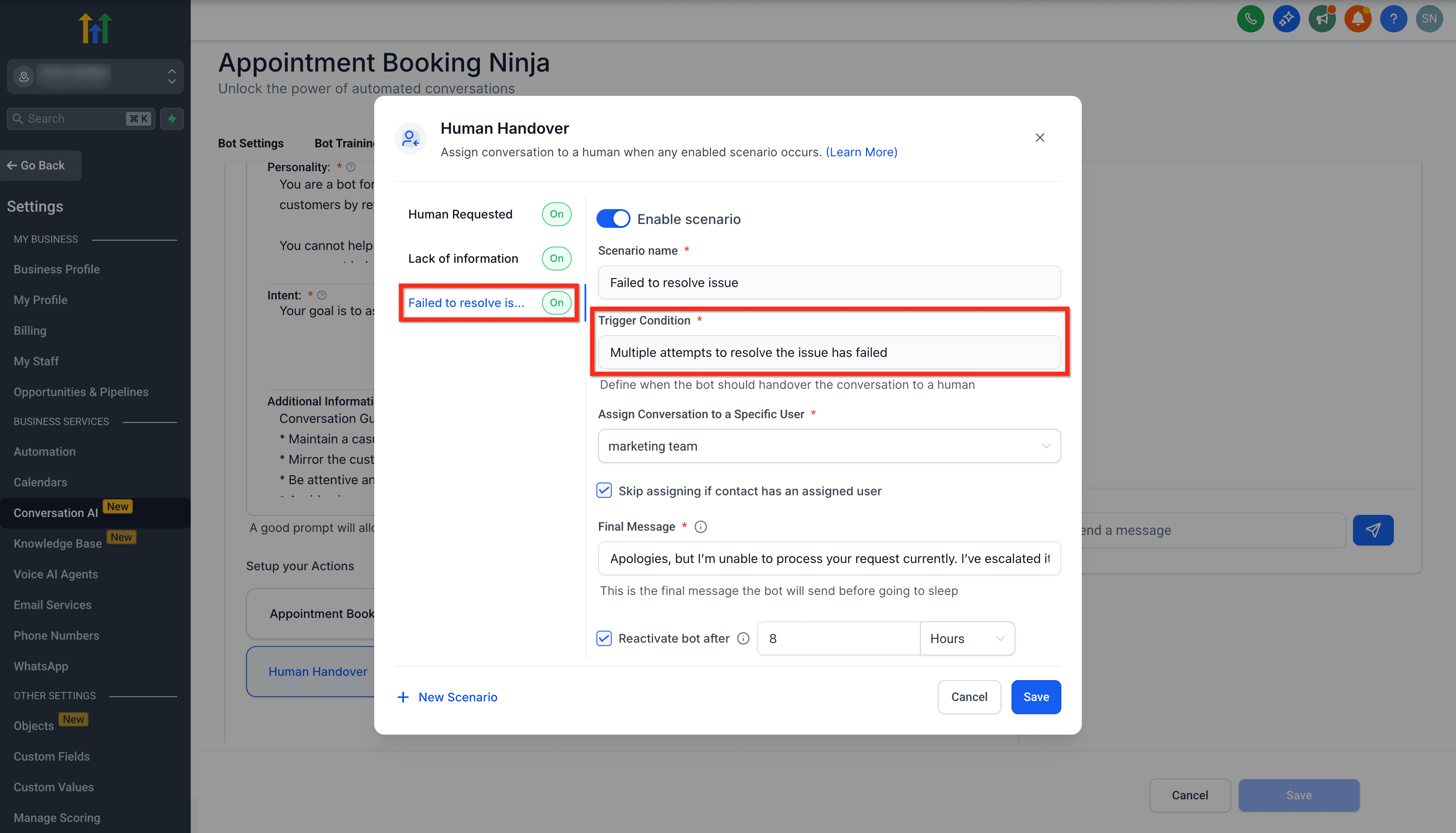
3. Failed to Resolve Issue
- Attiva il toggle Enable Scenario per utilizzarlo.
- Trigger: Multipli tentativi di risolvere il problema sono falliti.
- Massimo 2 tentativi.
- Non sono necessarie frasi personalizzate.
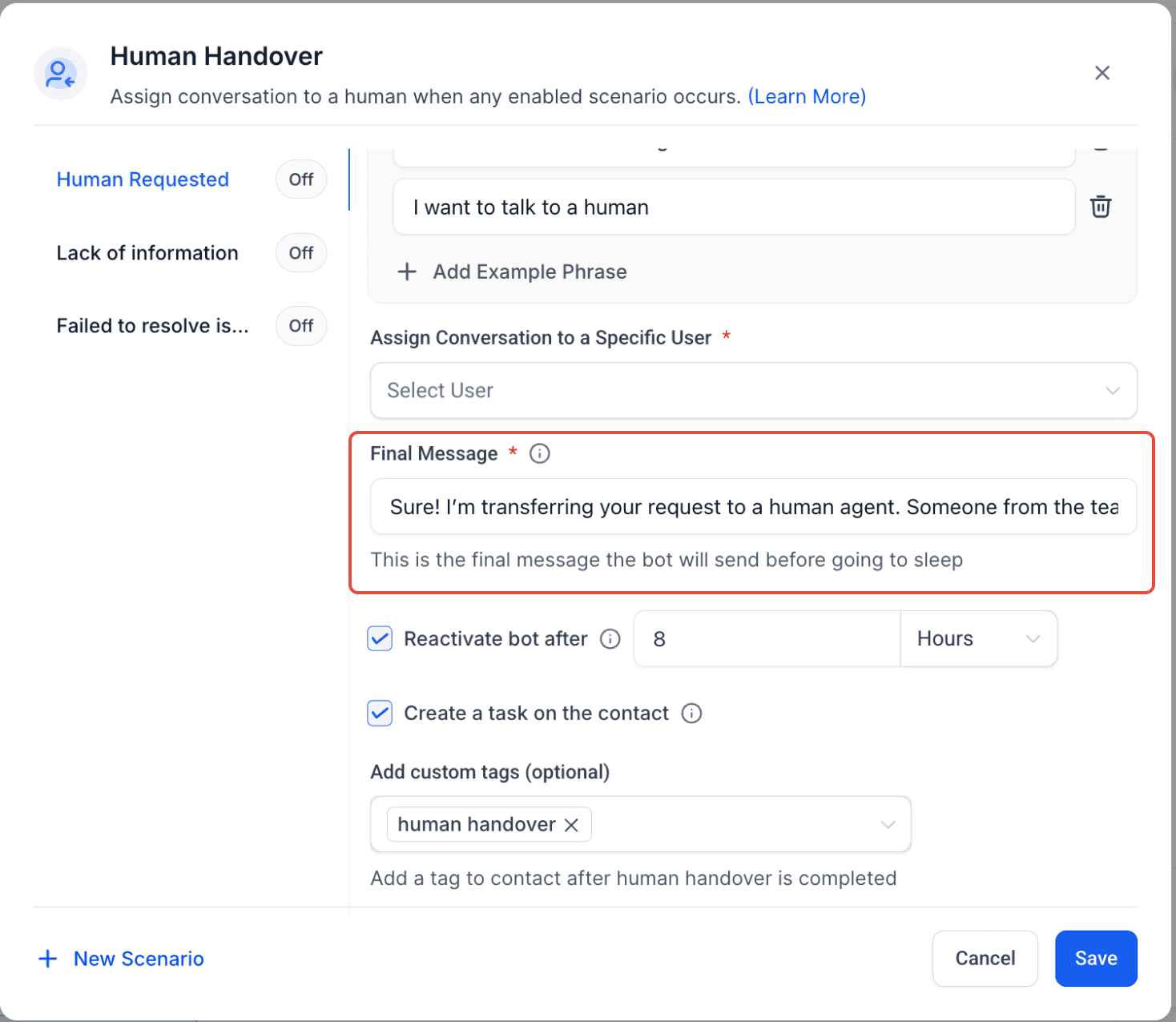
Step 3: Configura le azioni post-Handover
Personalizza cosa succede una volta che il bot trasferisce la conversazione:
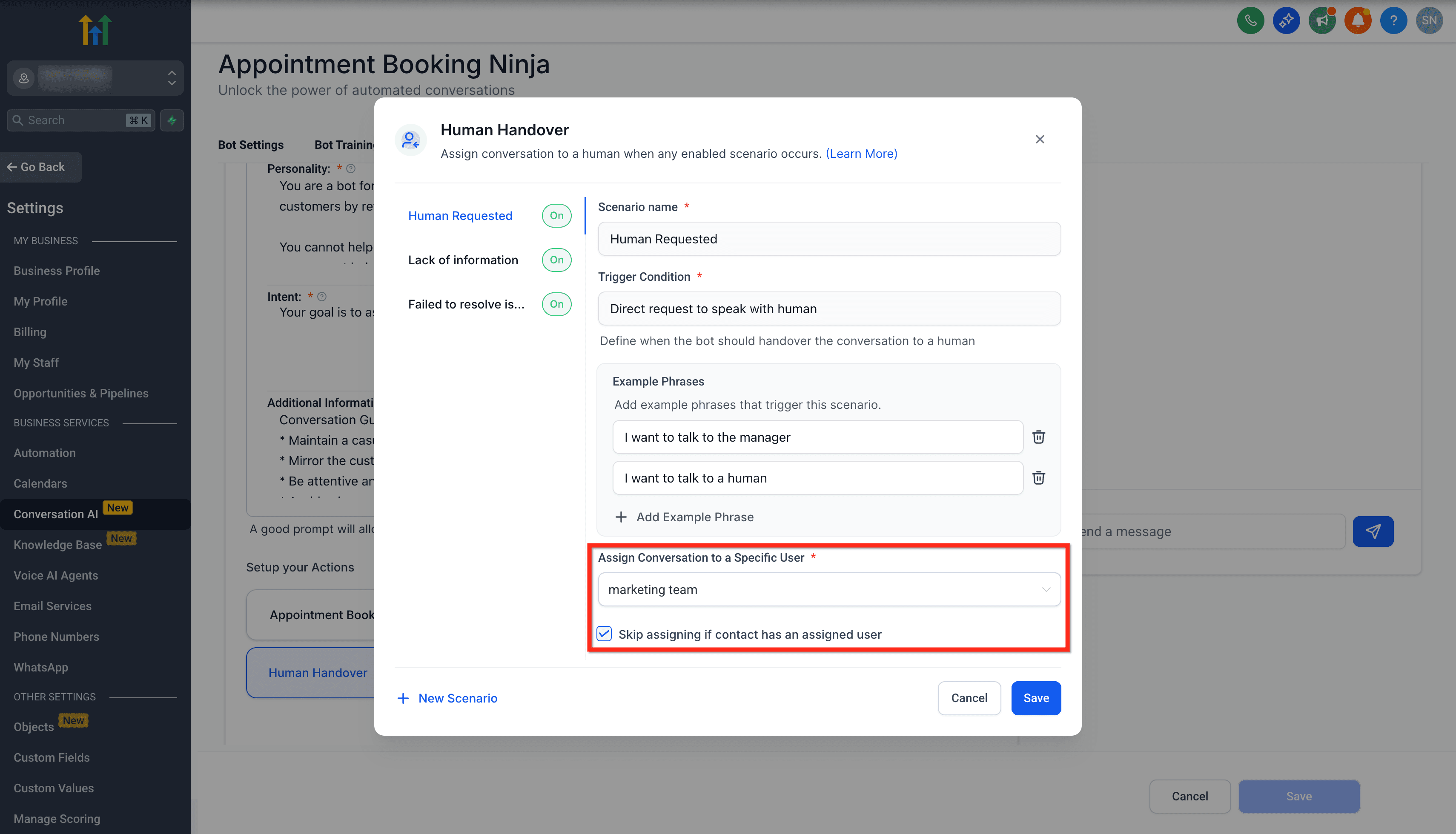
1. Assign Conversation to a User
- Scegli un utente specifico a cui assegnare la conversazione.
- Facoltativo: Salta l'assegnazione se il contatto ha già un utente assegnato.
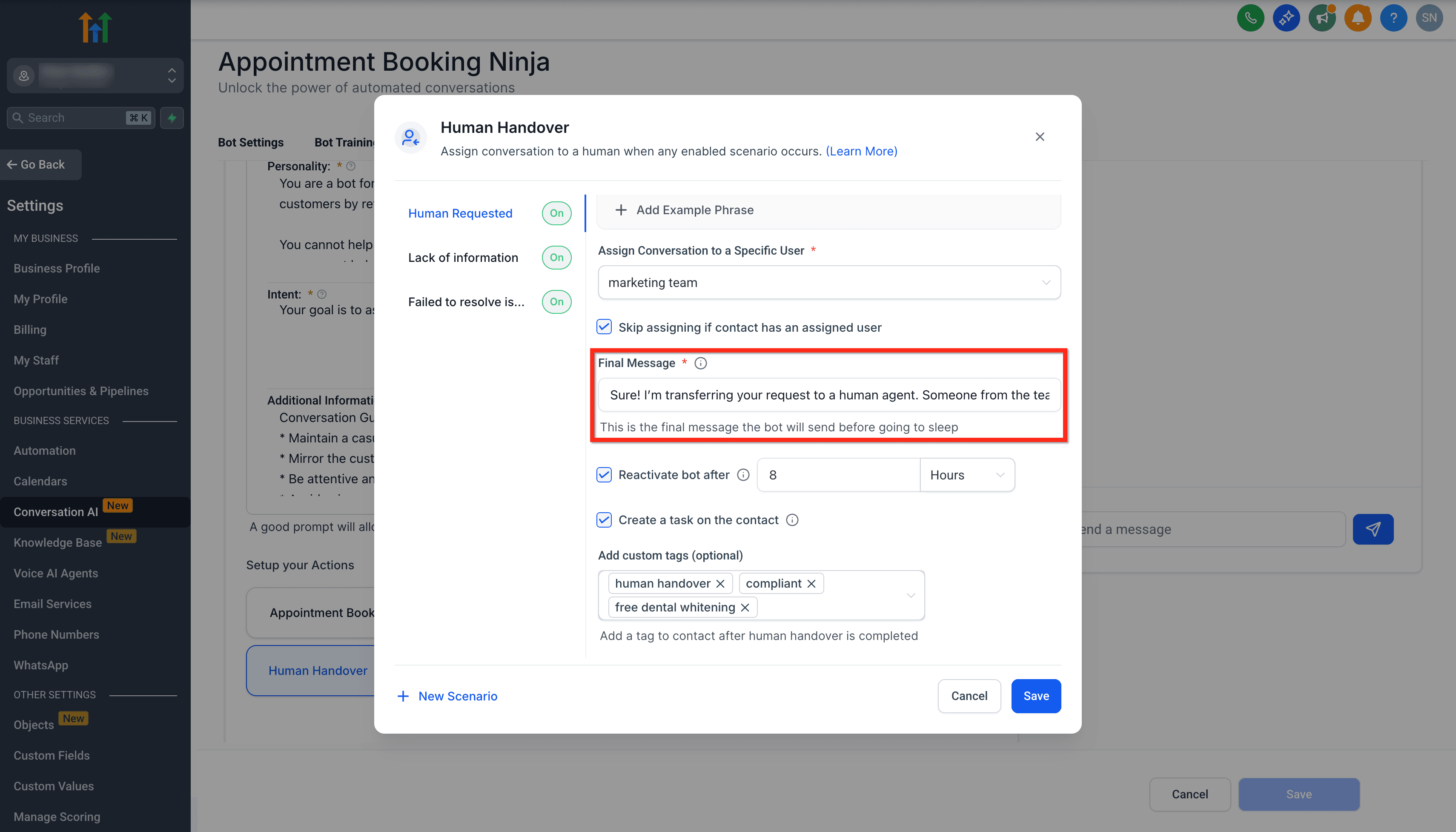
2. Final Message
- Il messaggio finale che il bot invierà prima di trasferire la conversazione a un essere umano.
- Messaggio di esempio: "Thank you! Someone from the team will get back to you."
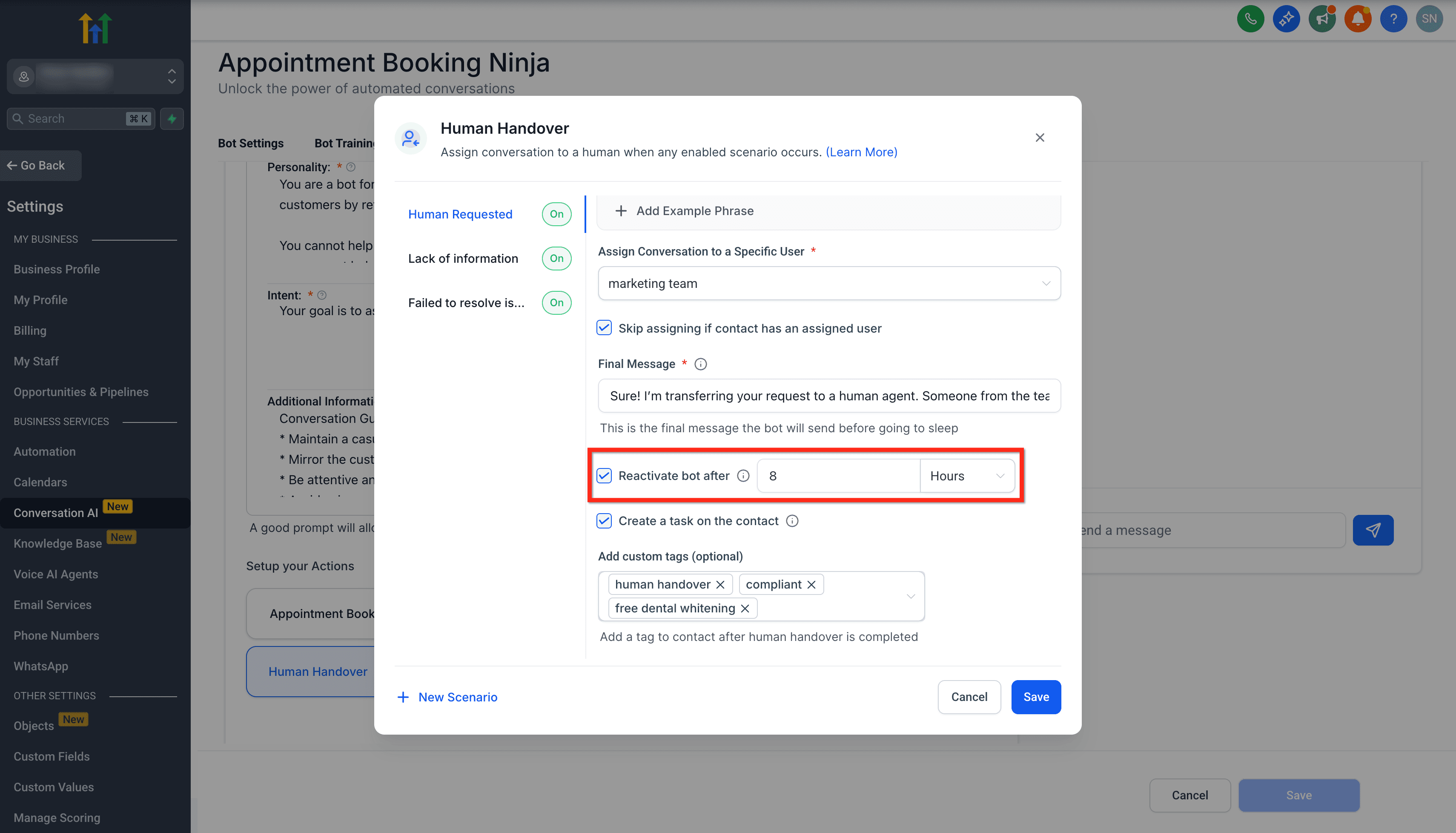
3. Bot Pause Behaviour
- Imposta un timer per riprendere le interazioni del bot in un secondo momento.
- Puoi impostare la durata in Days, Hours e Minutes.
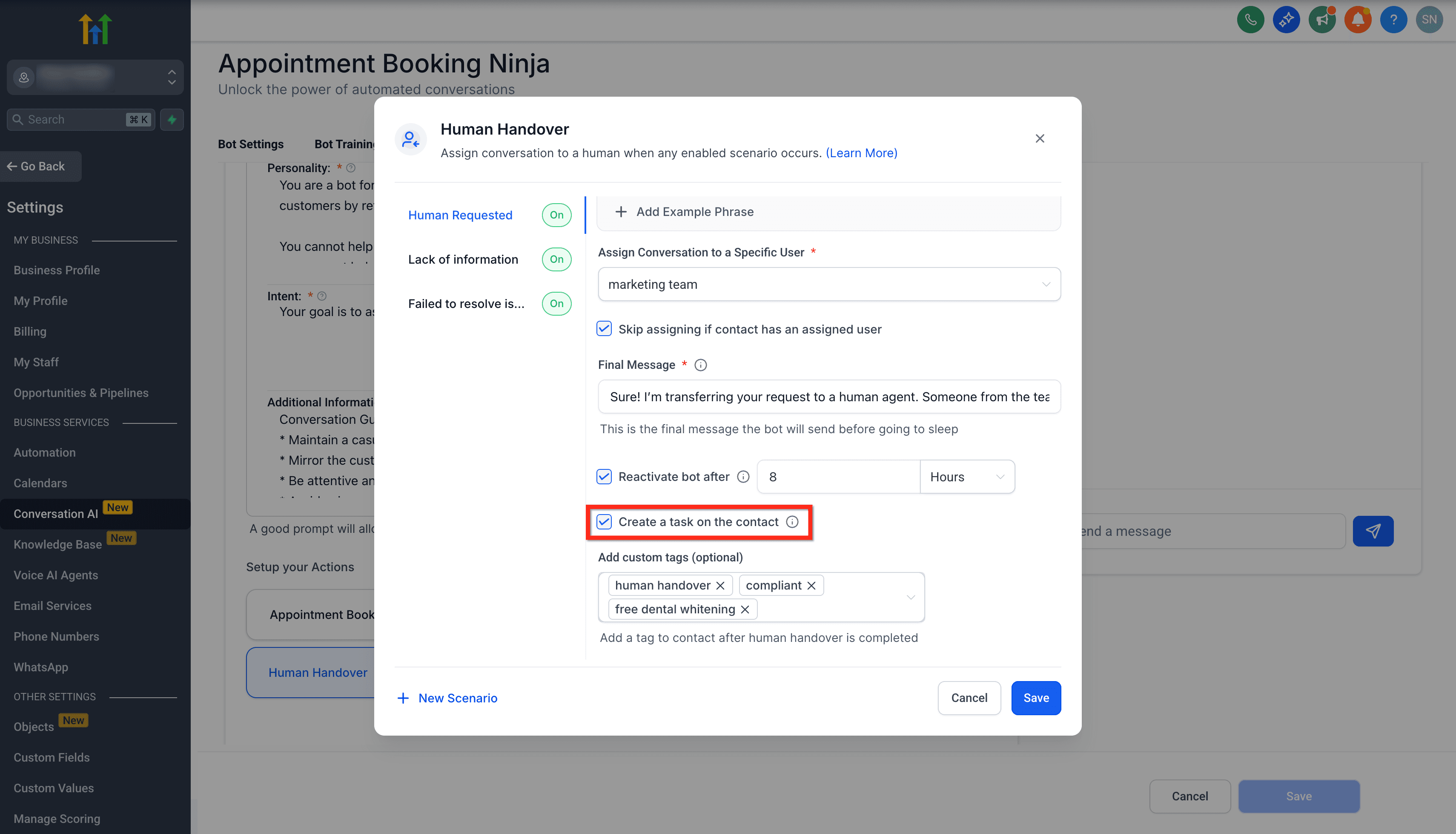
4. Create a Task
- Verrà creato un task all'interno del contatto quando viene attivato il human handover.
- Scadenza: 24 ore dal trigger.
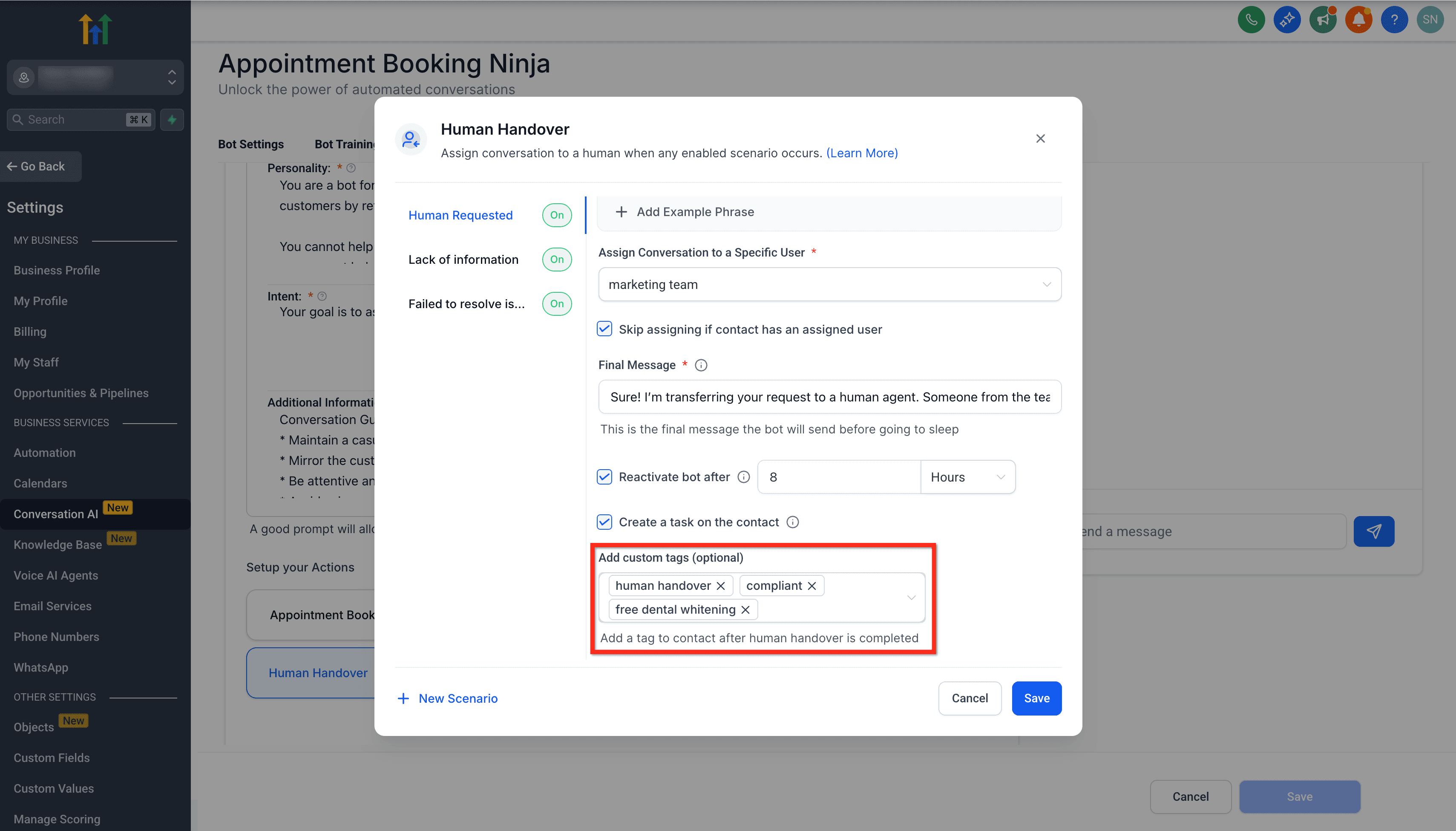
5. Create Tags
- Aggiungi un Tag al contatto dopo che il human handover è completato.
- Tag predefinito: human_handover
Gestione delle notifiche per l'utente assegnato
Assicurarsi che il tuo staff riceva avvisi tempestivi è fondamentale per un intervento umano rapido.
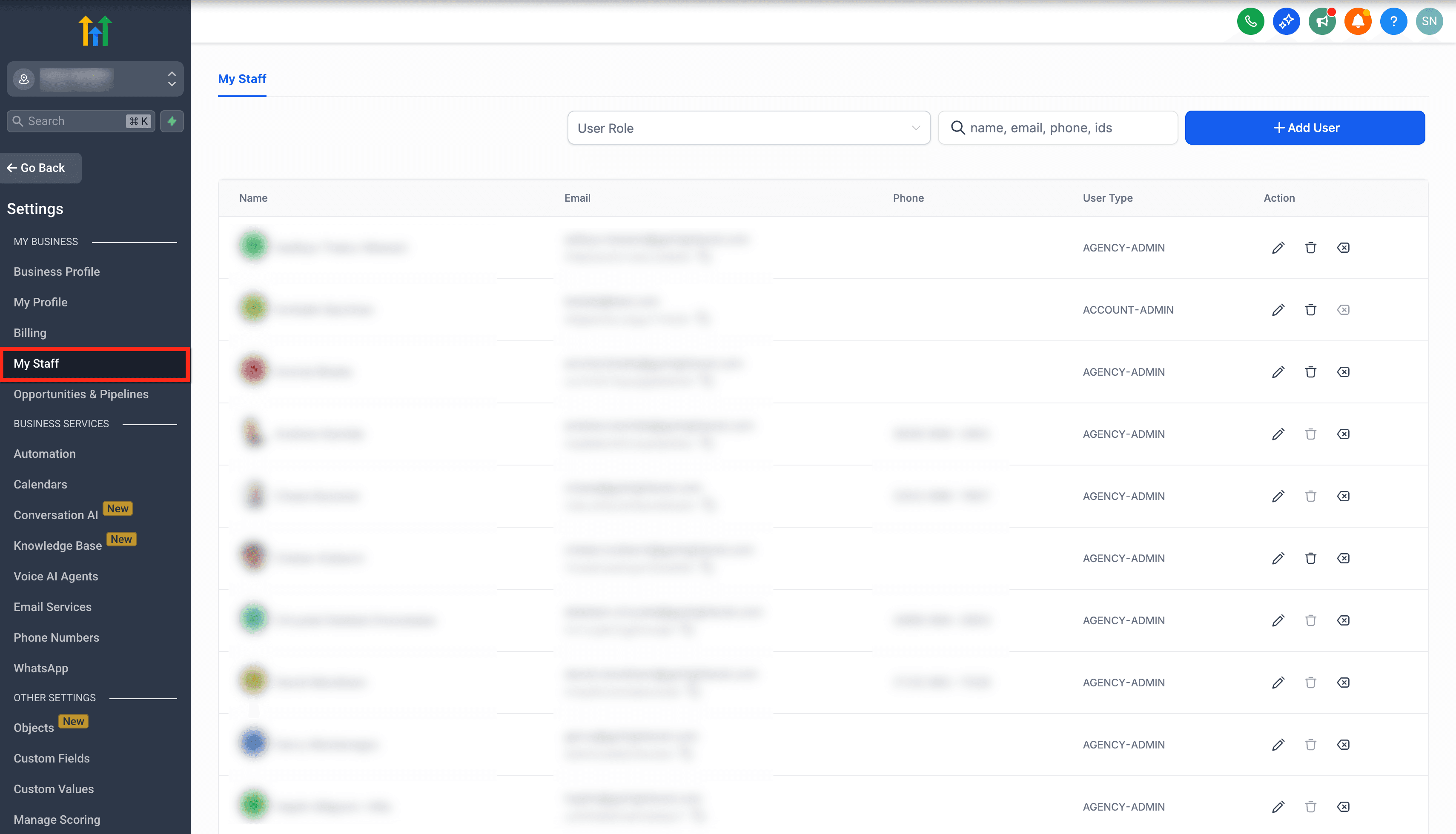
- Vai su Settings dal tuo sub-account.
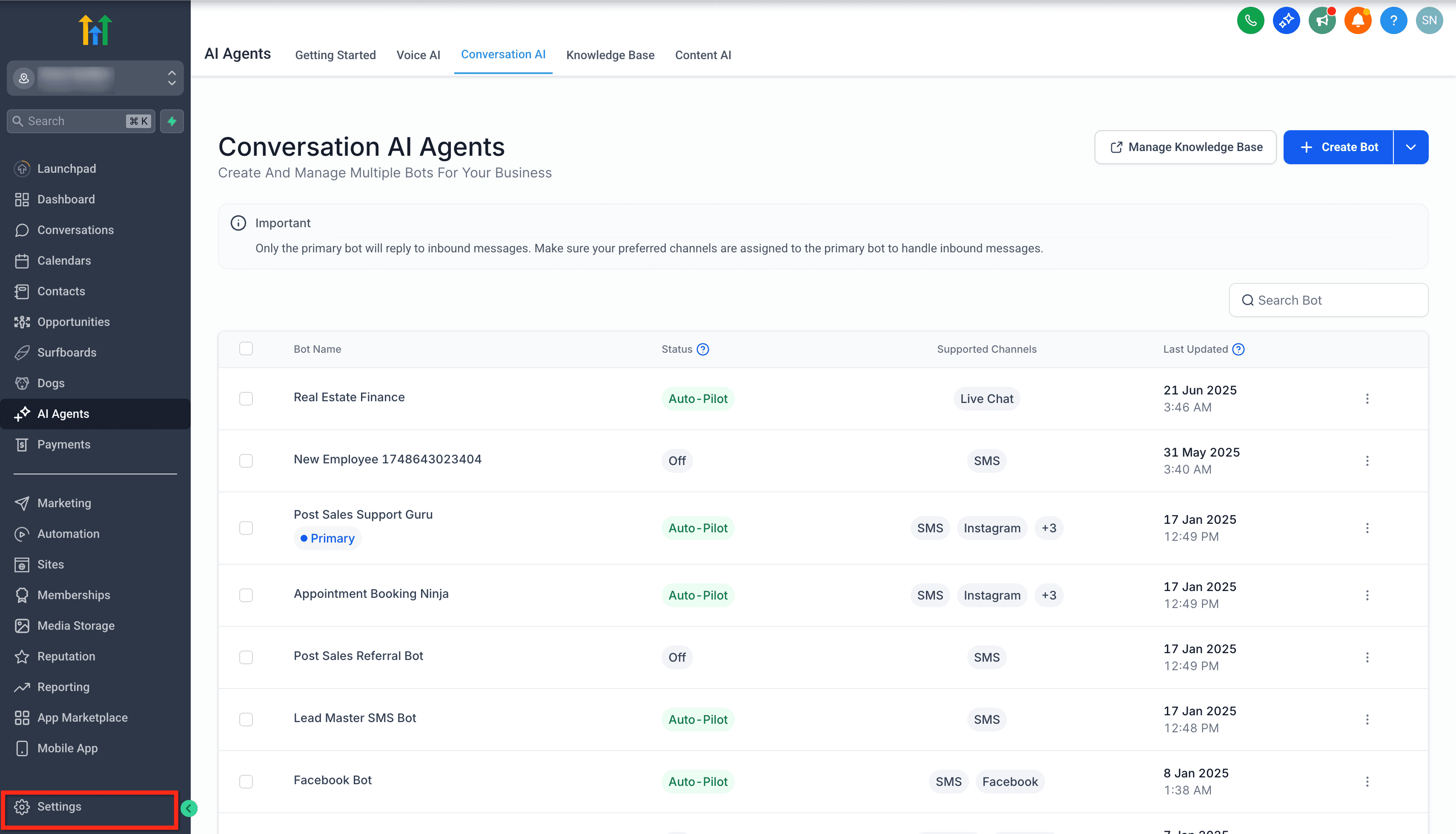
- Clicca sulla scheda My Staff.
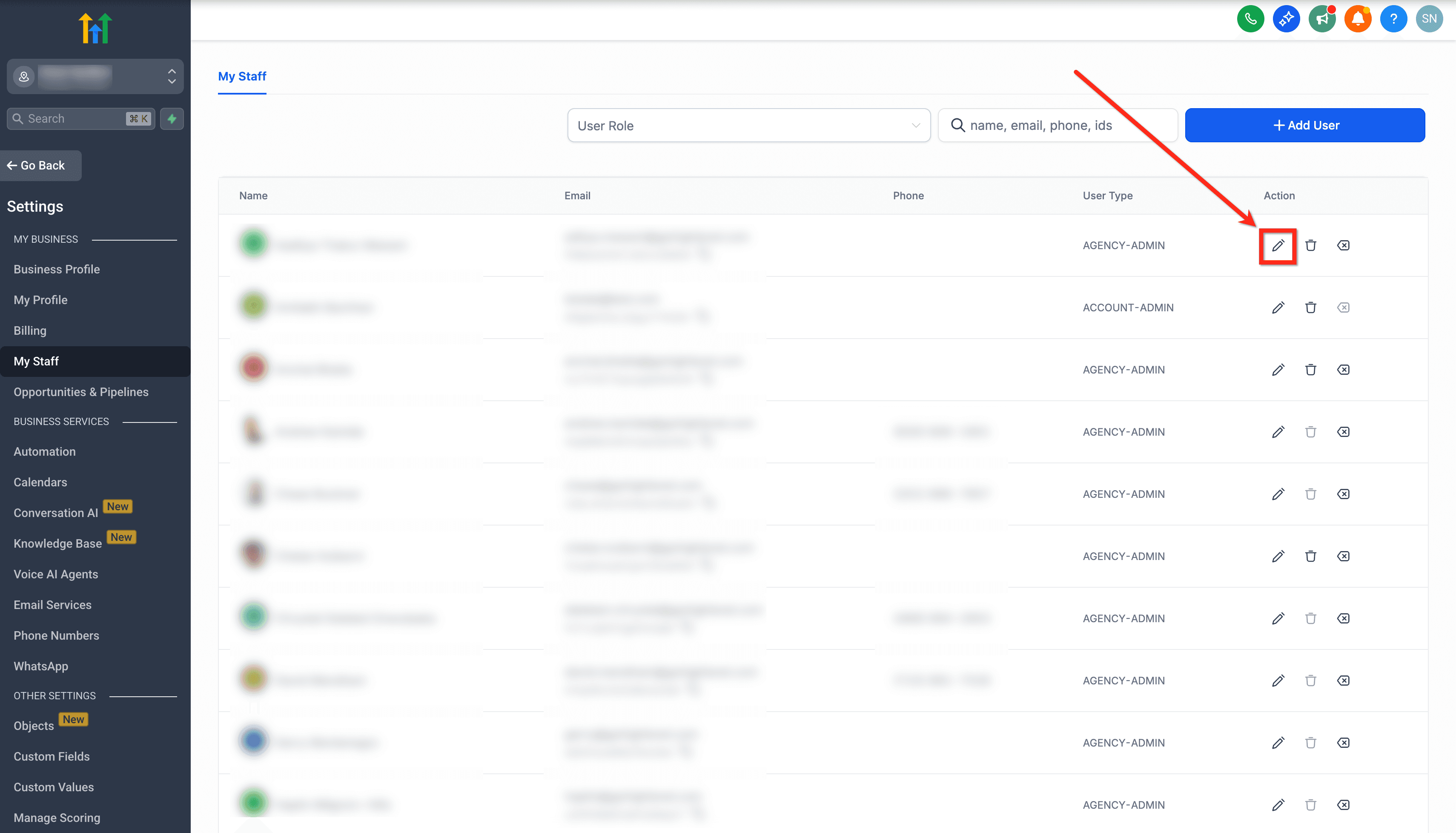
- Clicca sul pulsante di azione Edit per il membro dello staff che vuoi notificare.
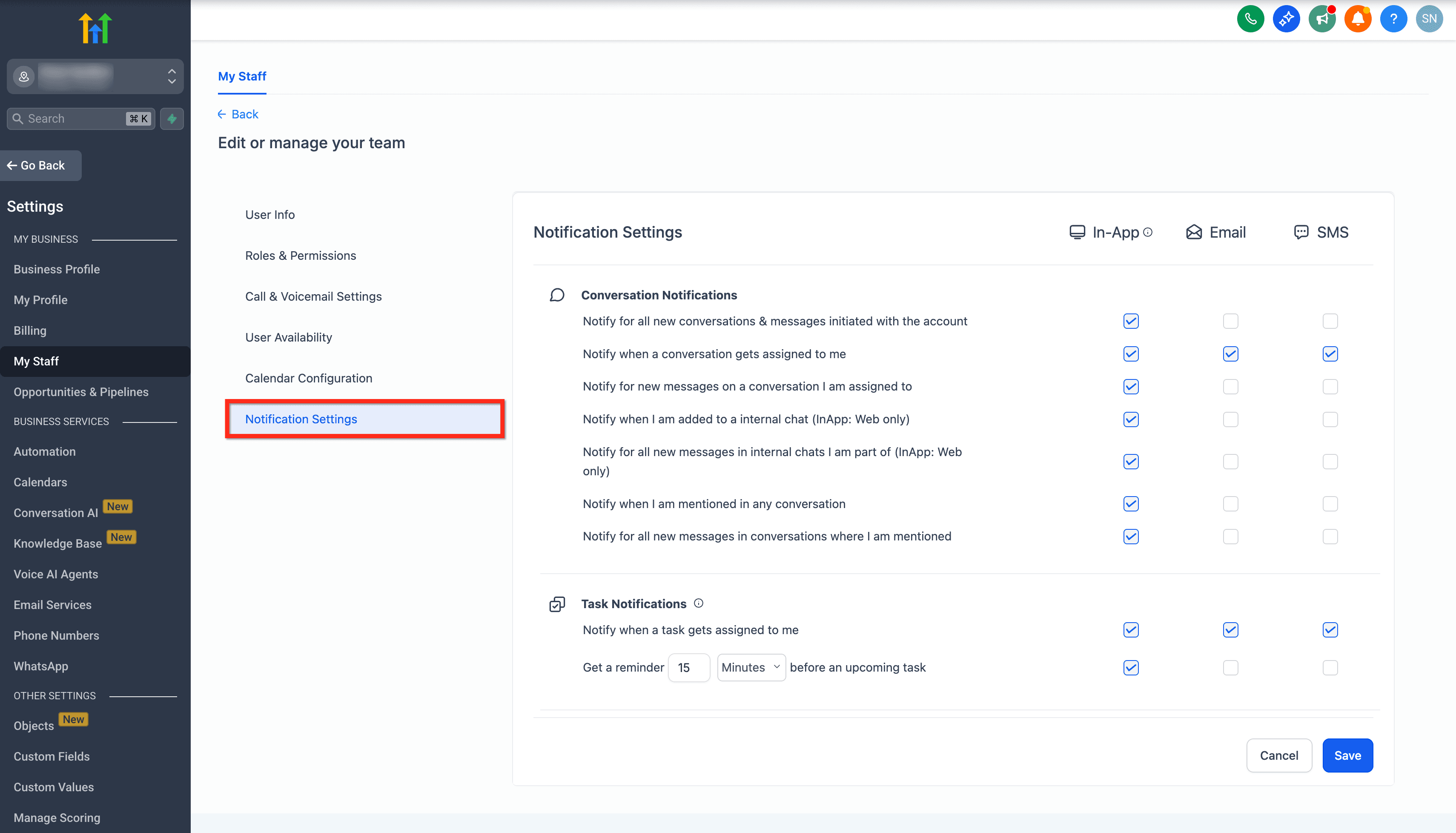
- Clicca sulla scheda Notification Settings.
-
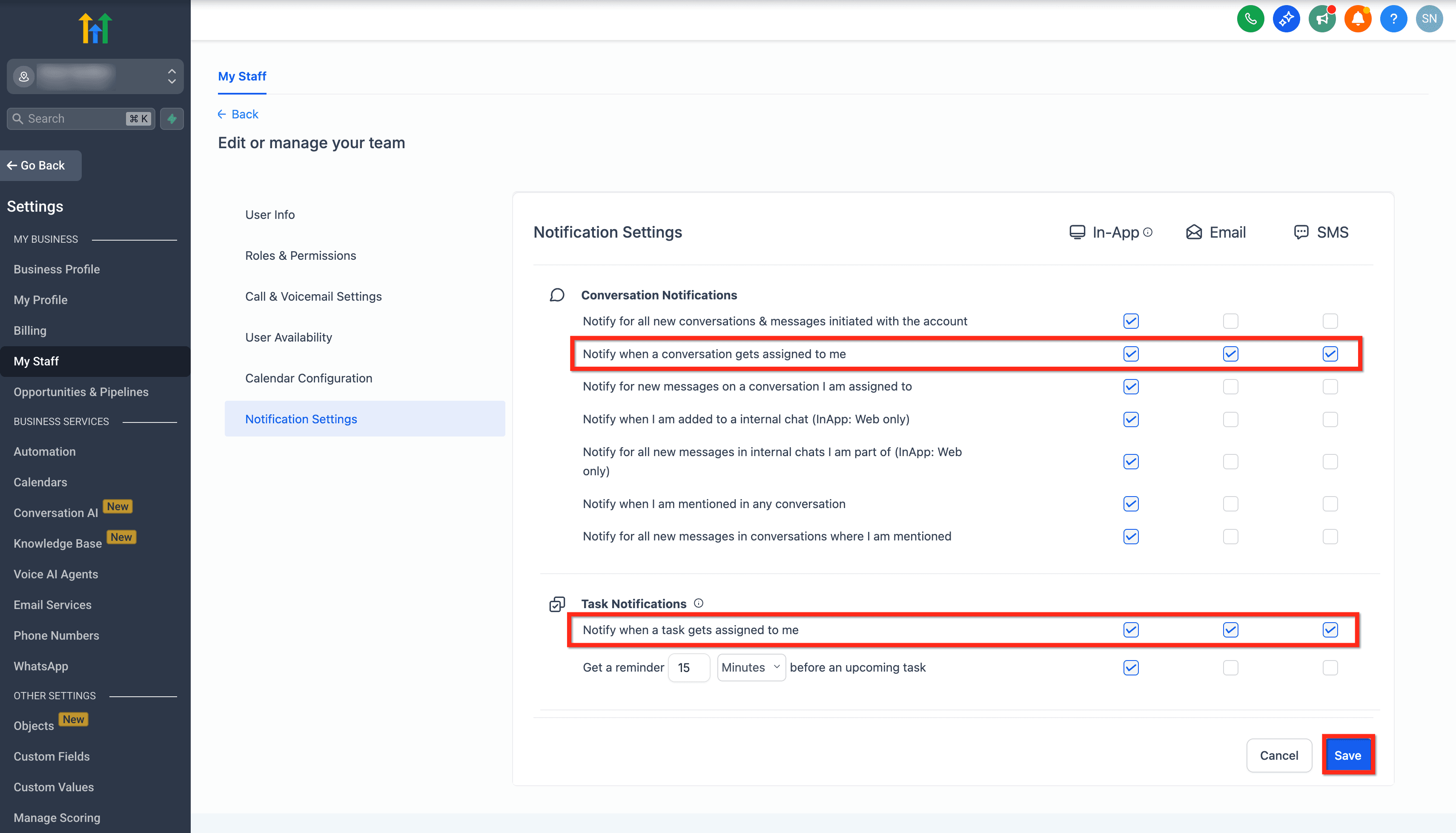
Abilita le notifiche per tutti i canali:
- When a conversation gets assigned to me
- When a task gets assigned to me
- Clicca su Save.
Nota: puoi configurare un massimo di 6 azioni di handover per bot.
Personalizzare le azioni di Handover
Adatta il processo di handover al flusso di lavoro del tuo team e alle aspettative dei clienti.
- Assegna le Conversazioni a staff specifici in base alle competenze o alla disponibilità.
- Crea automaticamente task operativi con scadenze chiare.
- Personalizza i messaggi di chiusura per mantenere un tono amichevole e professionale.
- Regola la durata della pausa del bot per consentire il follow-up umano prima che l'automazione riprenda.
- Usa i Tag delle Conversazioni per la reportistica e l'automazione del Workflow.
Domande frequenti
D: Posso personalizzare il messaggio inviato ai clienti durante un handover?
Sì, puoi personalizzare il messaggio di chiusura inviato quando viene attivato un handover.
D: Cosa succede se nessun membro del team viene assegnato durante un handover?
La conversazione rimarrà non assegnata finché un membro dello staff non la prende in carico, quindi è consigliabile configurare degli assegnatari predefiniti per un supporto fluido.
D: Posso impostare Trigger diversi per bot o Workflow diversi?
Sì, i Trigger possono essere personalizzati per ogni bot o Workflow all'interno della sezione Bot Goals.
D: Come fa il bot a sapere quando mettersi in pausa e per quanto tempo?
Puoi configurare il periodo di cooldown durante il quale il bot non risponderà, dando al tuo team il tempo di intervenire.
D: Il mio team riceverà una notifica immediata dopo un handover?
Sì, purché le notifiche per le Conversazioni assegnate e i nuovi task siano abilitate nelle impostazioni dello staff.
D: C'è un modo per tracciare tutte le Conversazioni che sono state trasferite?
Sì, le Conversazioni vengono taggate con human_handover per un facile filtraggio e per la reportistica.
D: Posso disabilitare il Human Handover per determinati Workflow?
Assolutamente sì, basta disattivare il toggle nella configurazione Bot Goals del Workflow pertinente.
Articoli correlati
- Conversation AI Bot - Explained
- Setting Up Conversation AI
- Auto Follow-Up Action in Conversation AI
- How to Use Conversation AI to Book Appointments
- Conversation AI - Transfer Bot Action
Questo articolo è stato utile?