
Impostazioni Avanzate delle Immagini per Vista Mobile e Desktop
Con il controllo avanzato delle dimensioni delle immagini, puoi ottimizzare l'aspetto dei tuoi siti web e Funnel sia per la vista mobile che desktop, garantendo design responsivi che migliorano l'esperienza utente e le performance SEO.
Cosa sono le Impostazioni delle Dimensioni Immagine?
Le impostazioni delle dimensioni immagine ti permettono di regolare le dimensioni in modo indipendente per la vista mobile e desktop. Puoi specificare altezza e larghezza delle immagini nei layout mobile, garantendo che i contenuti visivi appaiano nitidi e coerenti su tutti i dispositivi.
Supporta inoltre più unità di misura, tra cui pixel (px), unità relative (rem, em) e percentuali (%), per una maggiore flessibilità di design.

Perché sono Importanti le Impostazioni delle Dimensioni Immagine?
-
Maggiore Responsività: Assicura che le immagini si adattino fluidamente a diverse dimensioni di schermo, migliorando l'esperienza utente.
-
Migliori Performance SEO: Ottimizzare le dimensioni delle immagini per mobile e desktop può migliorare il tuo punteggio CLS (Cumulative Layout Shift) e PageSpeed, fattori chiave per il ranking SEO.
-
Flessibilità di Design: Personalizza le dimensioni delle immagini usando unità diverse per soddisfare le tue esigenze di design specifiche.

Come Usare le Impostazioni delle Dimensioni Immagine
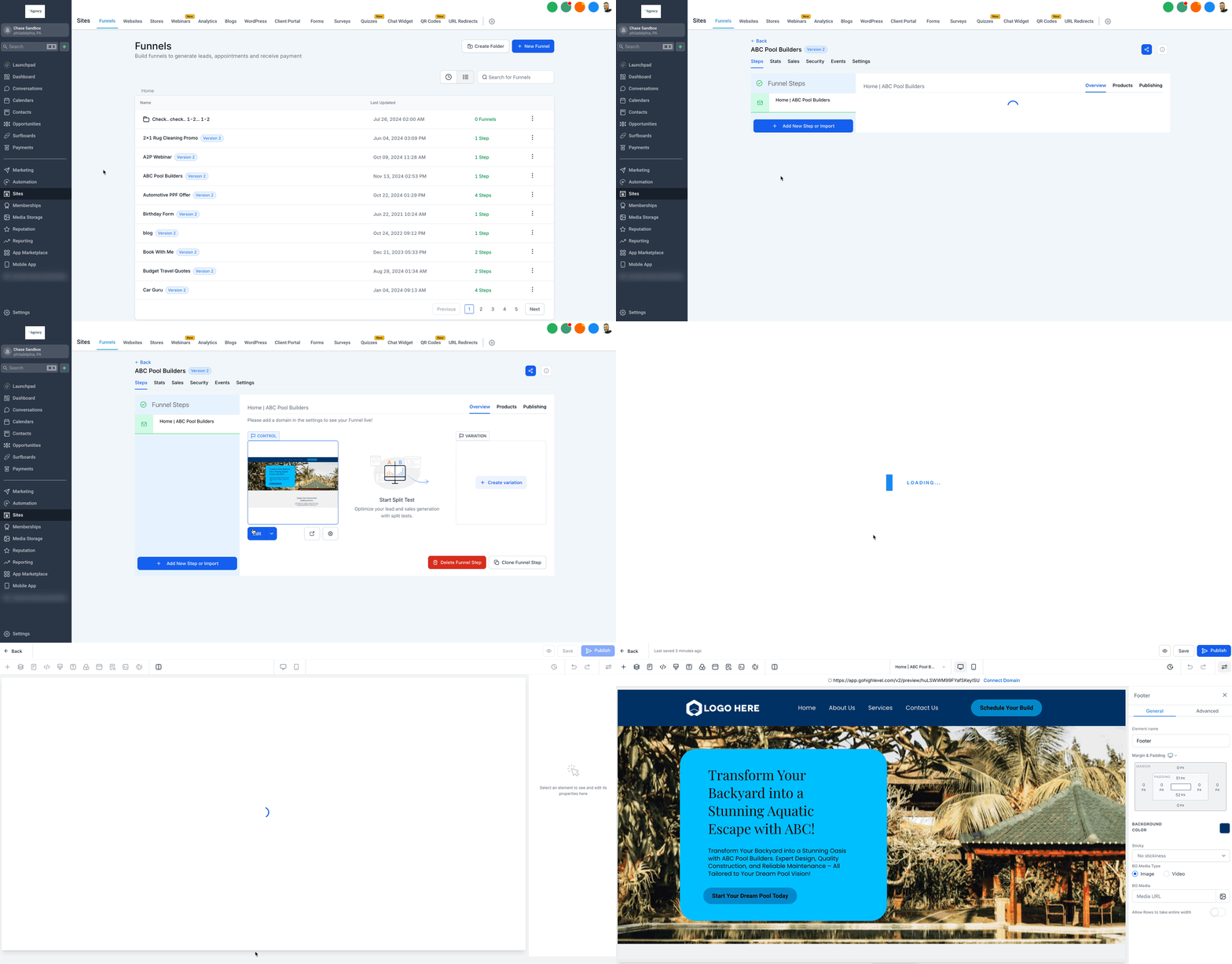
Step 1: Apri il Funnel o il Website Builder
-
Naviga verso il tuo Funnel o Website Builder nella Dashboard di HITLEAD.
-
Seleziona la pagina contenente l'immagine che vuoi modificare.
Step 2: Accedi alle Impostazioni Immagine
-
Clicca sull'immagine per aprire il pannello delle impostazioni.
-
Passa alla Vista Mobile o Vista Desktop usando il toggle di anteprima.
Step 3: Regola le Dimensioni dell'Immagine
-
Nel pannello delle impostazioni immagine, individua i campi Height e Width.
-
Inserisci i valori desiderati per le dimensioni dell'immagine.
-
Seleziona l'unità di misura preferita:
-
px per dimensioni in pixel fisse.
-
rem o em per dimensioni scalabili relative alla dimensione del font.
-
% per dimensioni relative basate sulla dimensione del contenitore.
-
Nota: Per impostare dimensioni diverse per mobile e desktop, usa il toggle di vista in cima al builder per passare da una vista all'altra. Inserisci i valori di altezza e larghezza mentre sei in ciascuna vista specifica — le modifiche apportate nella vista mobile si applicano solo al mobile, quelle nella vista desktop solo al desktop. Questo ti permette di ottimizzare le dimensioni delle immagini separatamente per ogni dispositivo.

Step 4: Salva e Visualizza l'Anteprima
- Salva le modifiche e visualizza l'anteprima del design sia in vista mobile che desktop per verificare la responsività.
Domande Frequenti
D: Cosa succede se non imposto dimensioni specifiche per la vista mobile?
Se non specifichi le dimensioni mobile, l'immagine utilizzerà le dimensioni desktop come default, che potrebbero non essere ottimizzate per schermi più piccoli.
D: Come scelgo l'unità migliore per le dimensioni delle immagini?
-
Usa px per dimensioni precise e fisse.
-
Usa rem o em per design scalabili relativi alla dimensione del testo.
-
Usa % per dimensioni che si adattano alla dimensione del contenitore dell'immagine.
D: Posso usare unità diverse per altezza e larghezza?
Sì, puoi combinare unità diverse per altezza e larghezza. Ad esempio, imposta l'altezza in pixel (px) e la larghezza in percentuali (%) in base alle tue esigenze di design.
D: Questa funzionalità influirà sulle immagini esistenti?
No, le immagini esistenti manterranno le loro dimensioni attuali a meno che tu non le modifichi. Puoi regolare le dimensioni per le singole immagini secondo necessità.
D: Posso testare i miglioramenti CLS e PageSpeed dopo aver apportato le modifiche?
Sì, strumenti come Google PageSpeed Insights e Lighthouse possono aiutarti a misurare i punteggi CLS e PageSpeed per valutare l'impatto delle tue ottimizzazioni.
D: Questa funzionalità è disponibile per tutti gli utenti di HITLEAD?
Sì, questa funzionalità è disponibile su tutti gli account HITLEAD con accesso al Funnel o Website Builder.
Questo articolo è stato utile?