
Ecommerce Store - Personalizzare le Pagine di Checkout
Personalizza il checkout del tuo HITLEAD Store per controllare la visibilità dei campi, gestire le informazioni di checkout e richiedere ai clienti di accettare i tuoi Termini e Condizioni o la Privacy Policy prima di completare il pagamento.
Cos'è la personalizzazione della pagina di checkout?
La personalizzazione della pagina di checkout ti permette di controllare quali campi appaiono nel checkout del tuo store, aggiungere un campo note opzionale, gestire il comportamento della selezione del paese e abilitare il completamento automatico dell'indirizzo. Queste opzioni semplificano l'esperienza di acquisto e ti consentono di raccogliere solo le informazioni necessarie per evadere gli ordini.
Vantaggi principali della personalizzazione del checkout
- Meno attrito: mostra solo i campi che i clienti devono compilare per un checkout più rapido.
- Maggiore qualità dei dati: usa il completamento automatico degli indirizzi per ridurre errori di battitura e indirizzi incompleti.
- Gestione flessibile dei paesi: permetti ai clienti di scegliere il loro paese o limita il checkout a paesi specifici.
- Raccolta di contesto aggiuntivo: cattura istruzioni specifiche sull'ordine con un campo Note aggiuntive.
- Consenso obbligatorio alle policy: richiedi ai clienti di accettare il testo delle policy prima di completare il pagamento.
Come personalizzare la pagina di checkout
- Accedi al tuo Sub-account.
- Vai su Sites → Stores.

- Crea un nuovo store o modifica uno store esistente.
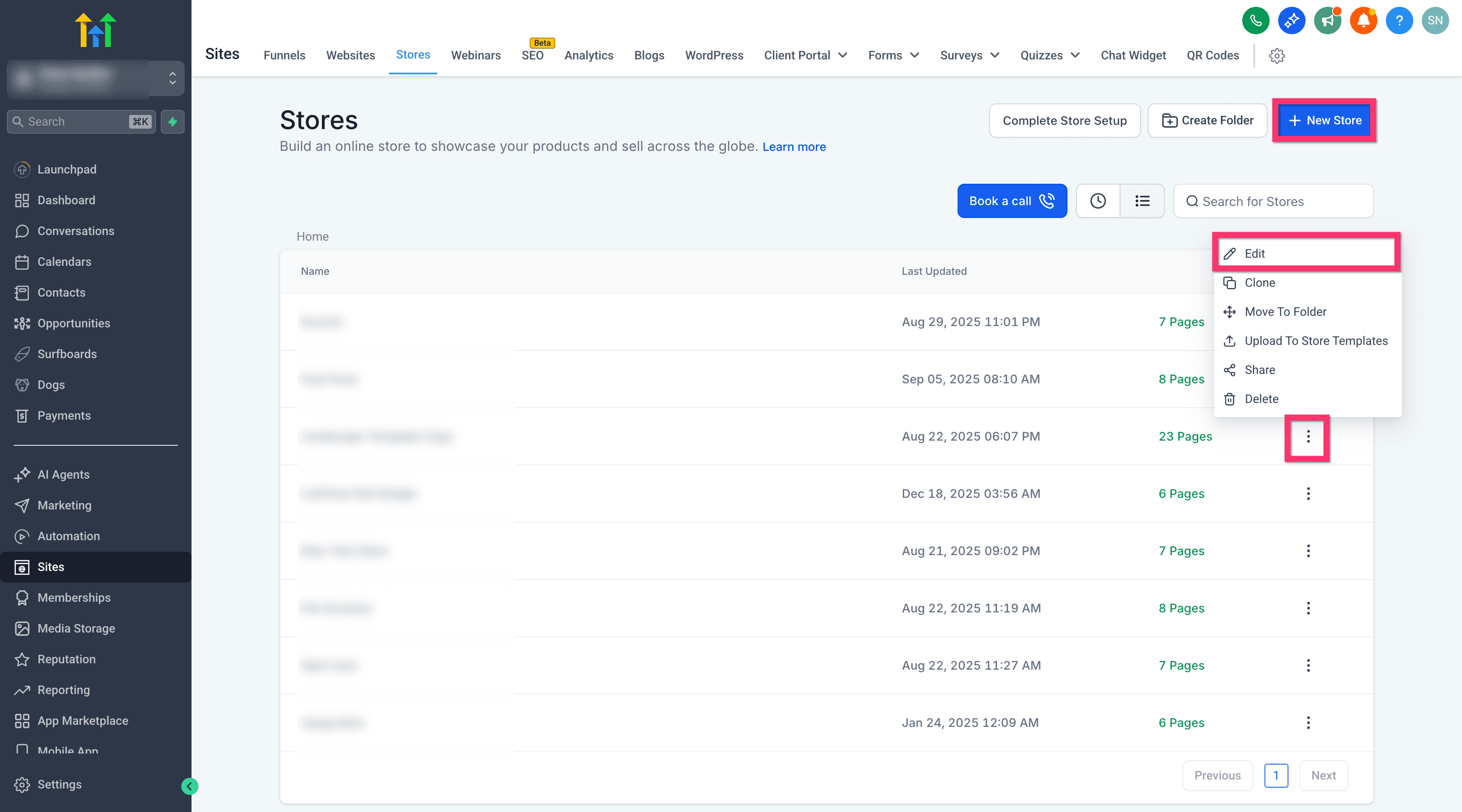
- Apri l'editor della pagina Checkout e seleziona l'elemento Checkout.
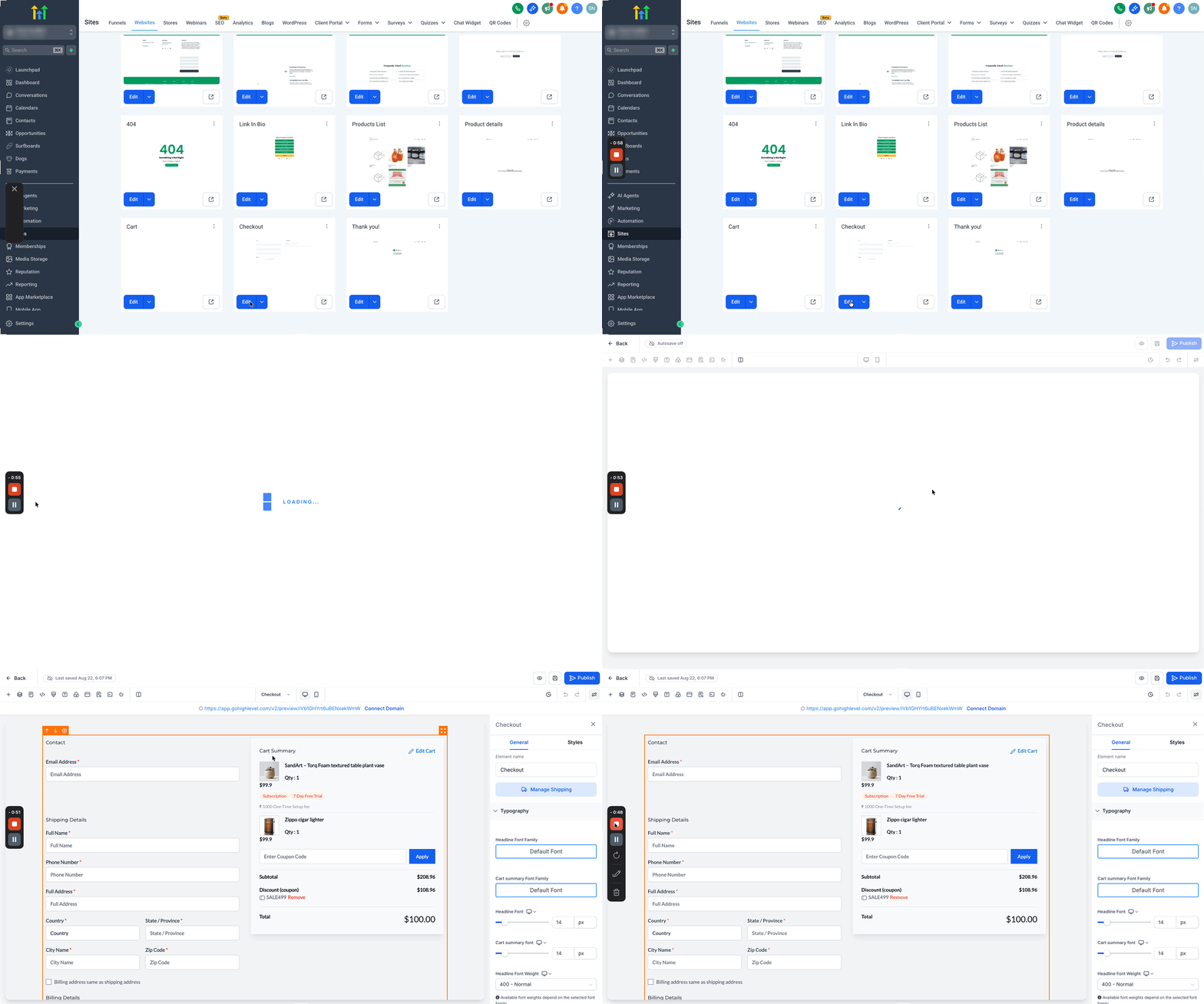
-
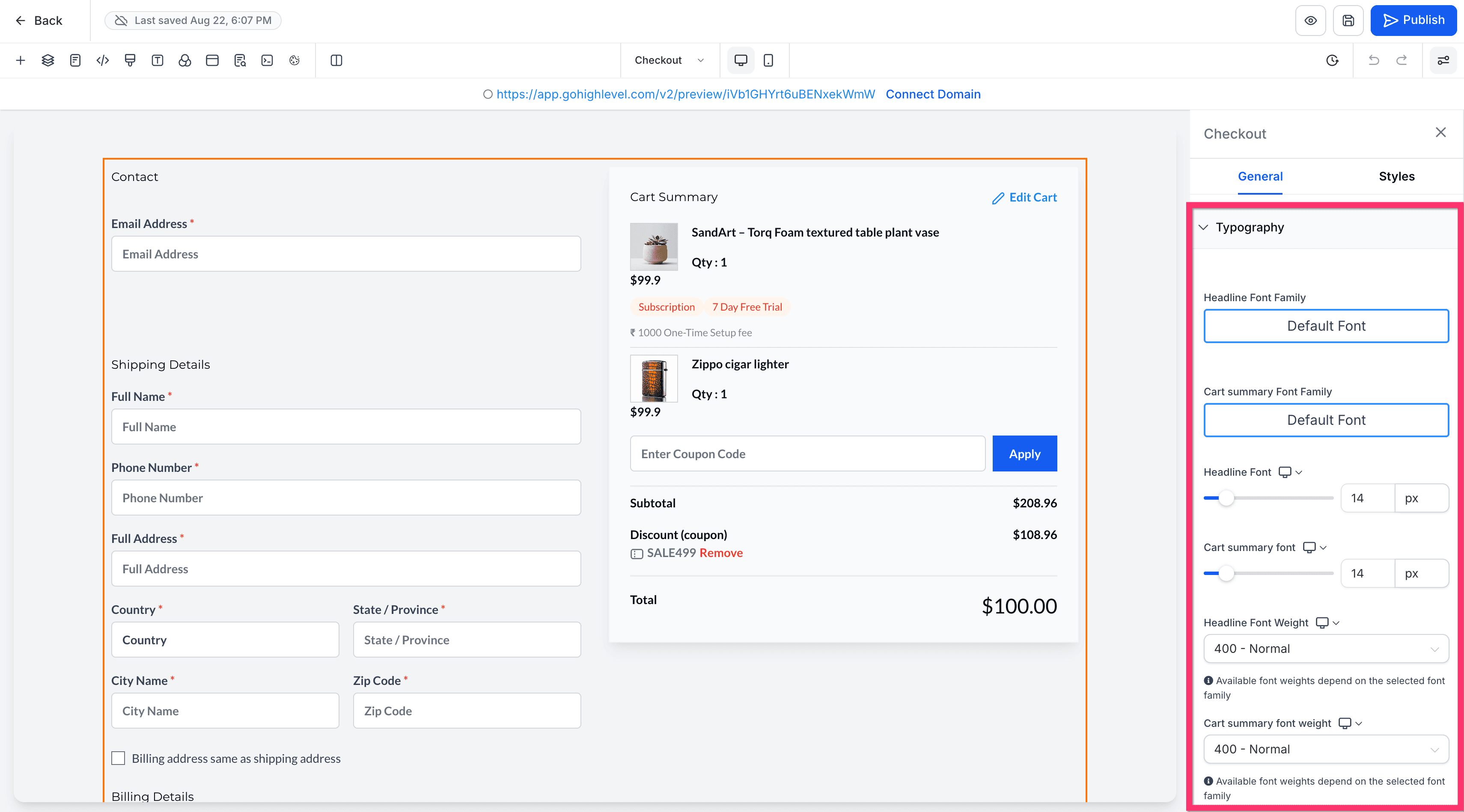
Personalizza la Tipografia.
- Headline font
- Card summary font
- Headline font size
- Card summary font size
- Headline font weight
- Card summary font weight
-
Configura le opzioni Contact.
- Sticky contact (On/Off)
- New contact on every purchase (On/Off)
- Validate disposable email (On/Off)

-
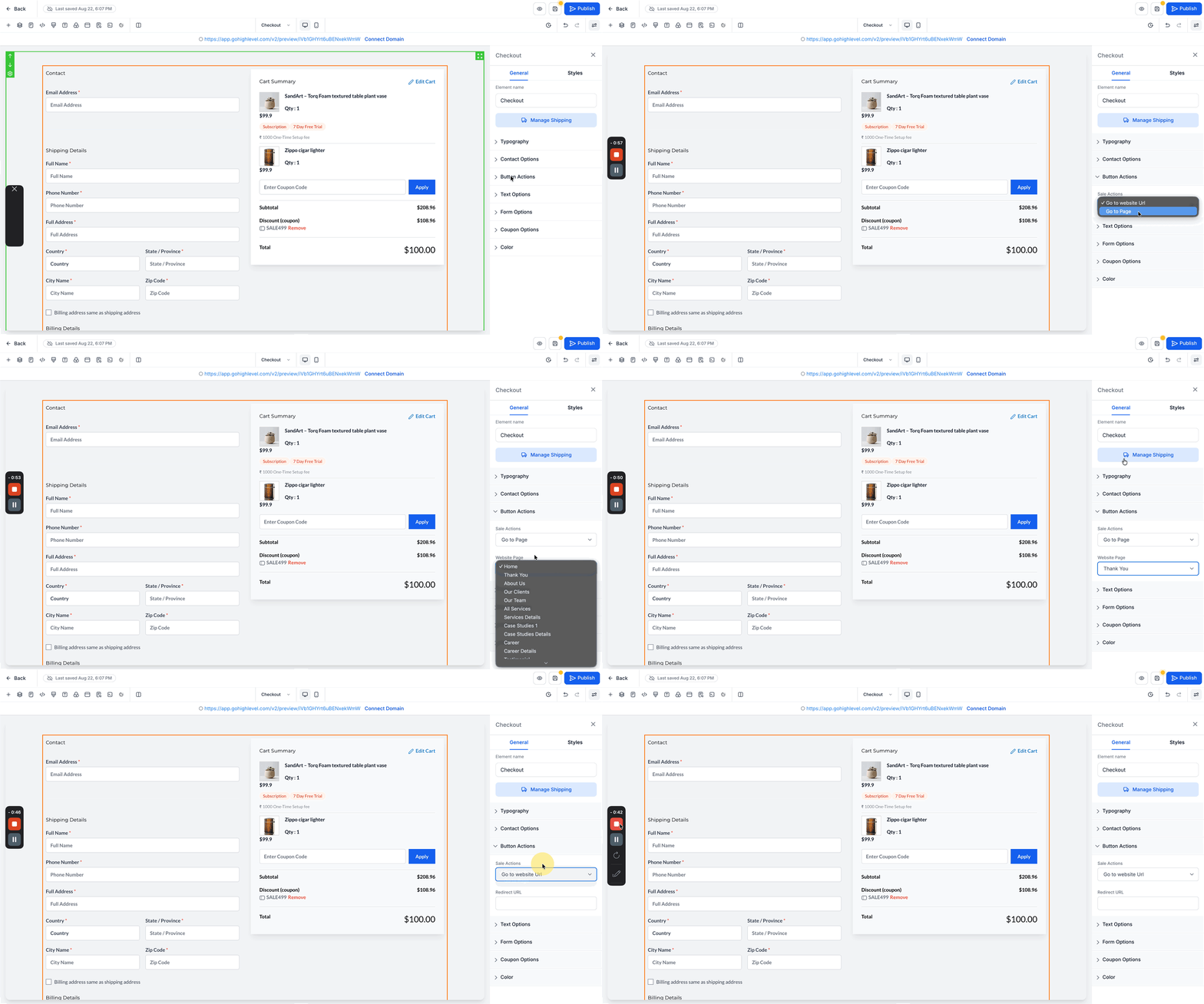
Imposta le Button actions (azioni di vendita): scegli cosa succede dopo l'azione:
- Go to website URL
- Go to page
- Default (lascia invariato)
-
Usa Text actions per personalizzare il testo visualizzato nelle sezioni del checkout.
- Testo della sezione Contact details: modifica testi come:
- Il headline
- Le etichette per email
- Testo della sezione Shipping details: personalizza titoli/etichette come:
- Name
- Phone number
- Search box
- Full address
- Country
- Qualsiasi altro titolo relativo alla spedizione che vuoi rinominare
- Testo della sezione Billing details:
- Billing details headline
- Checkbox text (e relative etichette del checkbox)
- Testo della sezione Payment:
- Payment label/name
- Checkout button name
- Footer text (esempio: "100 secure and save payments" o simile)
- Testo della sezione Cart summary:
- Cart headline
- Quantity text
- Coupon headline text
- Mobile view coupon code placeholder
- Apply coupon button text
- Sub total amount text
- Discount text
- Remove coupon button text
- Shipping heading text
- Total amount text

- Testo della sezione Contact details: modifica testi come:
-
Configura le Form options.
- Full name validation (On/Off)
- Enable billing address o Disable billing address
- Shipping: scegli se show shipping o hide shipping

-
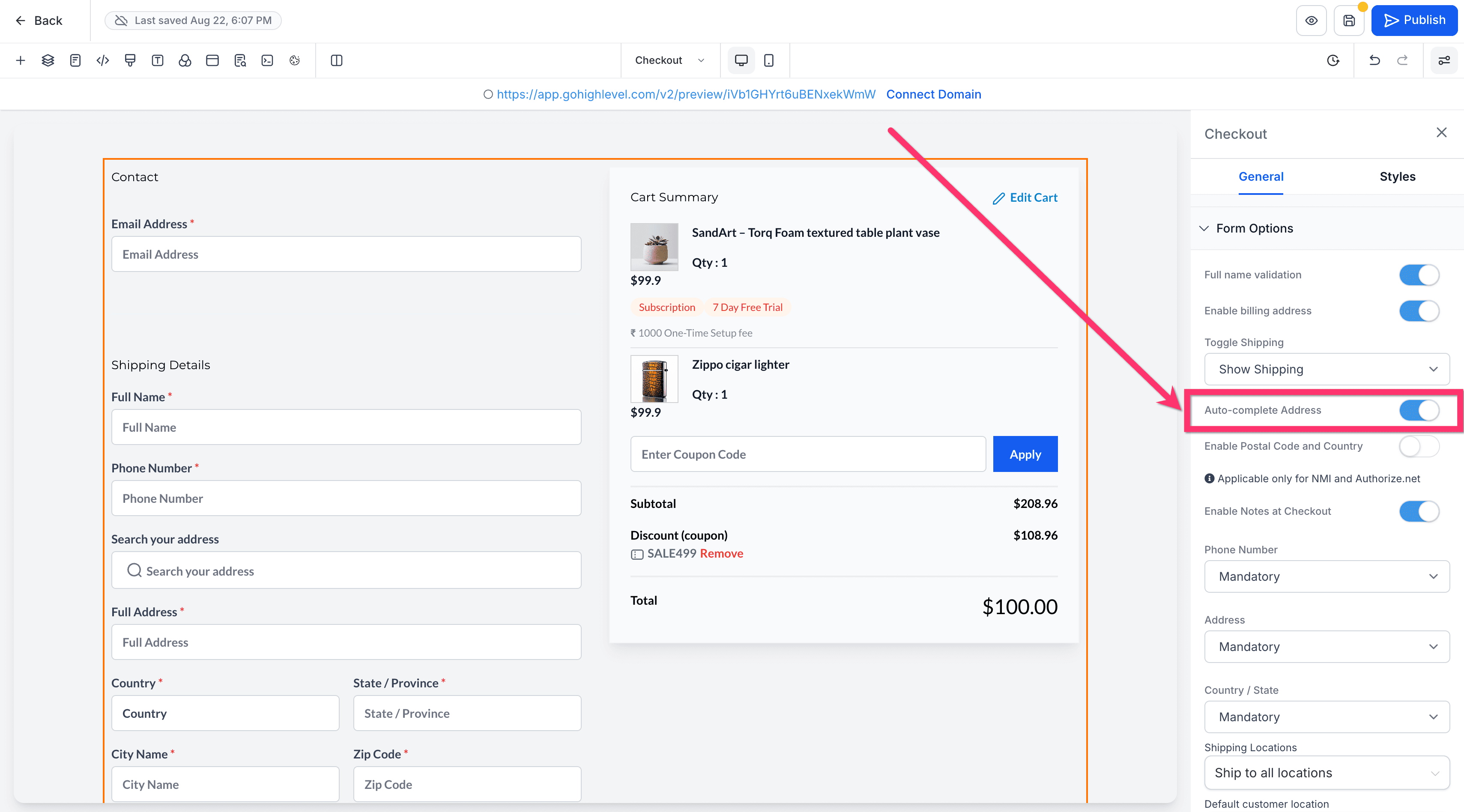
Abilita/disabilita Auto complete address (powered by Google):
- Cosa fa:
- Fornisce suggerimenti di indirizzo in tempo reale powered by Google
- Aiuta a creare un'esperienza di checkout più fluida e priva di errori
- Permette anche alle agenzie di impostare prezzi personalizzati e ricostruzioni/rebuild degli account, creando potenziali nuovi flussi di entrate
- Campi indirizzo supportati:
- Address
- City
- Country
- State
- Postal code
- Dettagli di prezzo:
- $0.002972 per ogni richiesta di ricerca (attivata quando i clienti iniziano a digitare).
- $0.00525 per ogni chiamata API (recupera i dettagli completi dell'indirizzo).
- Cosa fa:
-
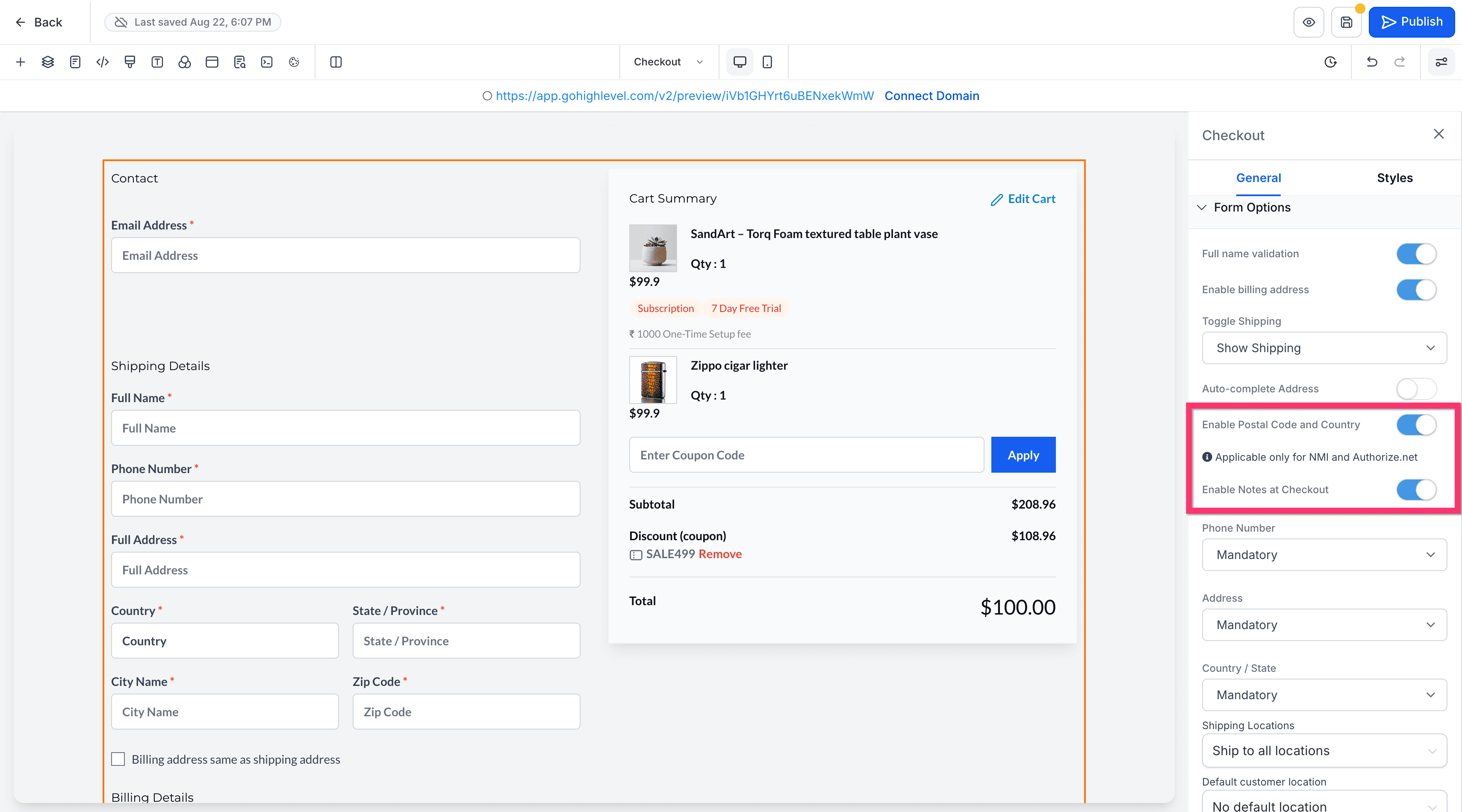
Abilita/disabilita Postal Code & Country (specifico per gateway)
-
Abilita/disabilita Notes al checkout:
- On = i clienti possono aggiungere note aggiuntive
- Off = l'opzione note viene rimossa
Quando le note sono abilitate e un cliente aggiunge note durante il checkout, queste appaiono nella sezione Note ordine sulla packing slip. Se il cliente non aggiunge note, la sezione Note ordine è nascosta.
- Controlla quali campi sono Mandatory / Optional / Hidden:
- Phone number
- Address
- Country (se il campo paese/stato è nascosto, le opzioni di selezione del paese non appariranno.)
- State
- City
- Zip / Postal code

-
Selezione del Country al checkout
Questa sezione ti guida attraverso la funzione Country Selection at Checkout, che consente ai proprietari di store di gestire le destinazioni di spedizione e la posizione predefinita del cliente durante il processo di checkout.
-
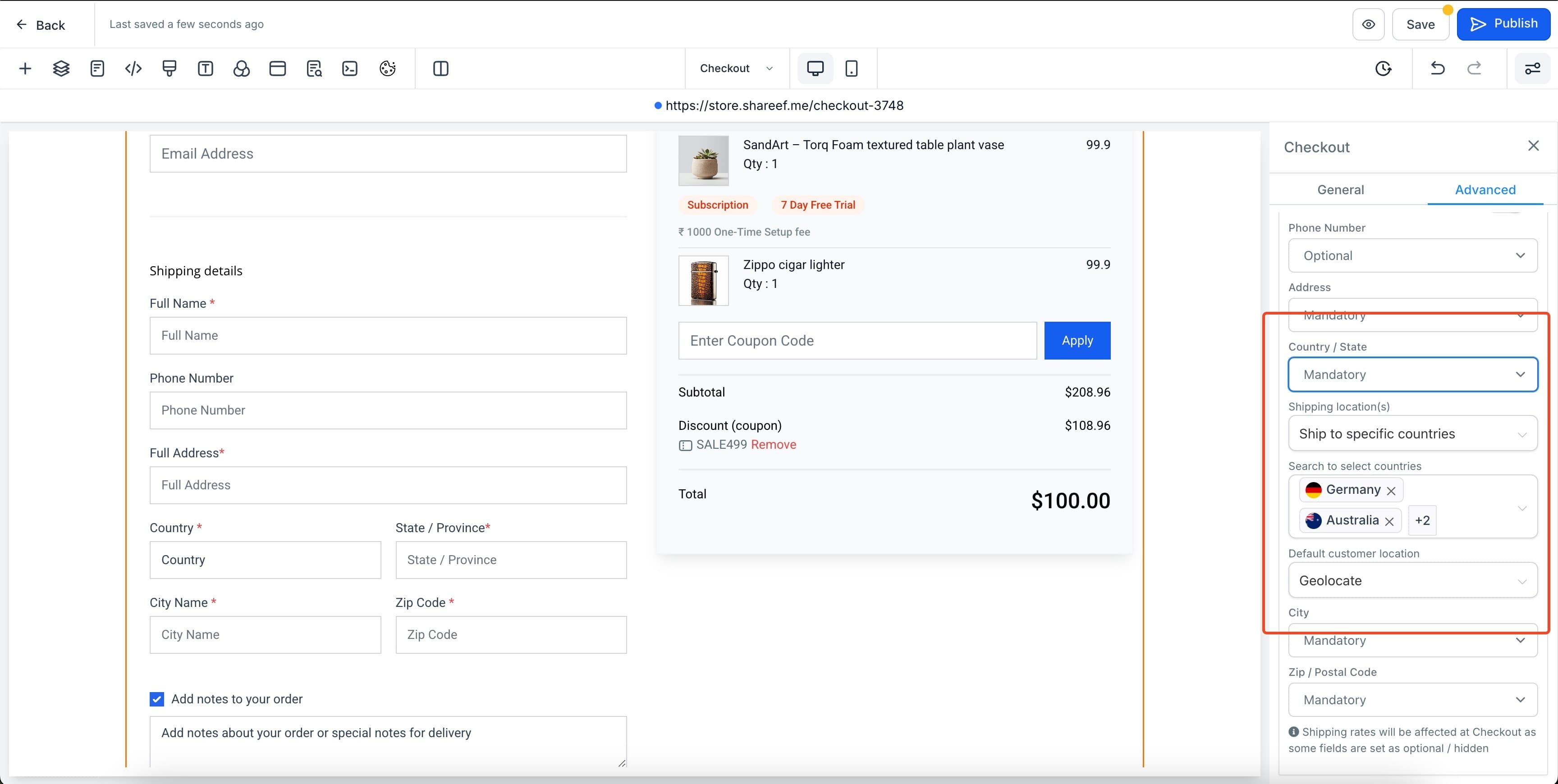
Shipping Locations
I proprietari di store possono controllare quali paesi sono disponibili per la spedizione al checkout:
- Ship to all locations: permette la spedizione in qualsiasi paese, offrendo opzioni di spedizione globali ai clienti.
- Ship to specific countries: i proprietari di store possono selezionare paesi specifici per la spedizione. Solo quei paesi selezionati saranno disponibili durante il checkout.
-
Default Customer Location
I proprietari di store possono personalizzare come viene gestita la posizione del cliente al checkout:
- No default location: nessun paese preselezionato. Il cliente deve scegliere la propria posizione.
- Geolocate: la posizione del cliente viene rilevata automaticamente in base al suo indirizzo IP.
- Show all countries: visualizza tutti i paesi disponibili tra cui il cliente può scegliere.
- Se Ship to specific countries è abilitato, verranno mostrati come opzioni solo quei paesi.
- La funzione Geolocate offre un'esperienza senza interruzioni rilevando automaticamente la posizione del cliente in base al suo indirizzo IP.

-
-
Configura il Consenso a Termini e Condizioni
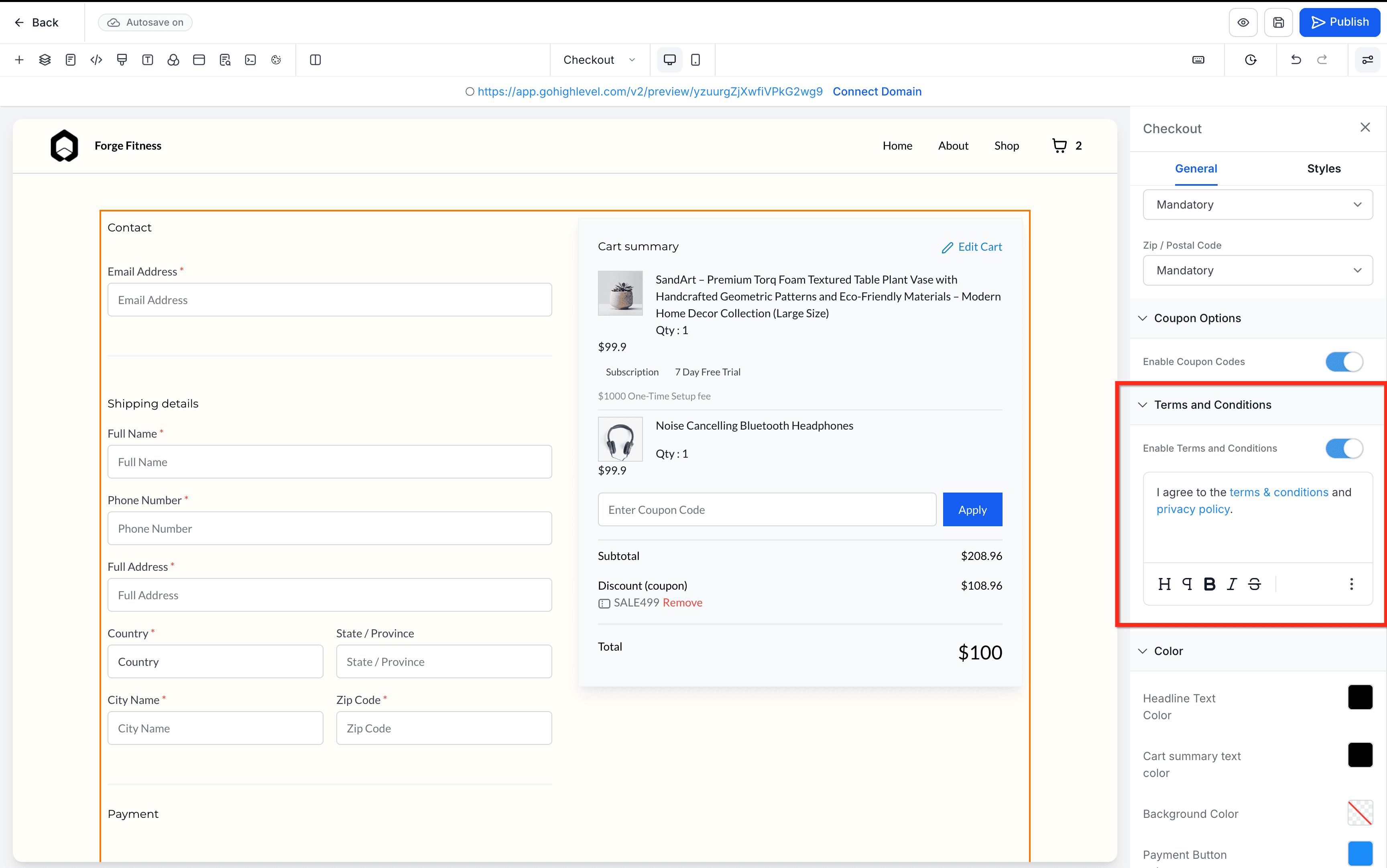
Usa l'impostazione Termini e Condizioni per richiedere l'accettazione del cliente prima del pagamento.
- Seleziona l'elemento Checkout.
- Nel pannello di destra, scorri fino a Terms and Conditions.
- Attiva Enable Terms and Conditions.
- Personalizza il testo del checkbox.
- Aggiungi i link ai tuoi Termini e Condizioni o alla Privacy Policy secondo necessità.
- Salva e pubblica lo store.
-
Quando è abilitato:
- Il checkbox di consenso appare prima del pulsante di pagamento.
- Il checkbox è deselezionato per impostazione predefinita.
- I clienti devono selezionare il checkbox prima di completare il checkout.
- Appare un messaggio di validazione inline quando un cliente tenta di procedere senza accettare i termini.
- Il checkbox appare nelle pagine di checkout desktop e mobile.
-
Abilita o Disabilita i codici coupon.

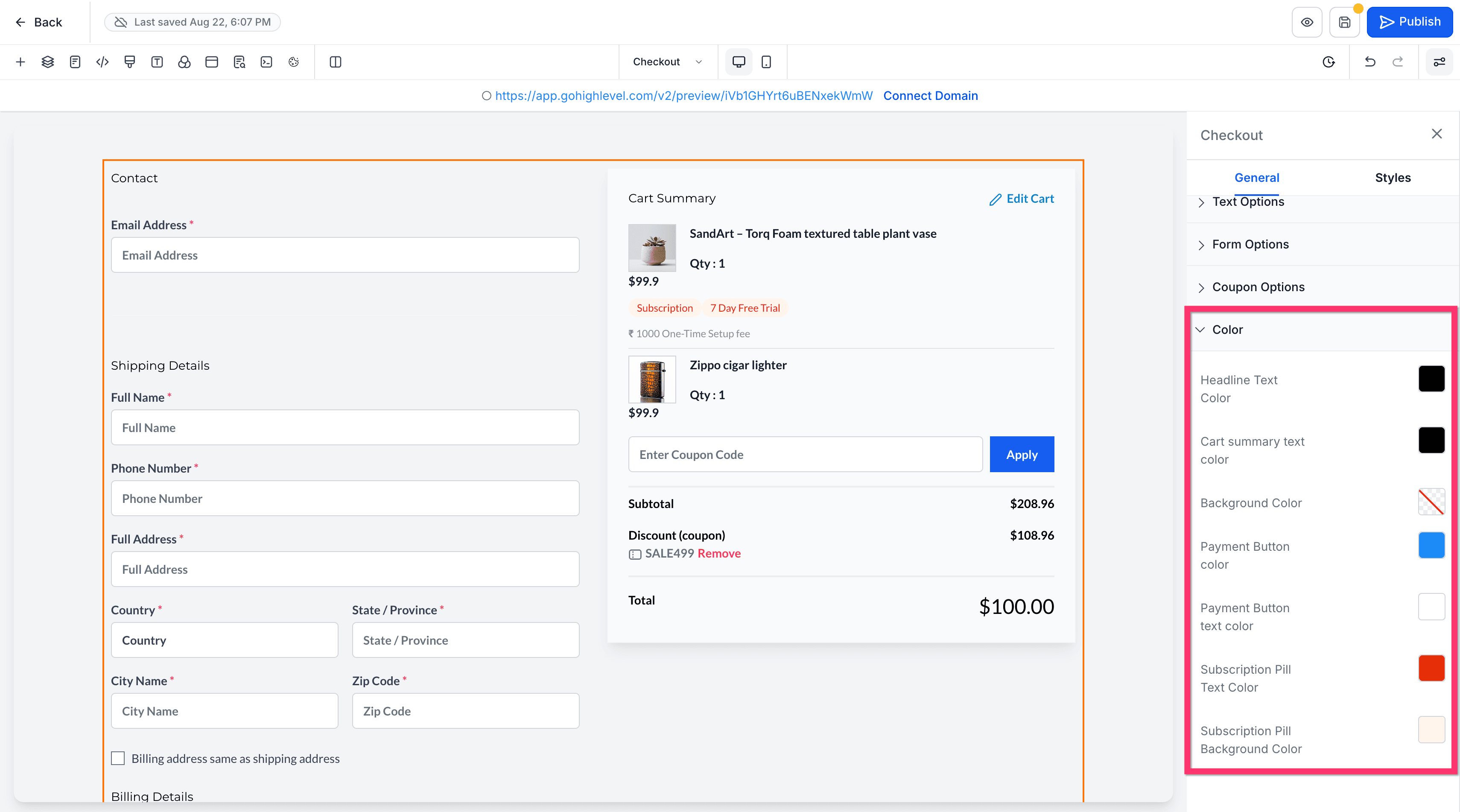
- Imposta le Color options (stile brand):
- Headline text color
- Card summary text color
- Background color
- Payment button color
- Payment button text color
- Subscription field text color
- Subscription field background color
Domande frequenti
D: Perché non vedo la selezione del Country al checkout?
Se Country (o i campi correlati obbligatori come State/Province/Region) è nascosto in Shipping Details, l'opzione Country Selection non apparirà.
D: Come posso aggiungere spese aggiuntive o di elaborazione ai checkout e-commerce?
Consulta questo articolo per una guida dettagliata - Adding Processing Charges or Additional Fees to Customer Payments
D: Posso limitare il checkout solo a paesi specifici?
Sì. In Checkout settings → Country Selection, scegli di limitare il checkout a un elenco specifico di paesi e salva.
D: Cosa succede se non seleziono nessun paese in "Ship to specific countries"?
Se nessun paese è selezionato in quell'elenco, tutti i paesi saranno disponibili al checkout.
D: Cosa fa la funzione Geolocate al checkout?
Geolocate rileva la posizione approssimativa del cliente in base al suo indirizzo IP per offrire un'esperienza di selezione del paese senza interruzioni.
D: Quali campi influenzano il calcolo delle tariffe di spedizione?
Alcuni corrieri calcolano le tariffe usando dettagli come Address, City e ZIP/Postal Code. Mantieni questi campi su Mandatory se hai bisogno di tariffe di spedizione accurate.
D: Le tariffe di spedizione live (es. tramite Shippo) richiedono tutti i campi indirizzo?
Sì. Quando si utilizzano piattaforme multi-corriere come Shippo, i clienti devono compilare tutti i campi indirizzo obbligatori per ottenere le tariffe live al checkout.
D: Ridurre i campi obbligatori renderà il checkout più veloce?
Ridurre il numero di campi obbligatori può semplificare il processo e incoraggiare tassi di conversione più elevati.
D: Cosa succede se un cliente non accetta i Termini e Condizioni?
Il cliente non può completare il pagamento. Appare un messaggio di validazione inline finché il cliente non seleziona il checkbox di consenso.
Articoli correlati
- Come configurare un Ecommerce Online Store (Websites)
- Come configurare le tariffe di Shipping & Delivery negli Ecommerce Store
- Personalizzazione del testo negli Ecommerce Store
- Customer Login per gli Ecommerce Store
- Come collegare la tua Privacy Policy quando raccogli dati personali
Questo articolo è stato utile?