
Incorporare i Form di HITLEAD su Siti Web Esterni
Questo articolo fornisce istruzioni passo-passo per incorporare i form di HITLEAD sulle piattaforme web più popolari, tra cui SquareSpace, Wix, Shopify, WordPress e Duda. I form sono uno strumento potente per acquisire lead, coinvolgere i visitatori e aumentare le conversioni direttamente sul tuo sito, anche se non è ospitato su HITLEAD.
Cosa sono i Form di HITLEAD e come si incorporano
Incorporare i form di HITLEAD significa integrare un form direttamente nel tuo sito tramite il tuo editor web, consentendo ai visitatori di compilarlo senza essere reindirizzati altrove. Questo rende il processo fluido, garantendo che l'acquisizione di lead, le richieste dei clienti o le prenotazioni di appuntamenti avvengano direttamente nel tuo ambiente brandizzato. Il bello? Non devi passare da una piattaforma all'altra o fare modifiche in posti diversi — copia semplicemente il codice di incorporamento da HITLEAD e incollalo nel tuo editor web.
Vantaggi chiave dell'incorporamento dei Form di HITLEAD
Incorporare i form di HITLEAD può migliorare significativamente il coinvolgimento e la generazione di lead sul tuo sito. Ecco i vantaggi principali:
-
Acquisisci più lead: I form di HITLEAD ti permettono di raccogliere informazioni sui visitatori direttamente sul tuo sito, facilitando il nurturing dei lead.
-
Integrazione multi-piattaforma: Usa i form su varie piattaforme come SquareSpace, Wix, Shopify, WordPress e Duda.
-
Sincronizzazione CRM automatica: Sincronizza automaticamente i dati raccolti con il tuo CRM HITLEAD per un follow-up e un'automazione semplificati.
-
Maggiore coinvolgimento: Usa form personalizzabili per mostrare messaggi mirati, promozioni o Survey.
-
Monitoraggio delle performance: Sfrutta l'analisi integrata di HITLEAD per monitorare e ottimizzare le performance dei tuoi form.
Dove trovare il link di incorporamento in HITLEAD?
Per incorporare i form di HITLEAD sul tuo sito, devi prima individuare il link di incorporamento nel tuo account HITLEAD. Questo link fornisce lo script che consente al form di apparire sul sito scelto. Ecco come trovarlo:
Accedere al Form Builder
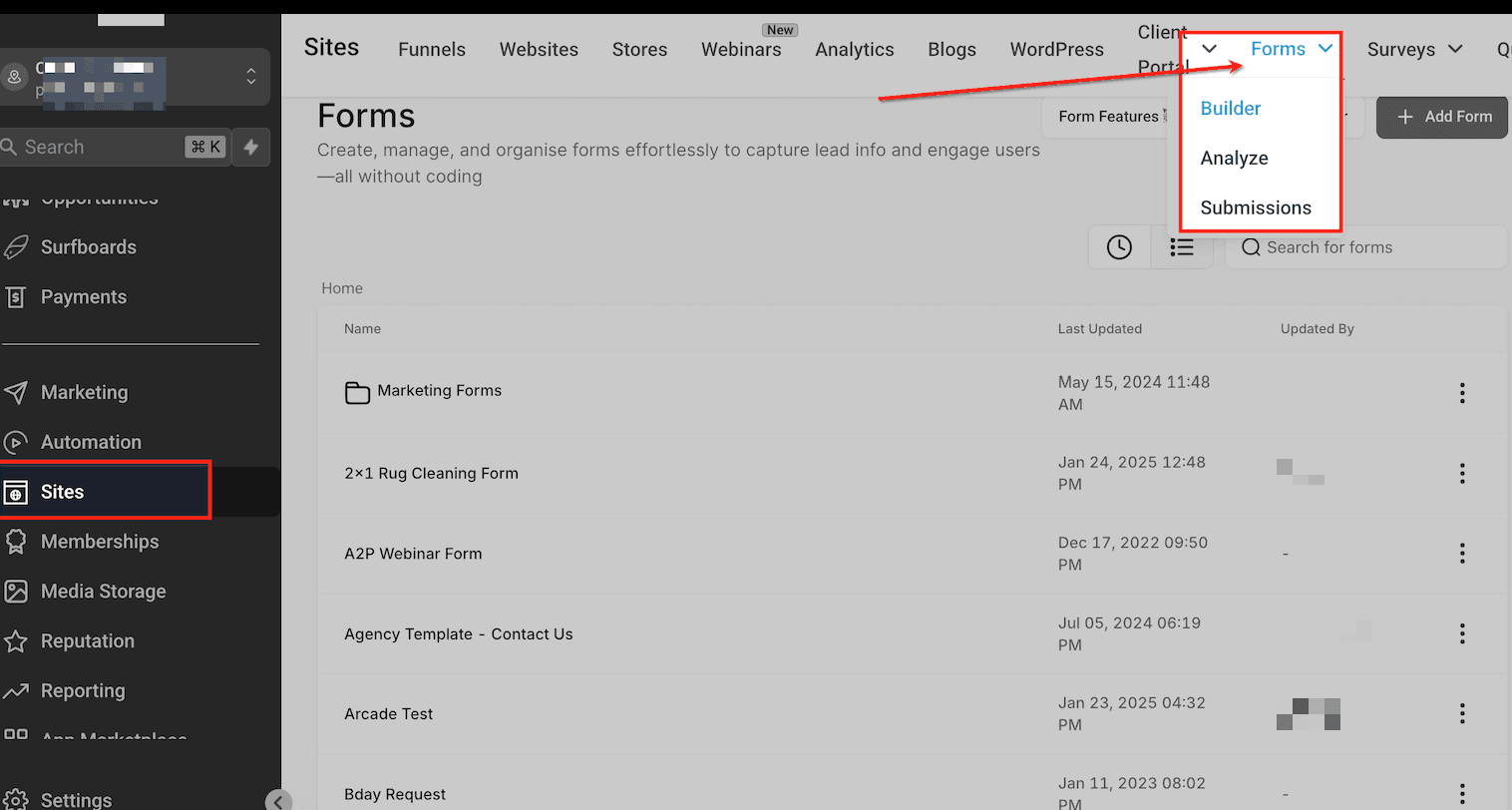
Dalla Dashboard, vai alla sezione "Sites" nel menu di navigazione principale. Clicca sul menu "Forms" situato in alto a destra. Verrai portato all'area del form builder.
Scegli o crea un Form
Per incorporare un form, puoi selezionarne uno esistente dall'elenco o crearne uno nuovo. Se parti da zero, clicca il pulsante "+ Add Form" per costruire il tuo form. Se hai già un form pronto, selezionalo dalle opzioni disponibili.

Accedere al link di incorporamento
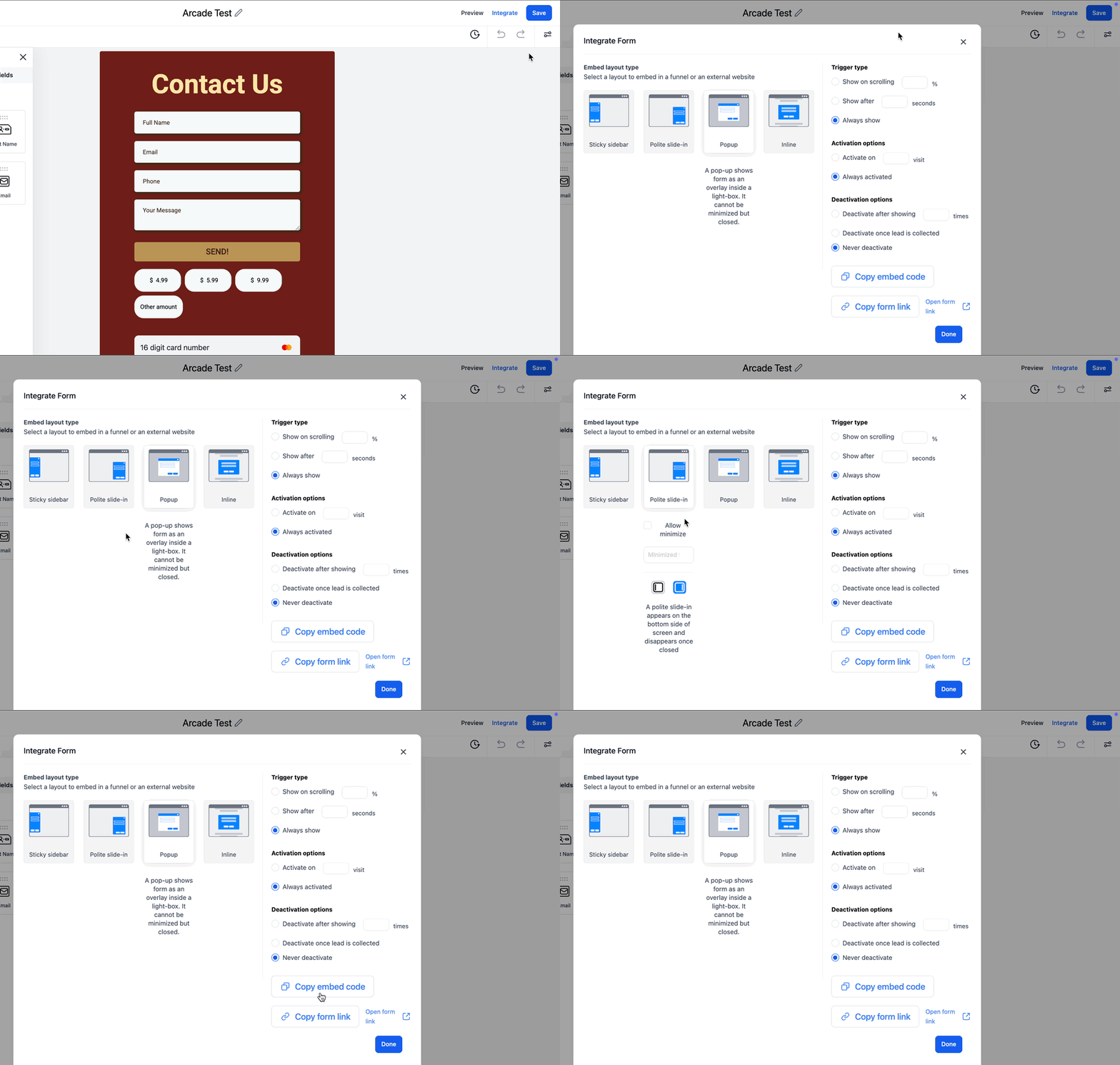
Quando il form è pronto, vai alla scheda "Integrate" situata in alto a destra. Seleziona il tipo di form tra le opzioni disponibili e clicca su Copy Embed Code.
Pronto all'uso
Il tuo link di incorporamento è ora pronto per essere incollato nel codice del tuo sito, seguendo le istruzioni specifiche per piattaforma riportate di seguito.
Come incorporare i Form Pop-Up di HITLEAD
Ora che hai ottenuto il codice di incorporamento per il tuo form pop-up, vediamo i passaggi per integrarlo nel tuo sito. Abbiamo preparato istruzioni dettagliate per i principali website builder.
Squarespace
Squarespace consente di aggiungere codice personalizzato tramite il suo strumento di code injection, rendendo semplice l'incorporamento di diversi tipi di form. Ecco i passaggi nel dettaglio:
Accedi alle Impostazioni
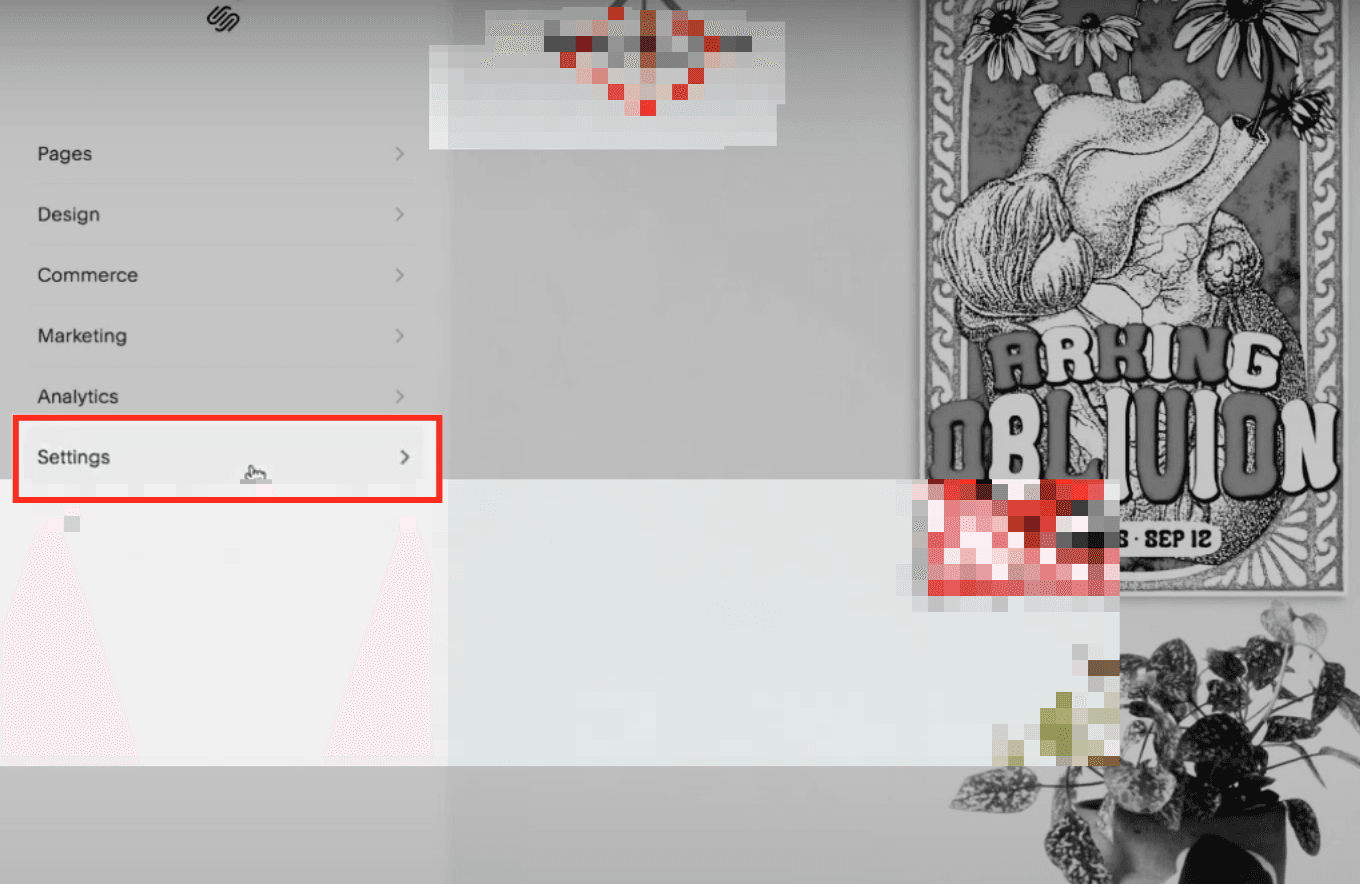
Accedi al tuo account del website builder e vai al menu Settings nella Dashboard.
Clicca su Advanced
All'interno del menu Settings, cerca l'opzione Advanced. Cliccaci sopra per accedere alle funzionalità di personalizzazione avanzate.

Seleziona Code Injection
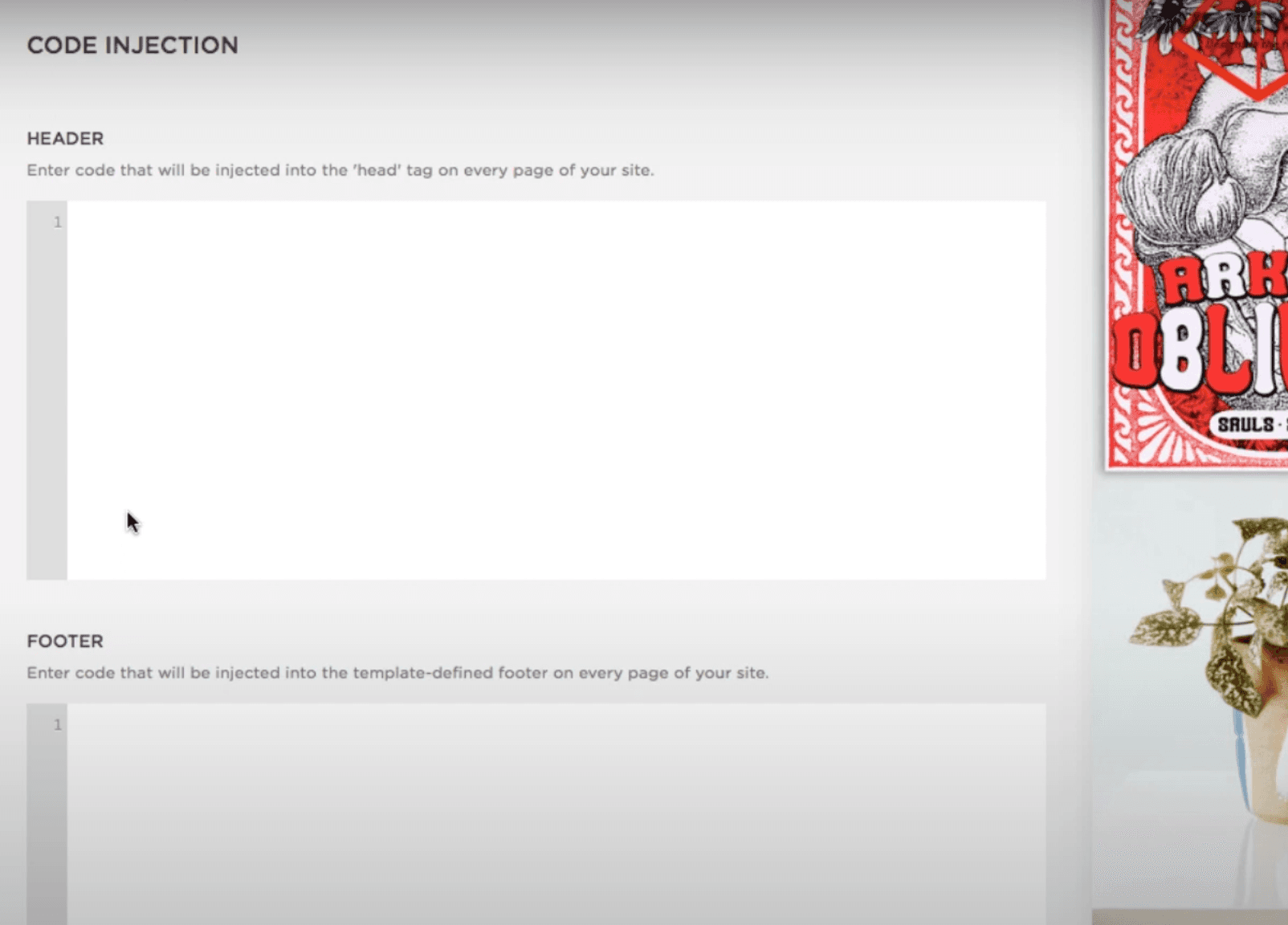
Nelle impostazioni avanzate, individua la scheda "Code Injection".

Aggiungi il codice di incorporamento
Decidi dove aggiungere il codice di incorporamento:
Per mostrare il form su tutte le pagine, incolla il codice nella sezione Header o Footer del pannello Code Injection.
Salva e pubblica
Dopo aver aggiunto il codice, clicca Save nel pannello Code Injection o nel campo Per-Page Code Injection.
Pubblica il tuo sito per applicare le modifiche.
** SquareSpace non supporta l'incorporamento di form nelle pagine di checkout. Assicurati che i tuoi form puntino ad altre aree del sito.
Wix
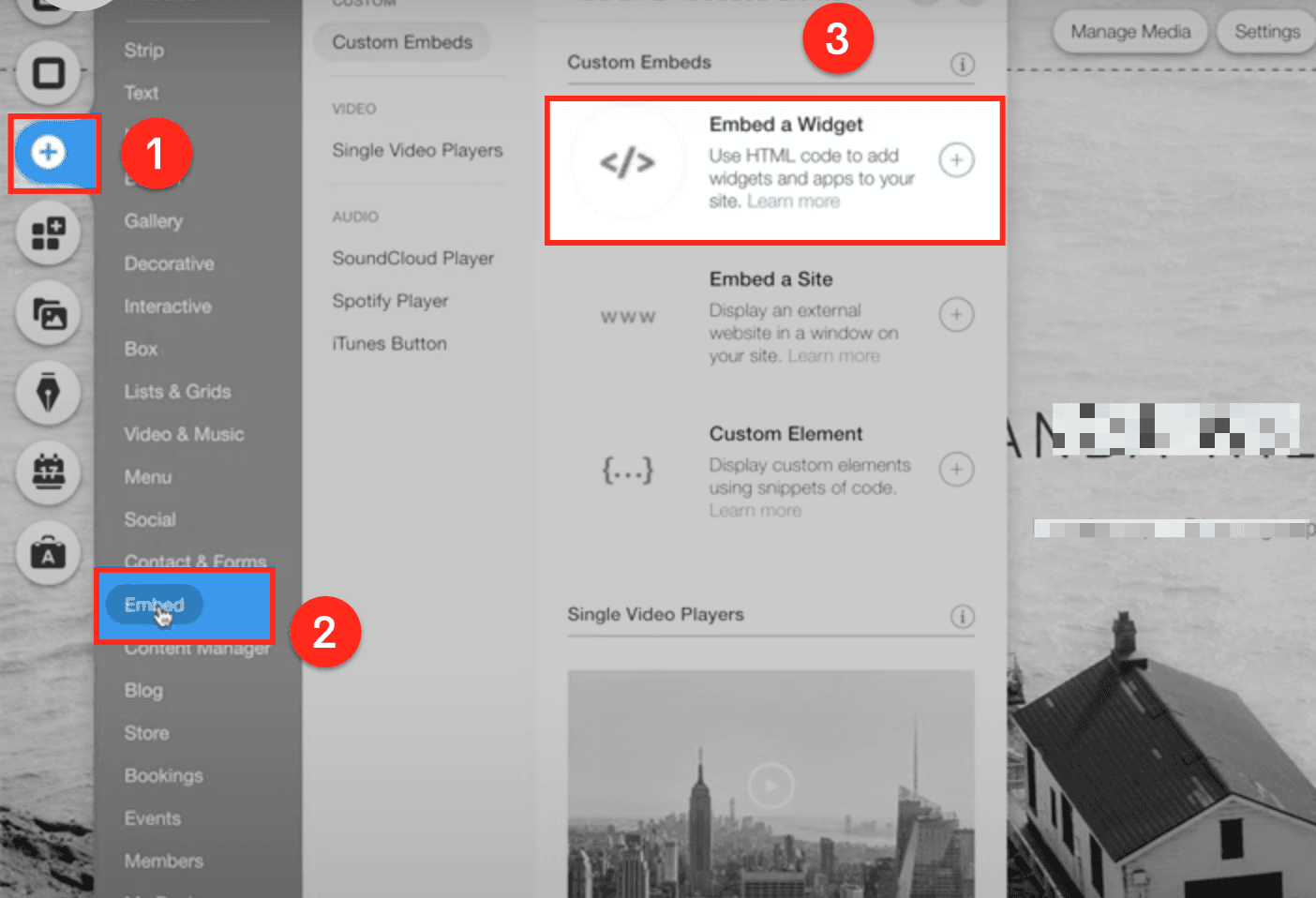
Opzioni del website builder Wix
- Clicca il pulsante "+" per trovare l'opzione di incorporamento.
- Clicca sull'opzione Embed.
- Seleziona l'opzione Embed a Widget.
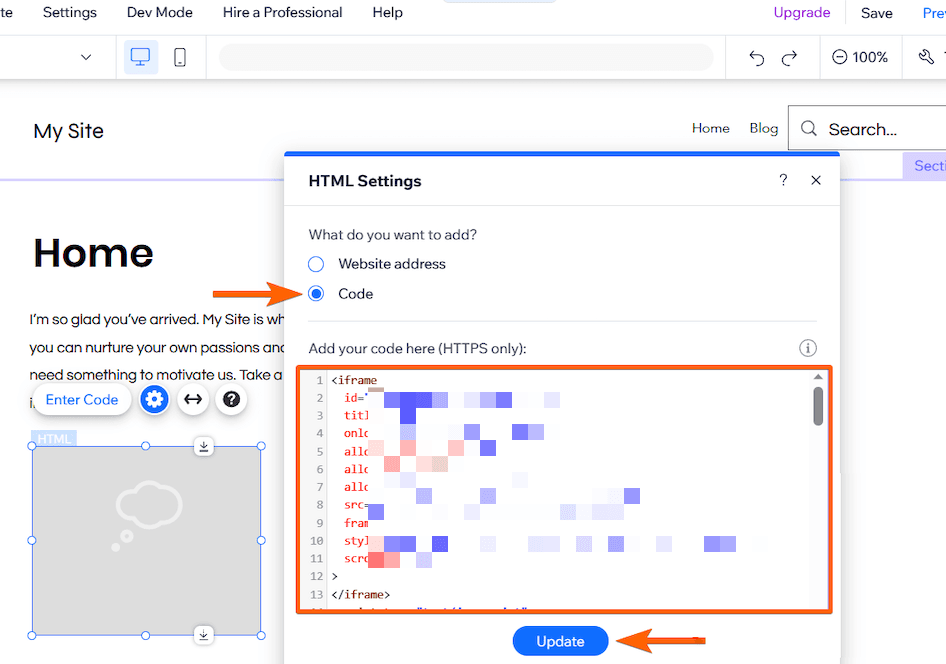
Incolla il codice nell'editor Wix
Seleziona l'opzione Code. Incolla lo script di incorporamento e clicca Update per salvare le modifiche.
Pubblica il tuo sito
Anteprima il sito per verificare che il form appaia correttamente. Una volta confermato, pubblica il tuo sito Wix.
Shopify
Navigare nel menu Themes
Accedi al tuo account Shopify e vai su Online Store dal menu a sinistra per gestire i temi del tuo store. Clicca Themes per visualizzare tutti i temi disponibili, con il tema attivo mostrato in cima.

Accedere e modificare il codice del tema
Individua il tema che vuoi modificare e clicca i tre puntini Actions accanto al suo nome per accedere alle opzioni di personalizzazione. Dal menu a tendina, seleziona Edit Code per aprire i file del tema e aggiungere o modificare codice personalizzato.

Aggiungi il codice a Header o Footer
Individua il file theme.liquid nella sezione Layout. Incolla il codice di incorporamento nel tag <head> o <footer>, in base alle tue preferenze di posizionamento del form.

WordPress
WordPress supporta l'incorporamento di script tramite plugin o impostazioni del tema, rendendolo versatile per aggiungere form pop-up.
Accedi all'editor
Per iniziare, vai alla sezione Pages nella Dashboard di amministrazione del tuo sito. Qui puoi gestire le impostazioni visive e gli elementi di design del sito. Per entrare in modalità editor, passa il mouse sulla pagina in cui vuoi incorporare il form HITLEAD e clicca il pulsante Edit.

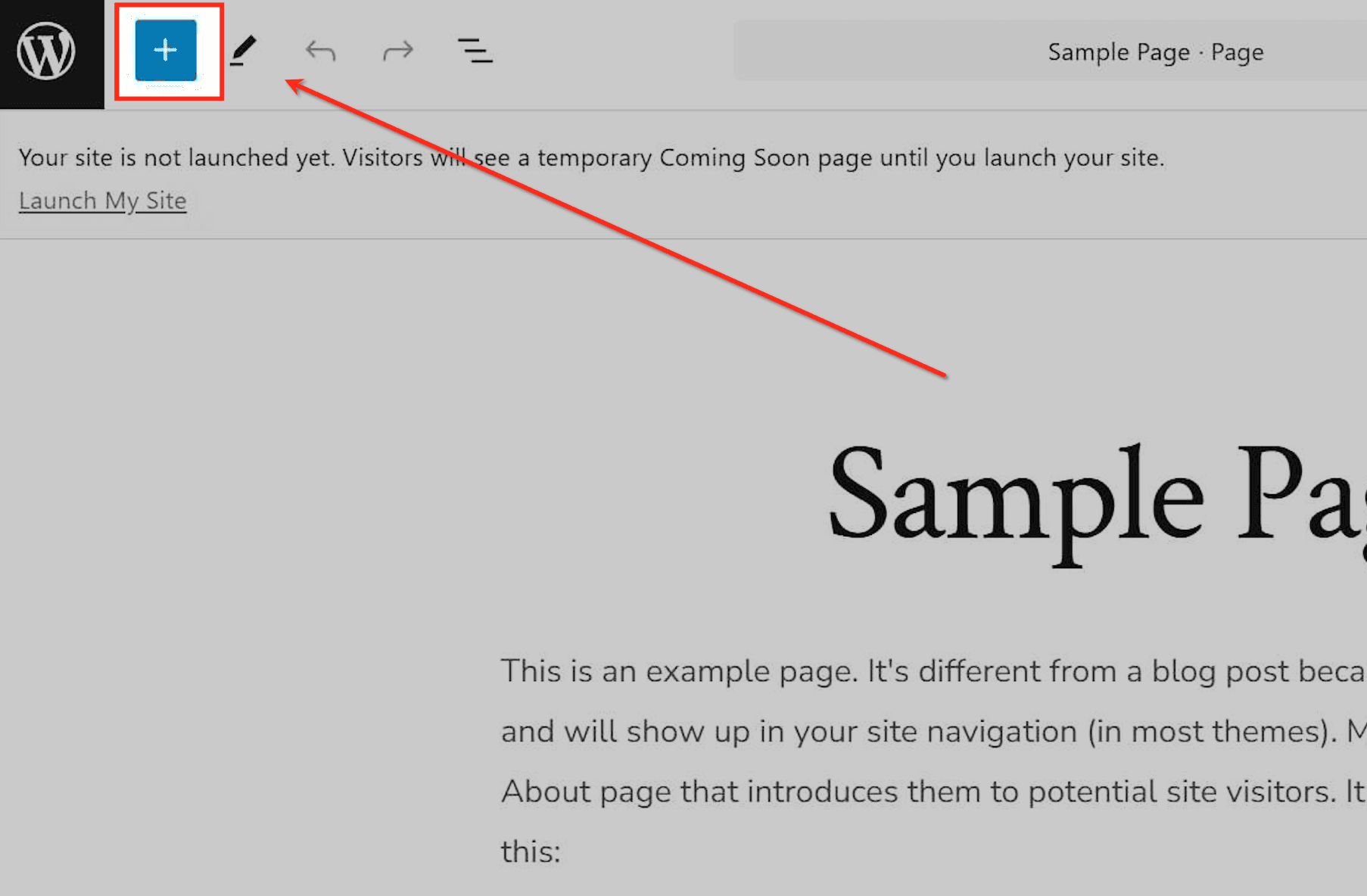
Apri il menu dei blocchi
Clicca l'icona "+" nell'editor per visualizzare l'elenco dei blocchi disponibili per personalizzare la pagina.
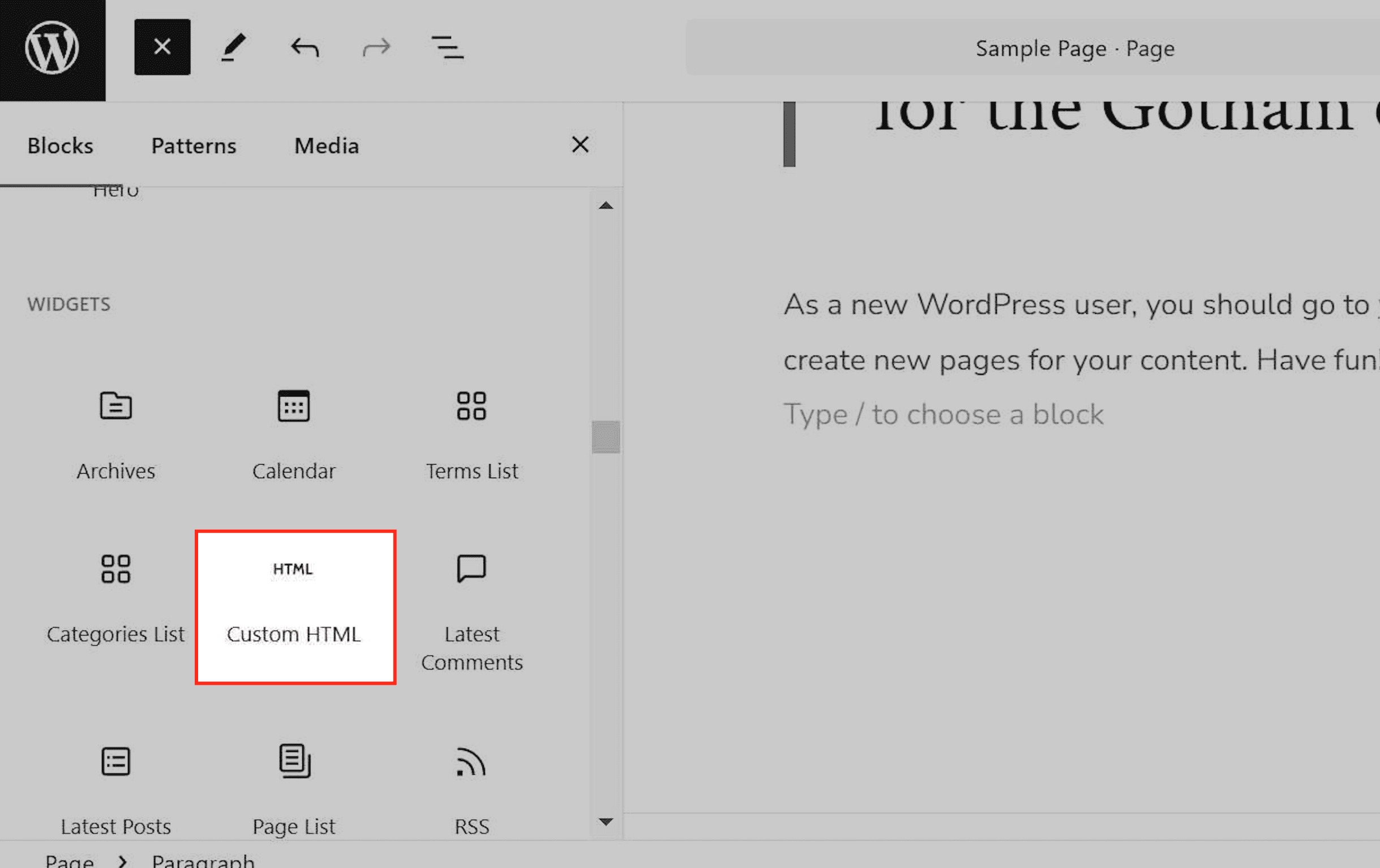
Seleziona il blocco Custom HTML
Scorri verso il basso e seleziona l'opzione Custom HTML per inserire il tuo codice nel layout della pagina.
Inserisci il codice di incorporamento
Incolla il codice di incorporamento nella sezione appropriata all'interno del file selezionato. Assicurati che sia posizionato correttamente tra i tag <head> o <footer> per il corretto funzionamento. Salva le modifiche una volta completato.

Aggiorna e testa
Salva le modifiche e aggiorna il tuo sito per verificare che il form appaia correttamente.
Duda
Duda offre un widget integrato per il codice personalizzato, che ti consente di aggiungere form facilmente.
Aggiungi un widget personalizzato
Apri l'editor Duda e vai alla pagina in cui vuoi inserire il form pop-up.
Seleziona Widgets > HTML Widget e trascinalo sulla pagina.
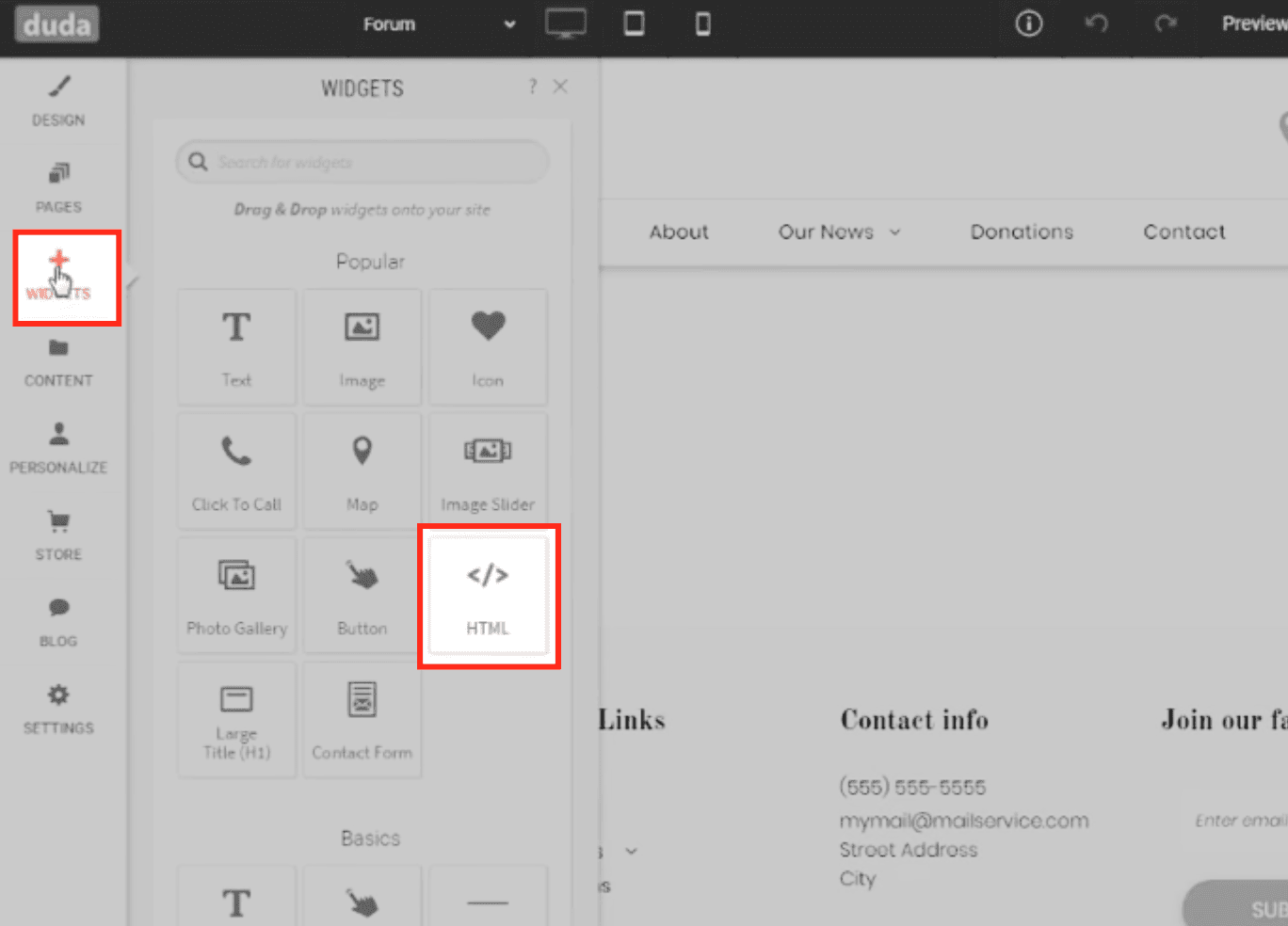
Incolla il codice di incorporamento
Incolla lo script HITLEAD nell'HTML widget e posizionalo secondo le tue esigenze.

Salva e pubblica: Dopo aver aggiunto il codice di incorporamento, salva le modifiche nella sezione appropriata delle impostazioni del tuo sito. Assicurati che le modifiche siano pubblicate o attivate per applicare gli aggiornamenti.

Testa il tuo sito: Apri il tuo sito in un browser per verificare che il form pop-up incorporato venga visualizzato e funzioni come previsto.

Se il form non appare:

Controlla il codice di incorporamento per eventuali errori o omissioni durante il copia-incolla.

Assicurati che il codice sia posizionato nella sezione corretta affinché si carichi correttamente.
Domande frequenti
D: Posso personalizzare l'aspetto del form?
Sì, puoi personalizzare il design e il contenuto del form all'interno di HITLEAD prima di incorporarlo nel tuo sito.
D: Posso usare più form su pagine diverse?
Assolutamente! Genera codici di incorporamento univoci per ciascun form e incollali nelle pagine corrispondenti.
D: È necessaria esperienza di programmazione?
No! Ogni piattaforma fornisce un editor intuitivo per incorporare script personalizzati.
Questo articolo è stato utile?