
Come usare il Banner di Consenso ai Cookie nei Funnel e Siti Web di HITLEAD
INDICE DEI CONTENUTI
- Configurazione del Banner di Consenso ai Cookie
- Personalizzazione del Banner di Consenso ai Cookie
- ⚠️ Novità: Controlli di Visualizzazione per Regione
- Gestione della Lista Cookie
- Integrazione con gli Strumenti di Marketing
- Best Practices
- Domande Frequenti (FAQ)
Panoramica
Il Banner di Consenso ai Cookie nei Funnel e Siti Web ti aiuta a gestire il consenso degli utenti per i cookie. Consente ai visitatori di accettare o rifiutare i cookie, supportando i tuoi sforzi per rispettare le normative sulla privacy.
Introduzione
Questa guida ti mostra come configurare, personalizzare e gestire il Banner di Consenso ai Cookie nei Funnel e Siti Web. Seguendo questi passaggi, puoi supportare il tuo programma di conformità offrendo al contempo ai visitatori il controllo sulle proprie preferenze cookie.
⚠️ Tieni presente che l'utilizzo di questo strumento non garantisce la conformità a nessuna legge specifica.
Configurazione del Banner di Consenso ai Cookie
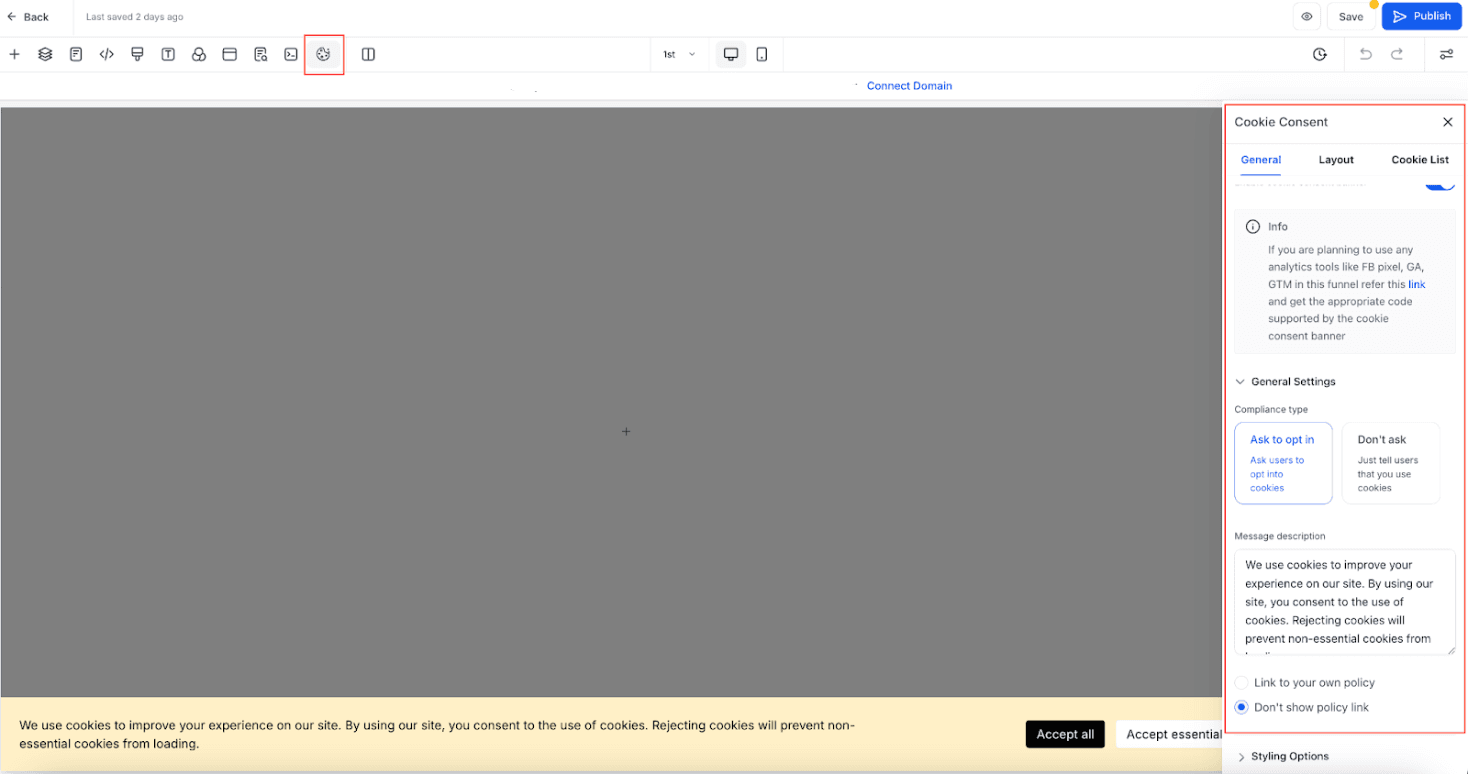
1. Abilitare il Banner
- Apri il tuo funnel o sito web nel Builder di Funnel e Siti Web.
- Vai alla pagina in cui vuoi abilitare il banner.
- Clicca sull'icona delle impostazioni del Banner di Consenso ai Cookie.
- Attiva o disattiva il toggle per abilitare o disabilitare il banner.
2. Configurare le Azioni dei Pulsanti
- Accept Essential – Accetta solo i cookie necessari al funzionamento del sito web.
- Accept All – Accetta tutti i cookie, inclusi quelli di tracciamento e analisi.
3. Personalizzare le Preferenze Cookie
- Reject – Accetta solo i cookie essenziali.
- Cancel – Chiude il popup e riapre il banner principale.
- Save Preferences – Salva le impostazioni cookie selezionate dall'utente.

Personalizzazione del Banner di Consenso ai Cookie
General Settings
- Abilita o disabilita la lista cookie.
- Scegli il tipo di conformità:
- Ask to Opt-In – Mostra i pulsanti "Accept Essential" e "Accept All".
- Don't Ask – Mostra solo un pulsante "OK".
- Aggiungi un messaggio descrittivo e il link alla tua informativa sulla privacy.
- Personalizza l'aspetto del banner: colori, font, dimensione del testo, ecc.
Advanced Settings
- Consent Expiration – Imposta il numero di giorni prima che il consenso debba essere richiesto nuovamente.
Layout Options
- Scegli diversi stili di visualizzazione del banner per adattarli al layout e al brand del tuo sito.
Testo Personalizzabile per Pulsanti e Popup
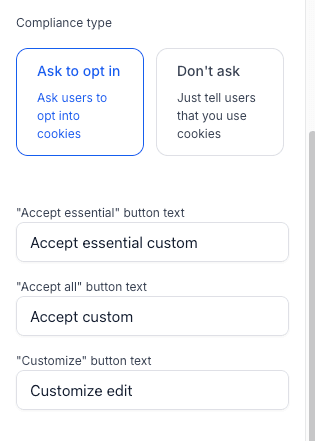
Puoi modificare il testo di tutti i pulsanti sia nel banner che nel popup delle preferenze per adattarli al tuo brand e alle esigenze di localizzazione:
Pulsanti del Banner modificabili:
- Accept All
- Accept Essential
- Customize
- OK
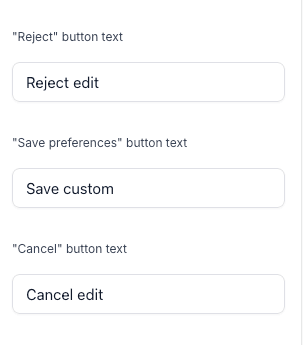
Pulsanti del Popup modificabili:
- Reject
- Save Preferences
- Cancel
Importante: Una volta personalizzate queste etichette, le traduzioni automatiche (i18n) vengono disabilitate.
Devi aggiungere manualmente le traduzioni per tutte le lingue supportate per garantire un'esperienza multilingue coerente.


⚠️ Novità: Controlli di Visualizzazione per Regione
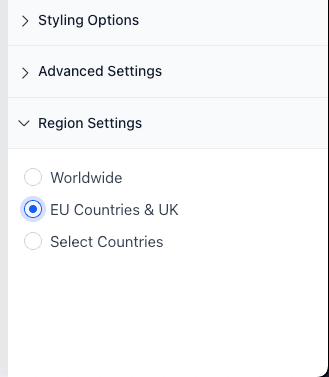
Puoi ora controllare dove appare il banner cookie in base alla posizione del visitatore:
- Worldwide – Mostra il banner a tutti i visitatori.
- EU & UK – Mostra il banner solo agli utenti nell'Unione Europea e nel Regno Unito.
- Select Countries – Seleziona manualmente i paesi specifici in cui deve apparire il banner.
Questo aiuta a ridurre al minimo i prompt non necessari per i visitatori al di fuori delle aree regolamentate, migliorando l'esperienza utente pur mantenendo la conformità legale.


Gestione della Lista Cookie
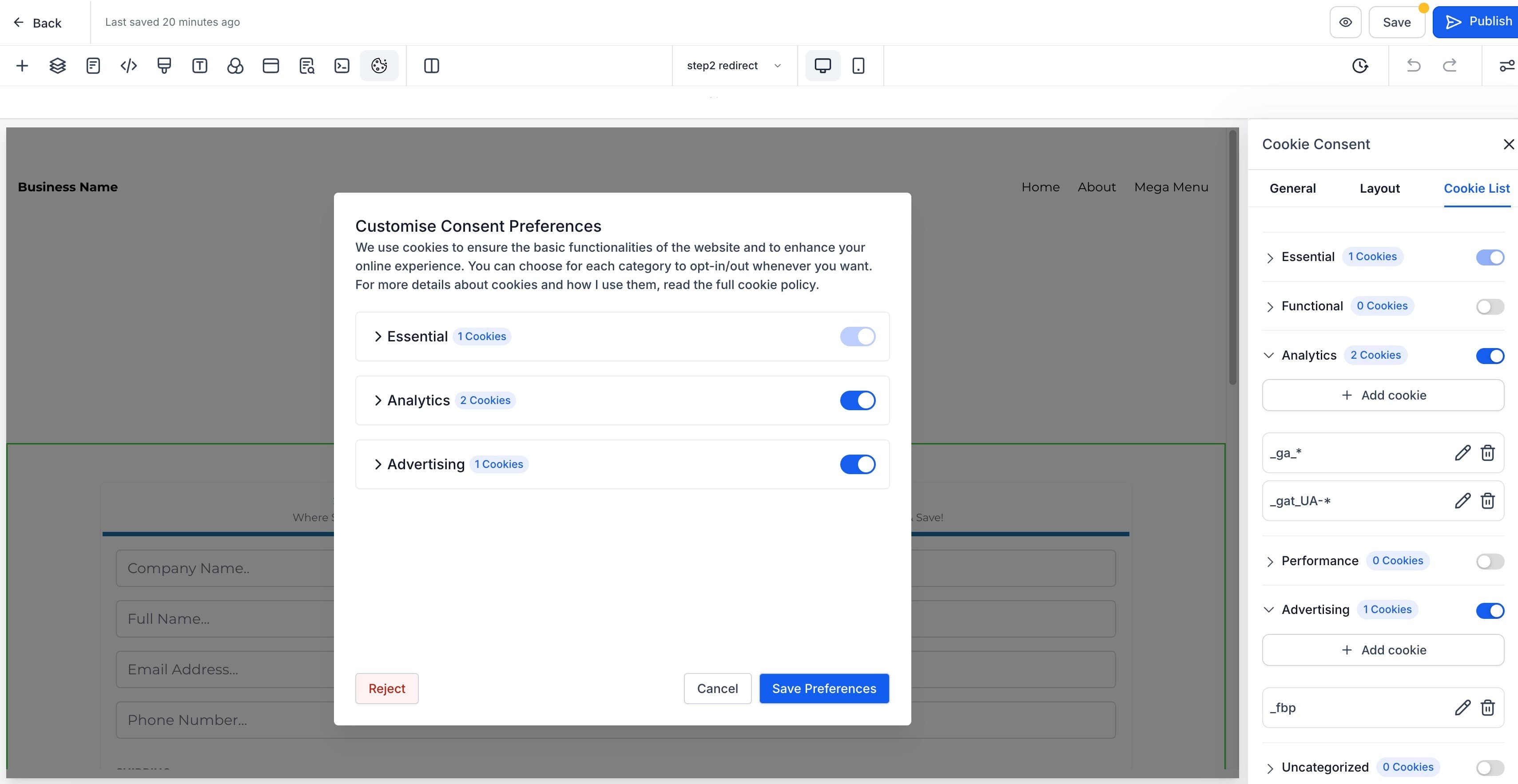
La funzionalità Lista Cookie consente agli utenti di abilitare o disabilitare diversi tipi di cookie. Quando attivata, i visitatori possono selezionare quali cookie desiderano consentire.

Categorie Cookie Predefinite
- Essential – Necessari per il funzionamento del sito web (sempre abilitati).
- Functional – Supportano funzionalità come la condivisione sui social media e la raccolta di feedback.
- Analytics – Tracciano il comportamento dei visitatori (es. visualizzazioni di pagina, frequenza di rimbalzo).
- Performance – Aiutano a ottimizzare la velocità del sito e l'esperienza utente.
- Advertising – Utilizzati per annunci mirati e marketing.
- Uncategorized – Tutti i cookie non assegnati alle categorie precedenti.
Aggiunta di Cookie alle Categorie
Per ogni cookie, specifica:
- Cookie Key – Nome del cookie (supporta pattern regex per più cookie).
- Duration – Per quanto tempo dura il cookie (es. 1 giorno, 30 giorni, 1 anno).
- Domain – Il dominio che imposta il cookie.
- Description – Scopo del cookie.

Utilizzo dei Pattern Regex
Puoi usare pattern regex per trovare corrispondenza con più cookie, ad esempio:
ga-*– Trova tutti i cookie che iniziano con "ga-" (es. ga-1234, ga-3241)._fbp– Trova i cookie di Meta Pixel._ga.*– Trova tutti i cookie di Google Analytics.
Scansione del Sito Web per i Cookie
- Disabilita temporaneamente il Banner di Consenso ai Cookie.
- Usa uno strumento gratuito come CookieServe per scansionare il tuo sito web.
- Esamina i cookie rilevati e assegnali alle categorie corrette.
Importante: Disabilita il banner prima della scansione, poiché blocca i cookie non essenziali impedendo una scansione completa.
Integrazione con gli Strumenti di Marketing
Per garantire un tracciamento corretto, categorizza i cookie nel modo seguente:
- Advertising – Facebook Pixel (fbp, _fbc), altri cookie di piattaforme pubblicitarie.
- Analytics – Google Analytics (ga, _gid), Google Tag Manager, altri strumenti di tracciamento.
Per i dettagli sull'integrazione, consulta l'articolo Marketing Tools to Use in Funnel & Website Cookie Banner.
Best Practices
- Scansiona regolarmente il tuo sito web per individuare nuovi cookie.
- Fornisci descrizioni chiare e semplici per ogni cookie.
- Usa pattern regex per organizzare cookie simili.
- Assicurati che i cookie degli strumenti di marketing siano categorizzati correttamente.
- Mantieni aggiornate le impostazioni di scadenza dei cookie.
Seguendo queste pratiche, puoi contribuire a rispettare i requisiti delle leggi sulla privacy offrendo agli utenti un maggiore controllo sui propri dati.
⚠️ Tieni presente che l'utilizzo di questo strumento non garantisce la conformità a nessuna legge specifica.
Domande Frequenti (FAQ)
1. Perché ho bisogno di un Banner di Consenso ai Cookie?
Questa funzionalità è progettata per aiutarti a gestire la conformità con le leggi sulla privacy come GDPR e CCPA per i siti web che raccolgono dati degli utenti.
2. Gli utenti possono modificare le proprie preferenze cookie in seguito?
No, gli utenti non possono aggiornare le proprie preferenze in un secondo momento.
3. Cosa succede se un utente rifiuta tutti i cookie?
Verranno memorizzati solo i cookie essenziali, mentre tutti i cookie di tracciamento e analisi verranno disabilitati.
4. Posso personalizzare l'aspetto del Banner di Consenso ai Cookie?
Sì, puoi regolare colori, font, stili dei pulsanti e descrizioni testuali nelle impostazioni.
5. Il consenso ai cookie si applica a tutte le pagine di un funnel o sito web?
Sì, una volta abilitato, il banner si applica a tutti i passaggi/pagine del funnel o del sito web poiché i cookie vengono gestiti a livello di dominio.
L'utilizzo del Banner di Consenso ai Cookie aiuta il tuo sito web a rispettare i requisiti delle leggi sulla privacy offrendo ai visitatori un maggiore controllo sulle proprie impostazioni cookie. Personalizza il banner per adattarlo al tuo brand e alle tue esigenze di conformità per creare un'esperienza utente senza interruzioni. Sei responsabile di garantire la conformità complessiva del tuo sito web alle leggi applicabili.
Questo articolo è stato utile?