
Azioni Massive nella Pagina Prodotti
Le Azioni Massive nella Pagina Prodotti ti permettono di aggiornare molti prodotti o varianti in una sola volta, riducendo le modifiche ripetitive e migliorando l'accuratezza dell'inventario. Questo articolo tratta le modifiche massive nella pagina Prodotti, incluse visibilità, prezzi, collezioni, eliminazione, quantità disponibile e stato inventario.
INDICE
Cosa sono le Azioni Massive nella Pagina Prodotti?
La funzione Azioni Massive consente ai gestori del negozio di amministrare in modo efficiente grandi insiemi di prodotti da un'unica interfaccia. Puoi selezionare più prodotti e applicare aggiornamenti chiave su visibilità, prezzi, collezioni e altro ancora in pochi clic! È ideale per cataloghi estesi o per aggiornamenti frequenti di prezzi e stock.
Vantaggi principali delle Azioni Massive
-
Risparmio di tempo: Applica una modifica a centinaia di articoli in pochi clic.
-
Coerenza: Garantisci che le politiche di prezzo o inventario siano uniformi tra varianti e prodotti.
-
Riduzione degli errori: L'anteprima e la validazione riducono gli errori rispetto alle modifiche manuali.
-
Scalabilità: Filtri e paginazione ti aiutano a gestire cataloghi estesi con sicurezza.
-
Accuratezza operativa: Mantieni i livelli di stock e le regole di vendita allineati all'inventario reale.
Azioni Massive disponibili
| Azione | Descrizione |
|---|---|
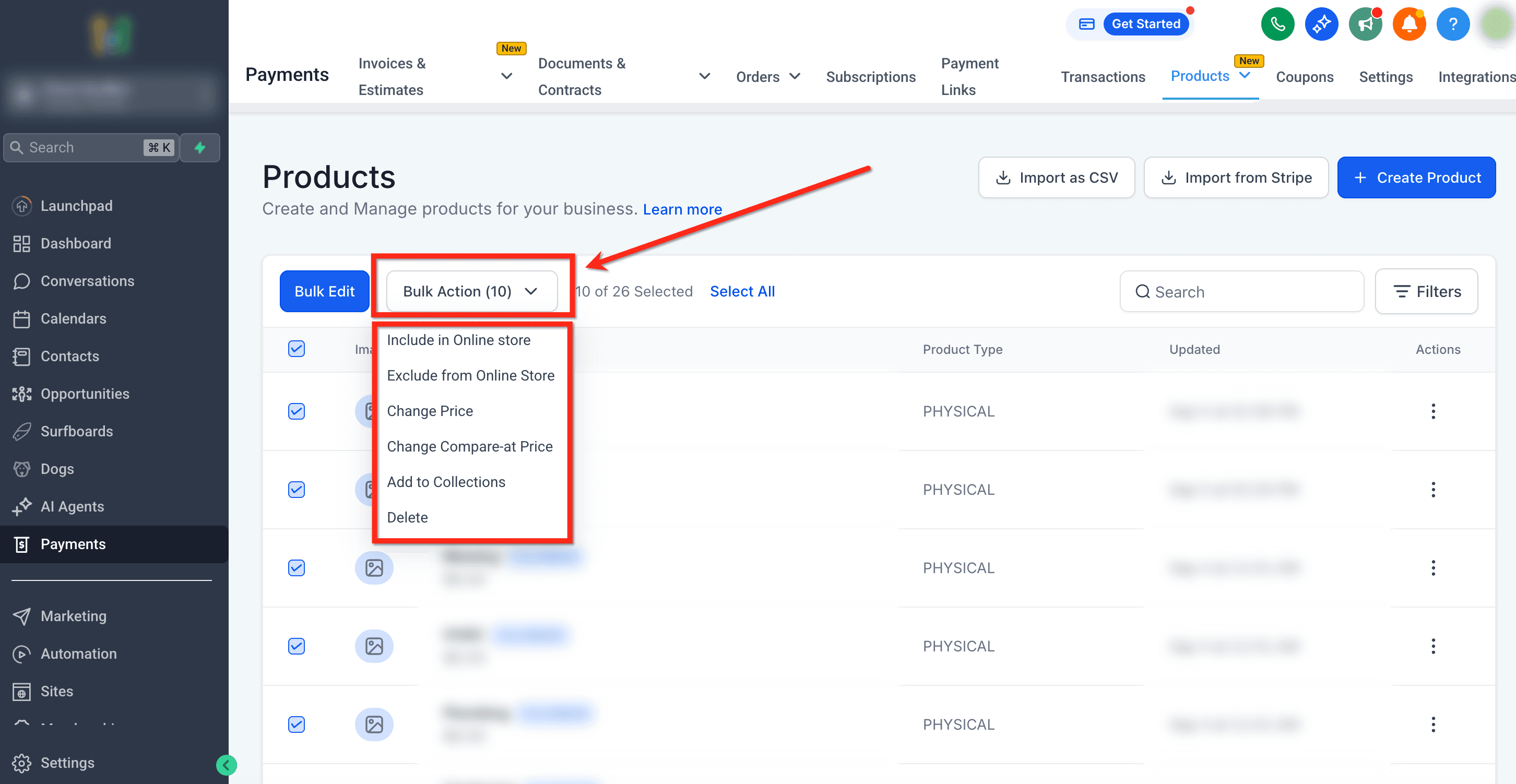
| Include in Online Store | Include i prodotti selezionati nel negozio online. |
| Exclude in Online Store | Esclude i prodotti selezionati dal negozio online. |
| Change Price | Aumenta, diminuisce o imposta nuovi prezzi sui prodotti usando valori fissi o percentuali. |
| Change Compare-at Price | Stesse opzioni di prezzo di cui sopra, applicate al campo 'Compare-at Price'. |
| Add to Collections | Aggiunge prodotti a una o più collezioni, o crea nuove collezioni al momento. |
| Delete | Rimuove i prodotti selezionati in blocco, con una finestra di conferma di sicurezza. |
⚠️ Attenzione: gli aggiornamenti di prezzo si applicano a tutte le varianti del prodotto selezionato.
Come accedere alle Azioni Massive
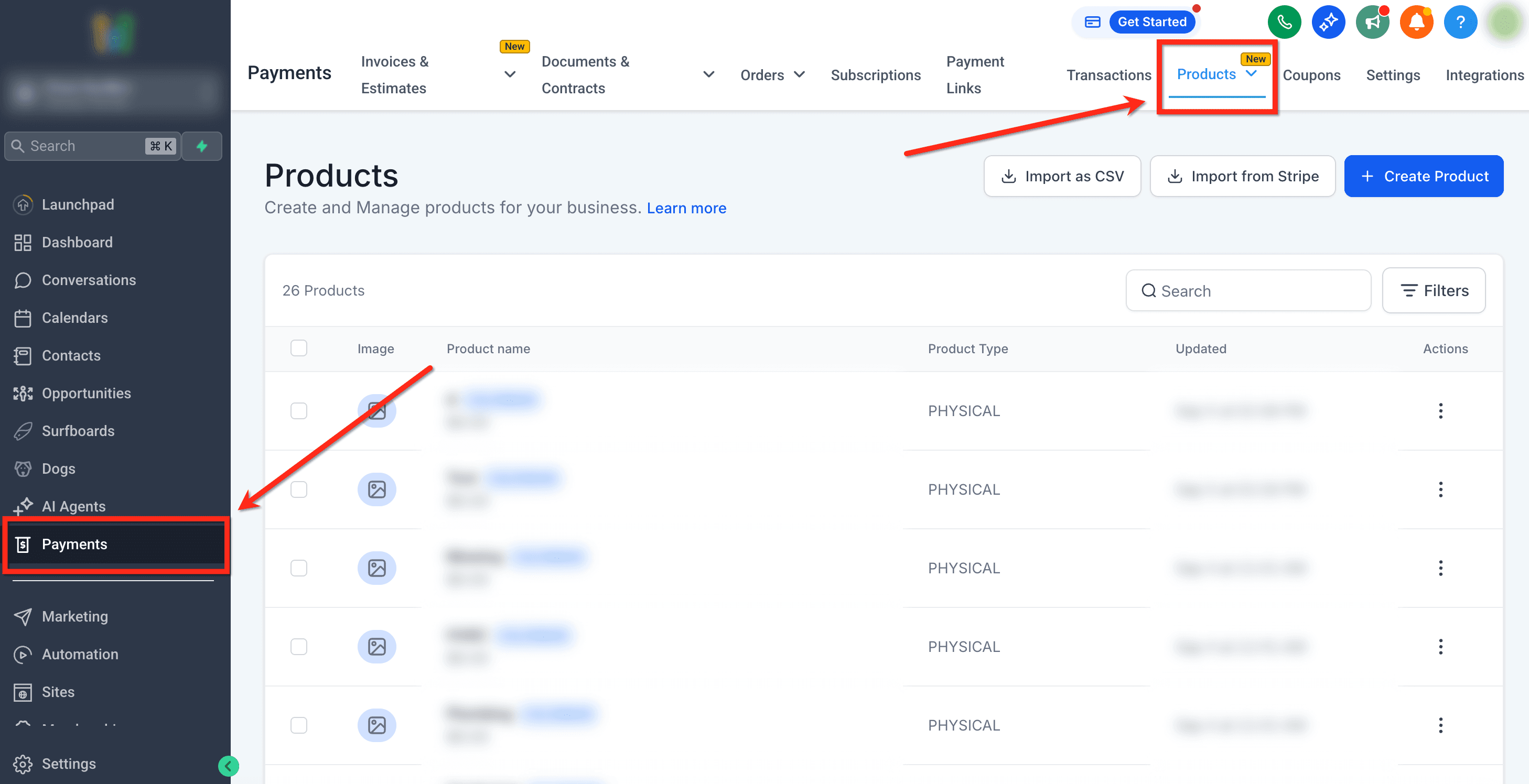
Passo 1: Vai a Prodotti
Naviga in Pagamenti > Prodotti all'interno del tuo Ecommerce Store.
Passo 2: Seleziona i Prodotti
-
Usa la casella di spunta su ogni riga per selezionare i singoli prodotti, oppure clicca la casella in cima per selezionare tutti quelli nella pagina corrente.
-
Per selezionare tutti i prodotti del sub-account, usa il prompt "Select All" che appare dopo aver selezionato tutti i prodotti di una pagina.

Passo 3: Seleziona un'Azione Massiva
Apri il menu a tendina Bulk Actions per applicare la modifica desiderata.
Filtrare i prodotti per le Azioni Massive
Usa il pannello di filtraggio per restringere la selezione dei prodotti prima di applicare le azioni massive. Puoi combinare i filtri con "Select All" per operazioni massive più mirate. Usare i filtri per isolare un gruppo prima di eseguire le azioni riduce il rischio di modificare i prodotti sbagliati.
I filtri disponibili includono:
-
Store Visibility: Included / Hidden
-
Collections: Per nome
-
Source: All Products, Woocommerce
Per applicare un filtro, clicca il pulsante Filters in alto a destra, poi scegli i filtri dal menu a tendina.

Casi limite e note importanti
Comportamento e limitazioni:
-
Protezione da valori negativi: Le modifiche di prezzo che porterebbero a un valore negativo verranno saltate per quei prodotti. Gli altri verranno comunque aggiornati.
-
Una sola azione alla volta: Devi attendere che l'operazione massiva corrente sia completata prima di avviarne una nuova.
-
Visibilità globale del negozio: Le modifiche alla visibilità si applicano a tutti i negozi collegati. Per escludere un negozio specifico, usa la sezione Sites (Sites > Stores > Seleziona un negozio > Products).
-
Valore obbligatorio per gli aggiornamenti di prezzo: Le azioni 'Increase' o 'Decrease' richiedono un valore esistente per Price o Compare-at Price. I prodotti senza un valore base non vengono modificati.
-
Conferma eliminazione per grandi selezioni: L'eliminazione di più di 50 prodotti richiede di digitare "Delete" nel campo di conferma. I prodotti eliminati non possono essere recuperati.
-
Eliminazione massiva e prodotti con restrizioni: L'eliminazione massiva non fallisce se vengono selezionati prodotti con restrizioni. HITLEAD salta automaticamente i prodotti con restrizioni e vengono eliminati solo i prodotti idonei. I prodotti con restrizioni includono:
-
Prodotti creati tramite Calendari
-
Prodotti creati tramite Membership/Communities
-
Prodotti SaaS con abbonamenti attivi o in stato past_due
Per i dettagli, consulta Come funziona l'eliminazione dei prodotti
-
-
Avviso prestazioni per grandi volumi: Le modifiche su più di 300 prodotti potrebbero richiedere qualche momento per essere visibili.
Comportamento della selezione:
| Azione | Cosa succede |
|---|---|
| Clicca la casella in cima | Seleziona tutti i prodotti nella pagina corrente. |
| Esci dalla pagina e torna | La selezione viene mantenuta (solo per la selezione della pagina corrente). |
| Usa "Select All" per l'intera lista | Se esci dalla pagina, la selezione non verrà mantenuta. |
Domande frequenti
D: Posso applicare azioni massive a prodotti digitali e fisici insieme?
Sì, l'azione si applica indipendentemente dal tipo di consegna.
D: Gli aggiornamenti massivi influenzano le varianti?
Sì. Tutte le modifiche relative ai prezzi si rifletteranno anche a livello di variante.
D: Posso annullare un'eliminazione massiva?
No. I prodotti eliminati sono rimossi definitivamente. Usare con cautela.
Articoli correlati
-
Come suggerire prodotti correlati nella pagina dettaglio prodotto
-
Tariffe di spedizione e consegna per gli Ecommerce Store
-
Personalizzare la pagina di checkout negli Ecommerce Store
-
Come aggiungere prodotti ricorrenti alla lista prodotti in Documenti e Contratti
Questo articolo è stato utile?