
Zoom Immagine nella Pagina Dettaglio Prodotto
La funzione Zoom Immagine nella Pagina Dettaglio Prodotto permette ai clienti di esaminare le immagini dei prodotti più da vicino mentre fanno acquisti nel tuo store HITLEAD. Questa funzione dà ai gestori dello store il controllo su come le immagini dei prodotti reagiscono quando i clienti fanno clic, passano il cursore o aprono le immagini per una visualizzazione ingrandita. Lo Zoom Immagine aiuta i clienti a valutare i dettagli del prodotto direttamente dalla pagina prodotto, migliorando la fiducia prima dell'acquisto.
Cos'è lo Zoom Immagine nella Pagina Dettaglio Prodotto?
Le opzioni di Zoom Immagine sono disponibili nelle impostazioni dell'elemento Product Details. Puoi scegliere se le immagini dei prodotti non devono avere interazione di zoom, devono zoomare al clic o al passaggio del cursore, oppure aprirsi in un'esperienza lightbox a schermo intero.
Vantaggi principali dello Zoom Immagine nella Pagina Dettaglio Prodotto
Le immagini dei prodotti hanno un ruolo importante nell'aiutare i clienti a capire cosa stanno acquistando. Le opzioni di Zoom Immagine rendono le pagine prodotto più interattive, consentendo agli acquirenti di visualizzare i dettagli più fini senza abbandonare la pagina.
-
Migliore visibilità del prodotto: I clienti possono esaminare più da vicino dettagli come texture, etichette, packaging, colori ed elementi di design.
-
Esperienza di acquisto migliorata: Le interazioni di zoom rendono la Pagina Dettaglio Prodotto più interattiva e facile da esplorare.
-
Maggiore controllo sulla presentazione del prodotto: I gestori dello store possono scegliere il comportamento di zoom più adatto al tipo di prodotto e allo stile del loro store.
-
Visualizzazione immagine a schermo intero: L'opzione lightbox permette ai clienti di visualizzare le immagini del prodotto in un popup più grande con controlli di zoom e navigazione.
-
Compatibile con i layout media supportati: Lo Zoom Immagine funziona con i layout Stack Gallery, Stack Carousel e Two-Column Layout.
Opzioni di Zoom Immagine
Le opzioni di Zoom Immagine controllano come i clienti interagiscono con le immagini dei prodotti nella Pagina Dettaglio Prodotto. Scegliere l'opzione giusta aiuta ad adattare l'esperienza di visualizzazione ai tuoi prodotti e al comportamento di navigazione dei clienti.
No Zoom
No Zoom mantiene semplice l'interazione con le immagini del prodotto. I clienti possono visualizzare le immagini normalmente, senza alcun comportamento di zoom aggiuntivo.
Usa No Zoom quando:

Le immagini del tuo prodotto non richiedono un'ispezione ravvicinata.

Vuoi un'esperienza semplice nella Pagina Dettaglio Prodotto.

Non vuoi che i clic o il passaggio del cursore sulle immagini attivino lo zoom.
Click & Hover Zoom
Click & Hover Zoom permette ai clienti di zoomare su un'area specifica dell'immagine del prodotto facendo clic o passando il cursore sopra. Questa opzione è utile quando gli acquirenti devono esaminare dettagli più piccoli del prodotto direttamente sulla pagina.
Nota: Click & Hover Zoom funziona meglio per le interazioni desktop con mouse o trackpad.
Usa Click & Hover Zoom quando:

I tuoi prodotti hanno dettagli fini che i clienti potrebbero voler esaminare.

I tuoi clienti navigano prevalentemente da desktop.

Vuoi che i clienti possano zoomare senza aprire una vista a schermo intero separata.
Open Lightbox Zoom
Open Lightbox Zoom apre l'immagine del prodotto in un popup a schermo intero quando un cliente fa clic sull'immagine. I clienti possono ingrandire o ridurre, spostarsi tra le immagini e sfogliare le miniature all'interno del lightbox.
Usa Open Lightbox Zoom quando:

Il tuo store utilizza più immagini per prodotto.

Vuoi che i clienti esaminino le immagini in una vista più grande.

Vuoi un'esperienza di visualizzazione guidata con controlli di navigazione.
Layout Media Prodotto supportati
Le opzioni di Zoom Immagine funzionano con i layout media supportati della Pagina Dettaglio Prodotto. Puoi quindi scegliere come disporre le immagini sulla pagina e separatamente come i clienti interagiscono con esse.
Lo Zoom Immagine è compatibile con i seguenti layout media:
-
Stack Gallery
-
Stack Carousel
-
Two-Column Layout
Per ulteriori informazioni sulla configurazione dei layout delle immagini prodotto, consulta Layout Media Prodotto per la Pagina Dettaglio Prodotto in HITLEAD.
Importante: lo Zoom Immagine si applica solo alle immagini del prodotto. I video del prodotto possono comunque apparire nell'area media, ma sono esclusi dal comportamento di zoom.
Come configurare lo Zoom Immagine nella Pagina Dettaglio Prodotto
Una configurazione corretta garantisce che i clienti vedano l'interazione con le immagini desiderata quando visitano le pagine prodotto. Dopo aver selezionato il comportamento di zoom preferito, salva e pubblica le modifiche affinché l'esperienza aggiornata sia visibile nello store live.
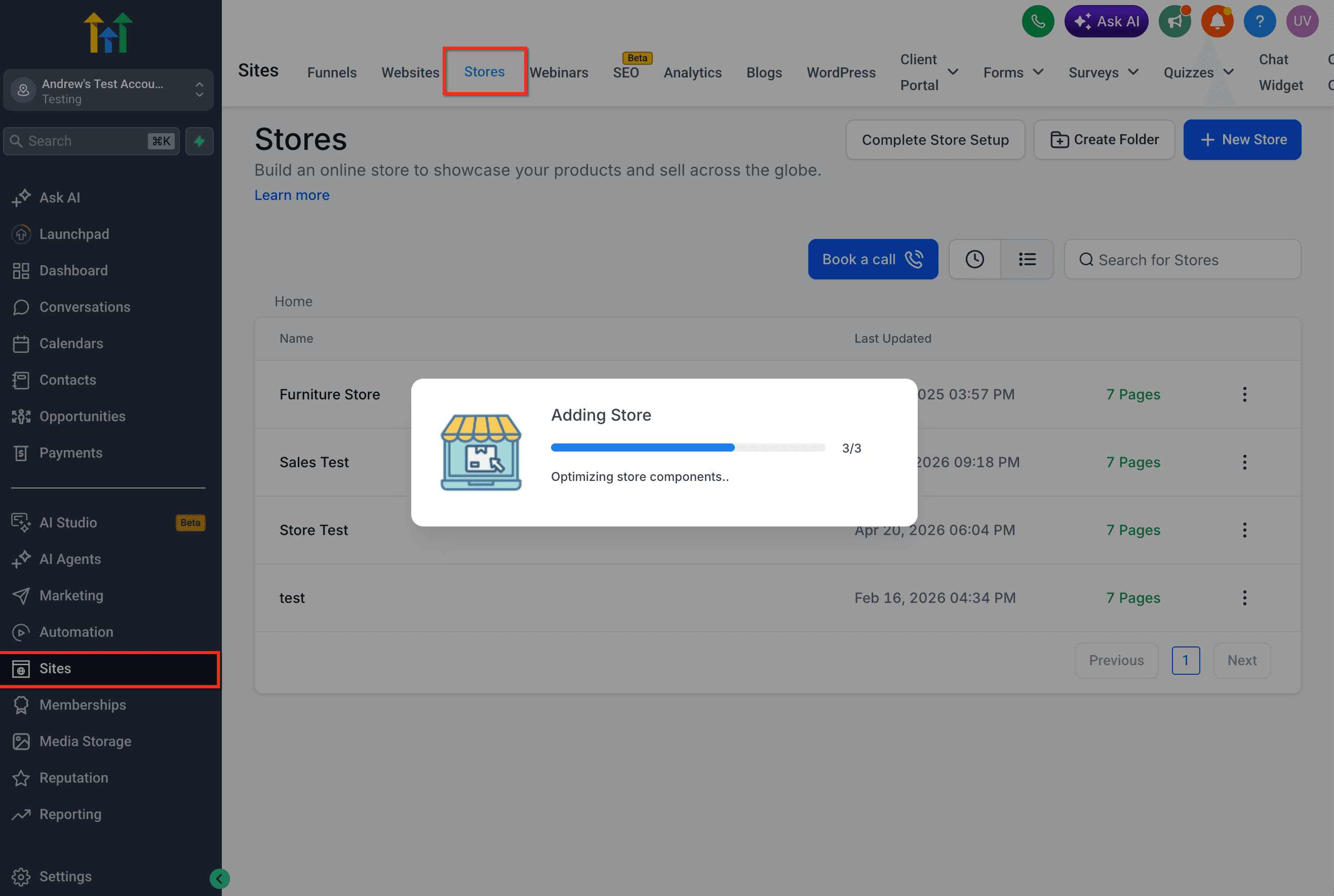
- Apri il tuo store HITLEAD.
-
Modifica la Pagina Dettaglio Prodotto.
-
Seleziona l'elemento Product Details.
-
Nelle Layout Settings, individua l'opzione Image Zoom.

-
Scegli il comportamento di zoom preferito (No Zoom, Click & Hover Zoom oppure Open Lightbox Zoom).
-
Salva le modifiche.
-
Pubblica la pagina per rendere attiva la nuova impostazione di Zoom Immagine.
Domande frequenti
D: Posso usare lo Zoom Immagine con tutti i layout media della Pagina Dettaglio Prodotto? R: Lo Zoom Immagine funziona con i layout media Stack Gallery, Stack Carousel e Two-Column Layout.
D: Lo Zoom Immagine funziona sui video del prodotto? R: No. Lo Zoom Immagine si applica solo alle immagini del prodotto. I video sono esclusi dal comportamento di zoom.
D: Quale opzione di zoom devo usare per i clienti desktop? R: Click & Hover Zoom funziona meglio per i clienti desktop che usano mouse o trackpad.
D: Cosa succede quando scelgo Open Lightbox Zoom? R: Facendo clic su un'immagine del prodotto si apre un popup a schermo intero in cui i clienti possono ingrandire o ridurre, navigare tra le immagini e sfogliare le miniature.
D: I clienti possono spostarsi tra le immagini del prodotto nel lightbox? R: Sì. Il lightbox include i controlli precedente e successivo, insieme a una striscia di miniature per sfogliare le immagini del prodotto.
D: No Zoom è ancora disponibile? R: Sì. No Zoom è disponibile per i gestori dello store che vogliono che le immagini dei prodotti vengano visualizzate senza interazioni di zoom.
D: Devo pubblicare la pagina dopo aver modificato le impostazioni di Zoom Immagine? R: Sì. Salva e pubblica le modifiche affinché i clienti possano vedere il comportamento di zoom aggiornato nella Pagina Dettaglio Prodotto live.
D: Posso usare lo Zoom Immagine su una Pagina Dettaglio Prodotto personalizzata? R: Sì, lo Zoom Immagine può essere configurato dalle impostazioni dell'elemento Product Details nella Pagina Dettaglio Prodotto.
Articoli correlati
-
Layout Media Prodotto per la Pagina Dettaglio Prodotto in HITLEAD
-
Pagina Dettaglio Prodotto personalizzata per store e-commerce
-
Come personalizzare gli stili del Selettore Prodotto nella Pagina Dettaglio Prodotto
-
Come configurare uno store online e-commerce (Siti Web)
-
Elemento Prodotti Correlati per store e-commerce
-
Miglioramenti UI mobile per store e-commerce
Questo articolo è stato utile?