
Aggiungere e monitorare il costo e il margine dei prodotti
Aggiungere e monitorare il costo e il margine dei prodotti
Tieni traccia della redditività dei tuoi prodotti aggiungendo il costo e il margine a qualsiasi prezzo o variante di prodotto. Questo ti offre un modo integrato per capire quanto guadagni su ogni vendita, senza dover ricorrere a fogli di calcolo esterni o calcoli manuali.
Cos'è il monitoraggio del costo e del margine?
Il costo e il margine del prodotto sono campi opzionali che puoi abilitare per qualsiasi prodotto o variante in HITLEAD. Una volta abilitati, offrono una visione strutturata e precisa della redditività di ciascun prodotto direttamente nel modulo Prodotti. Quando il costo è definito, viene incluso anche nell'esportazione CSV delle Transazioni come colonna dedicata Line Item Cost Price, consentendo l'analisi della redditività a livello di transazione.
Conoscere questi termini ti aiuterà a mantenere il team allineato quando monitori il costo e il margine dei prodotti:
-
Cost Price: Quanto costa alla tua azienda consegnare o acquistare il prodotto (sempre ≥ 0).
-
Margin (Importo): La differenza tra il prezzo di vendita e il costo (Prezzo di vendita − Cost Price). Il margine in importo può essere positivo o negativo.
-
Margin (Percentuale): Esprime quella differenza come percentuale del costo ((Prezzo di vendita − Cost Price) ÷ Cost Price × 100). Se il costo è 0, la percentuale di margine viene considerata 100%.
Vantaggi principali del monitoraggio del costo e del margine
-
Monitoraggio della redditività nativo nella piattaforma: Conosci il margine per prodotto a colpo d'occhio, senza uscire dalla piattaforma.
-
Calcoli automatici: Inserisci il costo oppure il margine (importo o percentuale) e l'altro si calcola automaticamente.
-
Flessibilità: Funziona per prodotti una tantum e ricorrenti, su prezzi e varianti.
-
Costi coerenti: Il costo rimane accurato anche quando i prezzi nelle fatture o nei Calendari vengono sostituiti manualmente.
-
Dati pronti per l'esportazione: Esporta i dati di costo a livello di transazione in CSV per i workflow finanziari e di riconciliazione.
Prerequisiti
-
Accesso a Payments → Products nel tuo account.
-
Almeno un prodotto creato (nuovo o esistente).
-
Permessi: Gli utenti devono avere i permessi di creazione/modifica dei prodotti per configurare costo e margine.
Come abilitare il monitoraggio del margine per i prodotti
Il costo e il margine si configurano a livello di prezzo (per i prodotti standard) o a livello di variante (per i prodotti con varianti). I campi appaiono nella sezione Pricing durante la creazione o la modifica di un prodotto.
Per monitorare il costo e il margine di un prodotto, segui i passaggi seguenti.
Passaggio 1: Vai a Products
Nel menu a sinistra, clicca su Payments. Poi, nella barra in alto, clicca su Products per aprire la pagina dei prodotti.

Passaggio 2: Crea un prodotto
Clicca sul pulsante + Create Product per creare un nuovo prodotto, oppure clicca su un prodotto esistente per modificarlo.

Passaggio 3: Vai alla sezione Pricing
Nel flusso di creazione o modifica del prodotto, scorri fino alla sezione Pricing. Per i prodotti esistenti, clicca su Edit accanto al prezzo che vuoi configurare.

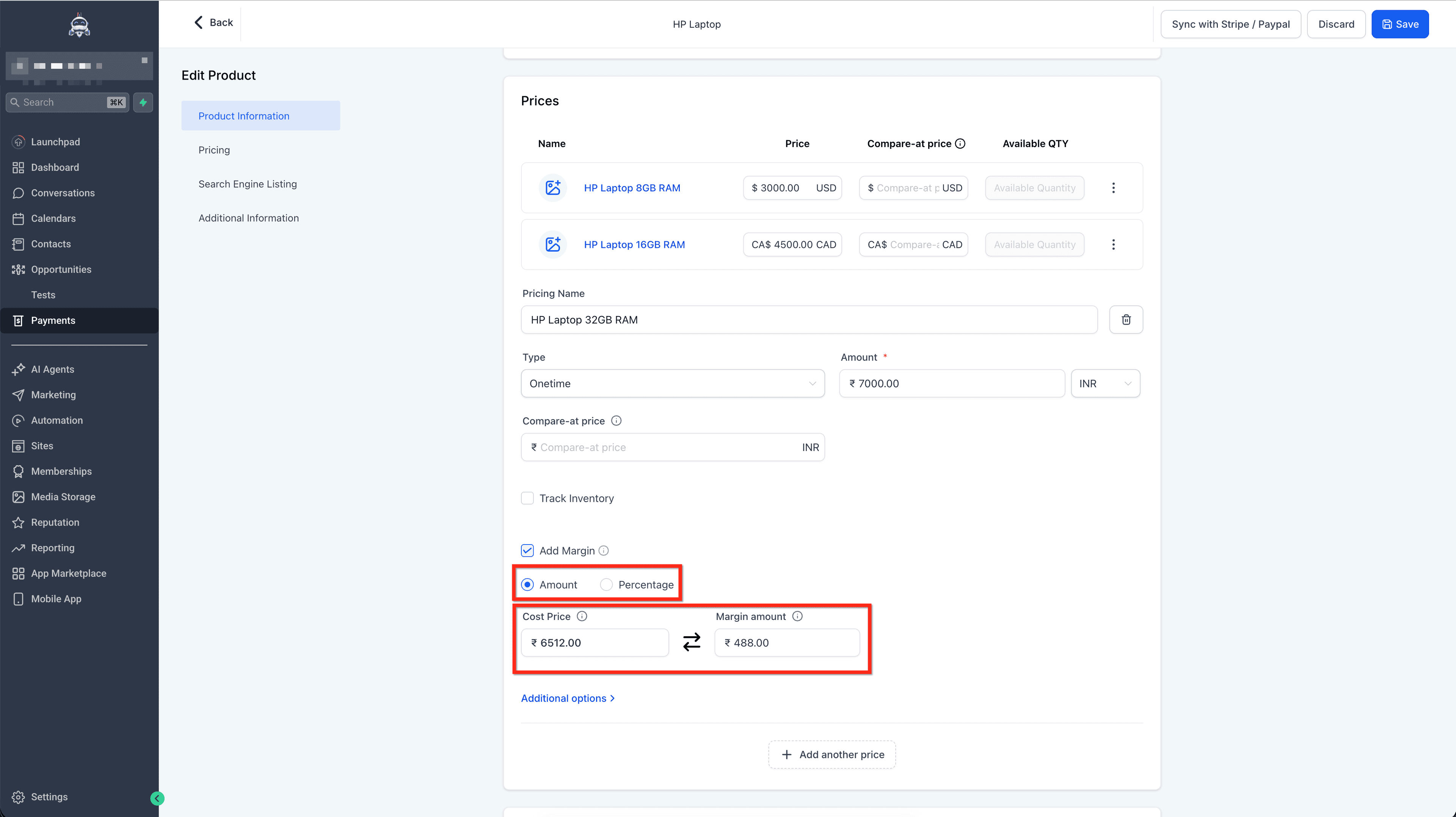
Passaggio 4: Abilita la casella Add Margin
Nella sezione Pricing, seleziona la casella Add Margin. Questa mostra i campi Cost Price e Margin. La casella è deselezionata per impostazione predefinita; abilitarla non influisce sulle transazioni esistenti.

Passaggio 5: Inserisci il costo o il margine
Seleziona importo o percentuale in base a come vuoi rappresentare il margine. Poi inserisci uno dei valori e l'altro si calcola automaticamente in base al prezzo di vendita:
-
Cost Price: L'importo che costa alla tua azienda consegnare questo prodotto. Non può essere un numero negativo.
-
Margin: Il profitto al di sopra del costo. Alterna tra la modalità Importo e Percentuale usando l'interruttore accanto al campo.
Nota: Se selezioni 'Add Margin' ma lasci entrambi i campi vuoti, il sistema considera il Cost Price uguale al Selling Price ed esporta di conseguenza, mantenendo il margine a 0.
Passaggio 6: Salva il prodotto
Clicca su Save. Il costo e il margine sono ora memorizzati a livello di prezzo per questo prodotto e verranno riportati nelle esportazioni future.

Come abilitare il monitoraggio del margine per le varianti di prodotto
Il costo e il margine si configurano a livello di variante per i prodotti con varianti. Per monitorare il costo e il margine di una variante di prodotto, segui i passaggi seguenti.
Suggerimento: Devi creare le varianti del prodotto prima di abilitare il monitoraggio del margine.
Passaggio 1: Vai a Variants
Nel flusso di modifica del prodotto, vai alla sezione Variants.

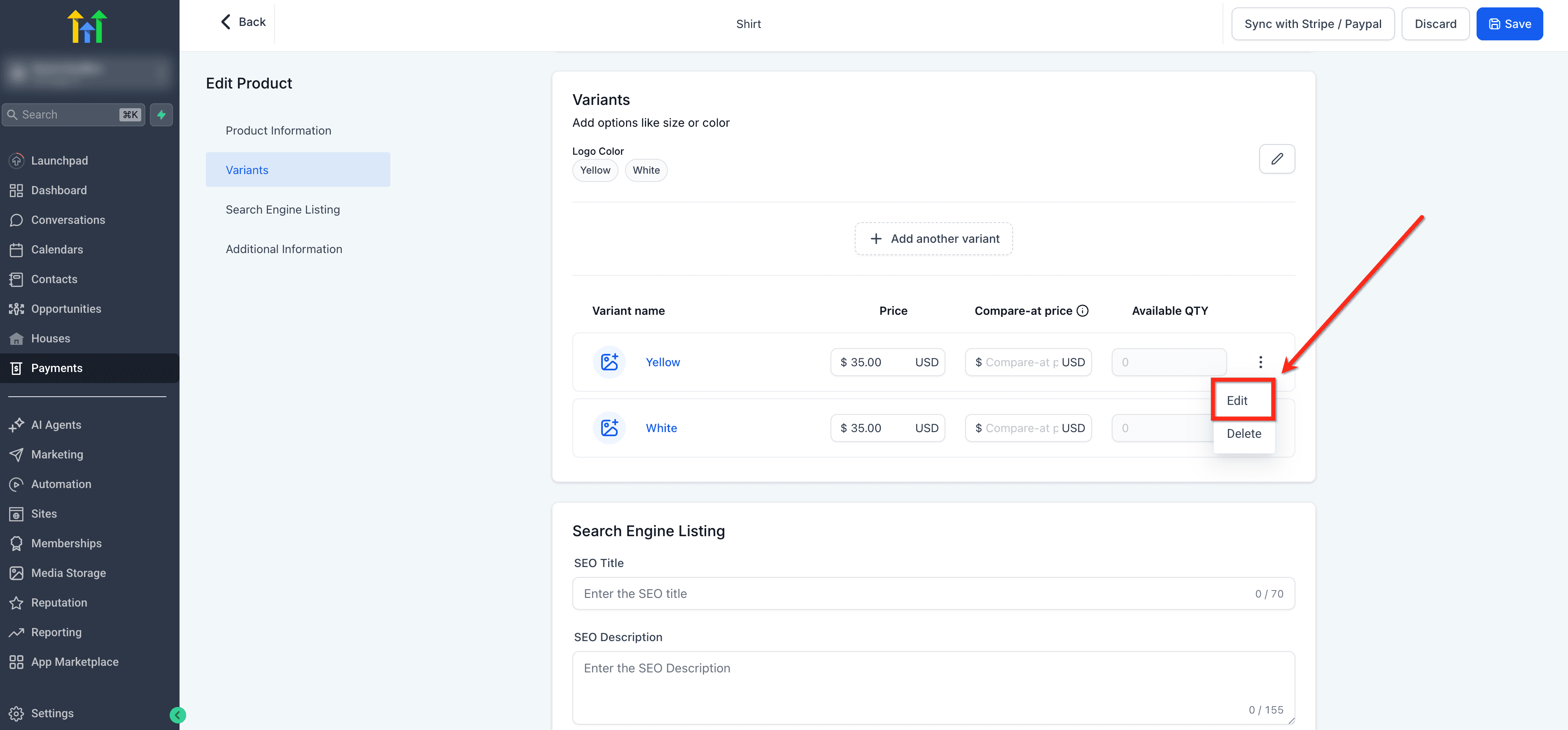
Passaggio 2: Modifica la variante
Clicca su Edit sulla variante che vuoi configurare.
Passaggio 3: Abilita la casella Add Margin
Nella sezione Pricing della variante, seleziona la casella Add Margin.

Passaggio 4: Inserisci il costo o il margine
Seleziona importo o percentuale in base a come vuoi rappresentare il margine. Poi inserisci uno dei valori e l'altro si calcola automaticamente in base al prezzo di vendita:
-
Cost Price: L'importo che costa alla tua azienda consegnare questo prodotto. Non può essere un numero negativo.
-
Margin: Il profitto al di sopra del costo. Alterna tra la modalità Importo e Percentuale usando l'interruttore accanto al campo.

Passaggio 5: Salva e ripeti
Salva e poi ripeti per ogni variante.
Suggerimento: Ogni denominazione di prezzo e ogni combinazione di variante ha il proprio costo e margine indipendenti. Questo significa che puoi tracciare margini diversi per denominazione (es. opzione da $25 vs $100) o per variante (es. Small vs Large).

Sincronizzazione tra costo e margine
I due campi rimangono sincronizzati automaticamente in base al prezzo di vendita. Cambiare modalità o modificare il prezzo di vendita ricalcola immediatamente il campo dipendente.
Modalità Importo
-
Margin = Prezzo di vendita − Cost Price
-
Cost Price = Prezzo di vendita − Margin
-
Cost Price deve essere maggiore o uguale a 0 (>= 0)
-
Margin può essere positivo o negativo
Modalità Percentuale
- Margin % = ((Prezzo di vendita − Cost Price) ÷ Cost Price) × 100
Suggerimento: Un Margin % superiore al 100% non è valido, a differenza del Markup che può superare il 100%. Poiché il margine è diviso per il costo, ha un limite superiore del 100% e un limite inferiore del -100%.
Quando il prezzo di vendita cambia
Se aggiorni il prezzo di vendita di un prodotto, il sistema ricalcola automaticamente il margine in base al costo esistente. Analogamente, passare dalla modalità Importo a quella Percentuale ricalcola i campi senza perdere dati.
Come appare il costo nelle fatture e nei Calendari
Nelle fatture e nei Calendari, i prezzi di vendita possono essere sostituiti manualmente a livello di riga. In questi casi, il comportamento del costo è il seguente:
-
Il costo è sempre preso dal prezzo originale del prodotto. Attualmente non viene ricalcolato in base al prezzo di vendita sostituito.
-
Il margine non viene ricalcolato a livello di fattura o di calendario.
-
Le quote di attivazione sui prodotti ricorrenti sono escluse dalla logica del margine.
-
Per i prodotti in abbonamento, solo l'importo ricorrente viene usato per il margine, non la quota di attivazione.
CSV Transazioni: costo per riga
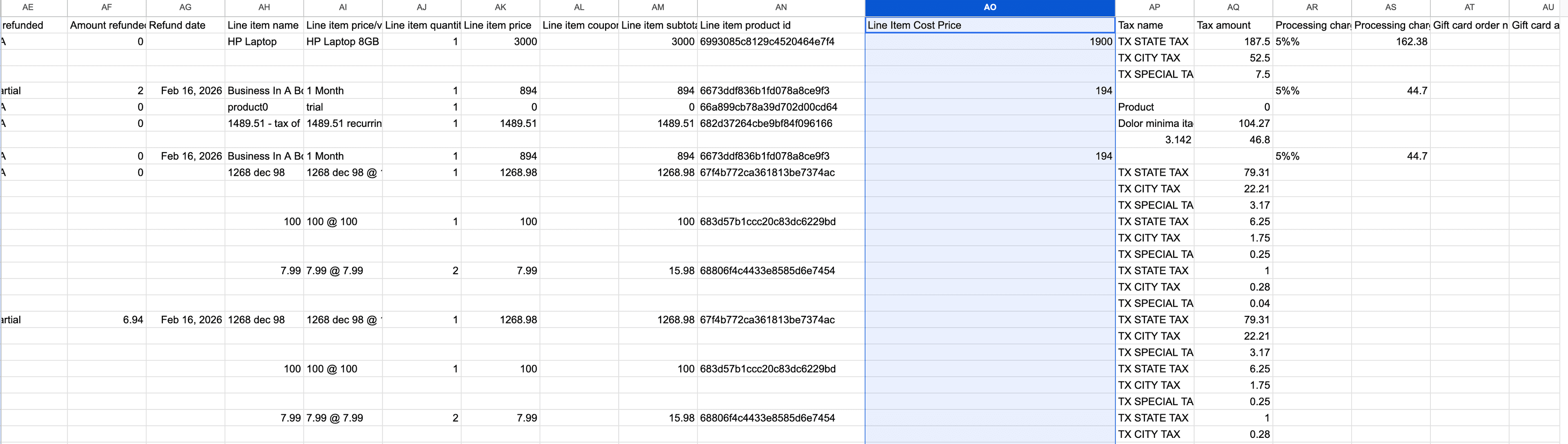
Una nuova colonna Line Item Cost Price è disponibile nell'esportazione CSV delle Transazioni. Questo consente di analizzare la redditività a livello di transazione e di riga.
Come accedere all'esportazione
-
Vai a Payments → Transactions.
-
Clicca su Export CSV.
-
La colonna Line Item Cost Price appare automaticamente per tutti i prodotti in una transazione in cui è stato definito il costo.
Comportamento della colonna
-
Se il costo è definito per un prodotto → viene mostrato l'importo del costo.
-
Se il costo non è definito → la colonna è vuota.
-
Per i prezzi sostituiti nelle fatture o nei Calendari → viene usato il costo del prodotto originale.
-
Si applica a pagamenti una tantum, pagamenti in abbonamento e pagamenti parziali.
-
Pagamenti parziali: viene mostrato il costo intero del prodotto, non un importo proporzionale.
Importante: I dati di costo non vengono applicati retroattivamente. Solo le transazioni create dopo la configurazione del costo per un prodotto avranno questa colonna popolata.
Domande frequenti
D: Posso aggiungere il costo a prodotti esistenti?
Sì. Apri qualsiasi prodotto esistente, modifica il prezzo o la variante e seleziona la casella Add Margin. Questo non influisce sulle transazioni passate — solo quelle future includeranno i dati di costo.
D: Cosa succede se lascio i campi vuoti dopo aver selezionato Add Margin?
Se la casella Add Margin è selezionata ma non vengono inseriti valori, il sistema considera il Cost Price uguale al Selling Price. Questo valore viene trasmesso alle esportazioni CSV.
D: Il costo è visibile ai clienti?
No. Il costo è un campo interno e non viene mostrato ai clienti al momento del pagamento, nelle ricevute o nelle fatture.
D: Posso impostare costi diversi per variante?
Sì. Ogni combinazione di variante ha i propri campi di costo e margine indipendenti, così puoi tracciare una redditività diversa per variante.
D: La modifica del prezzo di vendita di un prodotto aggiorna automaticamente il costo?
No. Quando il prezzo di vendita cambia, il margine viene ricalcolato in base al costo esistente — il costo stesso non cambia. Questo mantiene il tuo input intatto mentre il margine rimane accurato.
D: Posso modificare in blocco i costi su più prodotti?
Non in questa versione. La modifica in blocco dei costi è pianificata per una fase futura come parte della funzionalità di modifica in blocco.
D: Le quote di attivazione sono incluse nei calcoli del margine per i prodotti ricorrenti?
No. Le quote di attivazione sono escluse dalla logica del margine. Solo l'importo ricorrente viene utilizzato per calcolare il costo e il margine per i prodotti in abbonamento.
D: Le transazioni storiche vengono aggiornate quando aggiungo il costo a un prodotto?
No. I dati di costo non vengono applicati retroattivamente. Solo le transazioni create dopo aver configurato il costo per un prodotto includeranno il Line Item Cost Price nelle esportazioni.
Articoli correlati
-
Esportare o scaricare le Transazioni in CSV
-
Per iniziare - Crea e vendi prodotti
-
Come aggiungere pesi, dimensioni e SKU ai prodotti nel tuo store ecommerce
-
Come creare fatture in HITLEAD
Questo articolo è stato utile?