
Introduzione ai Coupon
Panoramica
I coupon ti permettono di offrire sconti sui tuoi prodotti e aumentare le conversioni sui tuoi checkout. Puoi creare coupon applicabili a prodotti one-time e ricorrenti, e controllare come, dove e quante volte possono essere utilizzati.
I coupon possono essere usati su:
- Funnel (Order Form)
- Store
- Siti web
- Payment Link
- Calendari
- Servizi
- Gift Card Sell Page
- Business Facing - Create Subscription
⚠️ I coupon non sono supportati su Stime e Fatture. Alcune impostazioni dei coupon non sono supportate per i pagamenti di abbonamento effettuati tramite PayPal.
Video:
Cosa fa questa funzionalità?
I coupon ti permettono di:
- Offrire sconti in percentuale o importo fisso
- Applicare sconti sull'intero carrello o su prodotti specifici
- Controllare l'utilizzo tramite limiti e restrizioni
- Applicare sconti sugli abbonamenti (con controlli di durata)
- Monitorare utilizzo e riscossioni
Cosa mi serve per usare i coupon?
- Accesso a Payments → Coupons
- Un checkout attivo che vende prodotti, dove i coupon sono supportati
Come creare un coupon
Passo 1: Vai a Coupon
Vai su:
Payments → Coupons → Create Coupon


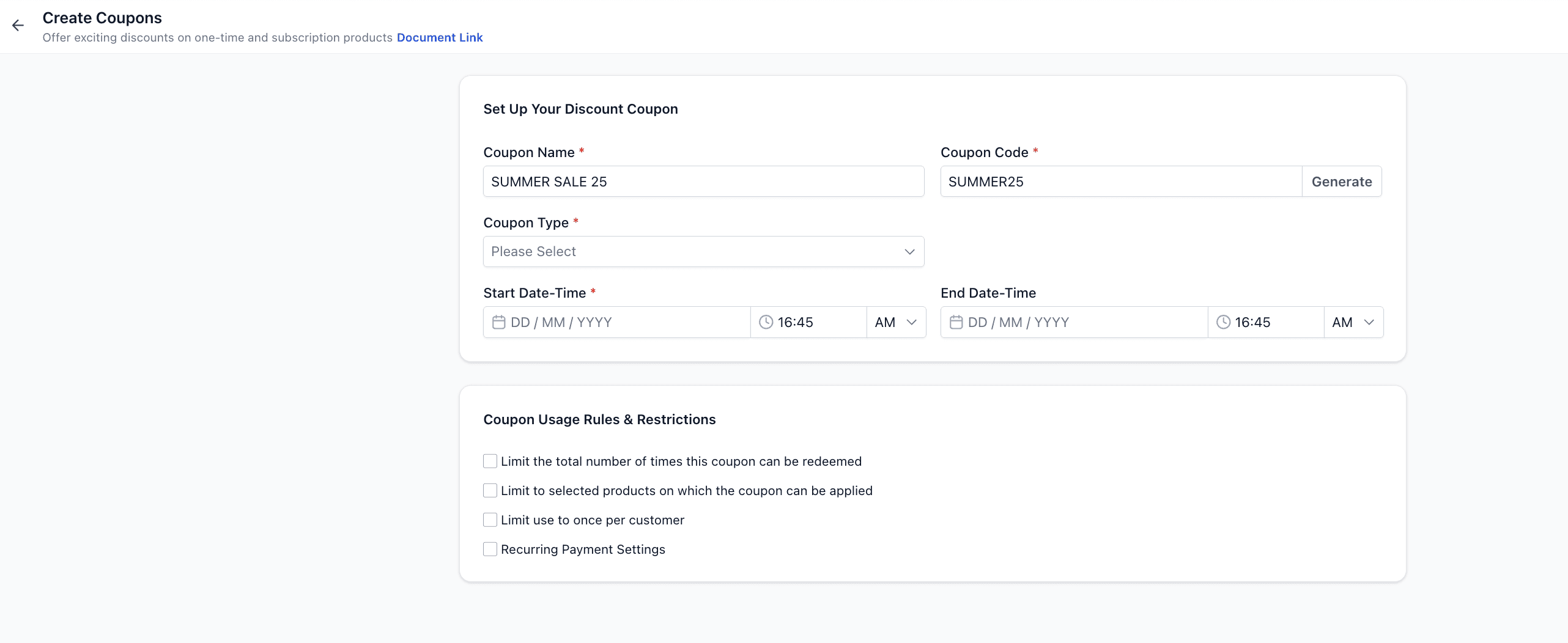
Passo 2: Inserisci i dati di base
Coupon Name
- Riferimento interno per il tuo coupon
- Esempio:
SUMMER SALE 2025
Coupon Code
- Il codice che i clienti inseriranno al checkout
- Deve essere:
- Solo alfanumerico
- Senza spazi o caratteri speciali
- Case-insensitive (convertito automaticamente in maiuscolo)
- Puoi anche cliccare Generate per creare un codice automaticamente
Passo 3: Seleziona il tipo di coupon
Puoi scegliere tra due tipi:
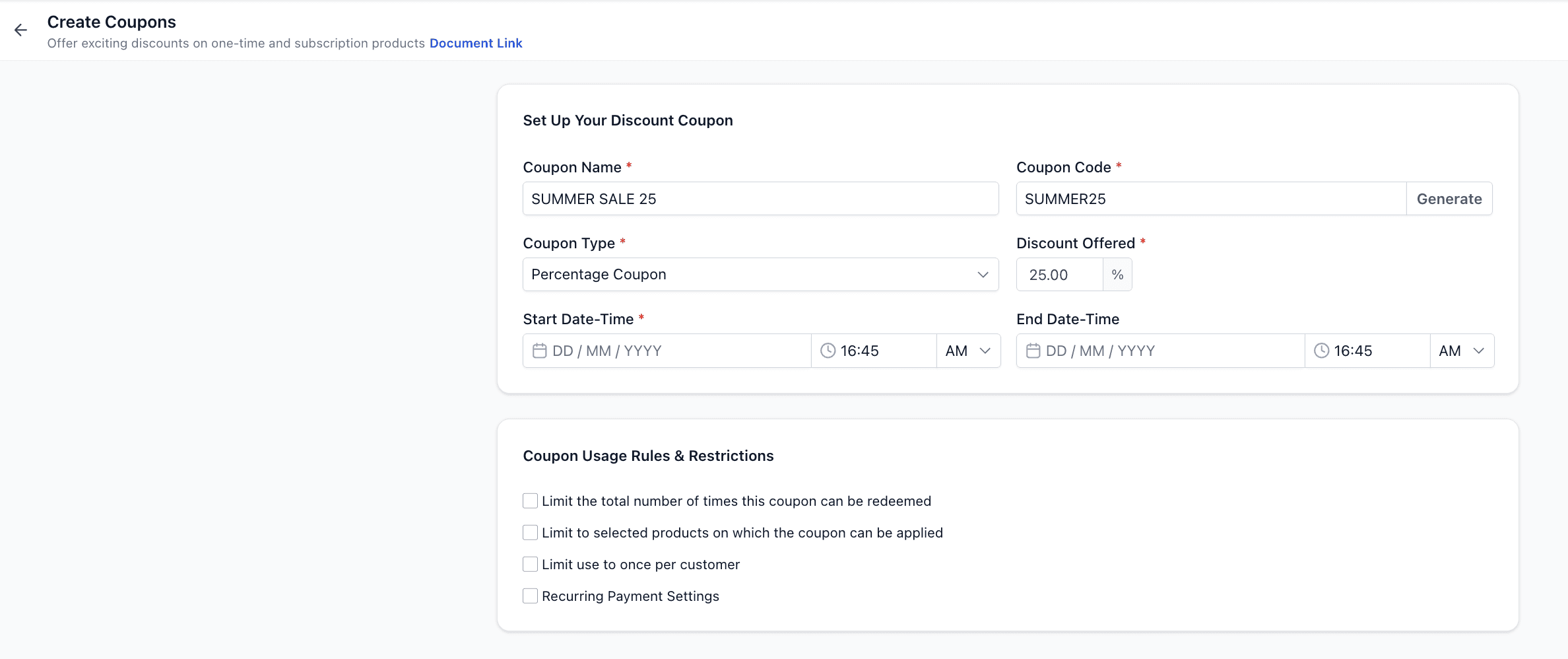
1. Coupon in Percentuale
- Applica uno sconto percentuale sul valore totale
- Esempio:
- Carrello = $100
- Coupon = 25%
- Totale finale = $75
2. Coupon a Importo Fisso
- Applica uno sconto fisso indipendentemente dall'importo dell'ordine
- Esempio:
- Carrello = $100
- Coupon = $25
- Totale finale = $75

Valuta del coupon
- La valuta del coupon è impostata automaticamente sulla valuta del sub-account
- Non può essere modificata manualmente
Passo 4: Imposta la validità (opzionale)
Puoi definire quando il coupon è utilizzabile:
- Start Date & Time → Quando il coupon diventa attivo
- End Date & Time → Quando il coupon scade
Se non viene impostata una data di fine → il coupon rimane attivo a tempo indeterminato

Passo 5: Configura le restrizioni di utilizzo
Puoi applicare i seguenti controlli:
1. Limit Total Redemptions
- Limita quante volte il coupon può essere utilizzato
- Esempio: Limite a 100 utilizzi
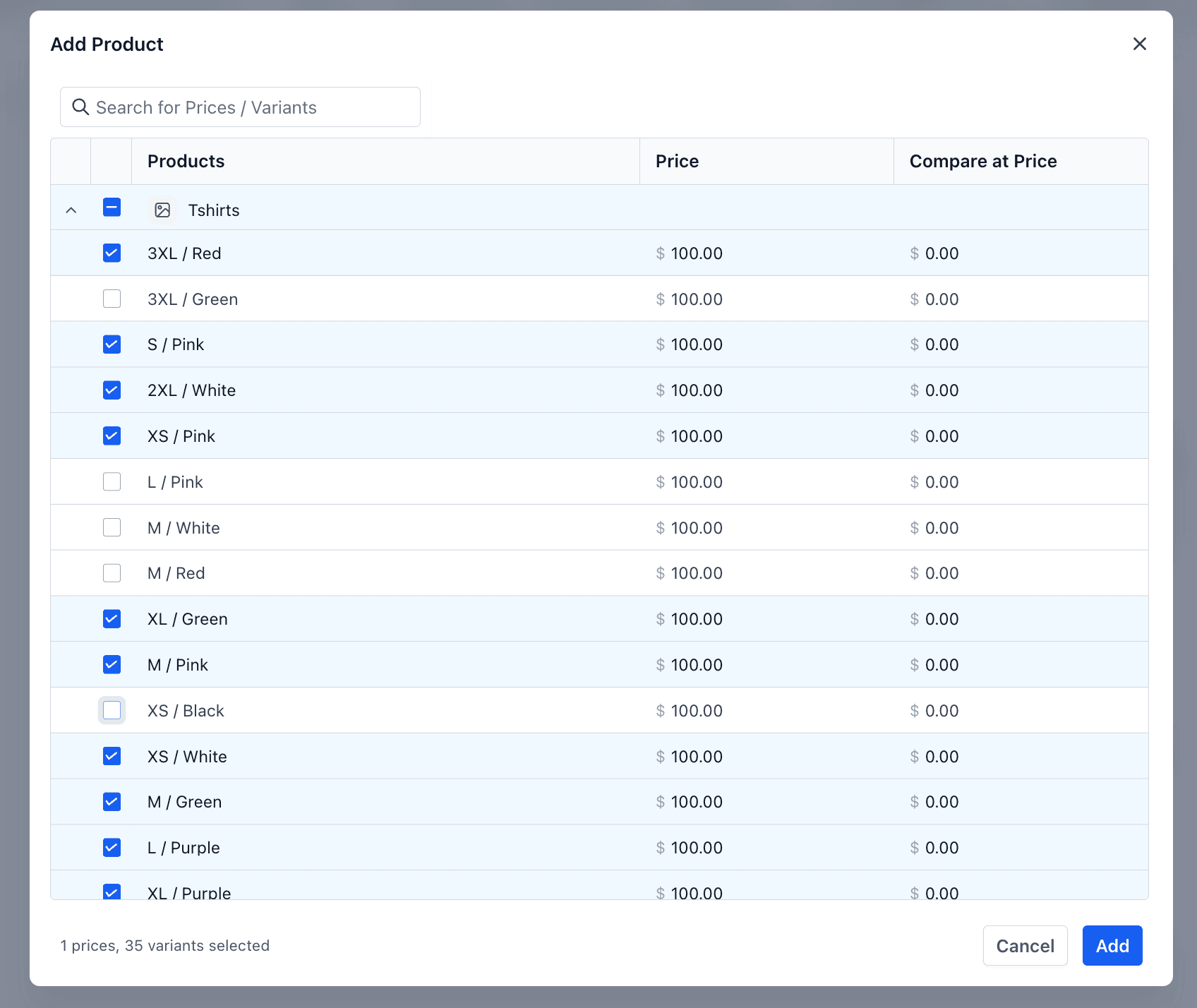
2. Limit to Selected Products
- Limita l'utilizzo del coupon a prodotti specifici
- Esempio:
- Il coupon funziona solo per "Premium Plan"
- Non può essere usato su altri prodotti
- I coupon possono anche essere limitati a determinati prezzi e varianti invece di tutti quelli di un prodotto.

3. Limit to One Use per Customer
- Impedisce a un singolo cliente di riutilizzare il coupon
Passo 6: Configura il comportamento per gli abbonamenti (se applicabile)
Per i prodotti ricorrenti, puoi controllare per quanto tempo si applica lo sconto:
Apply to Future Payments
Puoi scegliere:
- Forever
→ Lo sconto si applica a ogni ciclo di fatturazione
- Multiple Months
→ Lo sconto si applica per una durata fissa
Esempio:
- Abbonamento = $100/mese
- Coupon = 20% per 3 mesi
- Il cliente paga $80/mese per i primi 3 mesi
- Poi torna a $100/mese
Nota: questo si applica indipendentemente dalla frequenza di fatturazione

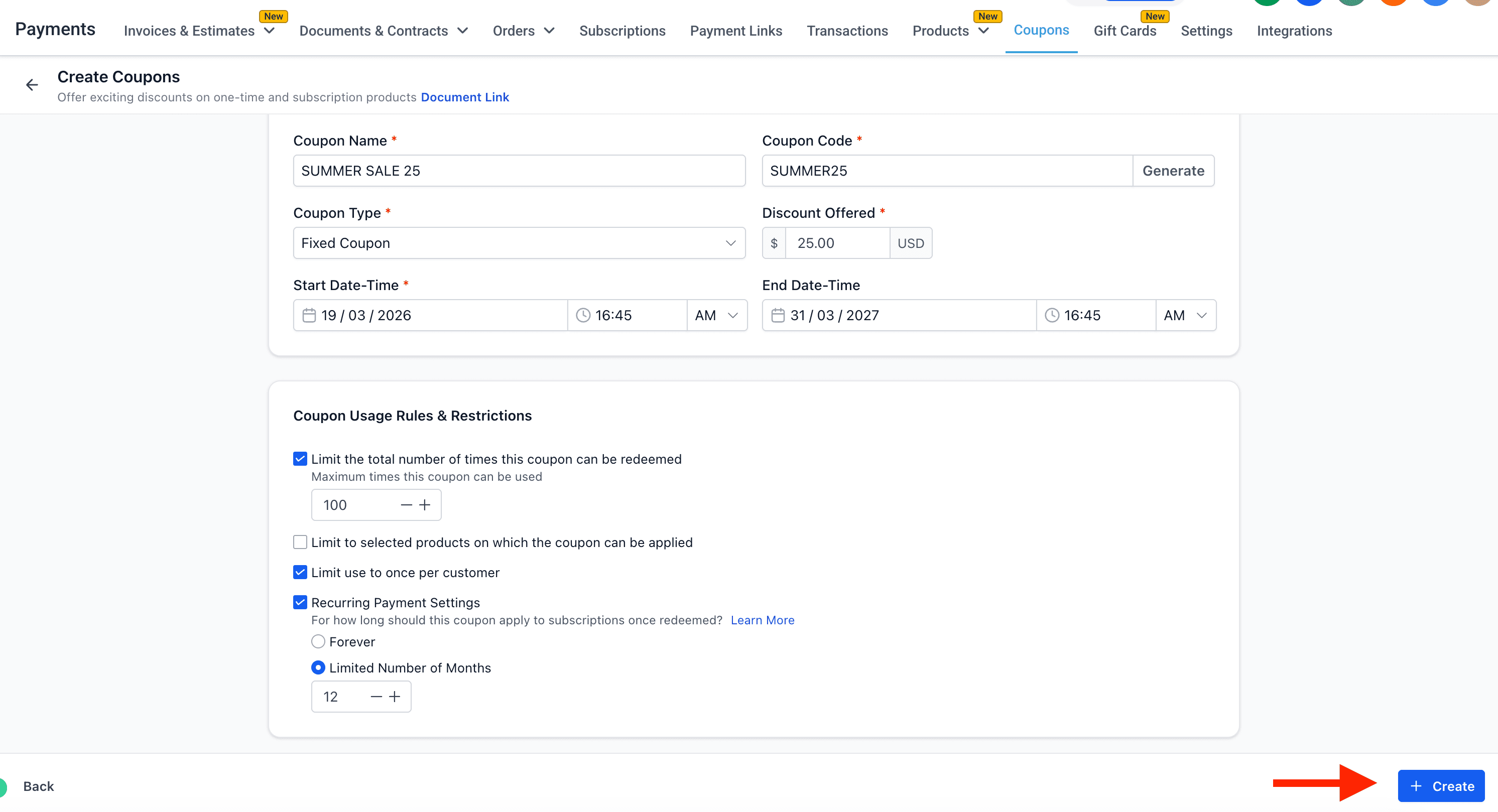
Passo 7: Crea il coupon
Clicca Create
Il tuo coupon è ora attivo (o pianificato in base alle tue impostazioni).
Come funzionano i coupon al checkout
- Il campo di inserimento del coupon appare solo quando esiste un coupon valido
- Se non ci sono coupon applicabili → il campo viene nascosto automaticamente
- Gli sconti sono:
- Mostrati nel riepilogo del checkout
- Applicati proporzionalmente sui prodotti applicabili
- Visibili nei dettagli dell'ordine
- Molti checkout (Funnel, Payment Link, ecc.) hanno un'opzione nel builder per abilitare o disabilitare la visibilità e l'applicazione dei coupon durante il checkout
Comportamenti importanti e limitazioni
- I coupon si applicano a:
- Prodotti one-time
- Prodotti ricorrenti
- I coupon non si applicano agli upsell one-click (nel caso dei Funnel)
- I coupon possono ridurre il valore del carrello a $0
- Il cliente deve comunque inserire i dati della carta per la verifica, se l'impostazione a livello di builder è attivata. Se il builder non ha un'impostazione per gestire le transazioni a $0, i dati della carta sono sempre richiesti.
- Gli sconti del 100% sono supportati dalla maggior parte dei provider tranne PayPal.
- I codici coupon sono:
- Case-insensitive
- Univoci
- Gli sconti vengono distribuiti proporzionalmente tra i prodotti
FAQ
Posso creare un prodotto gratuito usando i coupon?
Sì — usa un coupon con sconto al 100%
Posso modificare o eliminare i coupon in seguito?
Sì — puoi modificare, eliminare o visualizzare la cronologia degli utilizzi in qualsiasi momento
Un coupon può essere applicato sia a prodotti one-time che ad abbonamenti nello stesso ordine?
Sì. I coupon si applicano sia ai prodotti one-time che a quelli ricorrenti all'interno dello stesso ordine. Per gli abbonamenti, il comportamento del coupon seguirà la durata configurata (es. one-time, più mesi, o per sempre).
Cosa succede se un coupon viene applicato a un prodotto con più quantità?
Lo sconto viene calcolato sul valore totale del prodotto (quantità × prezzo). Ad esempio, se un prodotto costa $20 e un cliente ne acquista 5 unità con un coupon del 10%, lo sconto applicato sarà $10 (10% di $100).
Posso modificare un coupon dopo che è già stato utilizzato?
Puoi modificare alcune impostazioni del coupon (come nome, limiti o validità), ma le modifiche si applicheranno solo agli utilizzi futuri. Gli ordini passati in cui il coupon era già stato applicato rimarranno invariati.
Il coupon si applica alle Setup Fee?
Sì. Il coupon si applica alle setup fee nel caso di prodotti in abbonamento.
Quali configurazioni di coupon non sono supportate con PayPal?
Le seguenti configurazioni non sono supportate con PayPal:
-
L'impostazione di abbonamento con un numero definito di mesi invece di "Forever" non funziona con PayPal. Verrebbe addebitato l'intero periodo dell'abbonamento invece dei mesi definiti.
-
Un coupon che porta il valore dell'ordine a $0 (ovvero un coupon con sconto del 100% o un coupon basato su importo che porta l'ordine finale a $0) non funziona con PayPal se nel checkout sono presenti prodotti in abbonamento.
Questo articolo è stato utile?