
Elemento Carrello della Spesa nell'Email Builder
L'Elemento Carrello della Spesa ti permette di visualizzare informazioni sui prodotti, prezzi e link al checkout direttamente nelle tue email. È progettato per aiutarti a promuovere prodotti, recuperare carrelli abbandonati e incoraggiare i clienti a completare gli acquisti, mantenendo le email visivamente accattivanti e orientate alla conversione.
Cos'è l'Elemento Carrello della Spesa nell'Email Builder?
L'Elemento Carrello della Spesa è un blocco drag-and-drop che ti consente di aggiungere dettagli sui prodotti e link al checkout all'interno della tua email. Viene tipicamente usato per promemoria di carrelli abbandonati, raccomandazioni di prodotti o promozioni a tempo limitato.
Puoi personalizzare immagine, nome, descrizione, prezzo e link del pulsante per ogni articolo, avendo pieno controllo su come i tuoi prodotti vengono presentati nel layout dell'email.
Nota: L'Elemento Carrello della Spesa non elabora pagamenti direttamente. Rimanda invece gli utenti alla pagina di checkout del tuo sito o negozio per completare l'acquisto.
Vantaggi principali dell'Elemento Carrello della Spesa
Usare l'Elemento Carrello della Spesa nel design delle tue email offre diversi vantaggi:
- Mostra dettagli sui prodotti e prezzi in un layout pulito e strutturato.
- Aggiungi pulsanti "Buy Now" o "Return to Cart" con link diretti al checkout.
- Aumenta le conversioni tramite promemoria carrello visivamente ottimizzati.
- Personalizza facilmente colori, spaziature e font per un aspetto coerente con il brand.
- Completamente responsive: si visualizza perfettamente sia su desktop che su mobile.
Come configurare l'Elemento Carrello della Spesa
Segui questi passaggi per aggiungere e configurare l'Elemento Carrello della Spesa nel tuo template email:
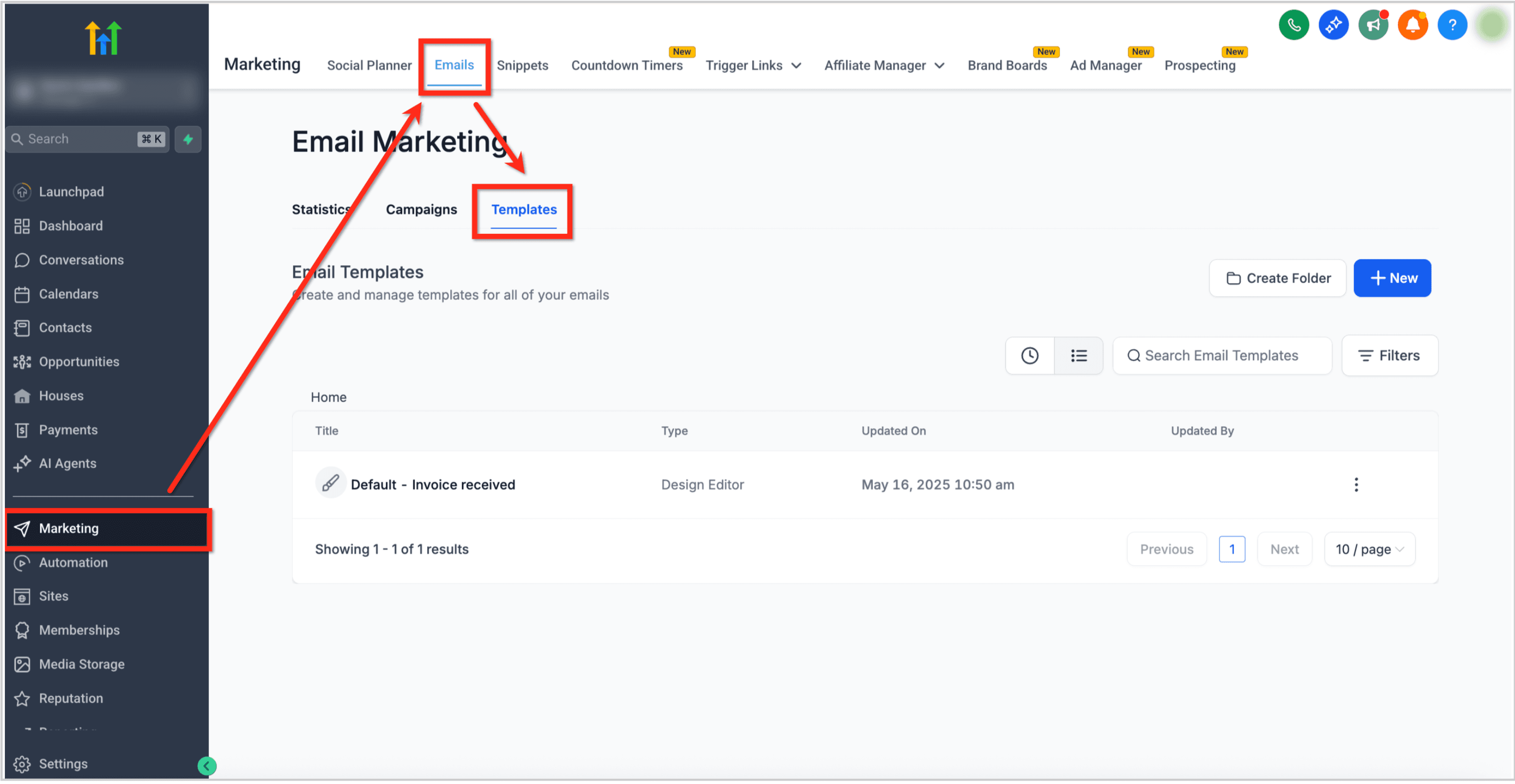
- Vai su Marketing → Emails → Templates dalla dashboard del tuo sub-account.
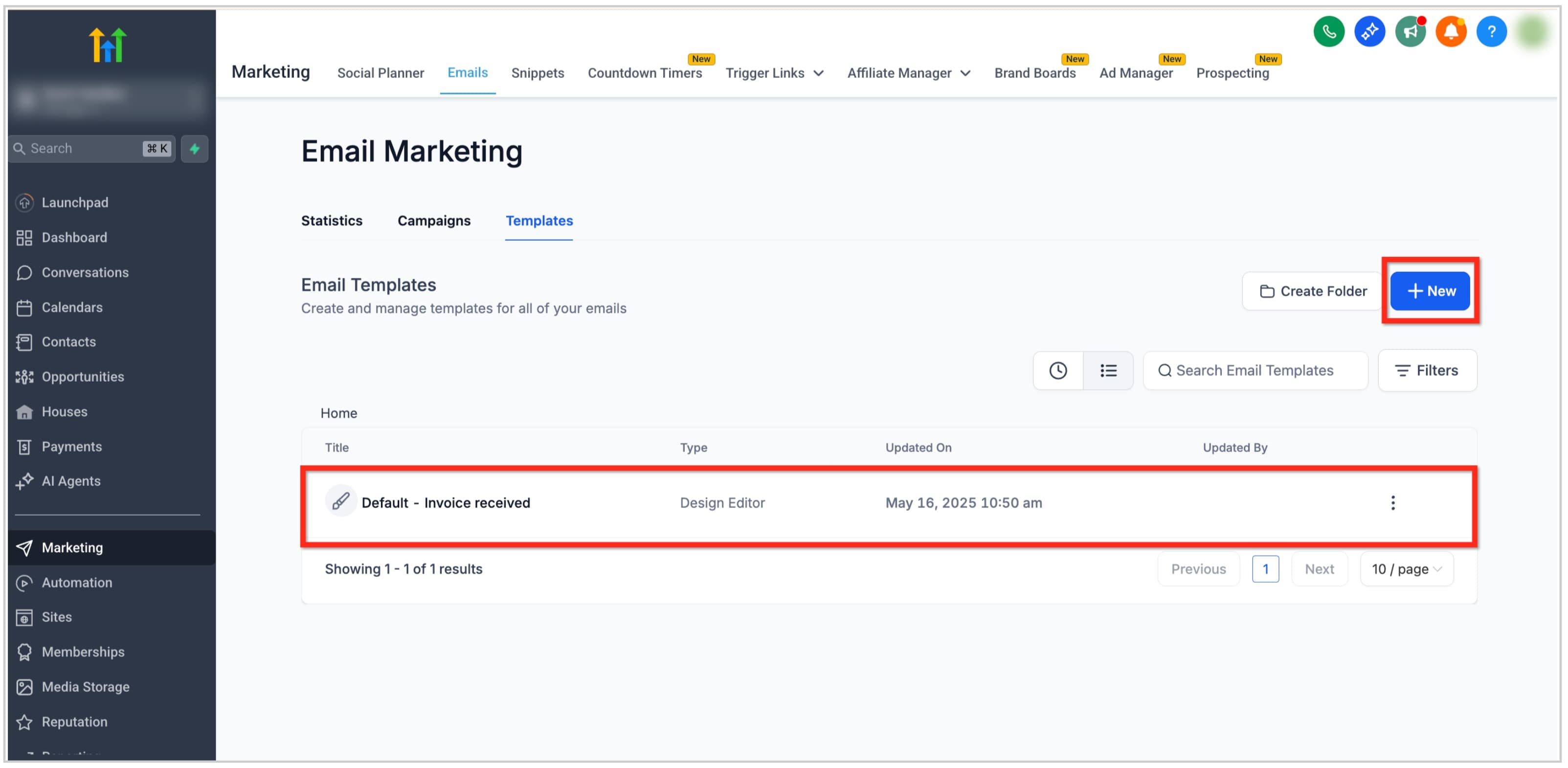
- Apri un template esistente oppure clicca il pulsante + New per crearne uno nuovo.
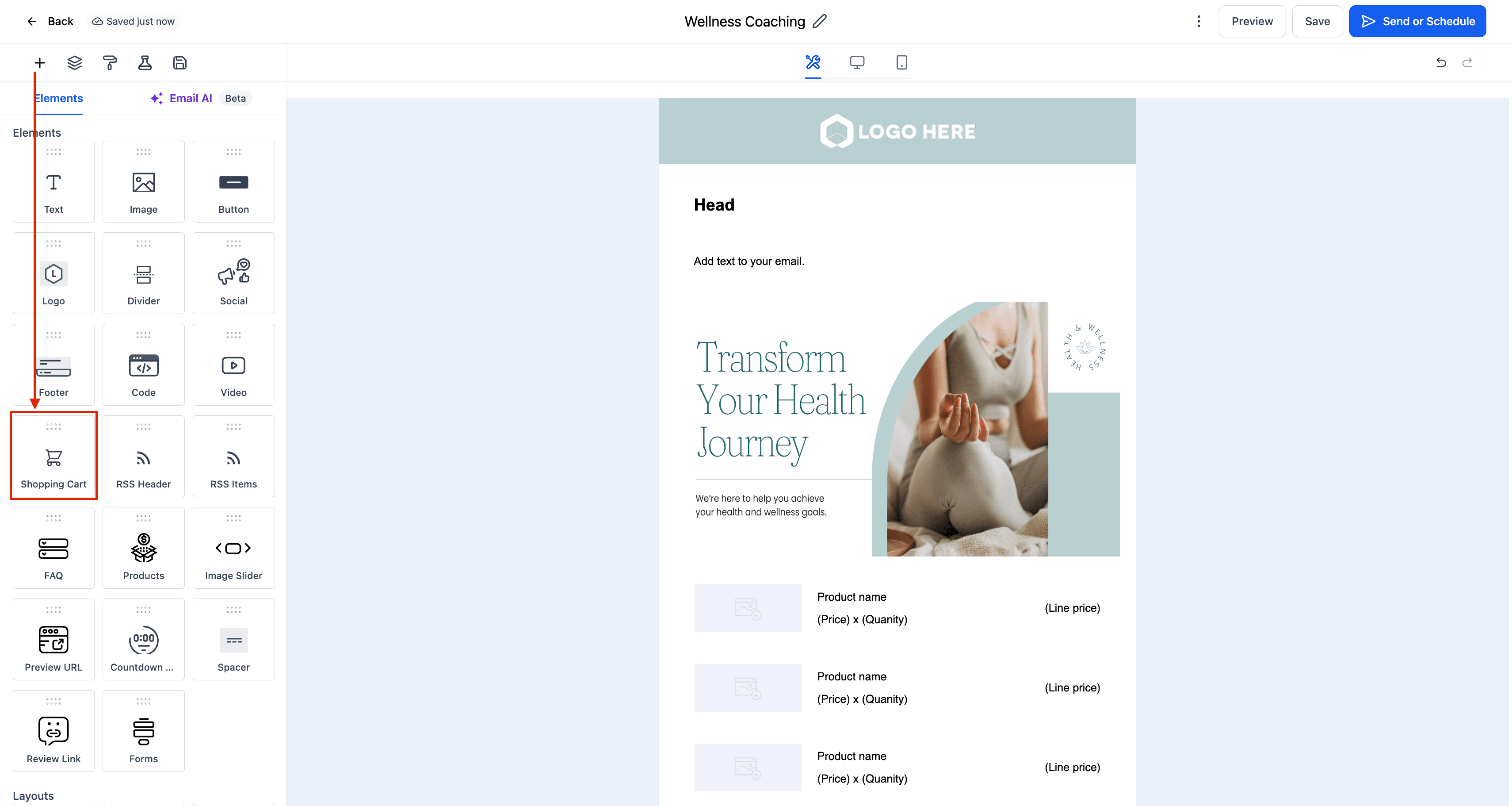
- Nell'Email Builder, clicca l'icona Add Elements (+) nella barra laterale sinistra.
-
Individua l'Elemento Carrello della Spesa nella sezione Elements.
-
Trascina e rilascia l'Elemento Carrello della Spesa nella sezione desiderata del layout email.
-
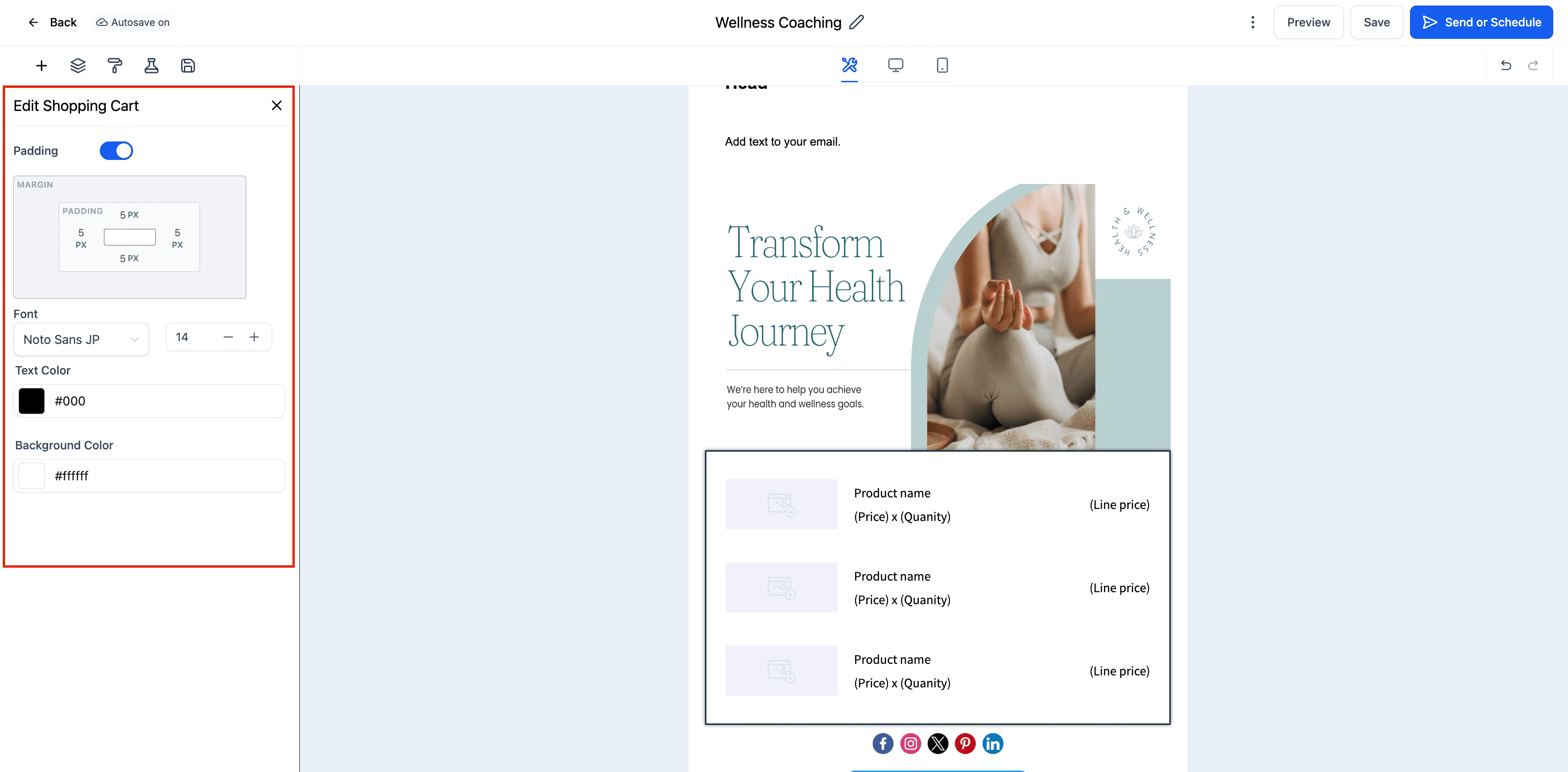
Clicca sull'Elemento Carrello della Spesa per aprire la scheda Edit nel pannello sinistro. Da qui puoi:
-
Regolare layout e spaziatura: Controlla padding, margini e allineamento per creare una griglia prodotti pulita.
-
-
(Facoltativo) Usa la scheda Visibility per configurare regole di Device-Based Visibility o Conditional Sending.
-
Visualizza l'anteprima della tua email su desktop e mobile per assicurarti che i prodotti vengano visualizzati correttamente e che i link funzionino.
Questo articolo è stato utile?