
Elemento Valutazione per Form, Survey e Quiz
Raccogli facilmente feedback e misura il sentiment con il nuovo Elemento Valutazione per Form, Survey e Quiz di HITLEAD. Questa funzionalità ti permette di aggiungere opzioni di valutazione visivamente accattivanti — come stelle, cuori o pollici su — per aumentare i tassi di risposta e raccogliere dati più significativi dal tuo pubblico.
Che cos'è l'Elemento Valutazione per Form, Survey e Quiz?
L'Elemento Valutazione è un campo personalizzabile che ti consente di raccogliere feedback degli utenti tramite icone visivamente intuitive. Puoi aggiungere questo elemento a Form, Survey o Quiz per permettere ai rispondenti di valutare un'esperienza o un prodotto usando icone come stelle, cuori, pollici su e altro ancora. Questo approccio visivo semplifica il processo di feedback e ti aiuta a raccogliere informazioni utili in modo immediato.
Con l'Elemento Valutazione puoi personalizzare il tipo di icona, il numero di step della scala, le etichette, il colore e il formato di archiviazione. Tutte le valutazioni raccolte sono integrate direttamente nel tuo CRM, nelle automazioni e negli strumenti di Reportistica.
Vantaggi principali dell'Elemento Valutazione
Ottieni feedback coerenti e intuitivi su tutti i tipi di input di HITLEAD.
- Raccolta feedback coerente: Usa lo stesso sistema di valutazione su tutti i punti di contatto per standardizzare i dati.
- Scelta flessibile delle icone: Scegli tra icone come stelle, cuori, pollici su, bandiere o lampadine.
- Scala di valutazione personalizzabile: Definisci la lunghezza della scala (1–10) e imposta etichette come "Scarso" e "Eccellente".
- Archiviazione dati versatile: Salva i valori come numeri assoluti, percentuali o frazioni per facilitare l'analisi.
- Integrazione CRM: Mappa le valutazioni su campi personalizzati per usarle nelle automazioni e nelle schede dei Contatti.
Come configurare l'Elemento Valutazione
Configurare l'Elemento Valutazione nel tuo Form, Survey o Quiz è semplice e ti permette di raccogliere feedback utili in modo efficiente.
Step 1: Accedi al builder di Form, Survey o Quiz nel tuo account HITLEAD.
- Dalla Dashboard del Sub-Account → clicca su Sites → scegli Forms, Surveys o Quizzes.
- Puoi creare un nuovo form/quiz/survey oppure selezionarne uno esistente da modificare.

Step 2: Trascina l'Elemento Valutazione nella posizione desiderata.
- Clicca il pulsante Add Form Element (icona ➕ in alto a sinistra).
- Scorri verso il basso per trovare l'Elemento Valutazione.
- Trascina l'Elemento Valutazione dal pannello del builder nella posizione desiderata.

Step 3: Configura l'Elemento Valutazione
Dopo aver posizionato l'elemento, cliccaci sopra per aprire le sue impostazioni sul lato destro dello schermo. Troverai le opzioni di configurazione raggruppate in tre sezioni a tendina:
- General Settings: Imposta l'etichetta, la larghezza e rendilo obbligatorio.
- Rating Settings: Scegli il tipo di icona, l'allineamento, il numero di step di valutazione, le etichette e il tipo di archiviazione dati.
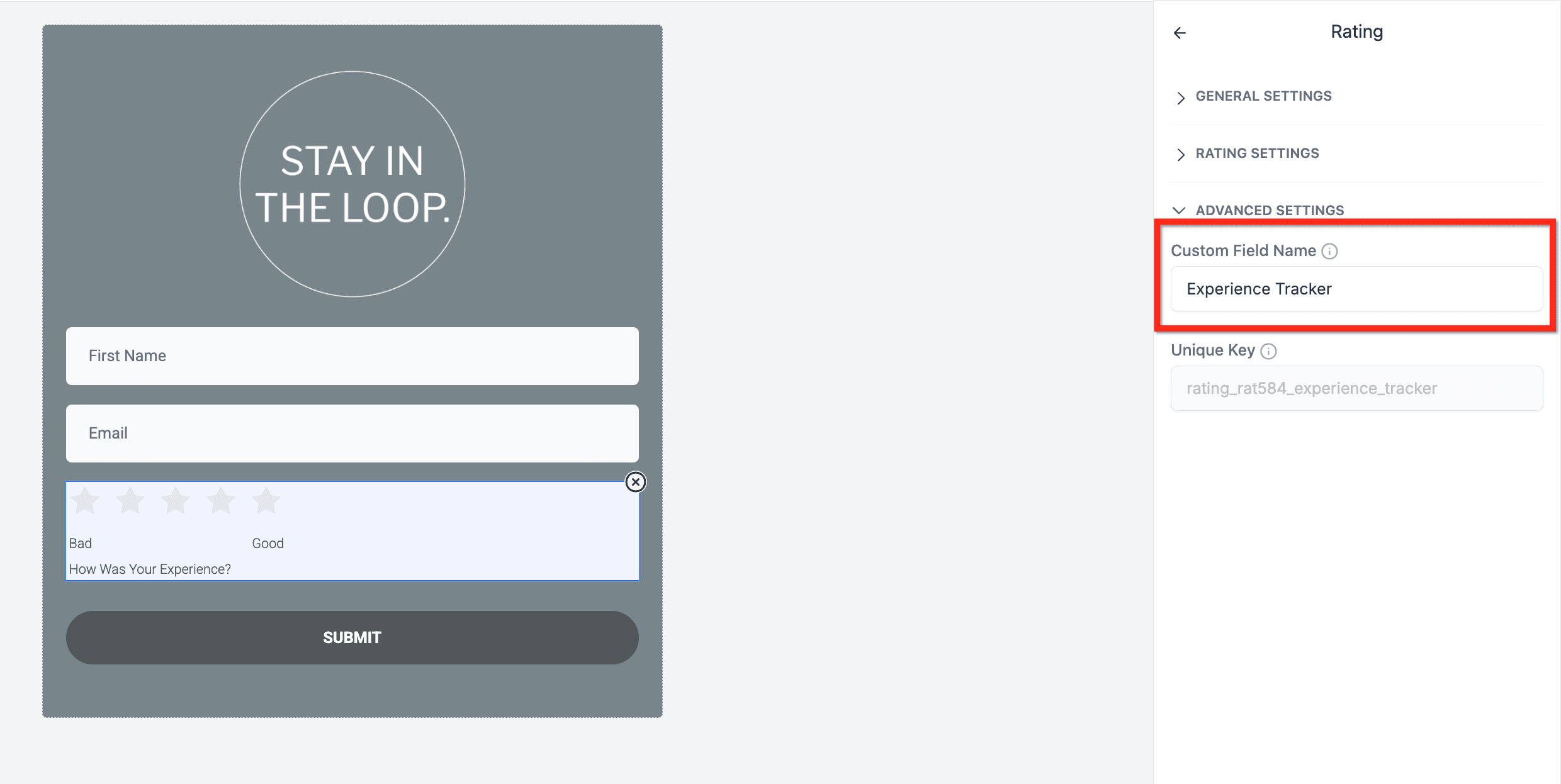
- Advanced Settings: Mappa i dati su un campo personalizzato.
Per una descrizione completa di ogni opzione di personalizzazione, consulta la sezione Opzioni di configurazione dell'Elemento Valutazione qui sotto.

Step 4: Anteprima dell'elemento
Clicca su Preview per testare il form. Passando il cursore sulle icone di valutazione, queste si illumineranno nel colore selezionato, fornendo un feedback visivo immediato.
Opzioni di configurazione dell'Elemento Valutazione
Dopo aver posizionato l'Elemento Valutazione, cliccaci sopra per accedere a tre menu a tendina. Questi controllano l'aspetto, il comportamento e la gestione dei dati dell'elemento.
General Settings
- Label: Testo mostrato agli utenti (es. "Valuta la tua esperienza").
- Short Label: Nome interno del campo.
- Field Width: Imposta la larghezza (es. 100% o 50%).
- Required: Attiva per rendere questo campo obbligatorio.
Rating Settings
- Icon Type: Seleziona tra stelle, cuori, pollici su, bandiere o lampadine.
- Icon Alignment: Scegli allineamento a sinistra, al centro o a destra.
- Count: Imposta da 1 a 10 opzioni.
- Lowest & Highest Labels: Personalizza le etichette per il valore minimo e massimo (es. "Scarso" e "Eccellente").
- Data Storage Options: Controlla come vengono salvati i dati. Questo può influire sulle tue strategie di Reportistica e automazione.
- Absolute Value: Archivia la valutazione grezza (es. 4).
- Percentage: Converte la valutazione in percentuale (es. 80%).
- Fraction: Archivia come frazione (es. 4/5).
- Icon Selected State: Colore delle icone quando selezionate.
- Icon Unselected State: Colore delle icone quando non selezionate.
Advanced Settings
- Custom Field Name: Assegna un campo personalizzato per il tracciamento e l'uso nelle automazioni. Integrare le valutazioni nel tuo CRM abilita potenti automazioni e segmentazioni.
Per una descrizione completa dei campi personalizzati per l'elemento valutazione, consulta la sezione Mappatura dei campi personalizzati qui sotto.
Mappatura dei campi personalizzati
Mappare l'Elemento Valutazione su un campo personalizzato ti consente di archiviare il feedback degli utenti direttamente nella scheda del contatto, rendendolo utilizzabile in tutto il CRM.
- Assegna la valutazione a un campo personalizzato per acquisire le risposte a livello di singolo contatto.
- Usa la valutazione archiviata per attivare automazioni, applicare logica condizionale o personalizzare i follow-up.
- Le valutazioni archiviate nei campi personalizzati possono essere usate anche per la segmentazione delle liste e il tracciamento delle performance.
Visibilità e tracciamento delle risposte
Accedi e analizza le risposte di valutazione in più posizioni per un contesto completo.
- Visualizza le valutazioni nella Tabella delle risposte.
- Consulta le valutazioni individuali nella scheda del Contatto.
- Esporta le valutazioni come parte delle esportazioni PDF. Nelle esportazioni PDF, tutta l'attività di valutazione è registrata nella timeline del contatto per un tracciamento completo.
Domande frequenti
D: Posso usare icone diverse per form o survey diversi?
Sì, puoi selezionare icone univoche per ogni Elemento Valutazione che aggiungi a un form, survey o quiz.
D: L'Elemento Valutazione è ottimizzato per mobile?
Assolutamente sì! L'Elemento Valutazione è progettato per essere completamente responsive e funziona perfettamente sia su desktop che su dispositivi mobile.
D: Posso mappare la valutazione su un campo personalizzato esistente?
Sì, puoi mappare l'Elemento Valutazione su qualsiasi campo personalizzato compatibile nel tuo CRM per un'integrazione dati senza interruzioni.
D: Posso usare il valore di valutazione nelle automazioni?
Sì, una volta mappato su un campo personalizzato, il valore di valutazione può essere usato come Trigger o condizione nei tuoi Workflow di automazione.
D: Cosa succede se cambio la scala di valutazione dopo aver già raccolto delle risposte?
Modificare la scala potrebbe influire sull'interpretazione delle risposte precedenti. È consigliabile finalizzare la configurazione prima di pubblicare.
Articoli correlati
- Come usare i campi personalizzati
- Come creare un form di contatto in HITLEAD?
- Come creare un Survey stilizzato
- Quiz Builder
Questo articolo è stato utile?