
Come usare l'Elemento Testimonial
L'Elemento Testimonial nel builder di Funnel & Websites di HITLEAD ti permette di aggiungere facilmente prove sociali curate e in linea con il tuo brand su qualsiasi pagina. Questo articolo spiega cos'è l'Elemento Testimonial e come configurarlo per adattarlo al tuo brand!
Cos'è l'Elemento Testimonial?
L'Elemento Testimonial ti permette di mostrare il feedback dei clienti direttamente nelle pagine del tuo Funnel o sito web. Offre stili di layout flessibili, formattazione delle card e personalizzazione dei contenuti. Aiuta le aziende a costruire fiducia e rafforzare il brand mostrando le esperienze reali dei clienti soddisfatti.
A differenza del Review Widget, che recupera automaticamente le recensioni da piattaforme di terze parti come Google o Facebook, l'Elemento Testimonial è pensato per il feedback inserito manualmente. Questo ti dà il pieno controllo sul contenuto, sull'ordine e sull'aspetto di ogni testimonial. È ideale per citazioni curate, storie approfondite dei clienti o messaggi specifici del brand.
Principali vantaggi dell'Elemento Testimonial
Metti in evidenza il feedback reale dei clienti in un formato curato e strutturato che costruisce credibilità a colpo d'occhio.
- Aumenta la Social Proof: Incrementa la fiducia mostrando i risultati reali dei clienti
- Risparmia tempo: I layout e gli stili predefiniti riducono il tempo di progettazione
- Resta coerente con il brand: Rafforza l'identità del brand usando font, colori e stili personalizzati
- Mantieni chiarezza e ordine: Permetti agli utenti di espandere i testimonial lunghi con un semplice link "Read More"
- Migliora leggibilità e impatto: Regola dimensioni del font, forme delle card e icone di valutazione per rendere i testimonial facili da scorrere
Opzioni di personalizzazione
Perfeziona l'aspetto dei testimonial sulla tua pagina usando i vari controlli di stile, layout e visualizzazione dei contenuti. Il pannello di configurazione è suddiviso in tre aree principali: Testimonial Settings, Card Styles e Layout Options.
Testimonial Settings
Controlla quali informazioni sono visibili per assicurarti che ogni testimonial metta in risalto ciò che conta di più.
- Show Profile Picture: Attiva/disattiva per mostrare le immagini dei clienti
- Show Name, Caption, Date: Mostra o nascondi i dettagli dell'autore del testimonial
- Show Logo: Aggiungi branding alle recensioni dei clienti con la visualizzazione del logo
- Show Star Rating: Attiva/disattiva la valutazione visiva a stelle da 1 a 5

Layout Options
Determina come vengono disposti i testimonial sulla tua pagina per valorizzare al meglio i tuoi contenuti e attirare l'attenzione sulle prove sociali.
Scegli tra tre opzioni di layout:
- Grid: Layout uniforme che allinea i testimonial in un blocco strutturato
- Vertical Masonry: Disposizione sfalsata dei testimonial in base all'altezza del contenuto
- Carousel: Slider interattivo per la rotazione dei testimonial
Puoi anche regolare il numero di Columns (0–4) e lo Spacing tra le card usando i cursori per un controllo aggiuntivo.

Card Style Options
Scegli tra template di card puliti e personalizza le opzioni tipografiche e di colore per allinearti all'identità visiva del tuo brand.
Scegli tra quattro opzioni di stile:
- Default: Contenuto in alto con profilo/immagine in basso
- Reverse Center: Immagine centrata sopra il testo
- Vertical Center: Immagine centrata sotto il testo
- Horizontal: Layout affiancato con profilo e testimonial
Puoi anche regolare ulteriori fattori di stile tra cui:
- Regola il raggio degli angoli per bordi della card arrotondati
- Modifica lo stile e la dimensione del font per il contenuto e il testo dell'autore
- Personalizza i colori per sfondo, card, nome, didascalia, contenuto, valutazione, data e link "Read More"

Come configurare l'Elemento Testimonial
Segui questi passaggi per aggiungere e configurare l'elemento testimonial nel tuo page builder:
Passaggio 1: Vai al Page Builder
- Nel menu a sinistra della dashboard del tuo sub-account, clicca su Sites
- Usando la barra di navigazione superiore, seleziona la scheda Funnels o Websites
- Apri il Funnel o il sito scelto e clicca sul pulsante blu Edit per avviare l'editor della pagina

Passaggio 2: Aggiungi l'Elemento Testimonial
- Clicca il pulsante Add Elements (+) nell'angolo in alto a sinistra
- Trascina e rilascia l'elemento Testimonial nel layout della tua pagina

Passaggio 3: Aggiungi e configura i Testimonial
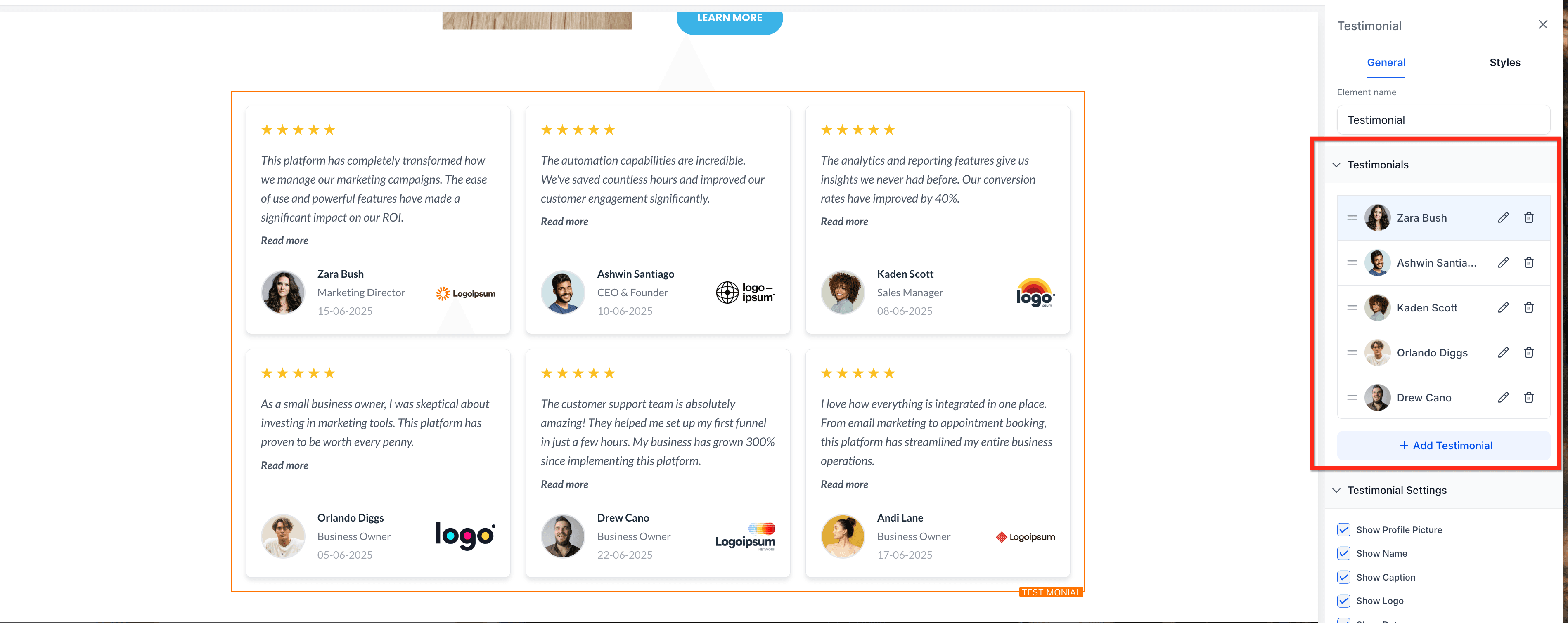
- Clicca sull'elemento testimonial per accedere al pannello di configurazione
- Trascina la maniglia (icona a due linee) per riordinare i testimonial
- Clicca + Add Testimonial per creare nuove voci
- Usa l'icona Pencil per modificare e l'icona Trash per eliminare un testimonial
Passaggio 4: Modifica i Testimonial
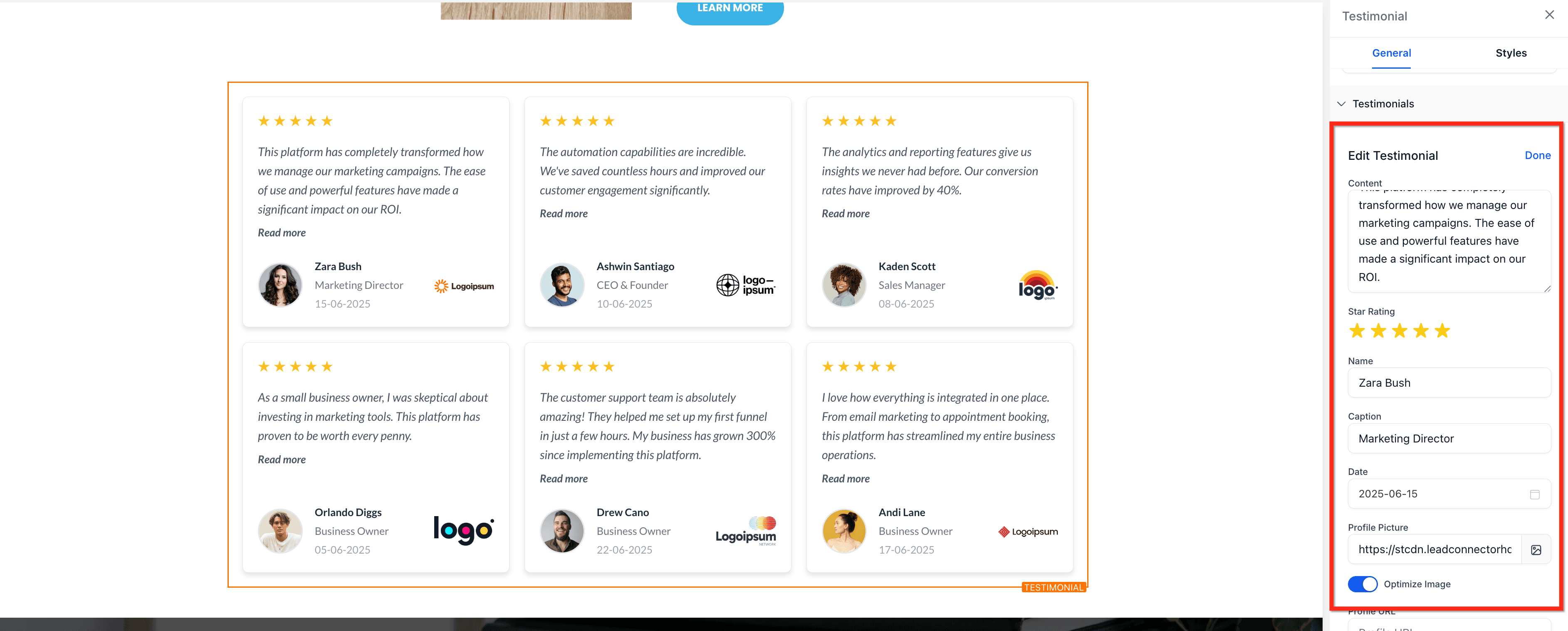
- Usa l'icona Pencil per aprire l'editor del testimonial
- Modifica i campi come nome, didascalia, data, valutazione a stelle, foto profilo, URL profilo, URL azienda e logo
Passaggio 5: Personalizza l'aspetto e il layout dei tuoi Testimonial
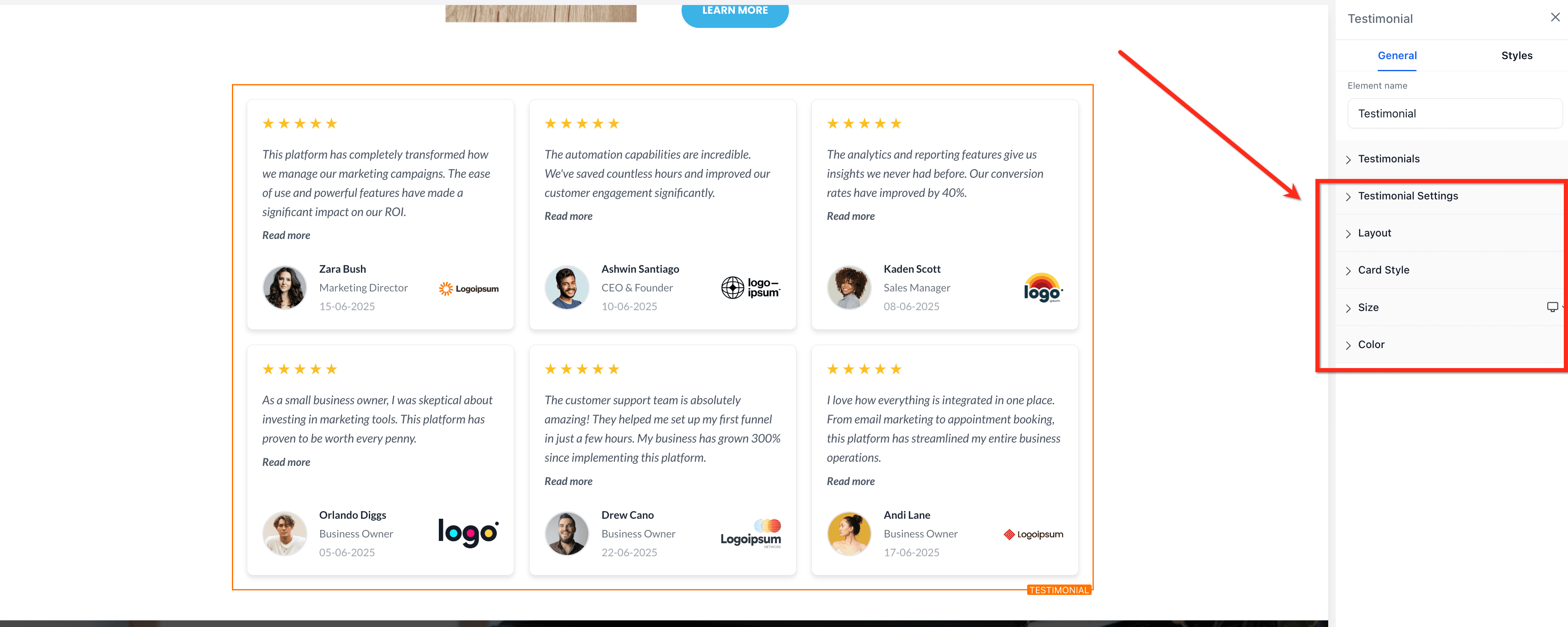
- Usa Testimonial Settings per scegliere quali elementi visualizzare, come foto profilo, nomi, date, loghi e valutazioni a stelle
- Seleziona un layout in Layout Options per disporre i testimonial come griglia, carousel o masonry, e controlla le impostazioni di colonne e spaziatura
- Scegli uno stile card in Card Style Options, poi personalizza font, bordi e altri stili
- Rifinisci il design usando Size and Color Options per abbinare l'estetica del tuo brand con font, colori e dimensioni personalizzati
Domande frequenti
D: Posso importare testimonial dalle recensioni di Google o Facebook?
No, questo elemento supporta solo i testimonial aggiunti manualmente. Usa il Review Widget per le fonti di recensioni esterne.
D: L'elemento testimonial supporta contenuti dinamici?
No, si tratta di un blocco di contenuto statico. Devi aggiungere e aggiornare i testimonial manualmente.
D: C'è un modo per troncare i testimonial lunghi con un link "Read More"?
Sì, i testimonial lunghi vengono automaticamente accorciati con un'espansione opzionale tramite "Read More".
D: Posso riordinare i testimonial?
Sì, usa la maniglia di trascinamento per cambiare l'ordine dei testimonial.
D: Ci sono limiti di caratteri per il contenuto dei testimonial?
R: Non ci sono limiti fissi, ma le voci lunghe verranno troncate ed espandibili tramite il link "Read More".
Articoli correlati
- Personalizzare i Review Widget nella Reputation
- Panoramica di Sites
- Per iniziare - Lancia un Funnel
- Usare la nuova Sidebar rinnovata nei builder di Funnel e Websites
Questo articolo è stato utile?