
Come modificare le sottoscrizioni esistenti
Panoramica
Le sottoscrizioni possono essere aggiornate per riflettere modifiche a prodotti, quantità o date di inizio/fine. Questo consente di gestire le esigenze dei clienti senza dover cancellare e ricreare le sottoscrizioni, mantenendo le date di fatturazione coerenti.
Cosa fa questa funzione?
L'opzione Modify Subscription consente alle aziende di:
- Aggiungere prodotti aggiuntivi a una sottoscrizione esistente, purché condividano la stessa frequenza di fatturazione e valuta.
- Rimuovere prodotti in modo che non compaiano più nei cicli di fatturazione futuri.
- Modificare la quantità di qualsiasi prodotto nella sottoscrizione (da 1 a 1000).
- Modificare le date della sottoscrizione:
- Cambiare la data di inizio se la sottoscrizione è pianificata ma non ancora attiva.
- Aggiornare la data di fine per le sottoscrizioni attive.
- Visualizzare un'anteprima di tutte le modifiche e dei nuovi totali prima di salvare.
- La funzione attualmente non consente di ripartire proporzionalmente gli addebiti (prorazione); questa funzionalità sarà disponibile a breve.
Cosa mi serve per usare questa funzione?
- Accesso a Payments → Subscriptions.
- Una sottoscrizione con stato scheduled, trialing o active.
- Provider di pagamento supportati: Stripe, Square, NMI, Authorize
Come modificare una sottoscrizione
Step 1: Accedi alla sottoscrizione
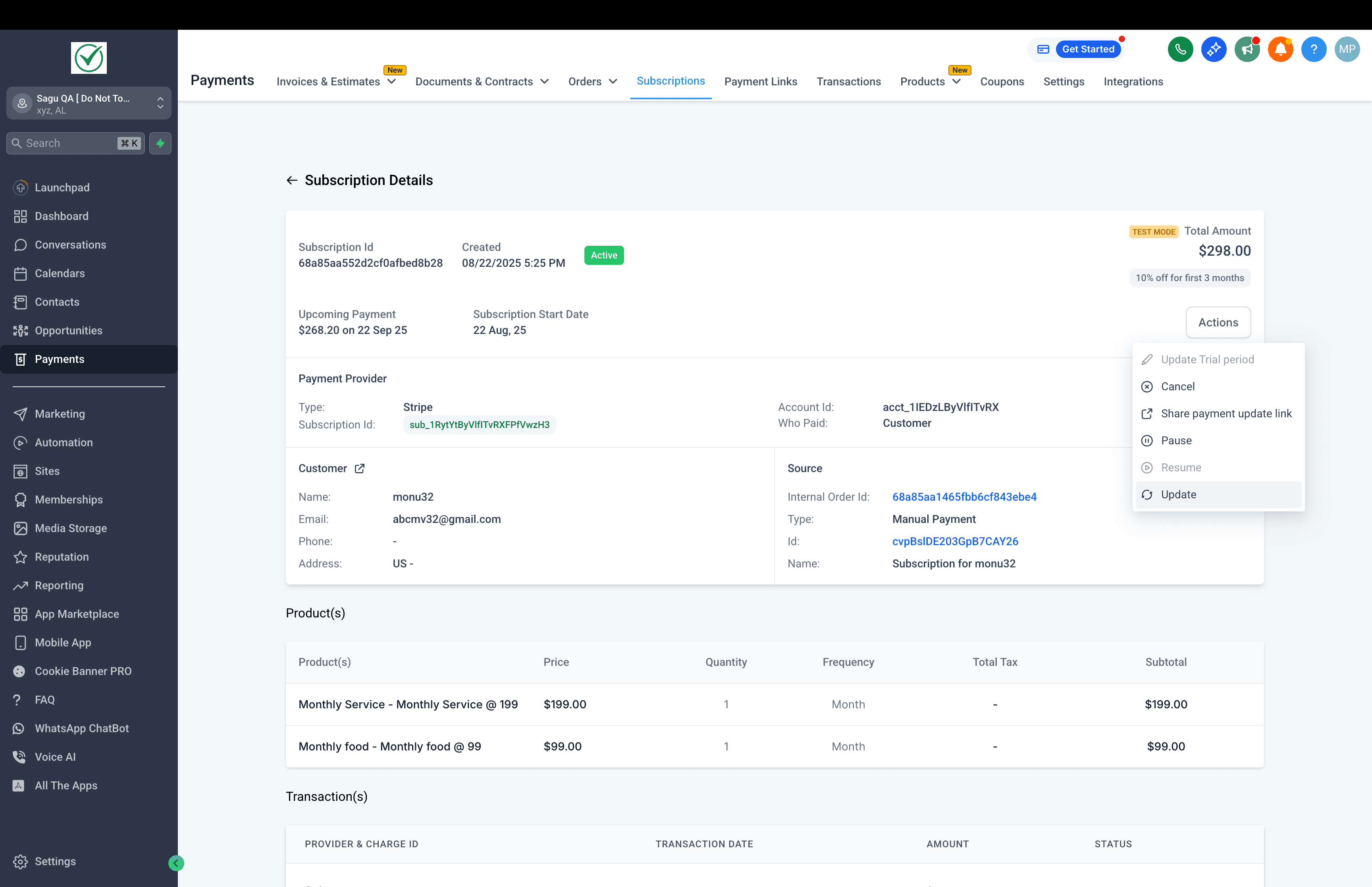
- Vai su Payments → Subscriptions.
- Seleziona la sottoscrizione da modificare.
- Apri il menu e clicca su Update.
- In alternativa, puoi aprire la pagina Subscription Details e trovare l'opzione Update sotto Actions.

Step 2: Apporta le modifiche
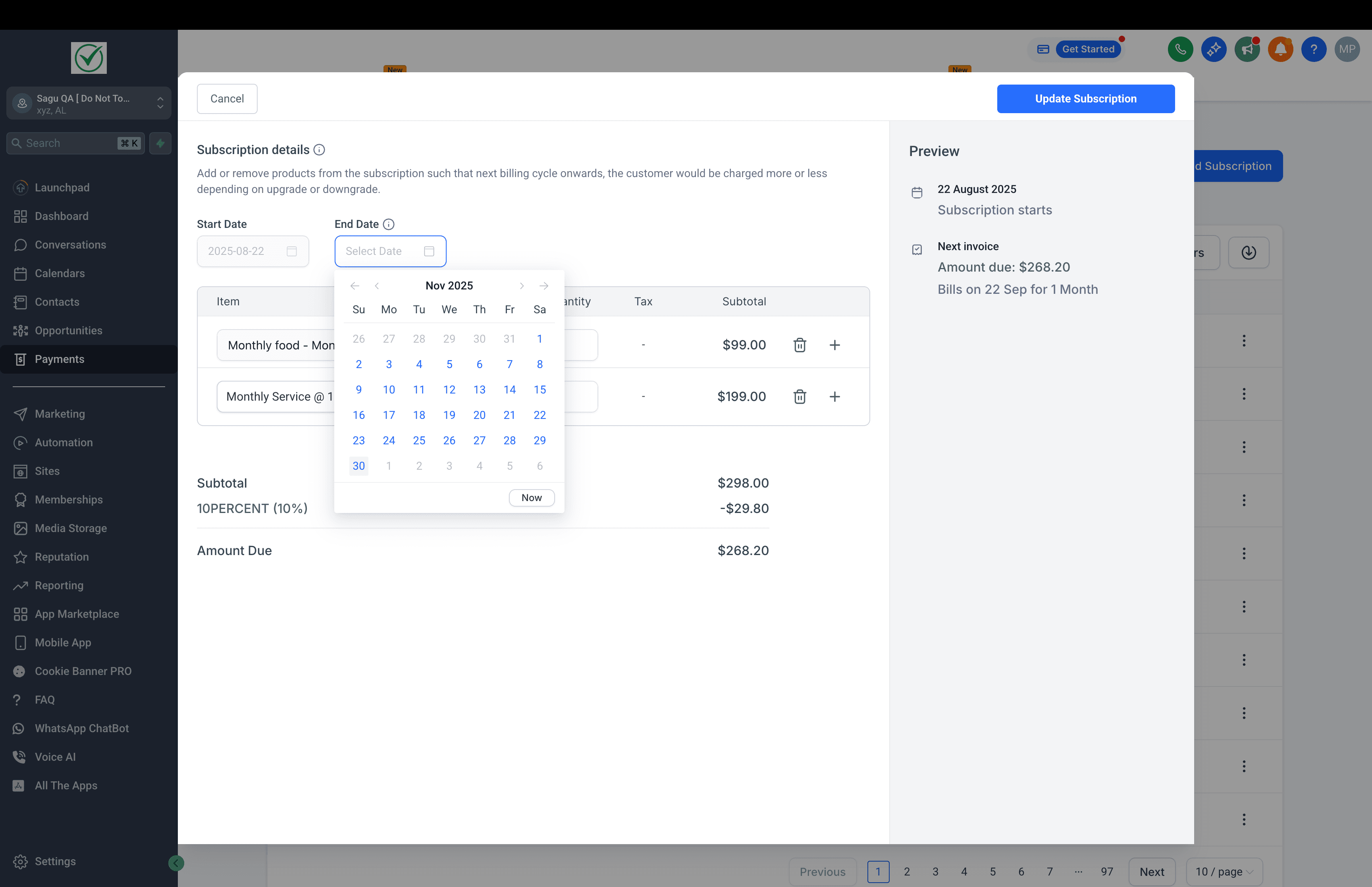
- Per aggiungere un prodotto, clicca sul pulsante '+'. I prodotti disponibili corrisponderanno alla frequenza di fatturazione della sottoscrizione.
- Per rimuovere un prodotto, usa l'icona di eliminazione accanto al nome del prodotto.
- Per aggiornare le quantità, modifica il numero nel campo Quantity.
- Per modificare le date, seleziona la Start Date (per le sottoscrizioni Scheduled) o aggiorna la End Date (per le sottoscrizioni Active).


Step 3: Rivedi e salva
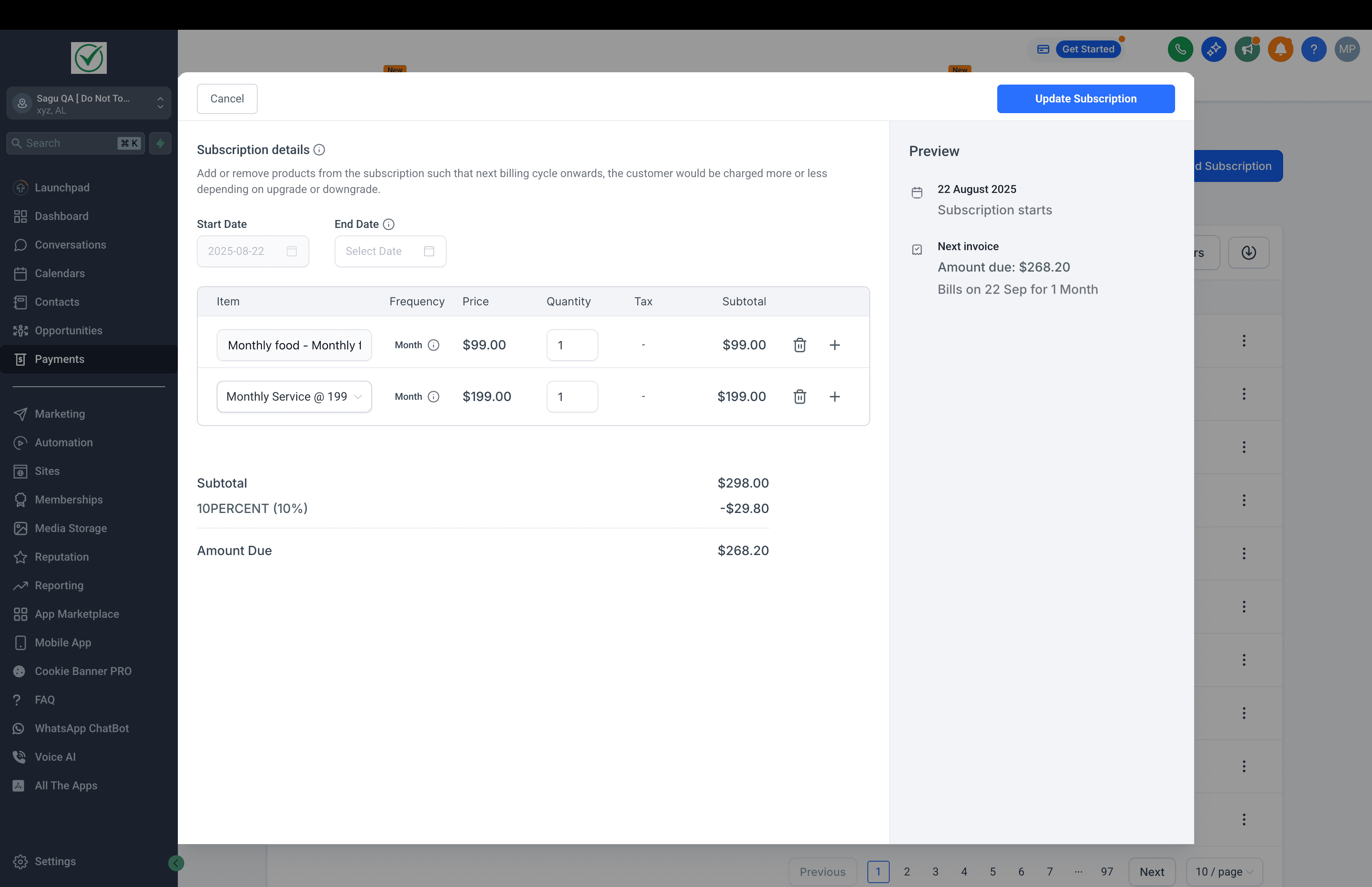
- Verrà mostrata un'anteprima con i prodotti aggiornati, le quantità, le date e i nuovi importi totali.
- Conferma le modifiche per aggiornare la sottoscrizione.
- Le nuove impostazioni si applicheranno a partire dal ciclo di fatturazione successivo.
Nota: La funzionalità di prorazione degli addebiti sarà disponibile a breve. Al momento, il nuovo totale verrà applicato alla prossima data di addebito.
Domande frequenti
La modifica di un prodotto o della quantità influisce sulle transazioni passate?
No, le transazioni passate rimangono invariate. Gli aggiornamenti si applicano solo ai cicli di fatturazione futuri.
Cosa succede alla data di addebito quando vengono apportate modifiche?
La data di addebito non cambia. Tutti gli aggiornamenti entrano in vigore seguendo lo stesso calendario di fatturazione.
È possibile aggiungere più prodotti contemporaneamente?
Sì, purché condividano la stessa frequenza di fatturazione.
Dove si trova la cronologia delle modifiche?
Tutte le modifiche sono registrate nella pagina Subscription Details per consultazione e audit.
Cosa succede se il prodotto ha un periodo di prova e viene aggiunto a una sottoscrizione?
- I periodi di prova vengono ignorati o non considerati se un prodotto viene aggiunto a una sottoscrizione Active in corso, o se le quantità del prodotto vengono modificate in una sottoscrizione Active in corso.
- Se la sottoscrizione è in stato Trial, il nuovo prodotto sarà anch'esso in prova fino alla data di fine prova originale della sottoscrizione, e tutti gli addebiti si applicheranno nel ciclo di fatturazione successivo, al termine della prova.
Cosa succede se il prodotto ha una quota di attivazione (set-up fee) e viene aggiunto a una sottoscrizione?
- La quota di attivazione verrà applicata al totale come addebito una tantum nel ciclo di fatturazione successivo, se il prodotto appena aggiunto ha una set-up fee associata. Inoltre, se le quantità di un prodotto esistente vengono aumentate e il prodotto prevede set-up fee, queste verranno addebitate per le quantità aggiuntive nel ciclo di fatturazione successivo.
- Se la sottoscrizione è in stato Trial, la set-up fee del nuovo prodotto verrà addebitata nel ciclo di fatturazione successivo, ovvero al termine della prova.
Cosa succede se la sottoscrizione ha un coupon attivo?
Se la sottoscrizione ha un coupon attivo e il coupon è applicabile al prodotto appena aggiunto, verrà applicato al nuovo prodotto a partire dal ciclo di fatturazione successivo.
Nota: Un'opzione per modificare i coupon di una sottoscrizione in corso sarà disponibile a breve.
Posso modificare una sottoscrizione con stato Cancelled, Overdue o Unpaid?
No, solo le sottoscrizioni con i seguenti stati consentono modifiche: Scheduled, Active e Trialing.
Come posso aggiornare i dati della carta di credito di un cliente in una sottoscrizione?
Puoi aggiornare la carta di credito di un cliente condividendo un link sicuro di aggiornamento pagamento dalla sua sottoscrizione.
- Vai su Payments → Subscriptions nel tuo sub-account.
- Trova e seleziona la sottoscrizione del cliente.
- Clicca sui tre puntini (⋮) a destra.
- Seleziona Share Payment Update Link.
- Invia il link al cliente:
- Copiandolo e condividendolo tramite chat/messaggio, oppure
- Usando l'opzione Email per inviarlo direttamente dalla piattaforma.
Il cliente potrà usare questo link sicuro per aggiornare i dati della propria carta in autonomia.
Questo articolo è stato utile?