
Impostazioni Abbonamento - Nuovi Tentativi per Pagamenti Falliti
Cos'è la configurazione dei nuovi tentativi per pagamenti falliti?
Con l'ultimo aggiornamento, le aziende possono ora configurare nuovi tentativi automatici di pagamento in caso di errore per gli abbonamenti. Questa funzionalità offre maggiore flessibilità nella gestione dei pagamenti falliti e garantisce un processo di rinnovo degli abbonamenti più fluido.
Vantaggi principali della configurazione dei nuovi tentativi
Configurare i nuovi tentativi per i pagamenti falliti offre diversi vantaggi:
- Tentativi personalizzabili – Definisci fino a 3 nuovi tentativi in base alle esigenze aziendali, con intervalli configurabili di 1, 3, 5 o 7 giorni tra ciascun tentativo.
- Configurazione predefinita – Per impostazione predefinita, il sistema è configurato per effettuare 3 nuovi tentativi con un intervallo di 1 giorno ciascuno, ma questo può essere modificato secondo necessità.
- Impatto sugli abbonamenti esistenti e nuovi – Le modifiche alle impostazioni dei nuovi tentativi si applicano sia agli abbonamenti nuovi che a quelli esistenti, garantendo uniformità su tutte le transazioni.
- Gestione dell'abbonamento in caso di fallimento – Se tutti i tentativi falliscono, hai la possibilità di mantenere l'abbonamento in stato "Unpaid" oppure spostarlo automaticamente in stato "Cancelled" selezionando la casella corrispondente nelle impostazioni.
Come configurare i nuovi tentativi per pagamenti falliti
Configurare i nuovi tentativi di pagamento è semplice e richiede pochi passaggi:
-
Vai alle Impostazioni Abbonamento – Accedi a
Payments > Settings > Subscriptionnel tuo account. -
Definisci i tentativi – Seleziona il numero di nuovi tentativi (fino a 3) in base alle tue esigenze aziendali.
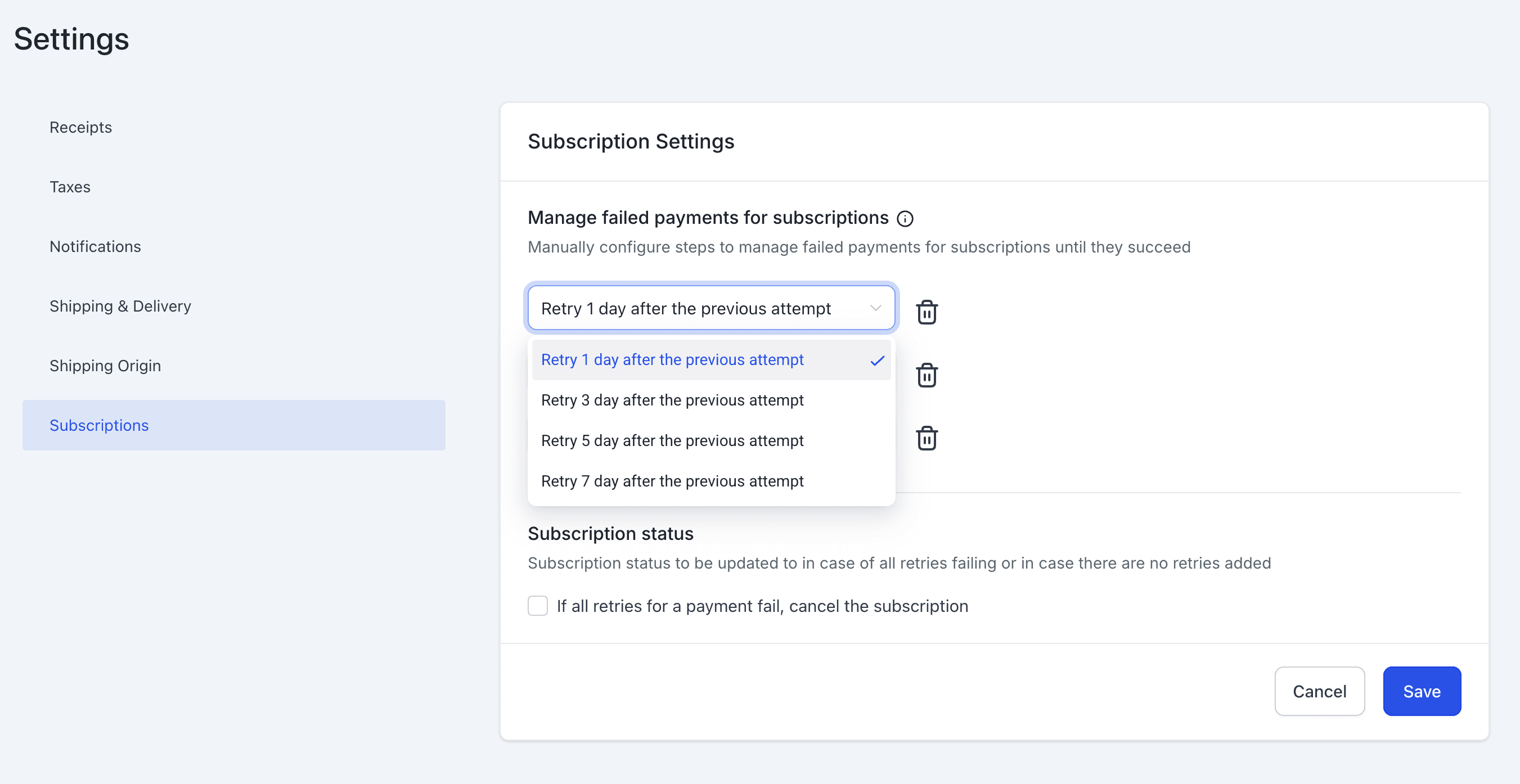
- Imposta gli intervalli – Scegli la durata dell'intervallo tra i tentativi (1, 3, 5 o 7 giorni).

-
Modifica le configurazioni esistenti – Qualsiasi modifica alle impostazioni dei tentativi verrà applicata sia ai nuovi abbonamenti che a quelli in corso.
-
Gestisci lo stato dell'abbonamento al fallimento definitivo – Abilita o disabilita l'opzione per spostare automaticamente gli abbonamenti falliti in stato "Cancelled".

- Salva le impostazioni – Una volta configurato, salva le impostazioni per applicare le modifiche immediatamente.
Esempio pratico
Se un abbonamento è impostato su "3 tentativi con un intervallo di 3 giorni per ciascuno" e un tentativo è già stato effettuato, ma prima del secondo tentativo le impostazioni vengono aggiornate a "2 tentativi con intervalli rispettivamente di 3 e 5 giorni", allora:
- Il secondo tentativo avverrà dopo 5 giorni invece di 3.
- Non verrà effettuato un terzo tentativo.
Provider di pagamento supportati
Questa funzionalità è disponibile per i seguenti provider di pagamento:
- NMI
- Authorize.net
- Square
Domande frequenti
D: Quanti tentativi posso configurare per un pagamento fallito?
R: Puoi configurare fino a 3 tentativi, con intervalli di 1, 3, 5 o 7 giorni tra ciascuno.
D: Le modifiche alle impostazioni dei tentativi si applicano agli abbonamenti esistenti?
R: Sì, le modifiche verranno applicate sia agli abbonamenti nuovi che a quelli in corso, inclusi quelli già in fase di nuovo tentativo.
D: Cosa succede se tutti i tentativi falliscono?
R: Puoi scegliere di mantenere l'abbonamento in stato "Unpaid" oppure spostarlo automaticamente in stato "Cancelled" selezionando l'opzione appropriata nelle impostazioni.
D: Dove posso configurare i nuovi tentativi per pagamenti falliti?
R: Vai a Payments > Settings > Subscription per accedere alle opzioni di configurazione dei tentativi.
D: Quali provider di pagamento supportano questa funzionalità?
R: Attualmente questa funzionalità è supportata da NMI, Authorize.net e Square.
D: Perché il mio cliente non è stato addebitato per il suo abbonamento mensile?
R: Di solito questo accade quando il prodotto collegato all'abbonamento viene rinominato o modificato in Payments > Products, interrompendo la sincronizzazione con Stripe.
- Vai a
Payments > Subscriptions. - Individua l'abbonamento, clicca sui tre punti e seleziona Update Subscription.
- Aggiungi il prodotto aggiornato e rimuovi quello precedente.
- Salva per ripristinare la fatturazione futura.
Nota: I pagamenti mancati non vengono addebitati automaticamente. Per recuperarli, invia una fattura manuale o un link di pagamento una tantum.
Articoli correlati
Prossimi passi
Assicurati che i nuovi tentativi per i pagamenti falliti siano configurati correttamente per mantenere i Pagamenti degli abbonamenti senza interruzioni. Vai a Payments > Settings > Subscription e personalizza le impostazioni dei tentativi in base alle tue esigenze aziendali!
Questo articolo è stato utile?