
Profili di Spedizione: Tariffe Personalizzate e Integrazioni con App
Tocca per attivare l'audio
HITLEAD • 98.9K iscritti
I Profili di Spedizione in HITLEAD ti permettono di impostare tariffe di spedizione flessibili e specifiche per prodotto nel tuo negozio. Usali per addebitare costi di spedizione accurati per diversi tipi di prodotti o integrazioni con app, mentre un Profilo Generale copre automaticamente tutto il resto.
Cosa Sono i Profili di Spedizione?
I Profili di Spedizione ti permettono di applicare regole di spedizione specifiche a determinati prodotti, negozi o integrazioni con app. Determinano quanto pagano i clienti per la spedizione al momento del checkout, in base a zone e tipi di tariffa.
Se un prodotto non è assegnato a un profilo personalizzato, usa automaticamente il Profilo di Spedizione Generale — così ogni checkout ha sempre una tariffa di spedizione valida.
Vantaggi Principali dei Profili di Spedizione
- Controllo flessibile: Imposta tariffe diverse per prodotti ingombranti o leggeri.
- Modelli di prezzo personalizzati: Scegli tra spedizione fissa, basata sul peso, basata sul prezzo o gratuita.
- Integrazioni con app: Sincronizza automaticamente le tariffe da app di spedizione di terze parti.
- Totali accurati al checkout: Combina più profili di spedizione in un'unica tariffa.
- Logica di sicurezza: I prodotti non assegnati a nessun profilo usano automaticamente il Profilo Generale.
Profilo di Spedizione Generale
Il Profilo di Spedizione Generale viene creato automaticamente per il tuo negozio. Si applica a tutti i prodotti che non sono assegnati a un profilo personalizzato o definito da un'app.
Usalo come fallback per le tariffe di spedizione standard o quando un'app di terze parti non restituisce tariffe.

Profili di Spedizione Personalizzati
I Profili di Spedizione Personalizzati ti danno la flessibilità di addebitare tariffe specifiche per determinati prodotti o gruppi.
Ogni profilo può:
- Applicarsi a uno o più negozi.
- Includere prodotti selezionati.
- Definire zone per paese, regione o provincia.
- Usare qualsiasi combinazione di tipi di tariffa (fissa, basata sul prezzo, basata sul peso o gratuita).
I prodotti possono appartenere a un solo profilo personalizzato alla volta — riassegnare un prodotto sovrascrive il vecchio profilo.
Logica di Checkout
Quando i clienti acquistano articoli da più profili, HITLEAD calcola automaticamente un totale combinato:
- Se i nomi dei profili sono diversi, il checkout mostra un'unica riga chiamata "Shipping."
- Se i nomi dei profili corrispondono, le tariffe vengono combinate e visualizzate sotto quel nome condiviso.
Questo garantisce costi di spedizione accurati e trasparenti per gli ordini con carrelli misti.
Come Vengono Mostrate le Opzioni di Spedizione al Checkout
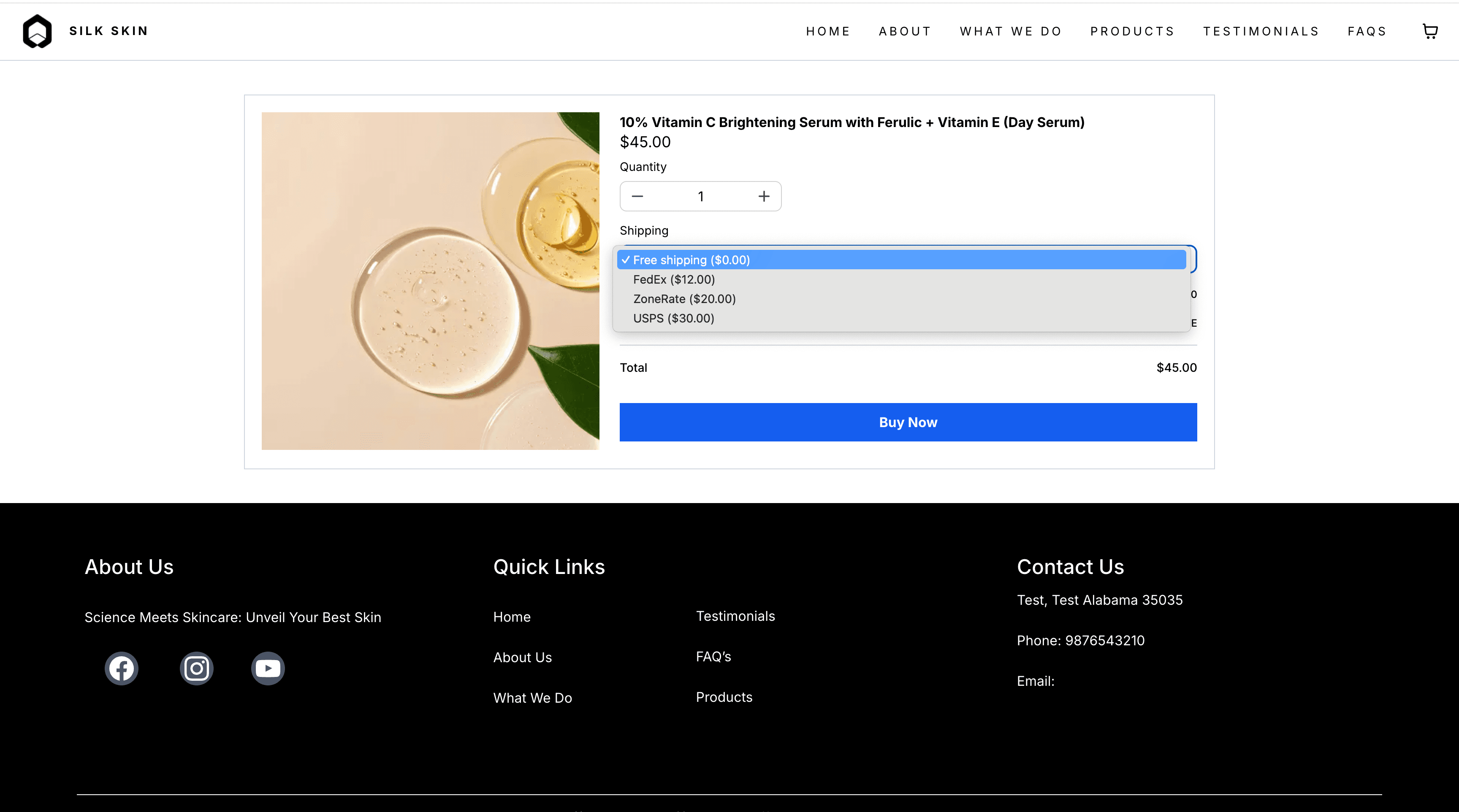
Quando al checkout vengono mostrate più opzioni di spedizione, HITLEAD le ordina per prezzo (dal più basso) e preseleziona l'opzione meno costosa. Se è disponibile la Spedizione Gratuita, appare per prima ed è selezionata. Se le tariffe vengono ricalcolate a causa di modifiche all'indirizzo o al carrello, il checkout riapplica l'ordinamento e la selezione predefinita.
Come Configurare i Profili di Spedizione
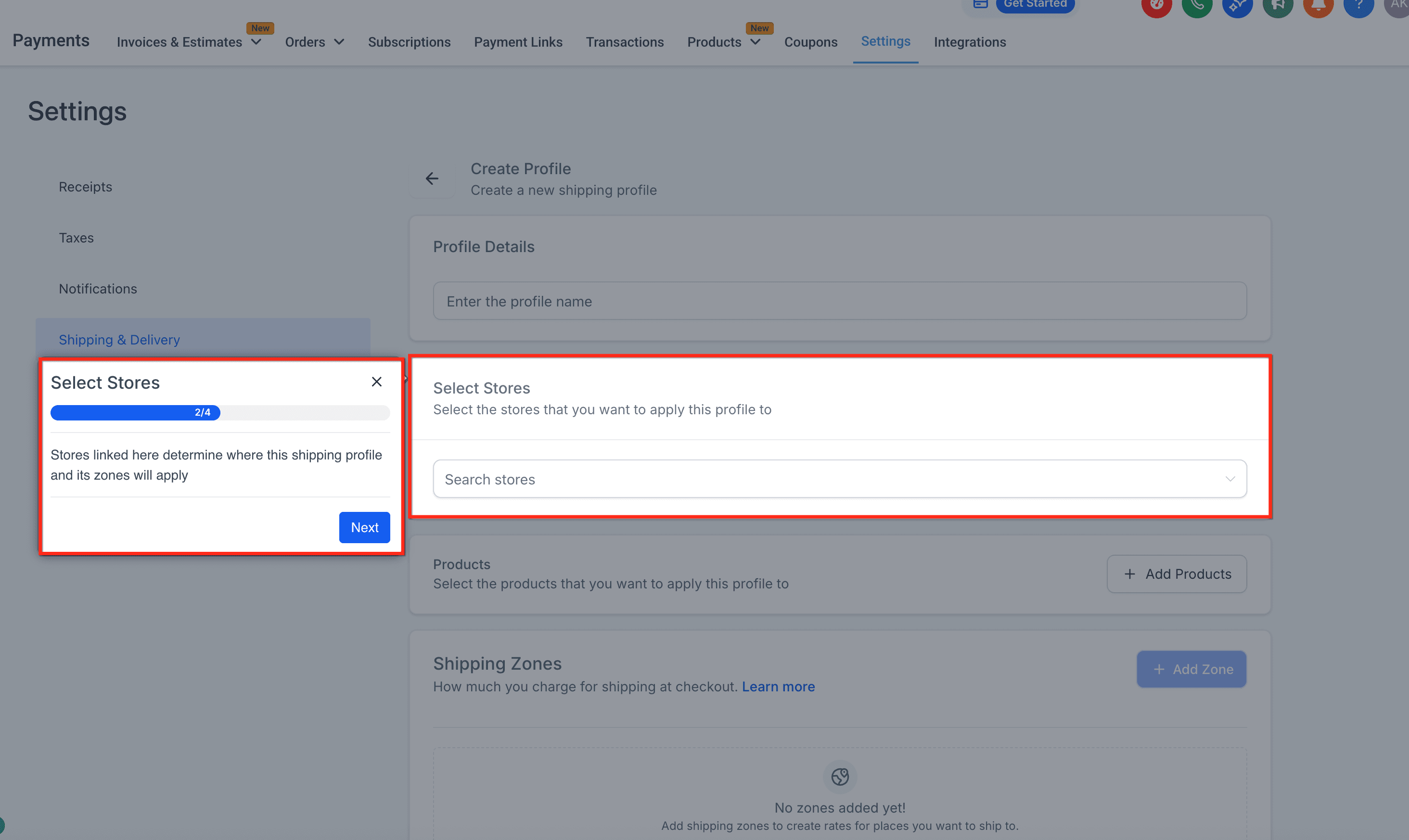
Segui questi passaggi per creare un nuovo profilo e definire le tariffe di spedizione:
- Vai su Payments → Settings → Shipping & Delivery → Custom Profiles.
- Clicca su Add Custom.
- Inserisci un nome univoco per il profilo (solo per uso interno).
- Seleziona il/i negozio/i a cui si applica questo profilo.
- Scegli i prodotti o gruppi di prodotti da includere.
- Clicca su Add Zone e seleziona i paesi o le regioni in cui effettui le consegne.

- Per ogni zona, aggiungi uno o più tipi di tariffa:
- Tariffa fissa (es. $5)
- Basata sul prezzo (es. Gratuita oltre $50)
- Basata sul peso (es. $10 per 0–10 lb)
- Spedizione gratuita
- Clicca su Save quando hai finito.
- Effettua un ordine di prova per verificare che le tariffe corrette vengano mostrate al checkout.
Consiglio Pro: Inizia creando prima il tuo Profilo Generale, poi aggiungi i Profili Personalizzati solo per i prodotti o le regioni che richiedono tariffe di spedizione specifiche.
Limitare una Zona di Spedizione per CAP/Codice Postale
Quando crei o modifichi una zona di spedizione, puoi limitarla in modo che si applichi solo a CAP/codici postali specifici. Questo supporta la copertura di consegne iper-locali e impedisce che una zona si applichi ad aree indesiderate.
Attivare la Restrizione per CAP/Codice Postale
-
Nella tua zona di spedizione, attiva Limit Shipping to Specific ZIP/Postcodes.
-
Inserisci uno o più CAP/codici postali usando uno dei seguenti formati:
Codice singolo (esempio: "100210")
Codici separati da virgola (esempio: "100210,122021")
Prefisso con carattere jolly (esempio: 46* per trovare tutti i CAP/codici postali che iniziano con "46")

Regole di Validazione
- I caratteri jolly sono consentiti solo come asterisco finale (
*) (esempio:56*). - La zona non può essere salvata se la restrizione per CAP/codice postale è attiva ma non vengono fornite voci valide.
- Le voci non valide o duplicate vengono bloccate durante l'inserimento.
Domande Frequenti
D: Due profili personalizzati possono avere lo stesso nome?
No. Ogni profilo deve avere un nome univoco per evitare confusione al checkout.
D: Come funzionano le tariffe di spedizione in tempo reale per i prodotti Printful?
Quando colleghi l'integrazione Printful e sincronizzi i prodotti Printful, il sistema crea automaticamente un profilo di spedizione Printful per supportare le tariffe in tempo reale al checkout.
Comportamenti principali:
- Il profilo di spedizione Printful è generato dal sistema per garantire che le tariffe vengano calcolate correttamente. Non è consigliato modificarlo manualmente.
- I prodotti devono rimanere assegnati al profilo Printful per ricevere tariffe in tempo reale al checkout.
- Se rimuovi i prodotti dal profilo Printful, le tariffe di spedizione vengono disabilitate per quei prodotti.
- Se elimini il profilo di spedizione Printful, non viene ricreato automaticamente. Reinstalla l'integrazione Printful per ripristinarlo.
D: Cosa succede se elimino un profilo personalizzato?
I prodotti in quel profilo tornano automaticamente al Profilo Generale.
D: Come vengono calcolate le tariffe di spedizione per i carrelli misti?
Le tariffe di tutti i profili applicabili vengono sommate e visualizzate come un'unica riga di spedizione combinata.
D: Posso sovrascrivere le tariffe di un'integrazione con app?
Sì. Crea un profilo personalizzato per gli stessi prodotti per sovrascrivere le tariffe definite dall'app.
D: Cosa succede se un'app non restituisce tariffe?
HITLEAD applica automaticamente la tariffa di fallback dal Profilo Generale.
D: Cosa succede se il CAP/codice postale del cliente non corrisponde alla mia zona con restrizione?
Quella zona di spedizione non si applica al checkout se il CAP/codice postale del cliente non corrisponde ad alcuna voce configurata o a un pattern con carattere jolly.
D: Come inserisco un intervallo di CAP/codice postale?
Usa un carattere jolly con un asterisco ("*") alla fine della voce. Ad esempio, 56* corrisponde a qualsiasi CAP/codice postale che inizia con 56.
Articoli Correlati
- Come Configurare le Tariffe di Spedizione e Consegna nei Negozi E-commerce
- Tariffe di Spedizione e Consegna per i Negozi E-commerce
- Come Collegare l'Integrazione Shippo
- Configurare ShipStation per la Spedizione E-commerce
Questo articolo è stato utile?