
Mobile: Pagamento Automatico nelle Fatture Ricorrenti
Il pagamento automatico mobile per le fatture ricorrenti in HITLEAD automatizza l'addebito della carta secondo una pianificazione definita, così incassi puntualmente senza dover seguire manualmente ogni scadenza. Attivalo dal flusso di invio mobile, scegli una carta salvata o una carta del cliente acquisita al checkout, e lascia che la fatturazione si gestisca da sola. Questa guida spiega cos'è, come funziona con il POS e come configurarlo.
INDICE DEI CONTENUTI
- Cos'è il Pagamento Automatico per le Fatture Ricorrenti (Mobile)?
- Prerequisiti
- Vantaggi principali del Pagamento Automatico per le Fatture Ricorrenti
- Opzioni di metodo di pagamento
- Come configurare il Pagamento Automatico per le Fatture Ricorrenti
- Domande frequenti
- Articoli correlati
Cos'è il Pagamento Automatico per le Fatture Ricorrenti (Mobile)?
Il Pagamento Automatico addebita automaticamente la carta di un cliente per ogni scadenza di una fattura ricorrente inviata dall'app mobile di HITLEAD. Scegli la fonte dell'addebito — una Saved Card già registrata o una Customer Card acquisita durante il checkout — e il sistema elabora i pagamenti futuri secondo la pianificazione definita.
Prerequisiti
- Fattura ricorrente creata tramite il modulo Fatture o POS.
- Metodo di pagamento del cliente registrato (carta on file o carta acquisita online).
- I pagamenti devono avvenire tramite carta — il Pagamento Automatico non è disponibile per contanti o inserimento manuale.
Vantaggi principali del Pagamento Automatico per le Fatture Ricorrenti
Comprendere i vantaggi ti aiuta a decidere quando attivare il Pagamento Automatico e quale fonte di pagamento usare per la migliore esperienza cliente e la riscossione più affidabile.
- Riscossione automatica: i pagamenti vengono elaborati automaticamente a ogni data di fatturazione.
- Più fonti di pagamento: scegli una Saved Card on file o una Customer Card acquisita tramite checkout.
- Esperienza fluida: nessun passaggio aggiuntivo per il cliente dopo il primo pagamento.
- Flusso di cassa prevedibile: gli addebiti pianificati e puntuali riducono i gap di entrate.
- Meno lavoro amministrativo: configuralo una volta durante la pianificazione, senza inseguire pagamenti o effettuare addebiti manuali.
Opzioni di metodo di pagamento
Scegliere la fonte di pagamento giusta garantisce addebiti riusciti e meno rifiuti. Di seguito le opzioni disponibili e quando usarle.
- Saved Card: addebita qualsiasi carta già memorizzata sul contatto. Ideale quando hai già aggiunto una carta on file e vuoi una fatturazione affidabile e automatica.
- Customer Card: usa la carta acquisita durante Tap to Pay, Card on File o il checkout online. Utile se hai appena ricevuto un pagamento di persona o online e vuoi continuare ad addebitare quella stessa carta nei cicli futuri.
Nota: il Pagamento Automatico su mobile supporta solo pagamenti con carta. Contanti e inserimento manuale non sono supportati per il Pagamento Automatico.
Come configurare il Pagamento Automatico per le Fatture Ricorrenti
Una configurazione corretta garantisce che gli addebiti vengano eseguiti nei tempi previsti e con la carta giusta. Segui questi passaggi ogni volta che crei una fattura ricorrente da mobile.
IMPORTANTE: Per iniziare, vai su Fatture o POS e avvia una fattura ricorrente, aggiungi i dettagli, seleziona un cliente, gli articoli e la frequenza di fatturazione. Per questo passaggio consulta Come creare fatture ricorrenti.
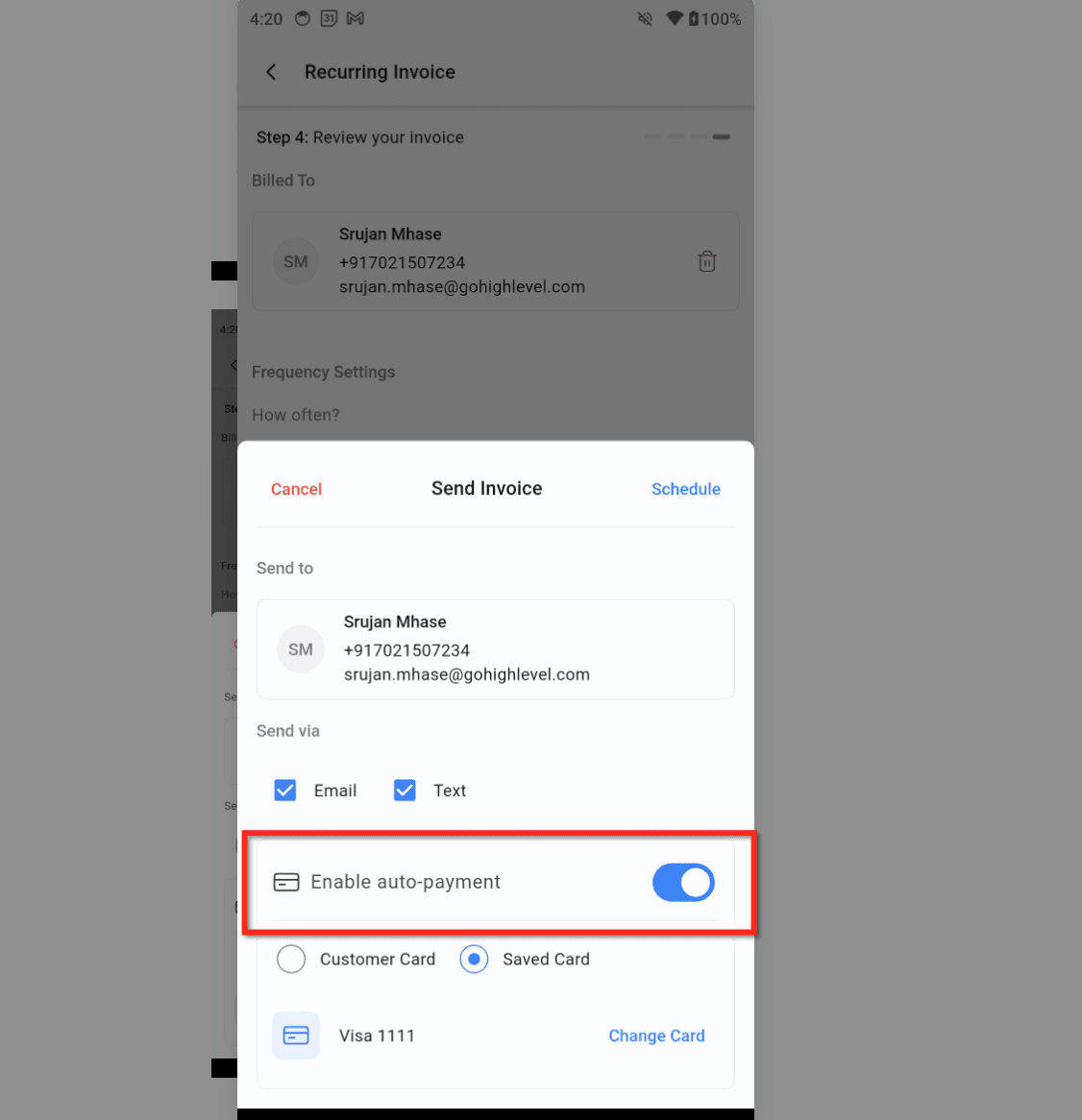
Step 1: Attiva il Pagamento Automatico
Nel pannello di pianificazione, attiva il toggle Enable Auto-Payment.
Step 2: Seleziona il metodo di pagamento
Saved Card – Scegli tra i metodi di pagamento salvati.
Customer Card – Usa la carta acquisita tramite Tap to Pay o il checkout online.
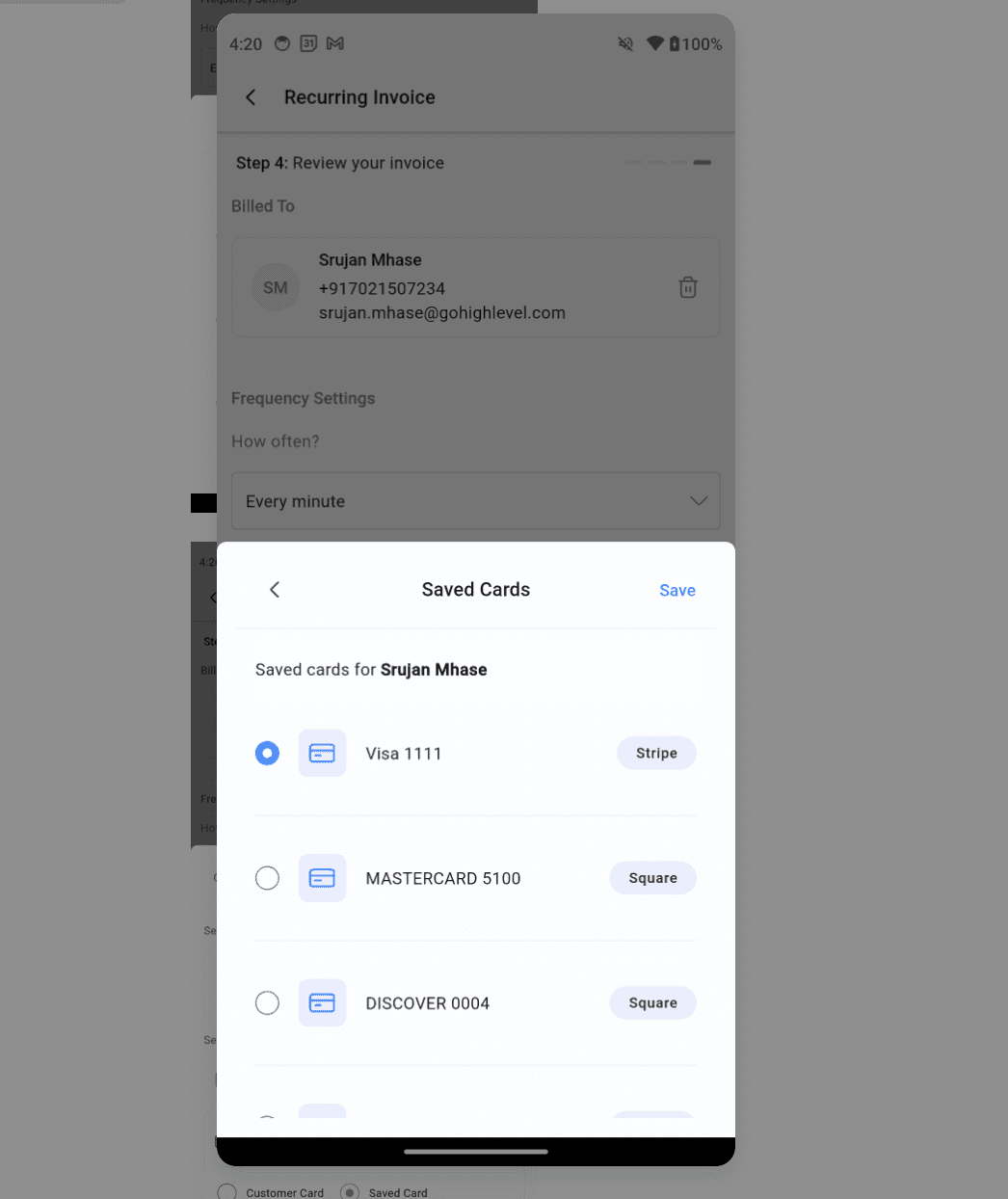
Step 3: Conferma la carta selezionata e invia/pianifica
Quando una carta è selezionata, vedrai un riepilogo con le ultime 4 cifre; usa Change Card se necessario. Ora puoi inviare o pianificare: tocca Send (o Schedule) per avviare la fattura ricorrente con il Pagamento Automatico attivo. Il sistema elaborerà i pagamenti automaticamente a ogni data di fatturazione definita.

Domande frequenti
D: Il Pagamento Automatico supporta contanti, inserimento manuale o pagamenti bancari? No. Su mobile, il Pagamento Automatico è disponibile solo per pagamenti con carta.
D: Dove attivo il Pagamento Automatico su mobile? Nel pannello Send/Schedule di una fattura ricorrente. Attiva il toggle Enable auto-payment e scegli la fonte della carta.
D: Posso usare il Pagamento Automatico con il POS? Sì, quando i carrelli POS con prodotti ricorrenti vengono convertiti in fattura. Poi attiva il Pagamento Automatico durante la pianificazione.
D: Qual è la differenza tra Saved Card e Customer Card? La Saved Card è qualsiasi carta già memorizzata sul contatto. La Customer Card è una carta acquisita durante Tap to Pay, Card on File o un checkout online.
D: Come cambio la carta usata per il Pagamento Automatico? Prima di inviare, seleziona Change Card e scegli una Saved Card diversa oppure seleziona Customer Card (dopo aver acquisito una nuova carta).
D: Cosa devo fare se un addebito pianificato fallisce? Aggiorna la carta on file con il cliente, seleziona la nuova carta e continua la pianificazione. Mantenere le carte aggiornate riduce i rifiuti futuri.
D: Dove trovo l'opzione "Manage Auto Payment" quando configuro o modifico una fattura ricorrente?
L'opzione per attivare, disattivare o gestire la carta salvata del cliente per l'addebito automatico si trova all'interno dell'editor della fattura stessa, accessibile tramite un menu nascosto:
- Apri la fattura ricorrente esistente o nuova (oppure converti una fattura una tantum in ricorrente).
- Cerca il menu con i tre puntini (⋮) in alto a destra nella schermata dell'editor della fattura.
- Tocca i tre puntini (⋮) e seleziona Manage Auto Payment.
- Da questa schermata puoi scegliere la carta salvata del cliente (o aggiungerne una nuova) e attivare l'addebito automatico per tutti i futuri addebiti ricorrenti.
Articoli correlati
Questo articolo è stato utile?