
Elemento Button nell'Email Builder
L'Elemento Button ti permette di aggiungere pulsanti cliccabili ai tuoi template email, aiutandoti a guidare l'engagement attraverso call to action (CTA) chiare e visivamente efficaci. Puoi personalizzare completamente testo, colore, dimensione e destinazione del link per adattarli al design della tua email e allo stile del tuo brand.
Cos'è l'Elemento Button nell'Email Builder?
L'Elemento Button è un blocco drag-and-drop che ti consente di inserire un pulsante CTA completamente personalizzabile nel layout della tua email. Puoi modificarne design, allineamento e destinazione del link per adattarli ai tuoi obiettivi, ad esempio indirizzare i destinatari a una landing page, una pagina prodotto o una registrazione a un evento.
I pulsanti sono fondamentali per guidare le azioni degli utenti e migliorare i tassi di click. Con questo elemento puoi stilizzarli per farli risaltare, mantenendo un aspetto coerente su tutti i dispositivi.
Nota: I pulsanti sono costruiti in HTML e vengono visualizzati correttamente nella maggior parte dei client email. Visualizza sempre in anteprima il design sia su desktop che su mobile per verificare la corretta visualizzazione.
Vantaggi principali dell'Elemento Button
Aggiungere l'Elemento Button al design della tua email offre diversi vantaggi:
- Crea call to action chiare ed efficaci con facilità.
- Personalizza testo, colore e dimensione del pulsante per adattarli al tema del tuo design.
- Aggiungi link per indirizzare gli utenti a pagine o azioni specifiche.
- Allinea e distanzia i pulsanti con precisione per un equilibrio visivo ottimale.
- Responsività automatica su dispositivi mobile e desktop.
Come configurare l'Elemento Button
Segui questi passaggi per aggiungere e configurare l'Elemento Button nel tuo template email:
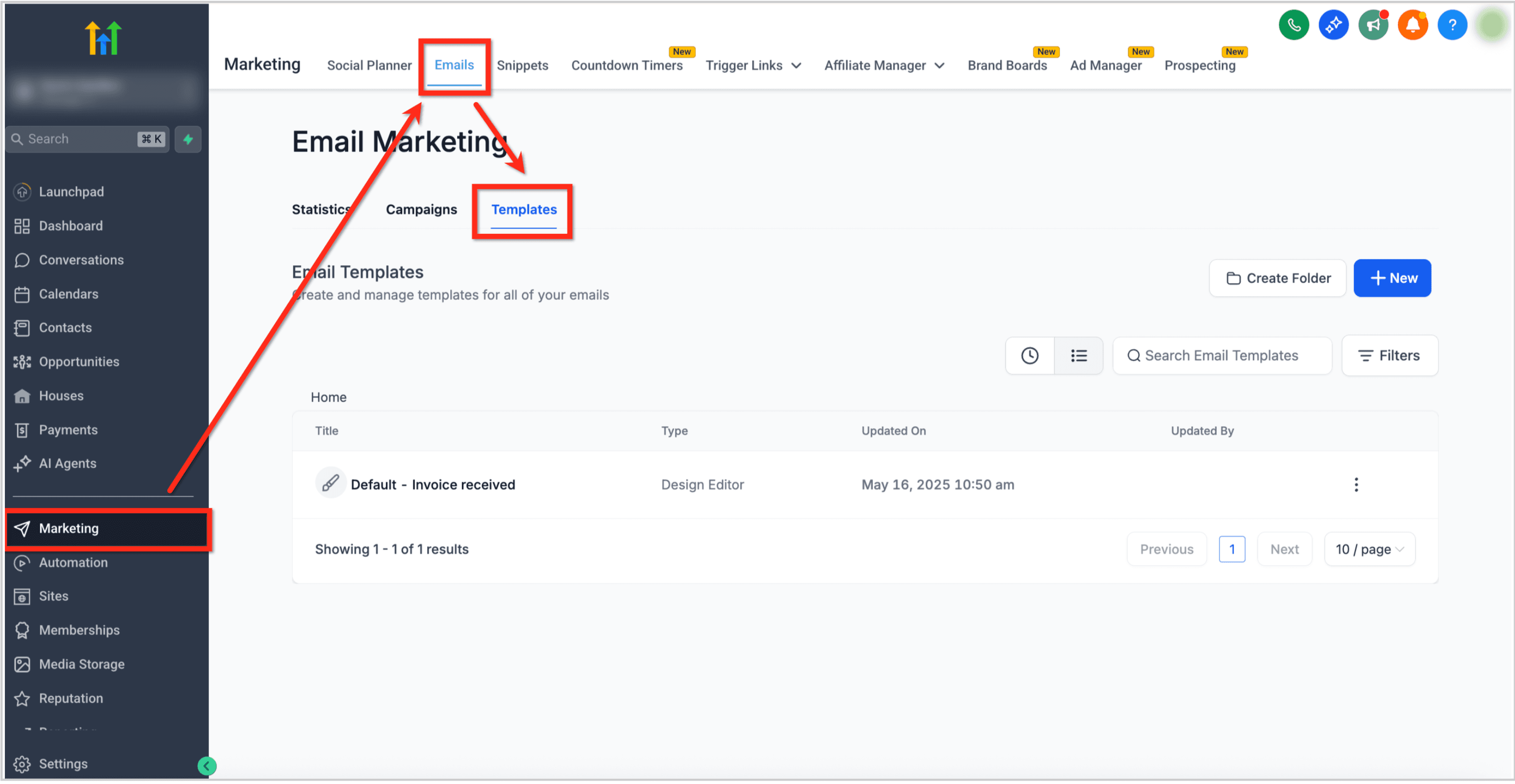
- Vai su Marketing → Emails → Templates dalla dashboard del tuo sub-account.
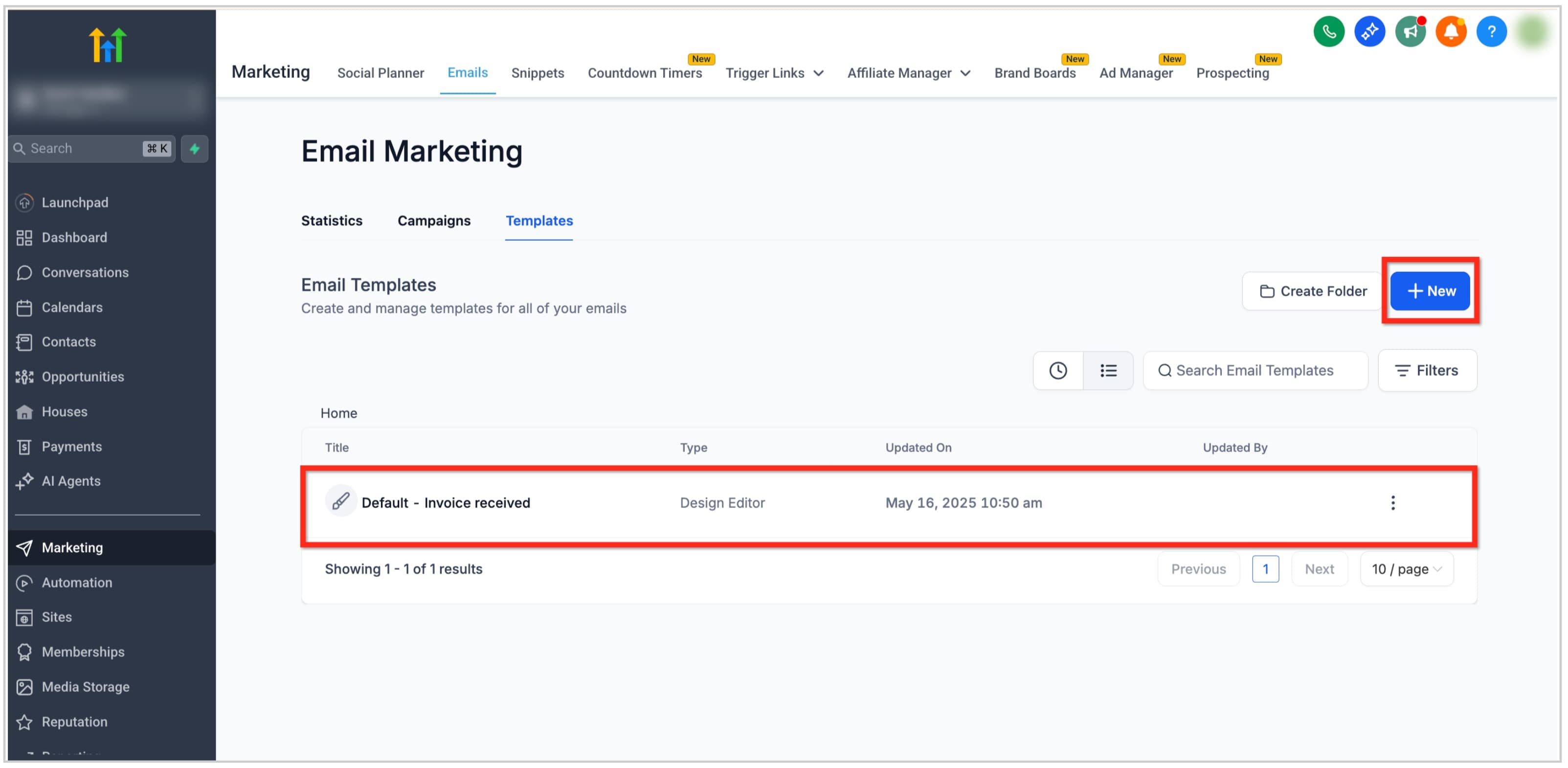
- Apri un template email esistente oppure clicca sul pulsante + New per crearne uno.
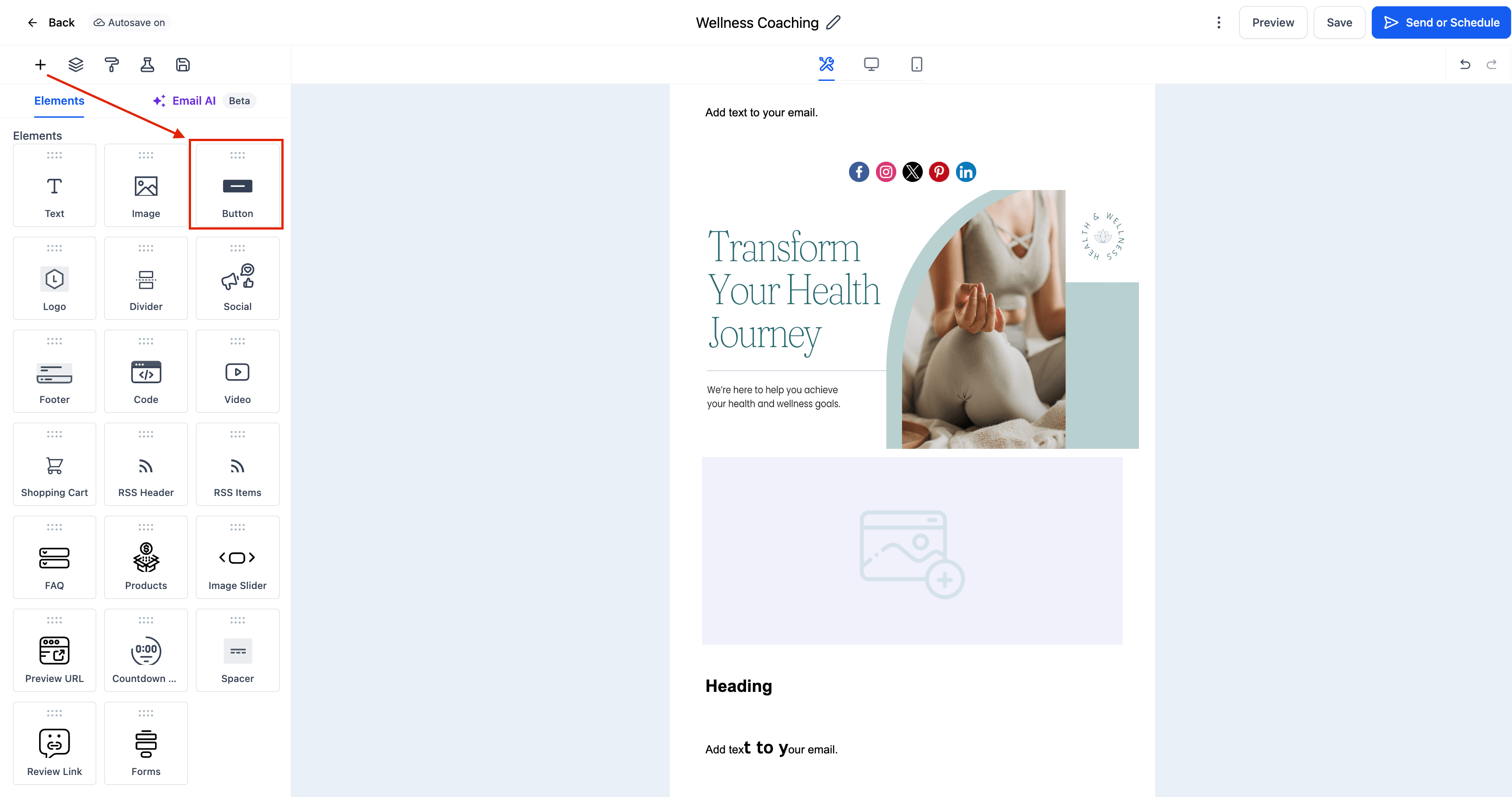
- Nell'Email Builder, clicca sull'icona Add Elements (+) nella barra laterale sinistra.
-
Individua il Button Element nella sezione Elements.
-
Trascina e rilascia il Button Element nella posizione desiderata nel layout.
-
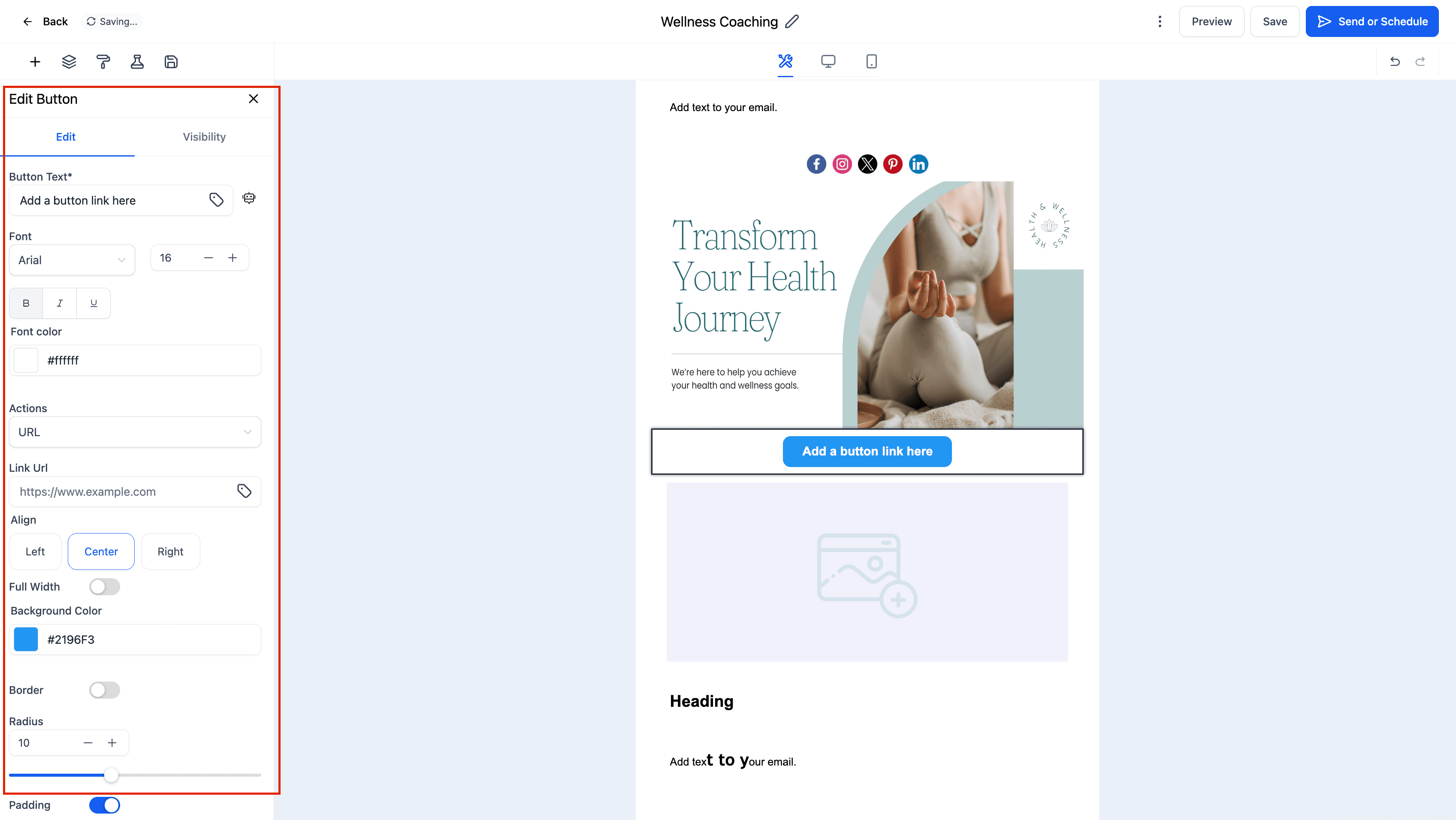
Clicca sul Button Element per aprire la scheda Edit nel pannello sinistro. Da qui puoi:
-
Modificare il testo del pulsante: Cambia l'etichetta per rispecchiare l'azione desiderata (es. Shop Now, Learn More, Book a Call).
-
Aggiungere un link: Inserisci l'URL di destinazione a cui il pulsante deve reindirizzare gli utenti.
-
Personalizzare lo stile: Regola colore del pulsante, colore del testo, font, border radius e sfondo.
-
Regolare dimensioni e allineamento: Controlla larghezza, padding e allineamento (sinistra, centro o destra).
-
Aggiungere padding: Aggiungi spazio attorno al pulsante per bilanciare il layout.
-
-
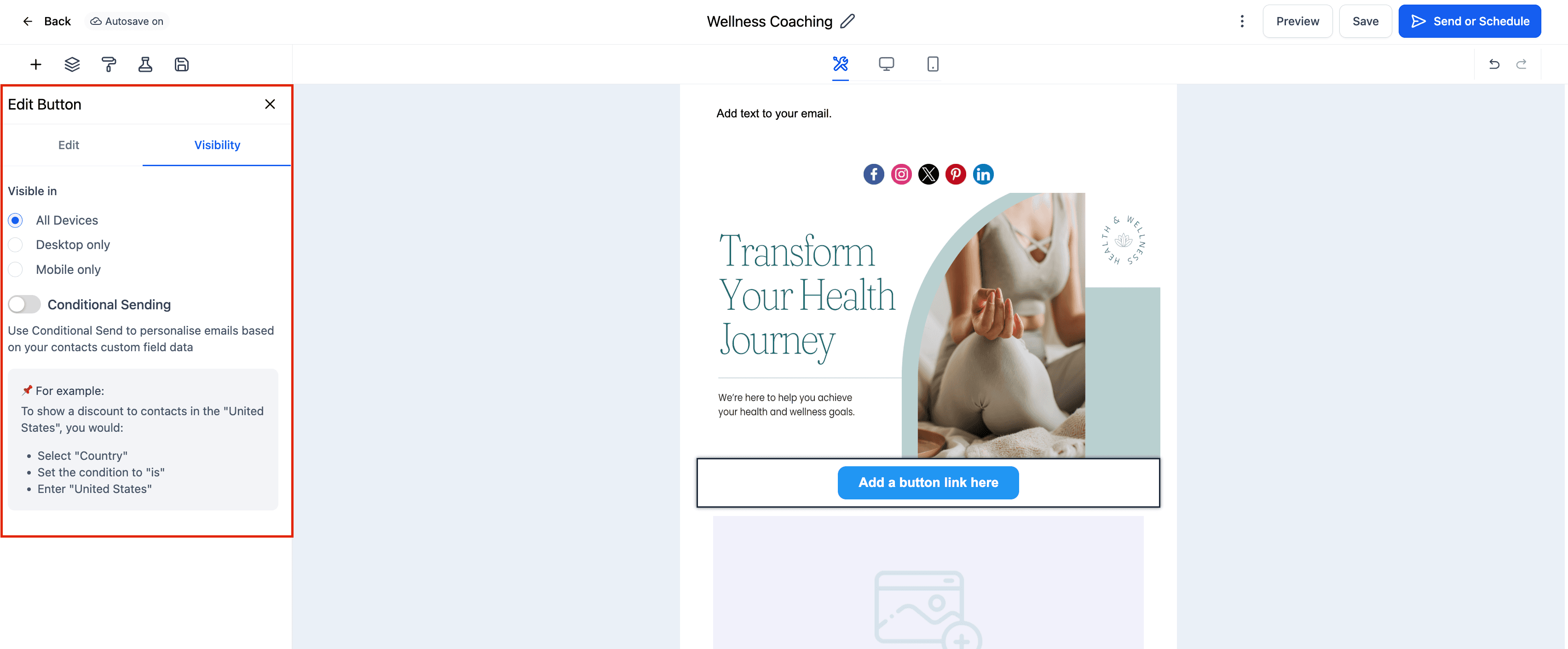
Clicca sulla scheda Visibility per configurare le opzioni Device-Based Visibility o Conditional Sending.
- Visualizza in anteprima la tua email nelle modalità desktop e mobile per assicurarti che il pulsante abbia l'aspetto corretto e funzioni come previsto.
Domande frequenti
D: Posso aggiungere più pulsanti in una sola email?
Sì, puoi aggiungere tutti i Button Element di cui hai bisogno. Ognuno può avere stile e link univoci.
D: Come faccio a rendere un pulsante a larghezza intera?
Usa il toggle per la larghezza intera nel pannello di modifica per impostare il pulsante al 100%, oppure regolalo manualmente tramite i controlli di padding e allineamento.
D: I pulsanti sono responsive su mobile?
Sì, i pulsanti si ridimensionano e riposizionano automaticamente per una visualizzazione ottimale sui dispositivi mobile.
D: Come rimuovo un pulsante dal layout?
Seleziona il Button Element e clicca sull'icona del cestino/elimina per rimuoverlo dal design della tua email.
Questo articolo è stato utile?