
Elemento Footer nell'Email Builder
L'Elemento Footer ti permette di creare footer email coerenti e professionali, con informazioni importanti come dati di contatto, link di disiscrizione, icone social e disclaimer legali. Ti aiuta a mantenere la coerenza del brand e a rispettare gli standard di conformità, dando alle tue email una finitura curata.
Cos'è l'Elemento Footer nell'Email Builder?
L'Elemento Footer è una sezione preconfigurata che si posiziona in fondo al layout della tua email. È progettata per contenere informazioni essenziali come i dettagli aziendali, il testo del copyright e i link di conformità. Puoi personalizzarne completamente il layout, il colore di sfondo e lo stile del testo per abbinarli al tema generale dell'email.
Un footer ben progettato non solo fornisce ai destinatari le informazioni chiave, ma rafforza anche credibilità e fiducia.
Nota: Includere un link di disiscrizione e le informazioni di contatto nel footer dell'email aiuta a garantire la conformità con le normative sul marketing via email.
Vantaggi principali dell'Elemento Footer
Usare l'Elemento Footer nel design delle tue email offre diversi vantaggi:
- Aumenta la professionalità e la fiducia nel brand.
- Permette di personalizzare colori, font e layout.
- Consente di aggiungere link a social media, siti web o pagine di supporto.
- Garantisce coerenza in tutti i template email.
Come configurare l'Elemento Footer
Segui questi passaggi per aggiungere e configurare l'Elemento Footer nel tuo template email:
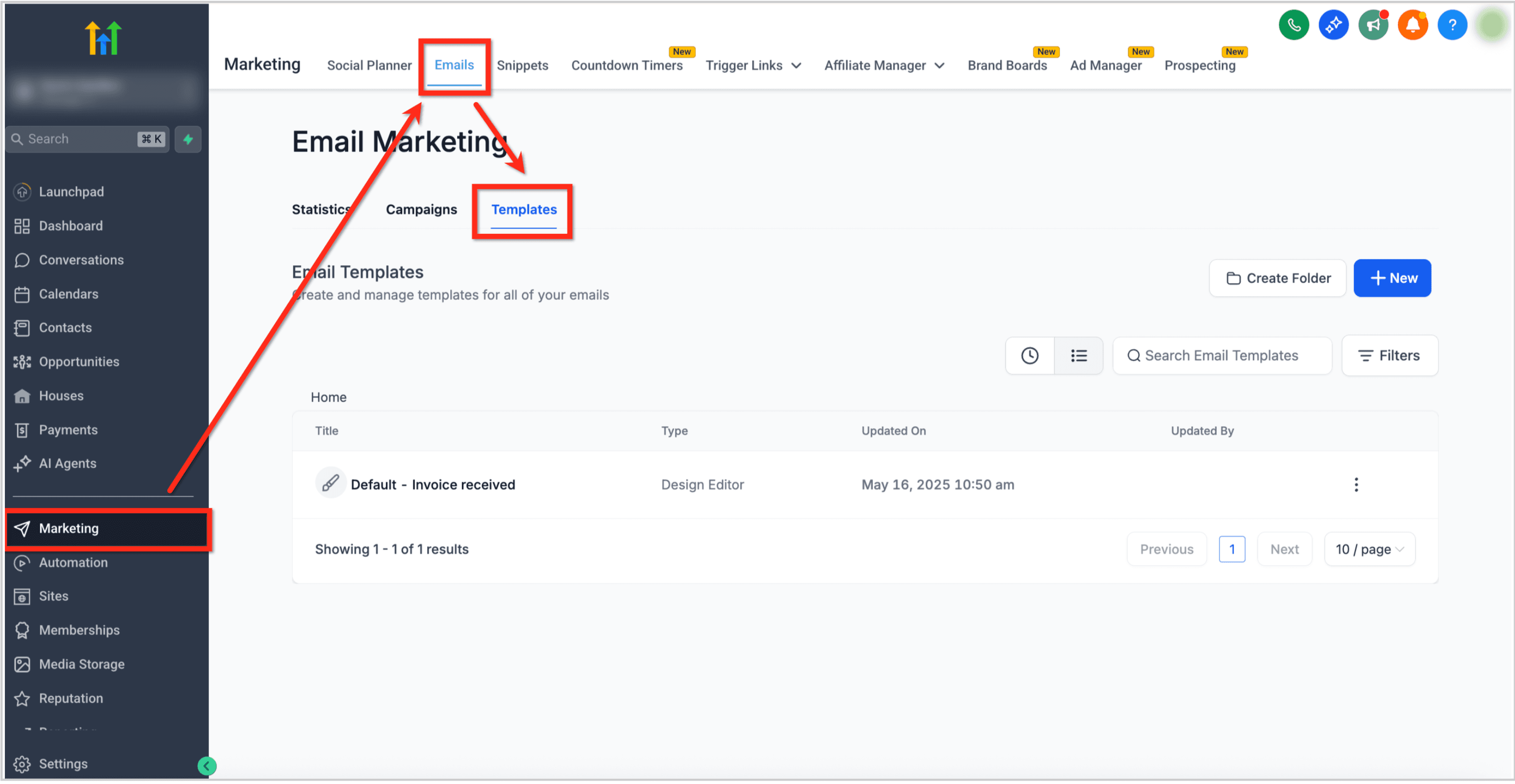
- Vai su Marketing → Emails → Templates dalla dashboard del tuo sub-account.
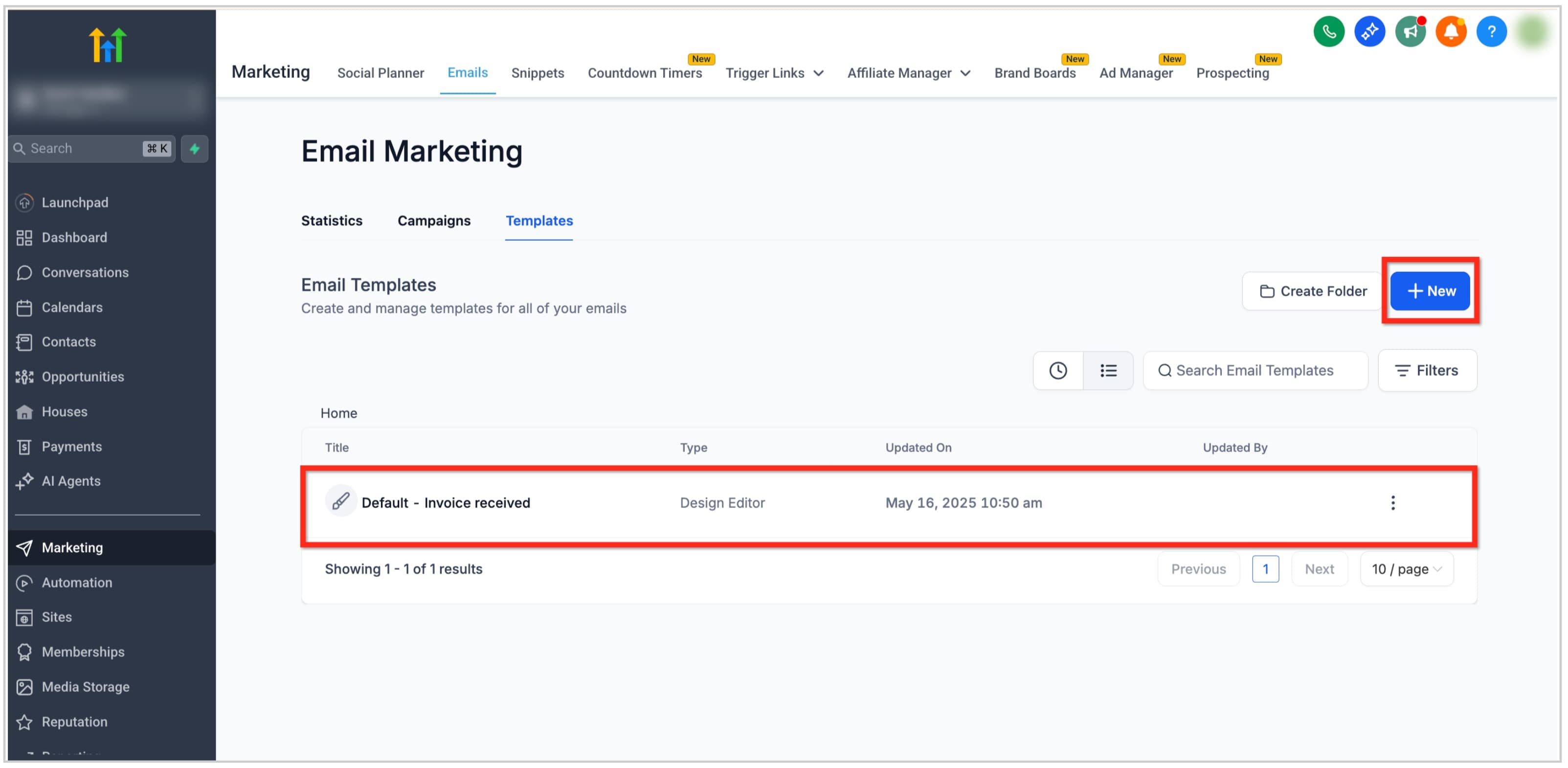
- Apri un template esistente oppure clicca sul pulsante + New per crearne uno nuovo.
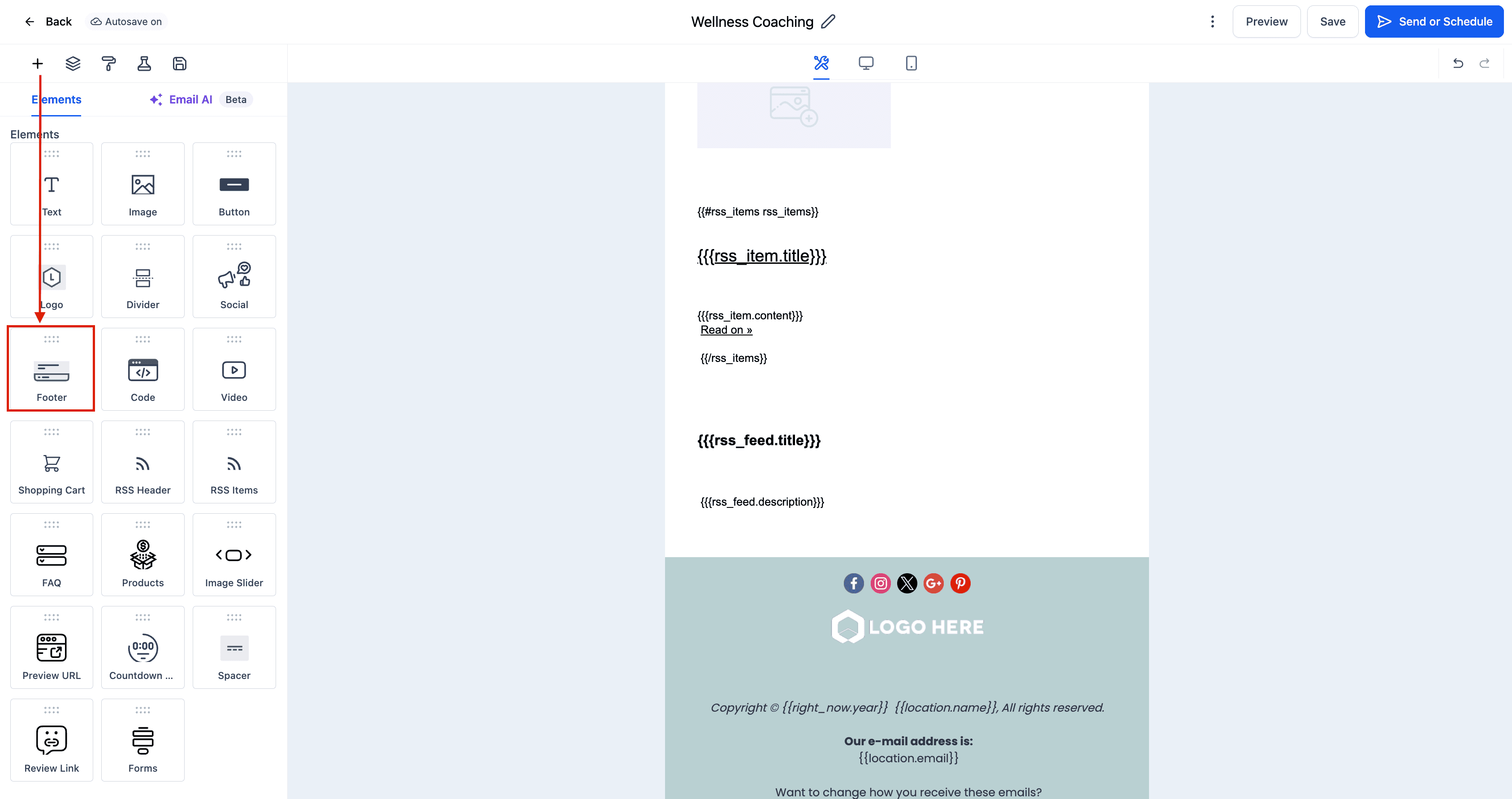
- Nell'Email Builder, clicca sull'icona Add Elements (+) nella barra laterale sinistra.
-
Individua l'Elemento Footer nella sezione Elements.
-
Trascina e rilascia l'Elemento Footer in fondo al layout della tua email.
-
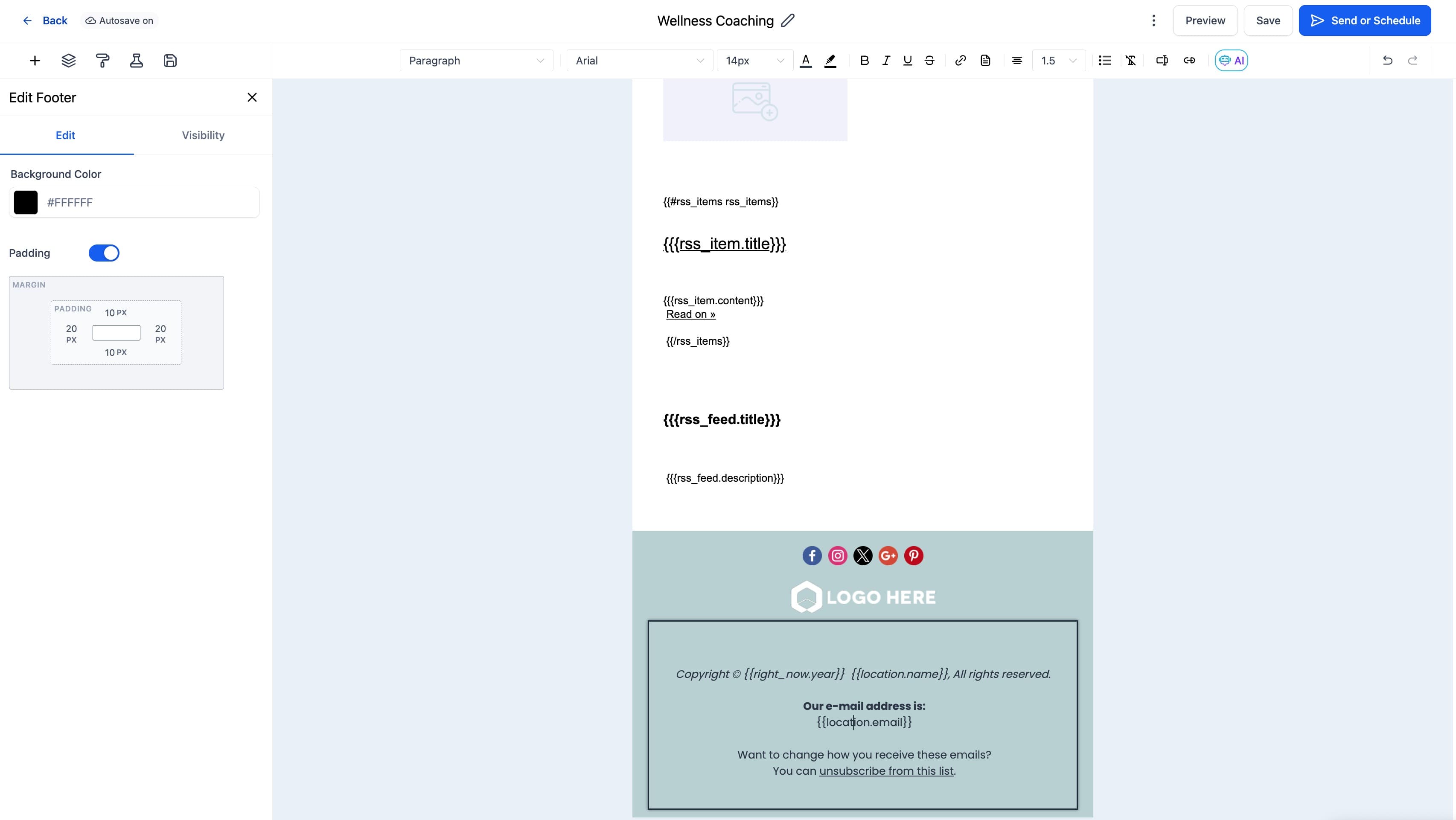
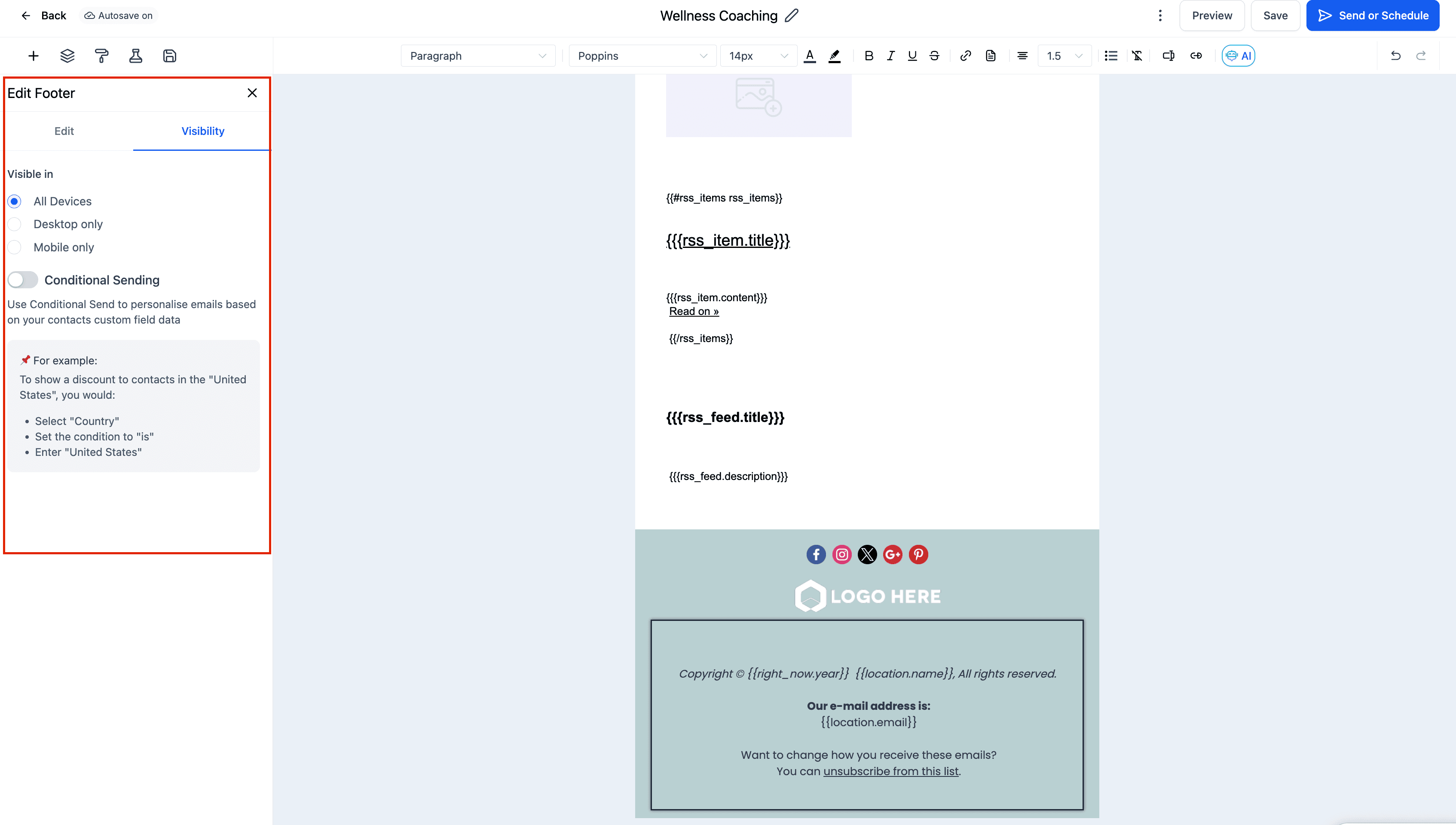
Clicca sull'Elemento Footer per aprire la scheda Edit nel pannello sinistro. Da qui puoi:
- Edit Text Content: Aggiungi nome dell'azienda, indirizzo o testo legale.
- Add Links: Includi link per la disiscrizione o l'informativa sulla privacy.
- Customise Colours: Regola i colori di sfondo e del testo per abbinarli al tuo design.
- Adjust Spacing: Aggiungi padding o margini per un layout equilibrato.
-
(Facoltativo) Clicca sulla scheda Visibility per impostare le opzioni Device-Based Visibility o Conditional Sending.
- Visualizza l'anteprima della tua email su desktop e mobile per assicurarti che il footer sia ben leggibile e correttamente allineato.
Domande frequenti
D: Cosa dovrei includere nel footer dell'email?
Gli elementi più comuni sono: nome dell'azienda, indirizzo, informazioni di contatto, link di disiscrizione e nota di copyright.
D: Come posso fare in modo che il footer sia coerente con il tema dell'email?
Usa le impostazioni di colore di sfondo, font e padding per allineare il footer al tuo stile di design generale.
D: Come si rimuove o sostituisce un footer?
Seleziona l'Elemento Footer e clicca sull'icona trash/delete per rimuoverlo, oppure trascinane uno nuovo per sostituirlo.
Questo articolo è stato utile?