
Elemento FAQ nell'Email Builder
L'elemento FAQ ti permette di aggiungere sezioni strutturate di domande e risposte all'interno dei tuoi template email. È pensato per aiutarti a rispondere direttamente nelle email alle domande più comuni dei clienti, migliorando la chiarezza, riducendo le richieste di follow-up e offrendo un'esperienza di lettura più informativa.
Cos'è l'elemento FAQ nell'Email Builder?
L'elemento FAQ è un blocco drag-and-drop che ti consente di organizzare i contenuti in un semplice formato Q&A. È ideale per newsletter, sequenze di onboarding, aggiornamenti di prodotto o email promozionali in cui vuoi rispondere in anticipo alle domande più comuni.
Ogni voce FAQ include in genere un titolo con la domanda e una sezione risposta espandibile, così i destinatari possono scorrere rapidamente le informazioni rilevanti mantenendo il layout dell'email pulito e facile da leggere.
Nota: L'interattività dipende dal client di posta utilizzato per aprire l'email. Ad esempio, alcune versioni di Outlook potrebbero impedire l'interattività: in quel caso, la sezione rimane semplicemente espansa (statica) in ogni momento.
Vantaggi principali dell'elemento FAQ
Usare l'elemento FAQ nel design delle tue email offre diversi vantaggi:
- Aiuta i lettori a trovare rapidamente le informazioni importanti.
- Riduce le richieste al supporto clienti rispondendo alle domande più comuni.
- Mantiene l'email organizzata con un layout Q&A strutturato.
- Facile da personalizzare: modifica colori, font e spaziatura per un look coerente con il brand.
- Completamente responsive e ottimizzato sia per desktop che per dispositivi mobili.
Come configurare l'elemento FAQ
Segui questi passaggi per aggiungere e configurare l'elemento FAQ nel tuo template email:
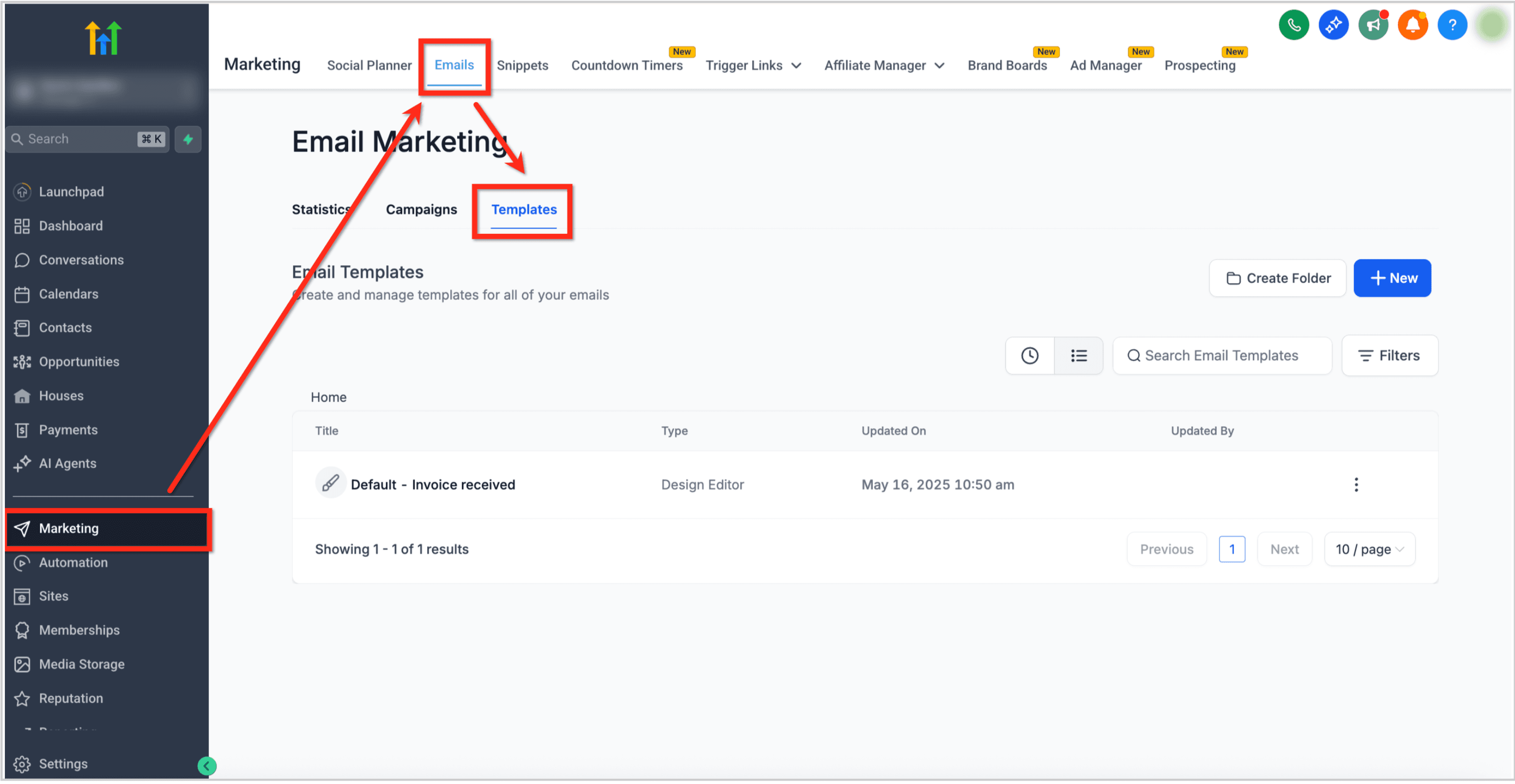
- Vai su Marketing → Emails → Templates dalla dashboard del tuo sub-account.
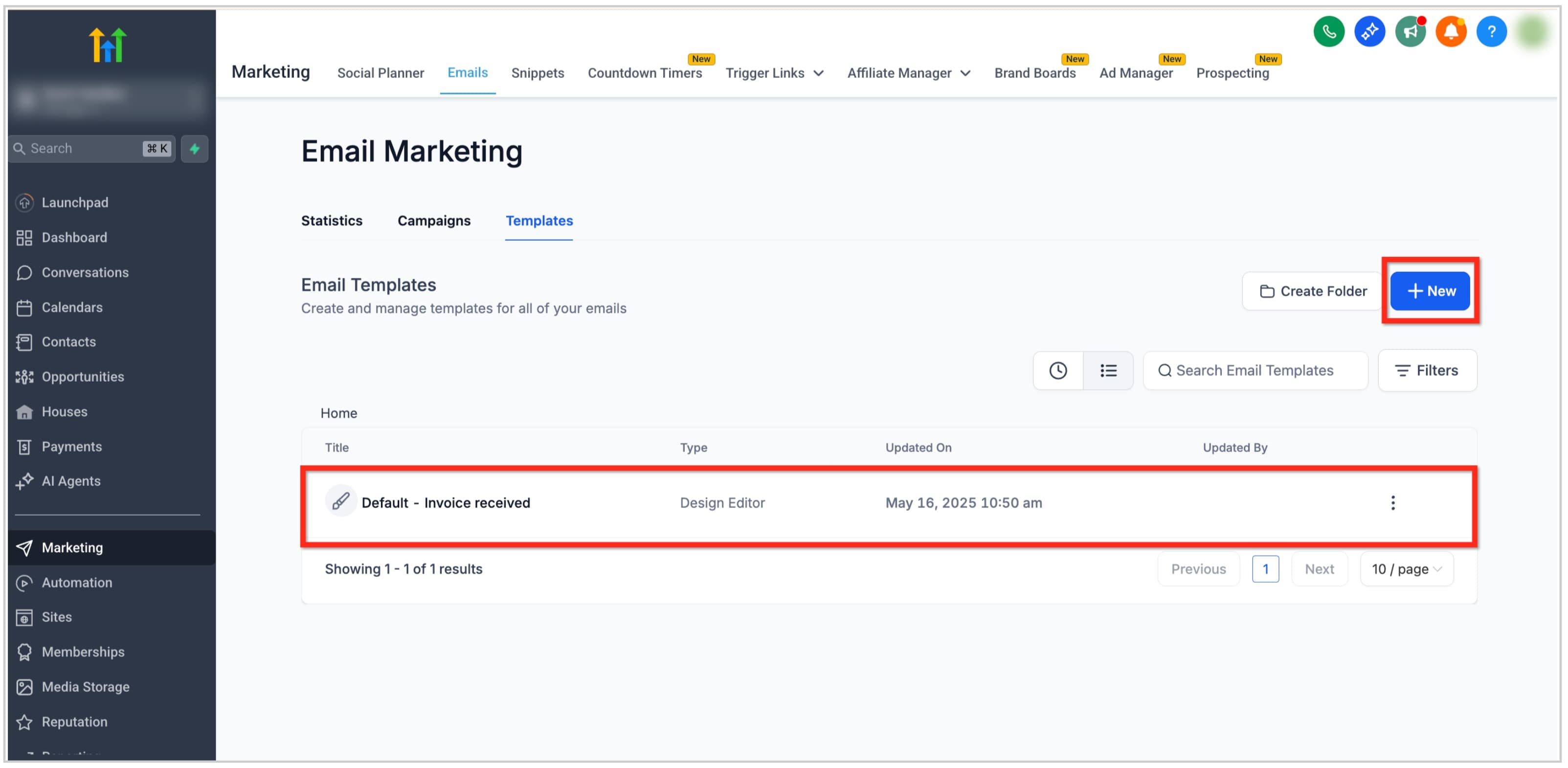
- Apri un template esistente oppure clicca il pulsante + New per crearne uno nuovo.
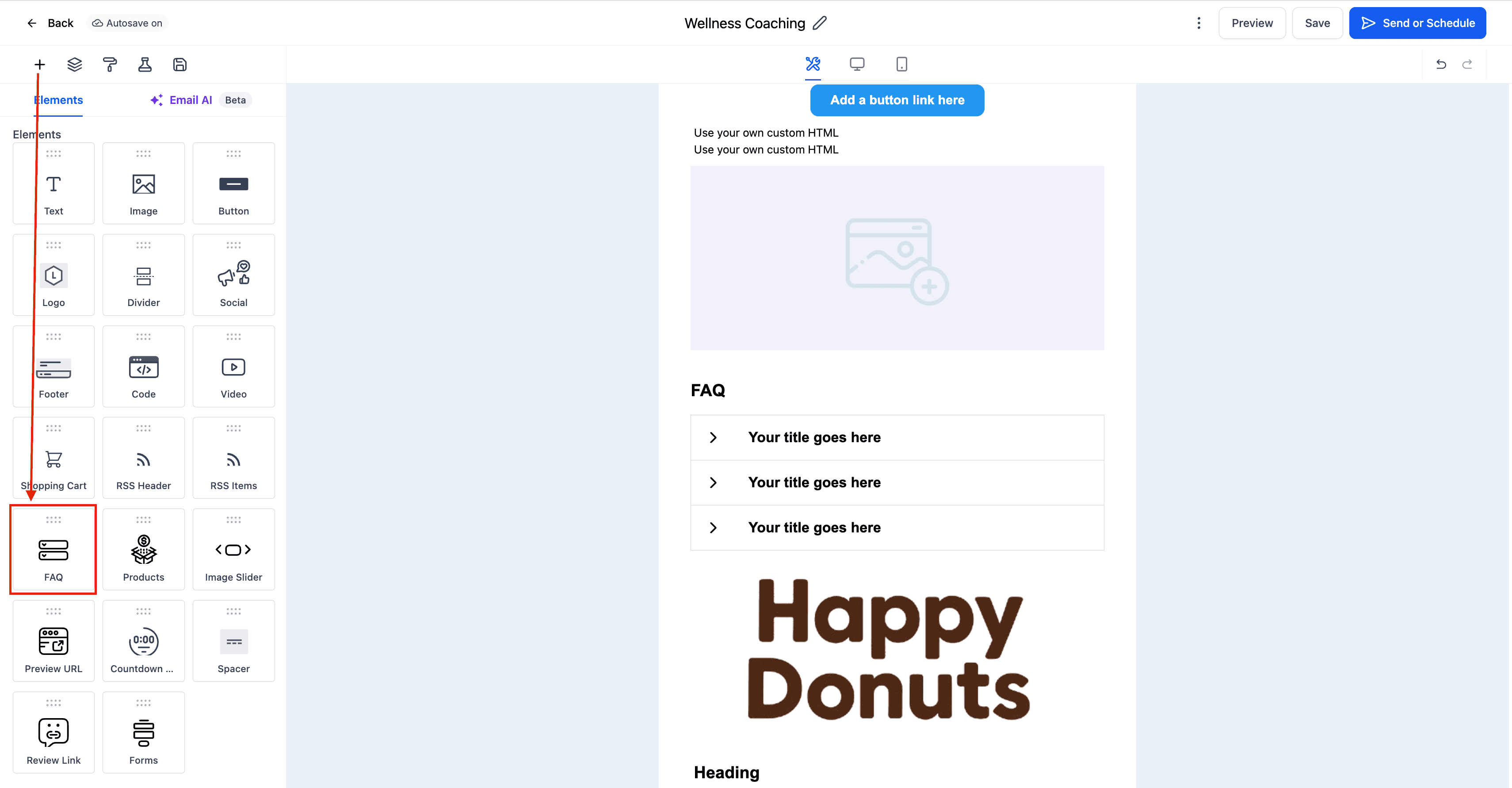
- Nell'Email Builder, clicca l'icona Add Elements (+) nella barra laterale sinistra.
-
Individua l'elemento FAQ nella sezione Elements.
-
Trascina e rilascia l'elemento FAQ nella sezione desiderata del layout email.
-
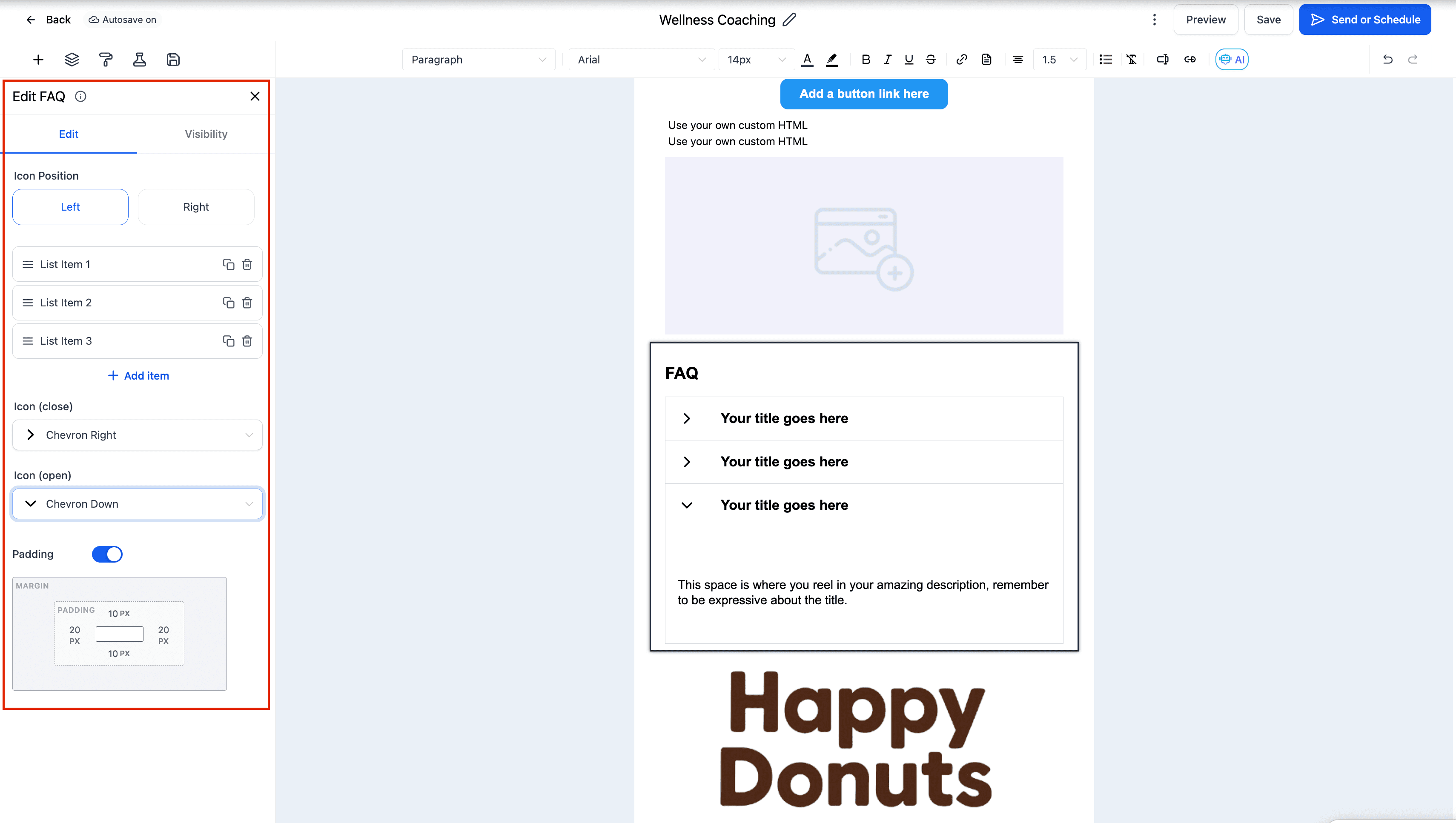
Clicca sull'elemento FAQ per aprire la scheda Edit nel pannello sinistro. Da qui puoi:
- Aggiungere domande e risposte: Digita o incolla le tue domande e risposte direttamente.
- Modificare la formattazione: Usa la barra degli strumenti di testo per stilizzare le domande (grassetto, colore o dimensione).
- Regolare il layout: Modifica padding, spaziatura e allineamento tra le voci FAQ.
-
(Facoltativo) Usa la scheda Visibility per gestire le regole di Device-Based Visibility o Conditional Sending.
-
Visualizza in anteprima l'email sia su desktop che su mobile per assicurarti che il layout sia pulito ed equilibrato.
Domande frequenti
D: Quante domande posso aggiungere in una sezione FAQ?
Non c'è un limite preciso, ma 3–6 domande per sezione sono l'ideale per la leggibilità. Per elenchi più lunghi, valuta di distribuire le FAQ su più email.
D: Posso stilizzare ogni domanda in modo diverso?
Sì, puoi formattare singole domande e risposte usando l'editor di testo inline, regolando dimensione del font, peso e colore per una migliore enfasi.
D: L'elemento FAQ si adatta alla visualizzazione su mobile?
Sì, è completamente responsive e adatta automaticamente il testo a capo, la spaziatura e il padding per schermi più piccoli.
D: Posso riutilizzare il mio blocco FAQ in altri template email?
Sì, puoi duplicare o salvare il blocco FAQ come sezione riutilizzabile per mantenere la coerenza tra le varie Campaign.
Questo articolo è stato utile?