
Elemento Social nell'Email Builder
Il Social Element ti permette di aggiungere facilmente icone dei social media con link cliccabili ai tuoi template email. Aiuta il tuo pubblico a connettersi con il tuo brand sulle varie piattaforme, migliorando il coinvolgimento e la visibilità sui canali, mantenendo il design dell'email visivamente equilibrato e professionale.
Cos'è il Social Element nell'Email Builder?
Il Social Element è un blocco drag-and-drop che ti consente di includere icone riconoscibili dei social media come Facebook, Instagram, LinkedIn, X (Twitter), YouTube e altri. Ogni icona può essere collegata al rispettivo profilo, incoraggiando gli iscritti a seguire, mettere like o interagire con il tuo brand sulle piattaforme social.
Puoi personalizzare lo stile, il colore, la dimensione e l'allineamento delle icone per garantire che la sezione social sia coerente con il design generale e l'identità del tuo brand.
Nota: Il Social Element utilizza icone ottimizzate per l'email, garantendo che vengano visualizzate in modo chiaro e uniforme su tutti i principali client email.
Vantaggi principali del Social Element
Includere il Social Element nel design delle tue email offre diversi vantaggi chiave:
- Aumenta il coinvolgimento del pubblico collegandosi direttamente alle tue piattaforme social.
- Rafforza la credibilità del brand attraverso una presenza coerente su più canali.
- Completamente personalizzabile: regola colore, dimensione e allineamento delle icone in base allo stile della tua email.
- Facile e veloce da aggiornare o riordinare le icone social.
- Ottimizzato automaticamente per visualizzazioni desktop e mobile.
Come configurare il Social Element
Segui questi passaggi per aggiungere e configurare il Social Element nel tuo template email:
- Vai su Marketing → Emails → Templates dalla dashboard del tuo sub-account.
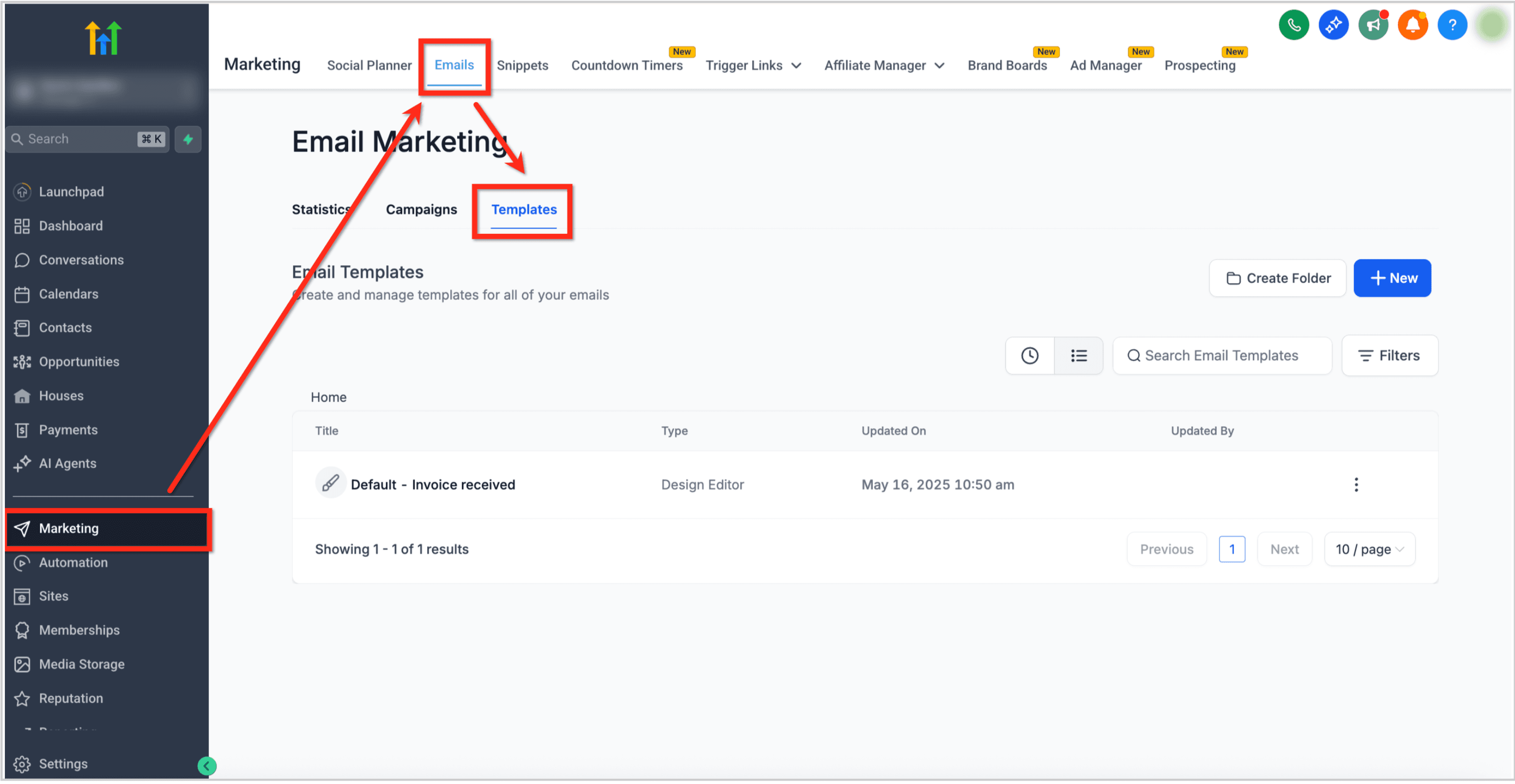
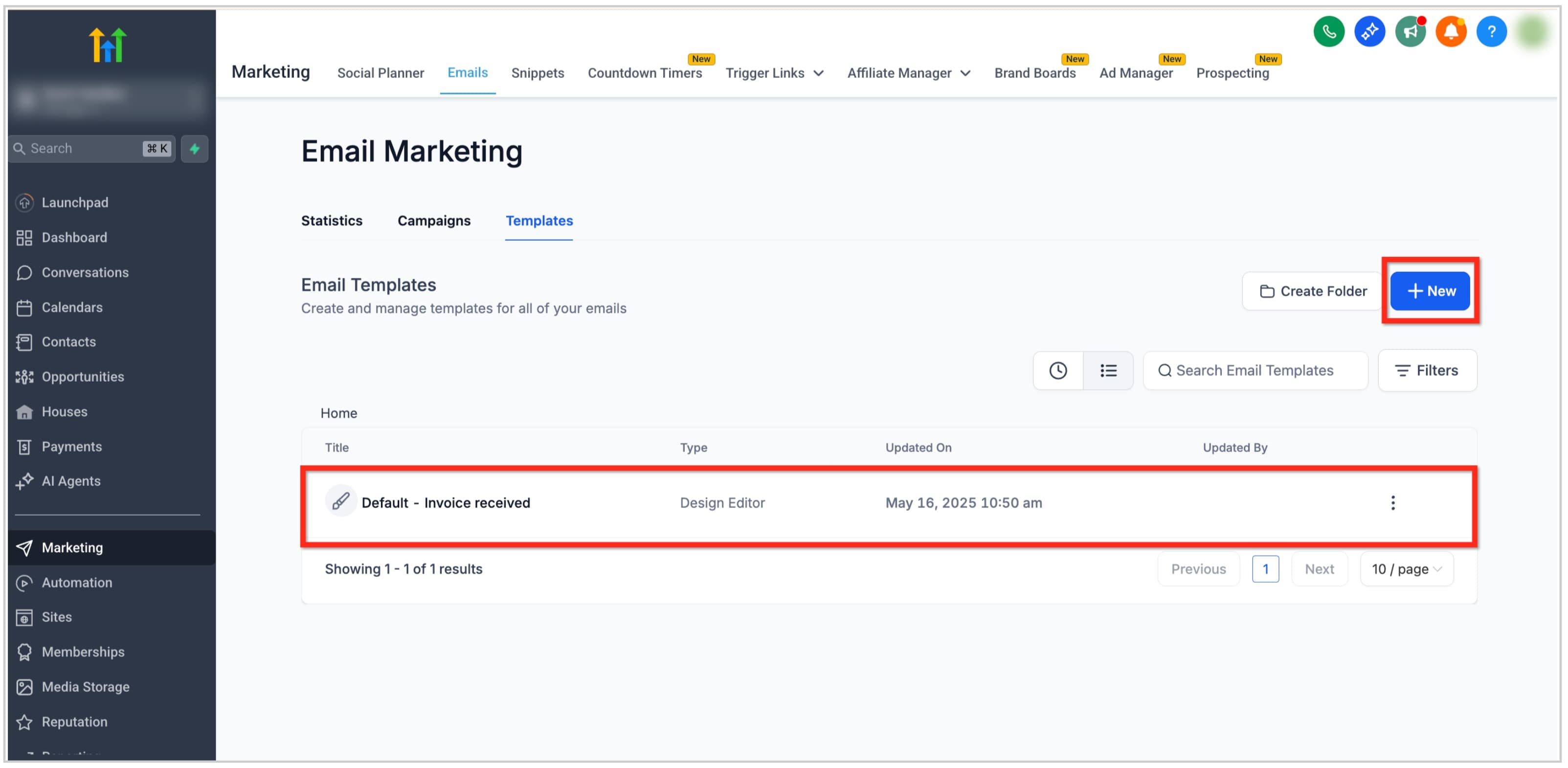
- Apri un template esistente oppure clicca su + New per crearne uno nuovo.
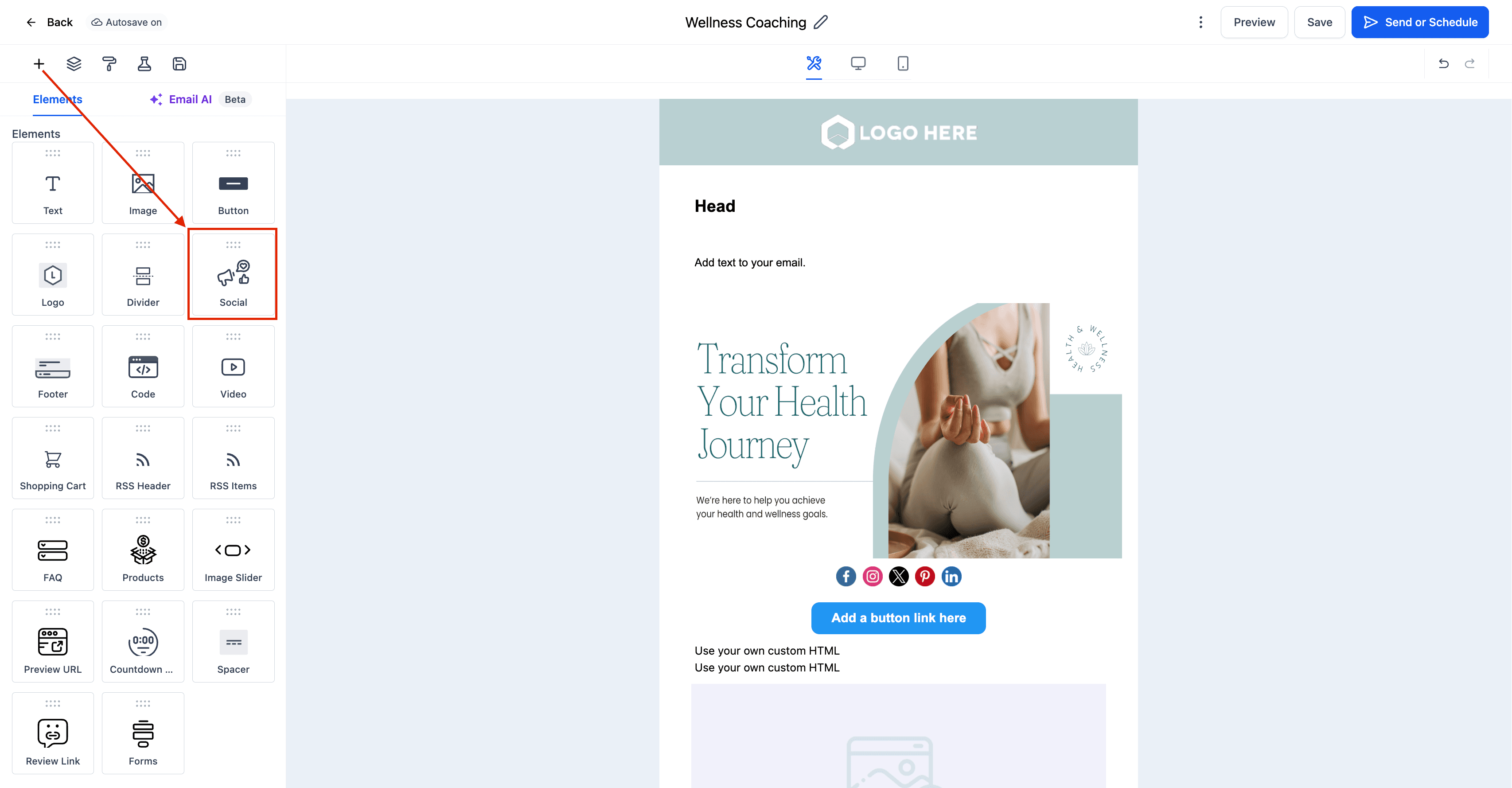
- Nell'Email Builder, clicca sull'icona Add Elements (+) nella barra laterale sinistra.
-
Individua il Social Element nella sezione Elements.
-
Trascina e rilascia il Social Element nella posizione desiderata, in genere nell'intestazione o nel footer del layout dell'email.
-
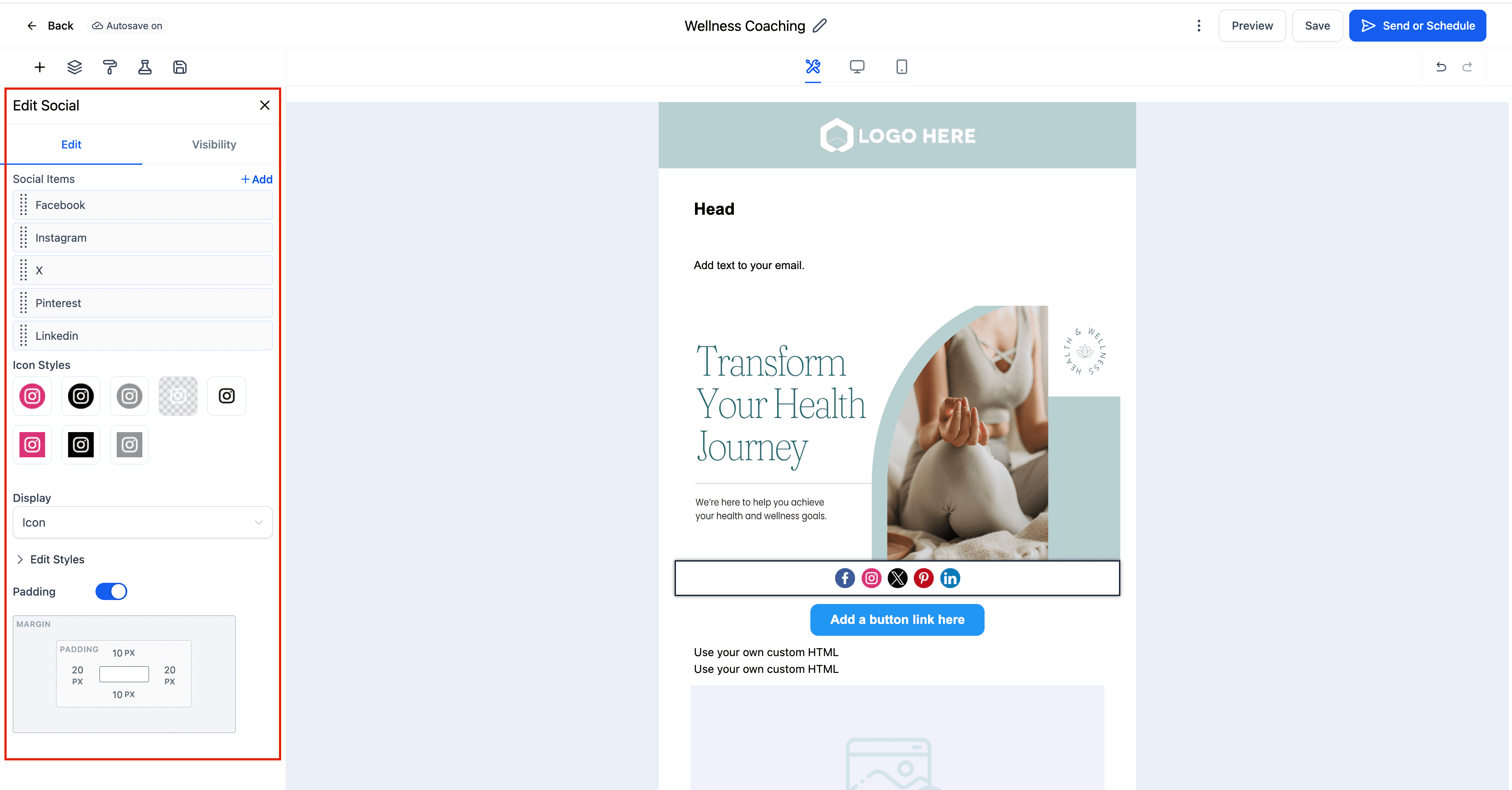
Clicca sul Social Element per aprire la scheda Edit nel pannello sinistro. Da qui puoi:
- Aggiungere o rimuovere icone: Seleziona le piattaforme social che vuoi visualizzare.
- Inserire i link: Incolla l'URL di ciascun profilo social.
- Personalizzare l'aspetto: Regola dimensione, forma, spaziatura e colore delle icone (a colori o monocromatiche).
- Allineare le icone: Scegli l'allineamento a sinistra, al centro o a destra.
- Aggiungere padding: Controlla la spaziatura sopra o sotto le icone social per bilanciare il layout.
-
(Facoltativo) Usa la scheda Visibility per regolare la Device-Based Visibility o le regole di Conditional Sending.
-
Visualizza l'anteprima dell'email sia su desktop che su mobile per assicurarti che le icone siano visualizzate correttamente e i link funzionino.
Domande frequenti
D: Quali piattaforme social sono supportate?
Puoi aggiungere icone per le principali piattaforme, tra cui Facebook, Instagram, LinkedIn, X (Twitter), YouTube, TikTok e Pinterest.
D: Come aggiungo un'icona social che non è nell'elenco?
Puoi duplicare un'icona esistente e sostituirne l'immagine e l'URL con il logo e il link della tua piattaforma personalizzata.
D: Le icone social sono responsive su mobile?
Sì, si ridimensionano automaticamente e adattano la spaziatura agli schermi più piccoli per garantire un layout pulito e intuitivo.
Questo articolo è stato utile?