
Importazione massiva di record di Oggetti Personalizzati (CSV) con Azioni Massive
L'importazione massiva di record di Oggetti Personalizzati ti permette di caricare rapidamente grandi dataset mantenendo record puliti e privi di conflitti. Con le opzioni di creazione/aggiornamento, i controlli di deduplica sui campi univoci e la reportistica dettagliata sull'importazione, i team possono scalare la configurazione degli Oggetti Personalizzati senza perdere precisione. Una pagina dedicata alle Azioni Massive aggiunge controllo operativo con funzioni di pausa, ripresa e annullamento, così puoi gestire le importazioni con sicurezza.
Cos'è l'importazione massiva di Oggetti Personalizzati?
L'importazione massiva di Oggetti Personalizzati ti consente di caricare un file CSV per creare nuovi record di Oggetti Personalizzati, aggiornare quelli esistenti, oppure fare entrambe le cose in un'unica importazione. Include anche controlli di deduplica basati su campi univoci e una pagina centralizzata di Azioni Massive per monitorare l'avanzamento e risolvere eventuali problemi. Questo rende l'onboarding degli Oggetti Personalizzati più rapido, prevenendo duplicati e conflitti durante l'importazione.
Vantaggi chiave dell'importazione massiva di Oggetti Personalizzati
Importazioni massive affidabili riducono il lavoro manuale e mantengono i dati degli Oggetti Personalizzati coerenti durante la crescita.
-
Onboarding più rapido: Importa grandi set di record di Oggetti Personalizzati da un CSV invece di crearli uno per uno.
-
Modalità di importazione flessibili: Crea, Aggiorna o Crea + Aggiorna i record in base al tuo caso d'uso.
-
Dati più puliti con la deduplica: Usa i campi univoci per prevenire duplicati e ridurre i conflitti tra record.
-
Controllo operativo: Metti in pausa, riprendi o annulla le importazioni dalla pagina Azioni Massive.
-
Maggiore visibilità: Visualizza le statistiche di importazione, gli errori a livello di riga, gli avvisi e le indicazioni per la risoluzione.
Come configurare l'importazione massiva di Oggetti Personalizzati
Un CSV corretto e mappature accurate sono la differenza tra un'importazione fluida e un lungo ciclo di risoluzione dei problemi. Seguire un processo di configurazione coerente ti aiuta a evitare duplicati, ridurre gli errori a livello di riga e garantire che i record vengano creati o aggiornati correttamente.
-
Apri Custom Objects nel tuo sub-account e seleziona l'Oggetto Personalizzato in cui vuoi importare i record.

-
Clicca su Import (in alto a destra).

-
Seleziona gli oggetti per avviare l'importazione.

-
Scegli una modalità di importazione: Create & Update.
-
Se richiesto, seleziona il campo univoco per la deduplica (appare solo quando sono mappati più campi univoci).

-
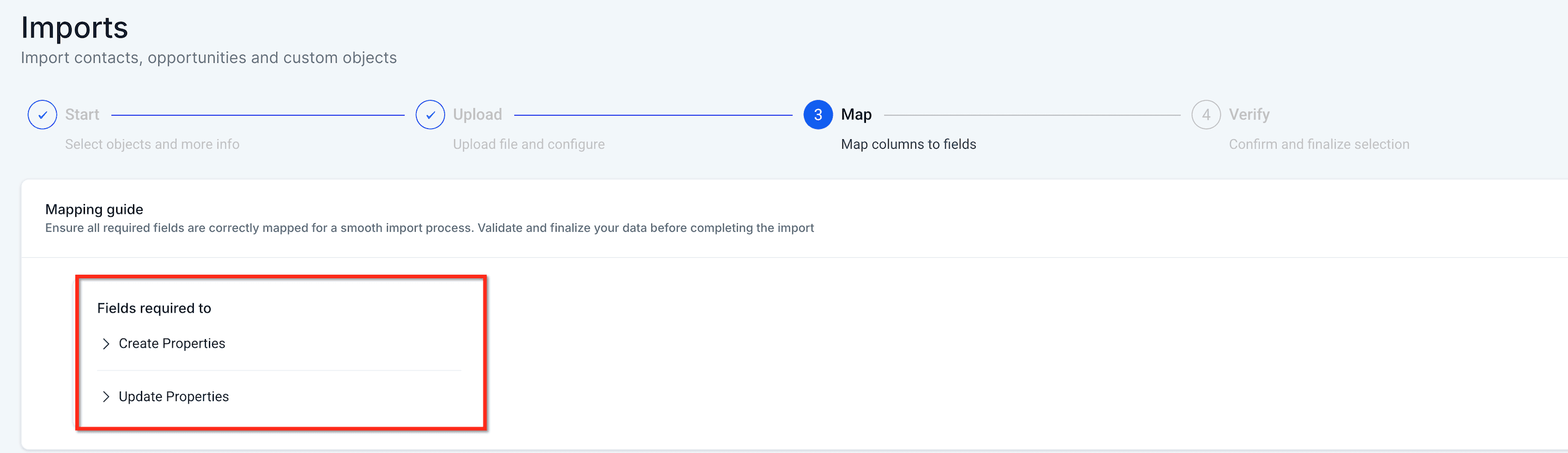
Mappa i tuoi campi:
- Mappa prima i campi primari/obbligatori
- Poi mappa i campi aggiuntivi (inclusi Owner e Followers, se necessario)

-
Abilita Update empty values se il tuo caso d'uso richiede l'applicazione di valori vuoti durante le importazioni di aggiornamento (le esclusioni per i campi primari/obbligatori restano attive).

-
Clicca su Start Import.
-
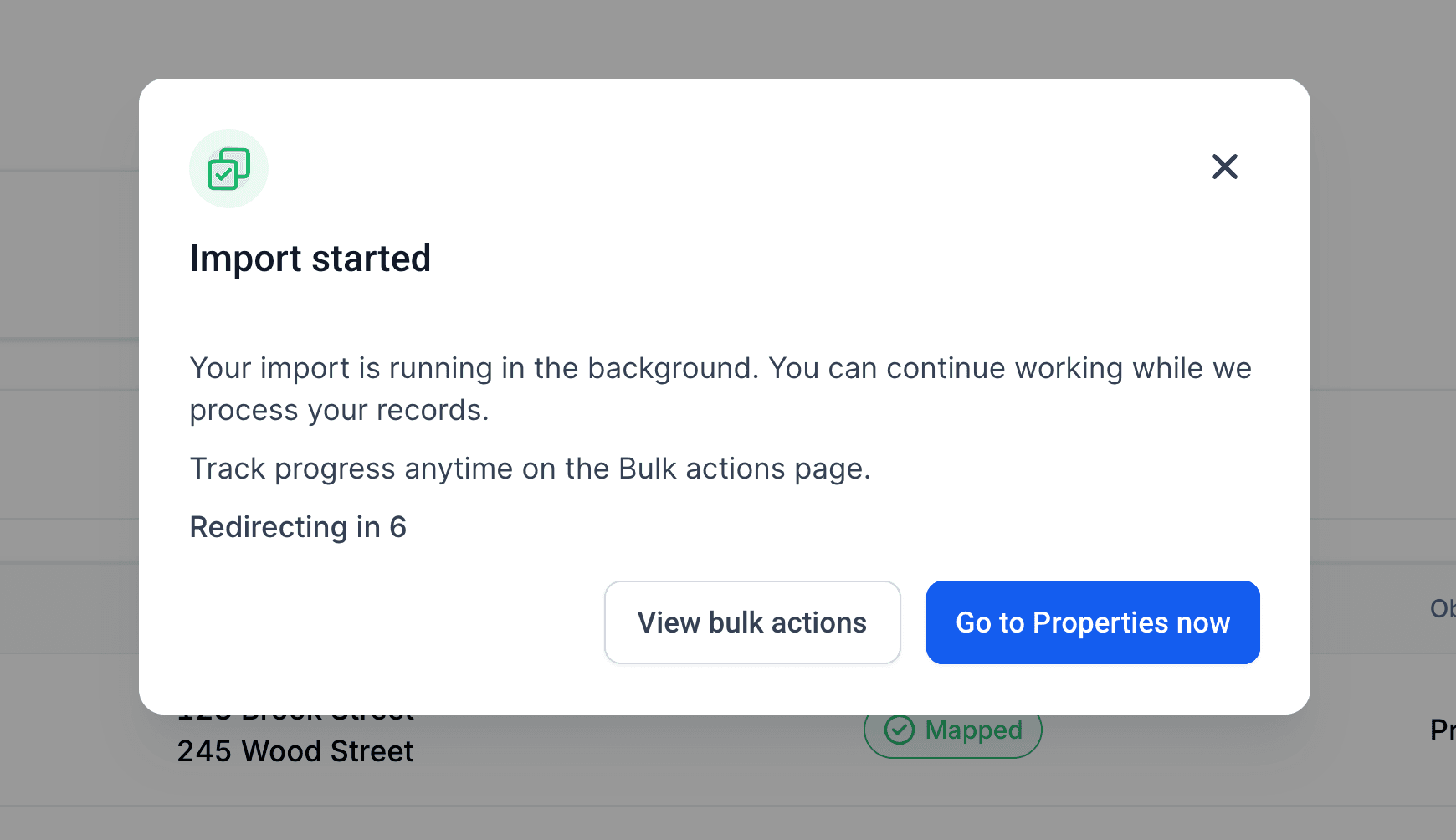
Monitora e gestisci la tua importazione da Bulk Actions → Custom Objects:
- Metti in pausa, riprendi o annulla secondo necessità
- Apri l'importazione per visualizzare le statistiche e i risultati a livello di riga
Domande frequenti
D: Quando devo usare Create, Update o Create + Update?
R: Usa Create per dataset completamente nuovi, Update per modificare solo i record esistenti, e Create + Update quando il tuo CSV contiene una combinazione di record nuovi ed esistenti.
D: Perché mi viene chiesto di selezionare un campo per la deduplica?
R: Se sono mappati più campi univoci, HITLEAD ti chiede di scegliere quale campo univoco deve essere usato per la corrispondenza della deduplica durante l'importazione.
D: Cosa significa "gestione rigorosa dei conflitti sui campi univoci"?
R: Se una riga violerebbe le regole del campo univoco (ad esempio tentando di assegnare un valore univoco già presente su un altro record), l'importazione segnala quella riga con errori o avvisi in modo che tu possa correggerla.
D: Cosa fa "Update empty values"?
R: Consente di applicare valori vuoti del CSV durante gli aggiornamenti, ma i campi primari/obbligatori sono esclusi dagli aggiornamenti con valore vuoto.
D: Posso mettere in pausa un'importazione e riprenderla in seguito?
R: Sì. Le importazioni possono essere messe in pausa e riprese da Bulk Actions → Custom Objects.
D: Cosa succede se annullo un'importazione?
R: L'annullamento interrompe il proseguimento dell'importazione. Le righe già elaborate potrebbero rimanere applicate, a seconda di quanto è stato completato prima dell'annullamento.
D: Dove vedo quali righe hanno avuto errori e come correggerle?
R: Apri i dettagli dell'importazione e usa le schede del modale Stats per visualizzare Errors e Warnings. I messaggi a livello di riga includono indicazioni su How to Resolve.
D: Posso importare più Oggetti Personalizzati in un unico CSV?
R: Non ancora. L'importazione multi-oggetto è attualmente disabilitata e mostra "Coming soon".
Articoli correlati
Questo articolo è stato utile?