
Creare e Aggiornare Record di Oggetti Personalizzati
Questa guida spiega come creare e aggiornare i record di oggetti personalizzati all'interno della piattaforma. Che tu stia gestendo animali domestici, auto o qualsiasi altra entità di dati personalizzata, qui trovi tutti i passaggi necessari per gestire i tuoi record in modo efficace.
Funzione 1: Creare un Nuovo Record di Oggetto Personalizzato

Per creare un nuovo record di oggetto personalizzato, segui questi passaggi:
- Vai all'oggetto personalizzato pertinente:
- Nel pannello di navigazione a sinistra, seleziona il tipo di oggetto personalizzato (es. Pets, Cars, ecc.).
- Clicca su "Add" per creare un nuovo record:
- In alto a destra nella schermata, clicca sul pulsante Add (es. "Add Pet").
- Compila i campi richiesti:
- Nel modulo che appare, inserisci il valore per il campo primario di quell'oggetto.

- Nel modulo che appare, inserisci il valore per il campo primario di quell'oggetto.
- Salva il record:
- Una volta aggiunte le informazioni richieste, clicca Save.
- In alternativa, puoi scegliere Save and Add Another per creare ulteriori record senza uscire dal modulo.
Durante la creazione di un record di oggetto personalizzato puoi aggiungere valori solo per i campi primari.
Funzione 2: Aggiornare un Record Esistente

Per aggiornare un record, segui questi passaggi:
- Apri il record dell'oggetto personalizzato:
- Vai all'elenco degli oggetti personalizzati e individua il record che vuoi aggiornare.
- Clicca sul nome del record per aprirne i dettagli.
- Modifica i campi necessari:
- Clicca il pulsante Edit per apportare modifiche all'oggetto.
- Aggiorna i campi come testo, valori numerici, menu a tendina, ecc., in base alle modifiche da applicare.
- Salva le modifiche:
- Dopo aver effettuato gli aggiornamenti necessari, clicca Save per applicarle.
- In alternativa, clicca Cancel se non vuoi salvare le modifiche.
Funzione 3: Gestire gli Oggetti Correlati
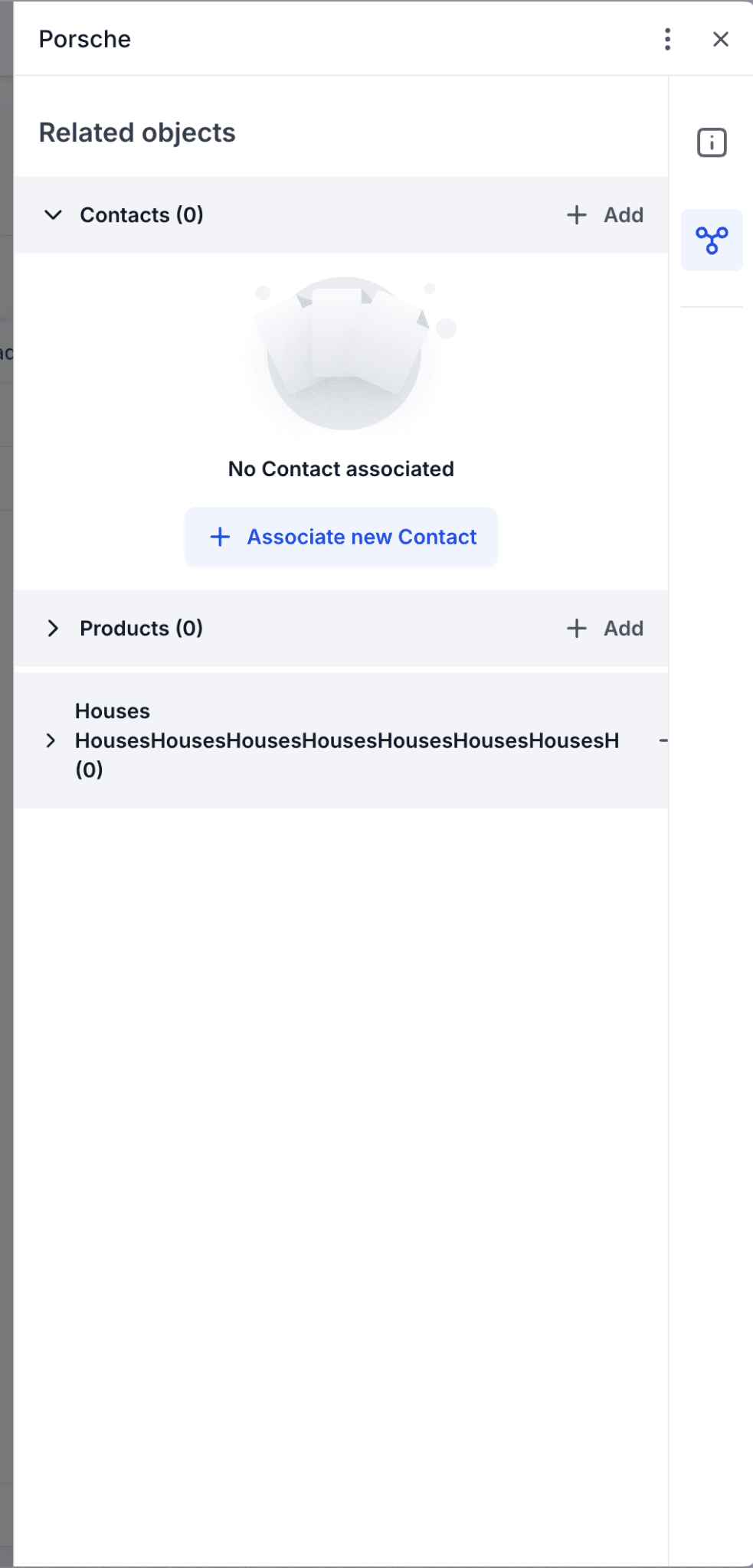
Per alcuni oggetti personalizzati potresti voler associare altri record come Contatti, prodotti o altre entità. Ecco come gestire quelle associazioni:
- Vai alla sezione "Related Objects":
- Apri il record dell'oggetto e individua la sezione Related Objects.
- Clicca Add accanto all'oggetto che vuoi associare (es. Contacts, Products).
- Associa nuovi record:
- Cerca il record correlato (es. un contatto) che vuoi associare e clicca Associate per collegarlo all'oggetto personalizzato.
Funzione 4: Eliminare un Record di Oggetto Personalizzato

Se devi eliminare un record di oggetto personalizzato, segui questi passaggi:
- Apri il record:
- Vai al record che vuoi eliminare e aprilo.
- Clicca sul menu Kebab (tre puntini):
- Nella vista dettagli del record, clicca il menu kebab (tre puntini) in alto a destra.
- Seleziona "Delete":
- Dal menu a tendina, clicca Delete Record per rimuovere definitivamente il record.
- Nel modal di conferma successivo, conferma l'eliminazione.
L'eliminazione di un oggetto personalizzato è un'operazione irreversibile. Una volta eliminato, un record di oggetto personalizzato non può essere ripristinato.
Funzione 5: Importare Record di Oggetti Personalizzati
Per importare record di oggetti personalizzati tramite CSV, segui questi passaggi:
- Apri Custom Objects nel tuo sub-account e seleziona l'oggetto personalizzato nel quale vuoi importare i record.

- Clicca Import (in alto a destra).

- Seleziona gli oggetti per avviare l'importazione.

- Scegli una modalità di importazione: Create & Update.
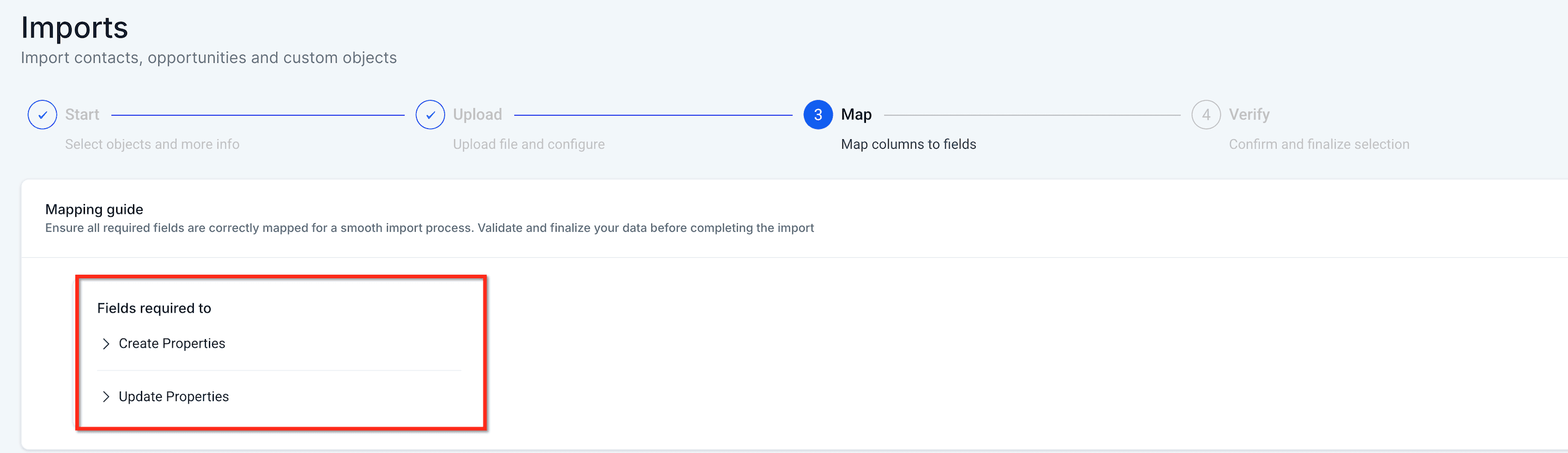
- Se richiesto, seleziona il dedupe unique field (appare solo quando sono mappati più campi univoci).

- Mappa i tuoi campi:
- Mappa prima i Primary/Required fields
- Poi mappa i campi aggiuntivi (inclusi Owner e Followers, se necessario)

- Abilita Update empty values se il tuo caso d'uso richiede l'applicazione di valori vuoti durante le importazioni di aggiornamento (le esclusioni per campi primari/obbligatori rimangono valide).

- Clicca Start Import.
Questo articolo è stato utile?