
Creare e modificare Custom Objects
Crea e gestisci Custom Objects in HITLEAD per modellare dati che vanno oltre i Contatti e le Opportunità — come Proprietà, Animali, Casi o Veicoli. Questa guida mostra dove i Custom Objects sono supportati nell'app, come configurarli passo dopo passo, con FAQ e link a funzionalità correlate come SmartList, Workflow e Dashboard.
Cos'è un Custom Object?
I Custom Objects ti permettono di definire nuovi tipi di record — ognuno con i propri campi, associazioni e automazioni — così il tuo CRM rispecchia i tuoi processi reali. Sono ideali quando gli oggetti standard non bastano (es. tracciare una "Proprietà" con MLS, Camere, Stato; oppure un "Animale" con Razza, Vaccinazioni). Dopo aver creato un oggetto, puoi usarlo in viste, filtri e automazioni.
Vantaggi principali dei Custom Objects
Capire i benefici pratici ti aiuta a progettare modelli di dati flessibili e duraturi nel tempo.
- Flessibilità: definisci qualsiasi entità con campi personalizzati, etichette e associazioni.
- Automazione: attiva Workflow alla creazione/aggiornamento ed esegui azioni specifiche per l'oggetto.
- Insights: analizza i dati degli oggetti tramite SmartList e List View, con filtri precisi tramite Filtri Avanzati.
- Governance: mantieni l'integrità con una chiara proprietà — gli amministratori gestiscono le definizioni degli oggetti.
- Accesso e limiti del piano: disponibile su tutti i piani; fino a 10 Custom Objects per location.
Tipi di campo e campi univoci
Scegliere i tipi di campo e le regole di unicità corretti mantiene i tuoi dati puliti e facili da gestire.
- Tipi di campo univoci attualmente supportati: Single Line Text, Multi Line Text, Number, Phone.
- Limite: fino a 10 campi univoci per oggetto.
- Ambito: l'unicità è applicata a livello di sub-account e su tutti i punti di accesso (UI, Workflow, Form, API).
- Modifica irreversibile: se declassi un campo univoco a non-univoco, non puoi renderlo nuovamente univoco.
Associazioni ed etichette
Le associazioni collegano i record (es. Opportunità ↔ Proprietà) per rispecchiare le relazioni reali e abilitare viste cross-object.
- Definisci collegamenti molti-a-molti o uno-a-molti tra oggetti.
- Usa le associazioni in SmartList, filtri e automazioni.
- Limiti etichette: fino a 10 etichette univoche tra due oggetti qualsiasi (per chiarezza, es. "Acquirente Di", "Elencato Su").
- Le Opportunità supportano ora associazioni flessibili ai Custom Objects per un contesto Pipeline unificato.

Dove puoi usare i Custom Objects
Scegliere le superfici giuste per i Custom Objects garantisce che la tua configurazione sia potente e compatibile. Usa questa matrice per verificare la disponibilità attuale e pianificare le implementazioni con sicurezza.
| Disponibilità | Funzionalità |
|---|---|
| Supportato | Contatti e Opportunità (associazioni), Workflow (trigger e azioni), Form, Survey e Quiz, SmartList, List View, Filtri Avanzati, Reportistica/Dashboard, API, Webhook, Task |
| Non supportato | Campaign email, Email in blocco, SMS in blocco, UI Conversazioni, Funnel e siti web (dati CO dinamici), Calendari e pianificazione, Reputazione/Recensioni, Pagamenti e fatturazione, elementi interni dell'oggetto Company |
| Prossimamente | Note, Funnel e siti web (binding dinamico), AI Knowledgebase, Email tramite Workflow ai contatti associati |
Come configurare i Custom Objects
Una configurazione iniziale corretta garantisce automazioni e reportistica stabili man mano che il tuo modello cresce.
Step 1 — Crea l'oggetto
- Vai in Sub-account → Settings → Objects.
- Clicca su Add Custom Object.

Step 2 — Aggiungi i dettagli dell'oggetto
- Inserisci il Singular name (es. Pet).
- Inserisci il Plural name (es. Pets).
- Controlla il campo Internal Name e il Primary field (creati di default). Puoi modificare il nome interno durante la creazione cliccando su </>.
- Fornisci un'etichetta per il Primary display field (es. Pet Name, Pet Identification Number).
- Scegli un Icon e aggiungi una Description per aiutare il tuo team a capire lo scopo dell'oggetto.
- Clicca su Create Custom Object.

Step 3 — Modifica i dettagli dell'oggetto
- Dopo la creazione, l'oggetto appare nella pagina Objects.
- Clicca sull'oggetto per aprirlo e modificarne i dettagli.

Opzionale — Eliminare un Custom Object (irreversibile)
- Clicca sui ⋯ (tre puntini) accanto al nome dell'oggetto.
- Scegli Delete.
- Digita DELETE per confermare.

Imp: L'eliminazione rimuove l'oggetto e tutti i record, le associazioni, i Workflow e i campi personalizzati collegati; questa operazione non può essere recuperata.
Usare i Custom Objects nei Workflow (Automazione)
Dopo aver creato un Custom Object (con i relativi campi e associazioni), puoi automatizzare i processi legati a quell'oggetto usando Workflow basati sull'oggetto — cioè il Workflow "gira" sul record del Custom Object stesso (non solo sul Contatto). Questo ti permette di attivare automazioni quando un record di Custom Object viene creato o aggiornato, ed eseguire azioni come creare/aggiornare record correlati, svuotare campi o inviare dati dell'oggetto ad altri strumenti.
Trigger disponibili per i Workflow su Custom Objects
Nei Workflow basati su oggetti, puoi avviare l'automazione con questi tipi di Trigger:
| Nome del Trigger | Cosa fa |
|---|---|
| [Custom Object] Created (es. Home Created) | Avvia il Workflow quando viene creato un record di Custom Object. |
| [Custom Object] Changed (es. Home Changed) | Avvia il Workflow quando un record di Custom Object viene aggiornato/modificato. |
| Inbound Webhook | Avvia il Workflow quando viene ricevuto un webhook in entrata (utile per aggiornamenti da sistemi esterni). |
Azioni disponibili per i Workflow su Custom Objects
Dopo l'attivazione di un Trigger, puoi automatizzare i passi successivi con azioni come:
| Nome dell'azione | Cosa fa |
|---|---|
| Create [Custom Object] or Associated Record | Crea un nuovo record di Custom Object (o un record associato). |
| Update [Custom Object] or Associated Record | Aggiorna i campi del record di Custom Object (o di un record associato). |
| Clear fields of [Custom Object] or Associated Record | Svuota i campi selezionati del record di Custom Object (o di un record associato). |
| Custom Webhook | Invia i dati del Custom Object a un endpoint esterno. |
| Google Sheets | Invia/registra i dati del Custom Object in un foglio Google. |
Puoi anche combinare l'automazione dei Custom Objects con le utility comuni dei Workflow come If/Else, Wait, Go To, Formatter, Update Custom Value, Add/Remove from Workflow e altro, per costruire logiche più avanzate.
Come creare un Workflow su Custom Objects
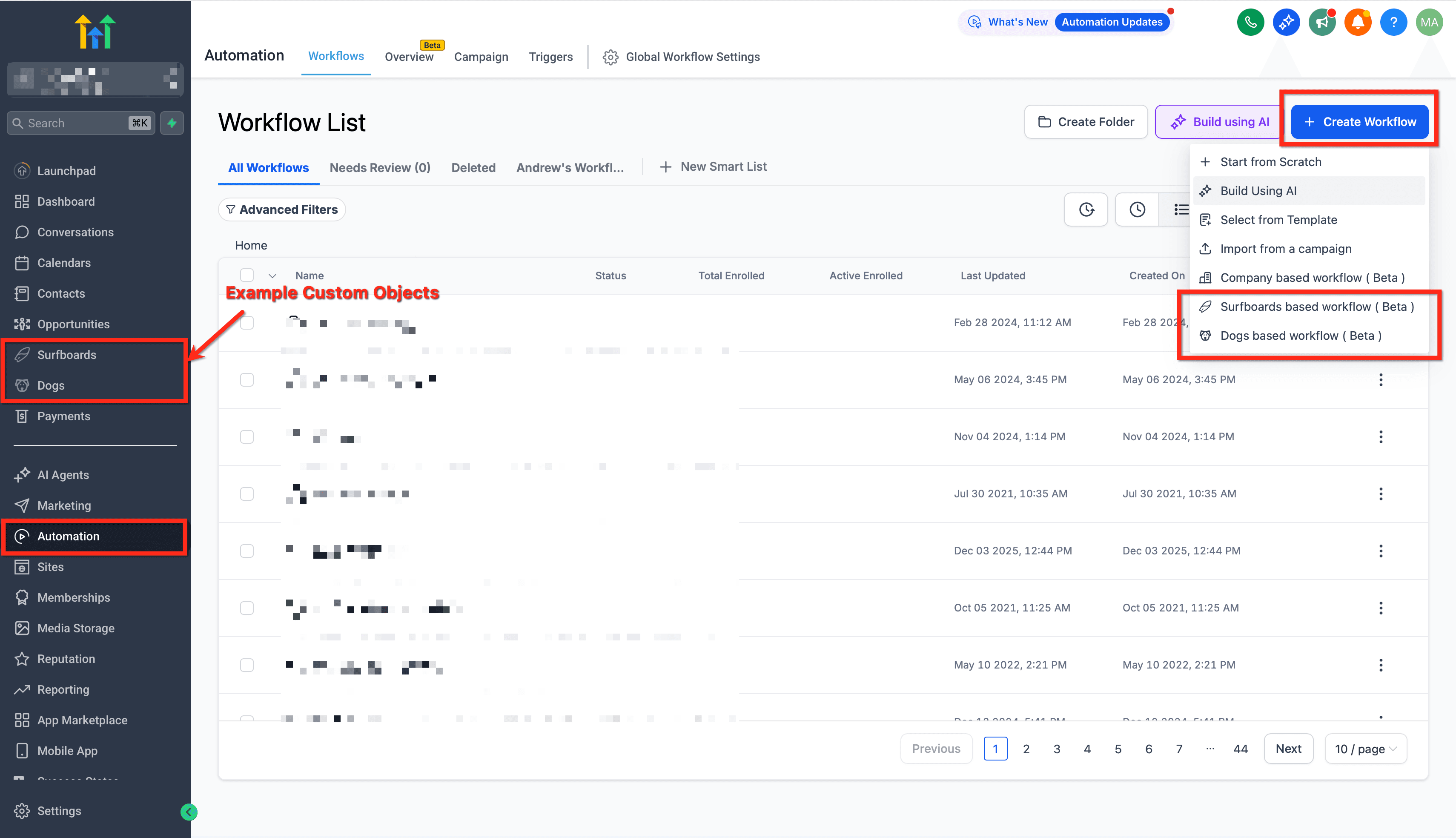
- Vai in Automation e clicca su + Create Workflow → [Custom Object] based workflow attorno a cui vuoi costruire il Workflow (es. Home, Vehicle, Policy, Pet, ecc.).
- Aggiungi un Trigger, poi configura condizioni e filtri secondo necessità.

- Aggiungi le azioni del Workflow che vuoi eseguire, poi pubblica.

Per saperne di più: Using Custom Objects in workflow triggers and actions
Domande frequenti
D. Chi può creare o modificare i Custom Objects?
Solo gli amministratori a livello di location. Gli utenti normali hanno accesso in sola lettura.
D. Quanti Custom Objects posso creare?
Fino a 10 per location su tutti i piani.
D. Posso modificare il nome interno o il campo di visualizzazione primario in seguito?
No — una volta creato l'oggetto, questi campi non sono modificabili.
D. Dove sono supportati oggi i Custom Objects?
Consulta la tabella Support Matrix qui sopra per la disponibilità attuale e le superfici pianificate.
D. Cosa succede se elimino un Custom Object?
L'eliminazione è permanente e rimuove l'oggetto e tutti i record, le associazioni, i Workflow e i campi personalizzati correlati.
D. Come posso automatizzare azioni quando un Custom Object viene creato o aggiornato?
Usa trigger e azioni per Custom Objects nei Workflow (es. crea/aggiorna/svuota, trova record, webhook).
Articoli correlati
Questo articolo è stato utile?