
Template per Oggetti Personalizzati: Configurazione CRM Pronta in Un Click
I Template per Oggetti Personalizzati ti aiutano a creare strutture CRM specifiche per settore in HITLEAD senza dover costruire tutto da zero. Ogni template include Oggetti Personalizzati pronti all'uso, campi organizzati in cartelle e associazioni, rendendo più semplice organizzare i dati aziendali attorno a processi reali. I template sono disponibili nella Template Library e possono essere visualizzati in anteprima prima di essere applicati.
Cosa sono i Template per Oggetti Personalizzati?
I Template per Oggetti Personalizzati sono configurazioni predefinite che ti aiutano a creare rapidamente Oggetti Personalizzati per i settori e i casi d'uso più comuni. Invece di decidere manualmente quali oggetti, campi, cartelle e associazioni creare, puoi partire da una struttura già pronta e adattarla alle tue esigenze aziendali.
Gli Oggetti Personalizzati servono a tracciare dati aziendali che non si adattano ai record CRM standard come Contatti, Aziende o Opportunità. I template accelerano questa configurazione fornendo un punto di partenza pratico basato sui flussi di lavoro più comuni del settore.
I Template per Oggetti Personalizzati sono disponibili nella Template Library insieme agli altri moduli template in HITLEAD. Puoi sfogliare i settori supportati, visualizzare i dettagli del template in anteprima e applicare un template durante la creazione degli Oggetti Personalizzati.
Vantaggi principali dei Template per Oggetti Personalizzati
I Template per Oggetti Personalizzati aiutano i team ad avviare configurazioni CRM strutturate più rapidamente, mantenendo la flessibilità per i processi specifici del settore.
-
Configurazione più rapida: Crea Oggetti Personalizzati, campi, cartelle e associazioni in un unico flusso invece di costruire ogni parte manualmente.
-
Punti di partenza specifici per settore: Scegli tra template progettati per settori comuni come Immobiliare, Assicurazioni, Automotive, SaaS, Eventi, Animali domestici e Servizi per la casa.
-
Organizzazione dei dati semplificata: Usa campi e cartelle predefiniti per mantenere le informazioni correlate raggruppate in modo chiaro.
-
Mappatura delle relazioni integrata: I template possono includere associazioni per collegare i record tra Aziende, Opportunità e Oggetti Personalizzati.
-
Anteprima prima dell'applicazione: Rivedi gli oggetti, i campi, le associazioni, la descrizione, i tag e i prerequisiti del template prima di utilizzarlo.
-
Controllo della visibilità per le agenzie: Gli amministratori dell'agenzia possono gestire quali moduli o categorie di template sono visibili ai sotto-account tramite le impostazioni di visibilità della Template Library.
Controlli di visibilità per le agenzie sui Template per Oggetti Personalizzati
I controlli di visibilità per le agenzie aiutano a mantenere la Template Library mirata per ogni sotto-account. Questo è utile quando un'agenzia serve una nicchia specifica e vuole che clienti o membri del team vedano solo le categorie di template rilevanti.
Gli amministratori dell'agenzia possono gestire la visibilità dei Template per Oggetti Personalizzati utilizzando i controlli di visibilità esistenti della Template Library.
Questi controlli possono essere usati per mostrare o nascondere l'accesso ai template per sotto-account o aree di prodotto specifiche. Nascondere l'accesso alla Template Library limita la navigazione o l'importazione di nuovi template, mentre gli asset già creati dai template restano disponibili per la modifica.
Come configurare i Template per Oggetti Personalizzati
Applicare un Template per Oggetti Personalizzati fornisce al tuo account una struttura a oggetti già pronta che può essere usata come punto di partenza per la configurazione del CRM. Rivedere il template prima di applicarlo aiuta a verificare che gli oggetti, i campi e le associazioni corrispondano al tuo processo aziendale.
Per usare un Template per Oggetti Personalizzati:
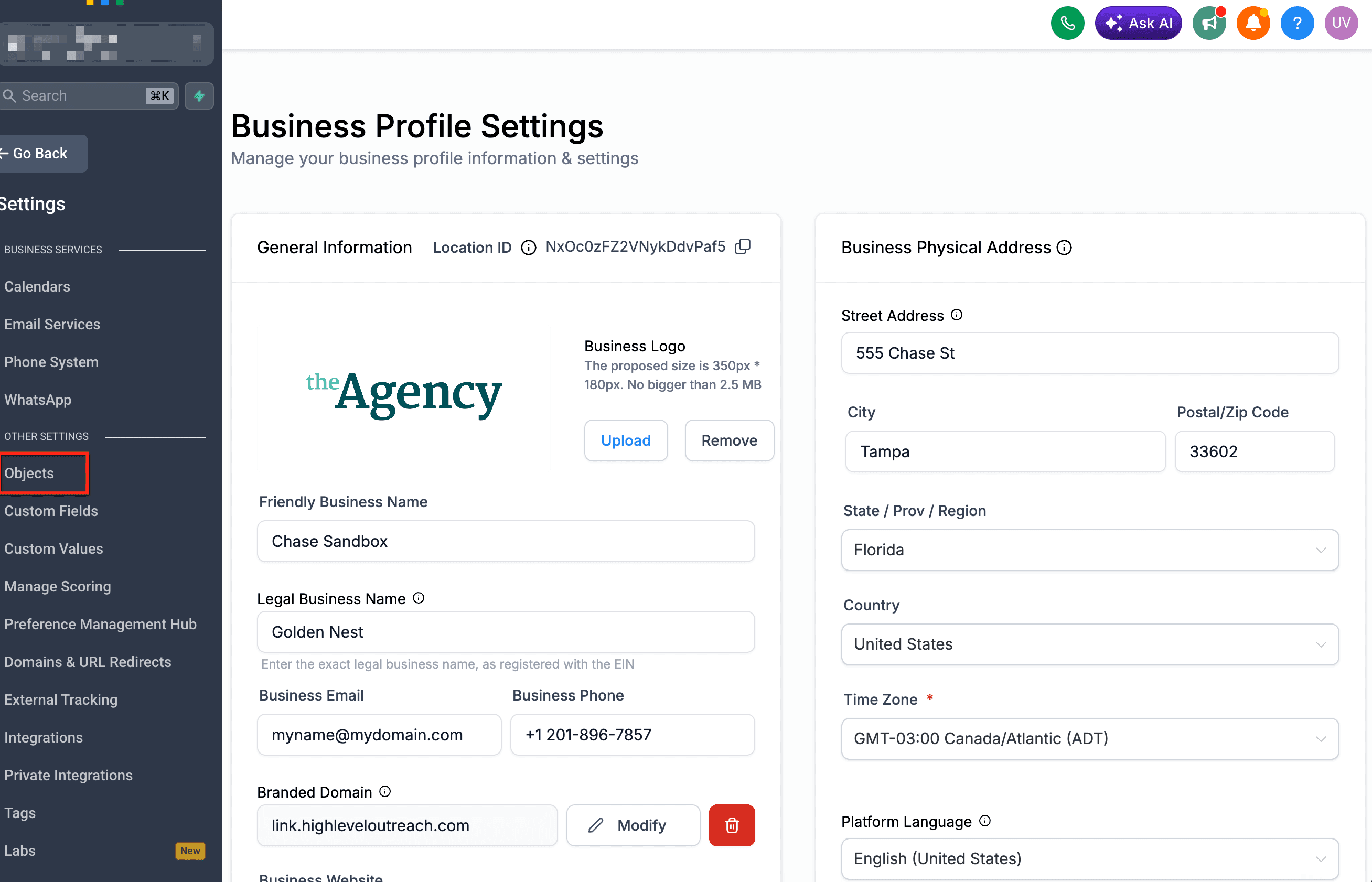
- Vai su Impostazioni nel sotto-account.

- Seleziona Objects nel pannello di sinistra.
- Clicca su Add Custom Object per creare un nuovo oggetto personalizzato.
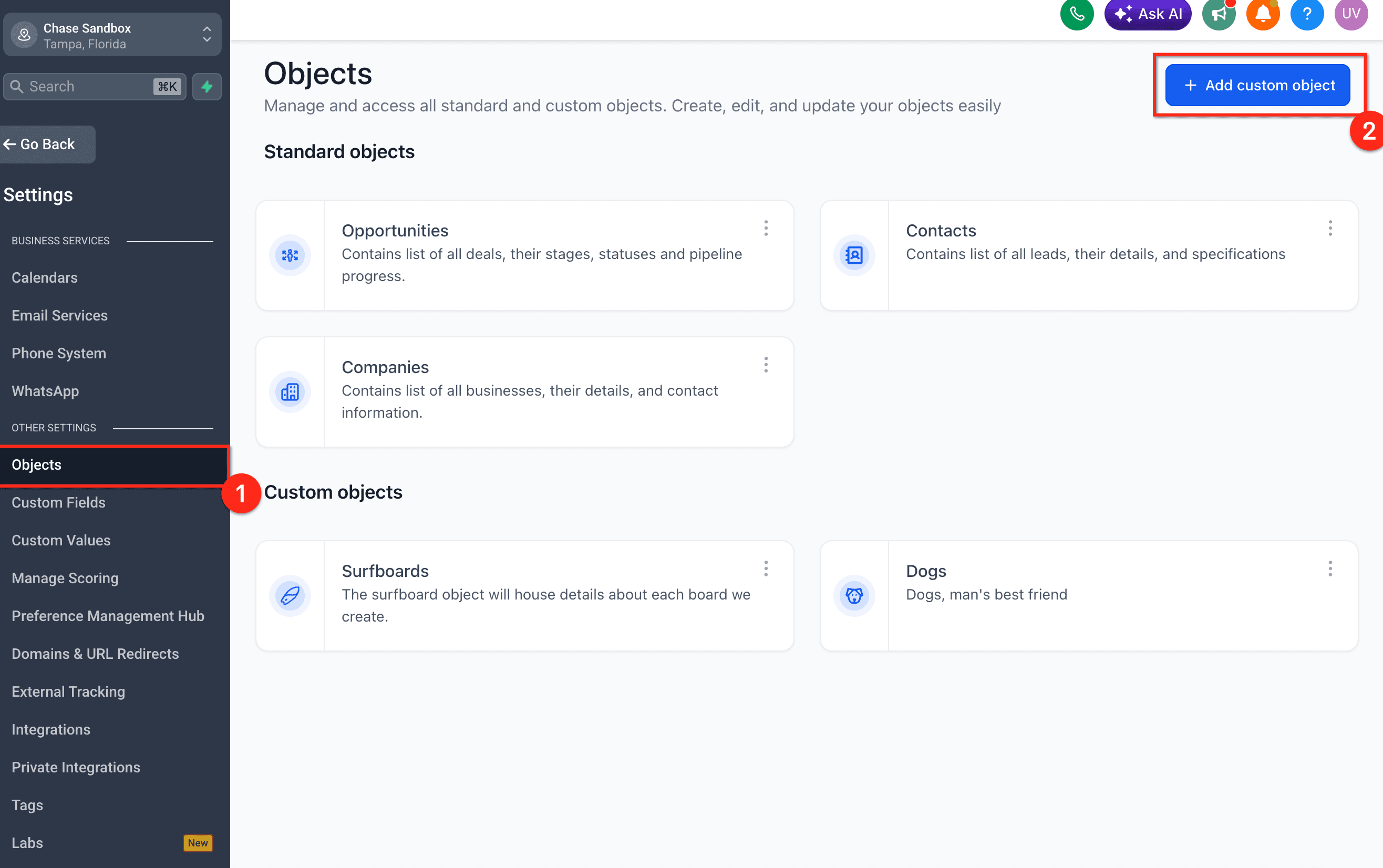
- Scegli Use a template per creare oggetti usando i template.

- Sfoglia i Template per Oggetti Personalizzati disponibili.

-
Seleziona il template che corrisponde al tuo settore o caso d'uso.
-
Rivedi l'anteprima del template, inclusi oggetti, campi, associazioni, descrizione, tag e prerequisiti.
-
Clicca su "Import Objects" per applicare o utilizzare il template.
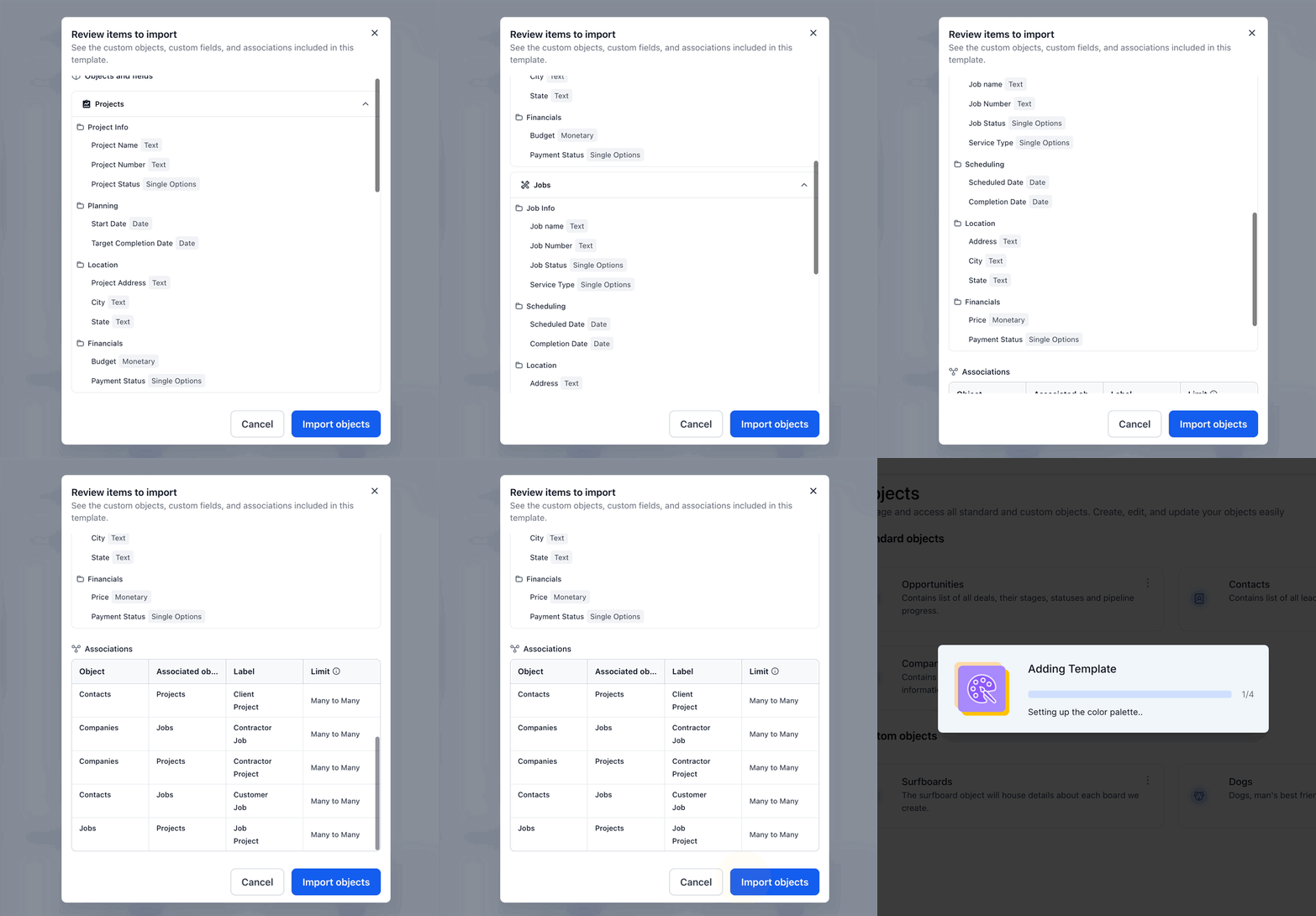
- Rivedi gli Oggetti Personalizzati creati e apporta le eventuali modifiche necessarie.
Dopo aver applicato il template, rivedi gli oggetti, i campi e le associazioni creati per verificare che corrispondano al tuo flusso di lavoro. Gli Oggetti Personalizzati possono essere gestiti dall'area Objects in Impostazioni, e le associazioni possono essere riviste dalle impostazioni delle associazioni dell'oggetto.
Domande frequenti
D: I Template per Oggetti Personalizzati creano record automaticamente? R: I Template per Oggetti Personalizzati sono progettati per creare la struttura CRM, come Oggetti Personalizzati, campi, cartelle e associazioni. Non importano record clienti o record di esempio nella versione attuale.
D: Posso modificare un template dopo averlo applicato? R: Puoi gestire gli Oggetti Personalizzati dall'area Objects in Impostazioni. Rivedi gli oggetti, i campi e le associazioni creati dopo aver applicato un template e modifica la configurazione secondo le tue esigenze aziendali.
D: Applicare un Template per Oggetti Personalizzati sovrascrive i miei Oggetti Personalizzati esistenti? R: Le note di rilascio non indicano che i template sovrascrivano gli Oggetti Personalizzati esistenti. Rivedi l'anteprima del template prima di applicarlo e verifica la configurazione creata in seguito.
D: Gli amministratori dell'agenzia possono nascondere i Template per Oggetti Personalizzati dai sotto-account? R: Sì. I Template per Oggetti Personalizzati utilizzano i controlli di visibilità esistenti della Template Library, che permettono agli amministratori dell'agenzia di gestire l'accesso per i sotto-account.
D: Cosa succede se un template viene nascosto dopo essere già stato utilizzato? R: Gli asset esistenti creati dai template restano disponibili per la modifica anche se la navigazione o l'importazione di nuovi template viene successivamente limitata.
D: I Template per Oggetti Personalizzati includono associazioni? R: Sì. I template possono includere associazioni, aiutando a collegare record correlati come Aziende, Opportunità e Oggetti Personalizzati.
D: I Template per Oggetti Personalizzati includono Workflow o dati di esempio? R: Non nella versione attuale. Workflow e dati di esempio sono previsti per una fase futura secondo le note di rilascio.
D: Gli utenti possono creare e salvare i propri Template per Oggetti Personalizzati? R: Non nella versione attuale. I template creati dagli utenti sono previsti per una fase futura secondo le note di rilascio.
D: Quali settori sono attualmente supportati? R: I template attuali includono Immobiliare, Assicurazioni, Automotive, SaaS, Eventi, Animali domestici e Servizi per la casa.
Articoli correlati
- Introduzione agli Oggetti Personalizzati
- Creare e modificare Oggetti Personalizzati
- Come configurare e usare le associazioni tra Aziende, Opportunità e Oggetti Personalizzati
- Controllo della visibilità della Template Library per i sotto-account
- Personalizzare la Template Library per i sotto-account
- Semplifica la Template Library nascondendo tipi e tag
Questo articolo è stato utile?