
Note sugli Oggetti Personalizzati in HITLEAD
Come associare Note agli Oggetti Personalizzati in HITLEAD
Le Note sugli Oggetti Personalizzati permettono ai team di acquisire e gestire il contesto specifico di un record direttamente all'interno dei record degli Oggetti Personalizzati in HITLEAD. Con la stessa esperienza di Note disponibile su Contatti e Opportunità, puoi aggiungere note, cercare nella cronologia, applicare filtri e associare note tra record collegati. Questo aiuta i team a mantenere un'unica fonte di verità, garantendo che le informazioni importanti siano visibili ovunque siano necessarie. Estendendo le Note agli Oggetti Personalizzati, HITLEAD semplifica la collaborazione e il tracciamento dei dettagli importanti in flussi CRM complessi.
Cosa sono le Note sugli Oggetti Personalizzati?
Le Note sugli Oggetti Personalizzati ti permettono di registrare il contesto importante direttamente sui record degli Oggetti Personalizzati in HITLEAD. In questo modo le informazioni rilevanti vengono conservate accanto ai record a cui si riferiscono, invece di essere sepolte solo nelle timeline dei Contatti o delle Opportunità. I team possono aggiungere note, cercare nella cronologia e gestire grandi insiemi di note tramite filtri e ordinamento.
Oltre ad aggiungere note direttamente su un record di Oggetto Personalizzato, puoi anche associare note create su Contatti o Opportunità ai record di Oggetti Personalizzati collegati. In questo modo la stessa nota può apparire su più record connessi senza creare duplicati, semplificando la collaborazione e preservando un'unica fonte di verità.
Vantaggi principali delle Note sugli Oggetti Personalizzati
Le Note sugli Oggetti Personalizzati estendono l'esperienza di collaborazione CRM e rendono gli Oggetti Personalizzati più utili nei Workflow quotidiani.
- Contesto specifico del record: Archivia le note direttamente sui record degli Oggetti Personalizzati, così le informazioni importanti sono sempre visibili dove avviene il lavoro.
- Unica fonte di verità: Associa una sola nota a più record invece di duplicare le informazioni tra Contatti, Opportunità e oggetti.
- Collaborazione migliorata: I team possono comprendere rapidamente il contesto completo di un record senza dover cercare in più timeline.
- Recupero rapido delle informazioni: Cerca le note per parola chiave per individuare velocemente aggiornamenti importanti o informazioni storiche.
- Migliore organizzazione: I filtri e le opzioni di ordinamento semplificano la gestione di cronologie di note lunghe e l'identificazione degli aggiornamenti più rilevanti.
Come configurare le Note sugli Oggetti Personalizzati
Usare correttamente le Note sugli Oggetti Personalizzati garantisce che i team acquisiscano le informazioni rilevanti nel posto giusto e mantengano una visibilità chiara tra i record collegati.
- Vai agli Oggetti Personalizzati in HITLEAD.
- Apri il record dell'Oggetto Personalizzato su cui vuoi aggiungere una nota.
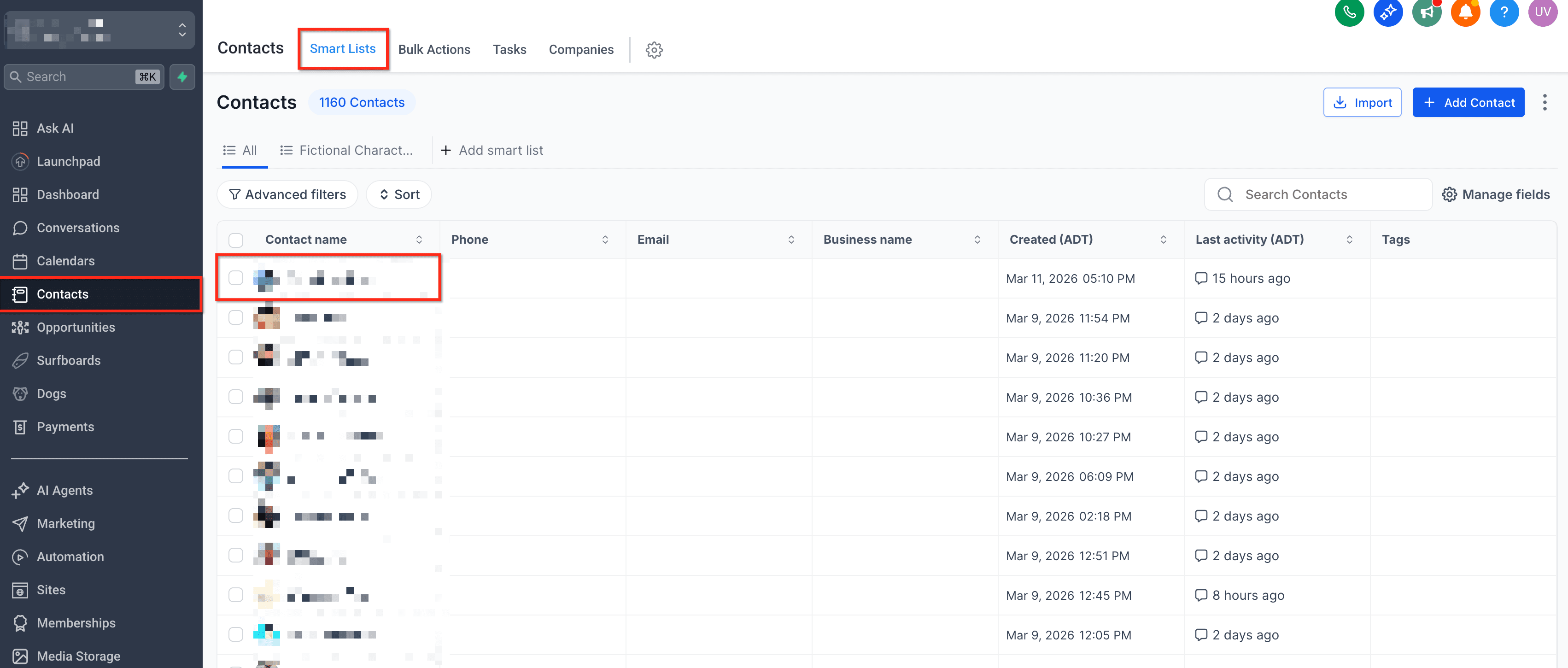
- Individua il pannello Note sul lato destro del record.
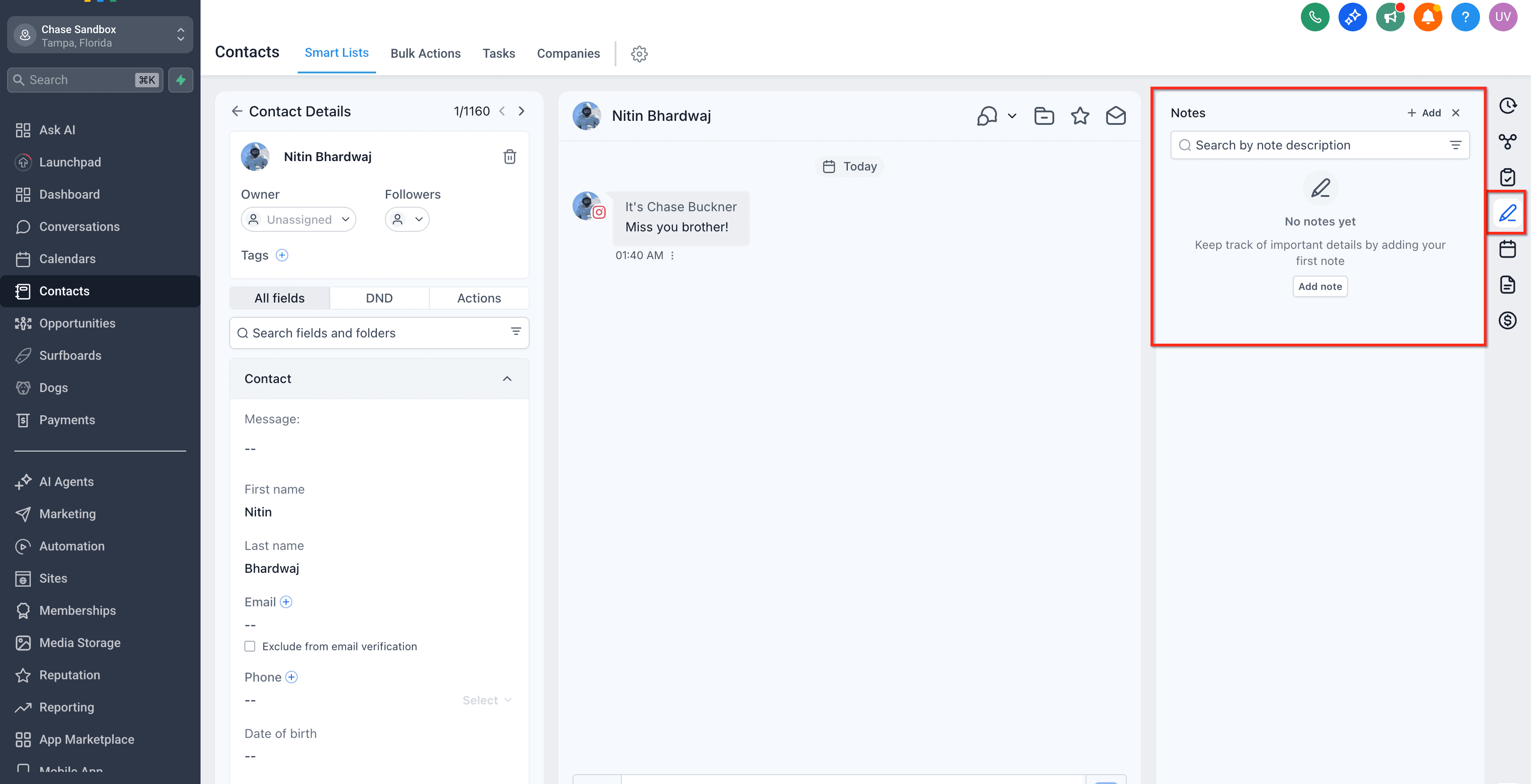
- Clicca su Add Note.
- Inserisci i dettagli della nota.

- Clicca su Save.
La nota apparirà ora sia sul record originale che sul record dell'Oggetto Personalizzato associato.
Automatizza le note con i Workflow
Puoi anche aggiungere note ai record degli Oggetti Personalizzati automaticamente usando i Workflow:
- Apri un Workflow per il tuo oggetto personalizzato.
- Aggiungi l'azione Add to Note.
- Inserisci il contenuto della nota, poi salva e pubblica.
Nota: Il titolo della nota e il colore della nota non sono ancora supportati per le note dei Workflow sugli oggetti personalizzati.

Domande frequenti
D: Le note associate agli Oggetti Personalizzati creano copie duplicate? No. Le note associate rimangono una singola nota che appare su tutti i record collegati.
D: Posso creare una nota direttamente su un record di Oggetto Personalizzato? Sì. Le note possono essere create direttamente nel pannello Note di un record di Oggetto Personalizzato.
D: Posso cercare le note su un record di Oggetto Personalizzato? Sì. Il pannello Note include una funzione di ricerca che ti permette di trovare note per parola chiave.
D: Le note dei Contatti o delle Opportunità possono apparire sui record degli Oggetti Personalizzati? Sì. Le note possono essere associate ai record degli Oggetti Personalizzati collegati quando quei record sono connessi.
D: Se modifico una nota, le modifiche appariranno ovunque è associata? Sì. Poiché le note associate sono condivise e non duplicate, le modifiche si aggiorneranno su tutti i record associati.
D: Posso rimuovere un'associazione senza eliminare la nota? Sì. Le associazioni possono essere rimosse mantenendo intatta la nota originale.
Articoli correlati
- Introduzione agli Oggetti Personalizzati
- Creare e aggiornare record di Oggetti Personalizzati
- Usare le Note di HITLEAD in modo efficiente per gestire Contatti, Opportunità e record Aziende
- Associazione Note CRM – Collega Note tra Contatti e Opportunità
- Aggiungere Note alle Opportunità in HITLEAD
Questo articolo è stato utile?