
SmartList per Oggetti Personalizzati
Panoramica
Siamo lieti di presentare le SmartList per Oggetti Personalizzati! Ora puoi creare, salvare, gestire e condividere facilmente viste personalizzate dei tuoi dati di oggetti personalizzati con tutto il team, semplificando il workflow e migliorando la collaborazione.
Novità
- Crea SmartList: Costruisci facilmente viste personalizzate per i tuoi Oggetti Personalizzati.
- Ricerca SmartList: Puoi cercare istantaneamente una SmartList accedendo a "Manage Smart Lists" e cercando la lista specifica.
- Cambio rapido: Passa da una SmartList all'altra in modo fluido.
- Ridimensionamento colonne: Personalizza la larghezza delle colonne e salva le tue preferenze.
- Condivisione semplice
- Condividi le liste: Condividi facilmente le SmartList con tutto il team o con membri selezionati.
- Permessi: Assegna permessi di sola visualizzazione o di modifica agli utenti.
- Link diretti: Condividi le liste direttamente tramite link per una visualizzazione uniforme nel team.
- Rimani organizzato
- Duplica liste: Duplica rapidamente SmartList esistenti per creare varianti.
- Rinomina, Esporta, Elimina: Rinomina, esporta o elimina le SmartList in base alle tue esigenze.
- Controlli Admin: Gli amministratori possono gestire e supervisionare tutte le SmartList.
Come usare le SmartList
- Creare e visualizzare una SmartList:
Naviga all'Oggetto Personalizzato desiderato (es. Jobs)
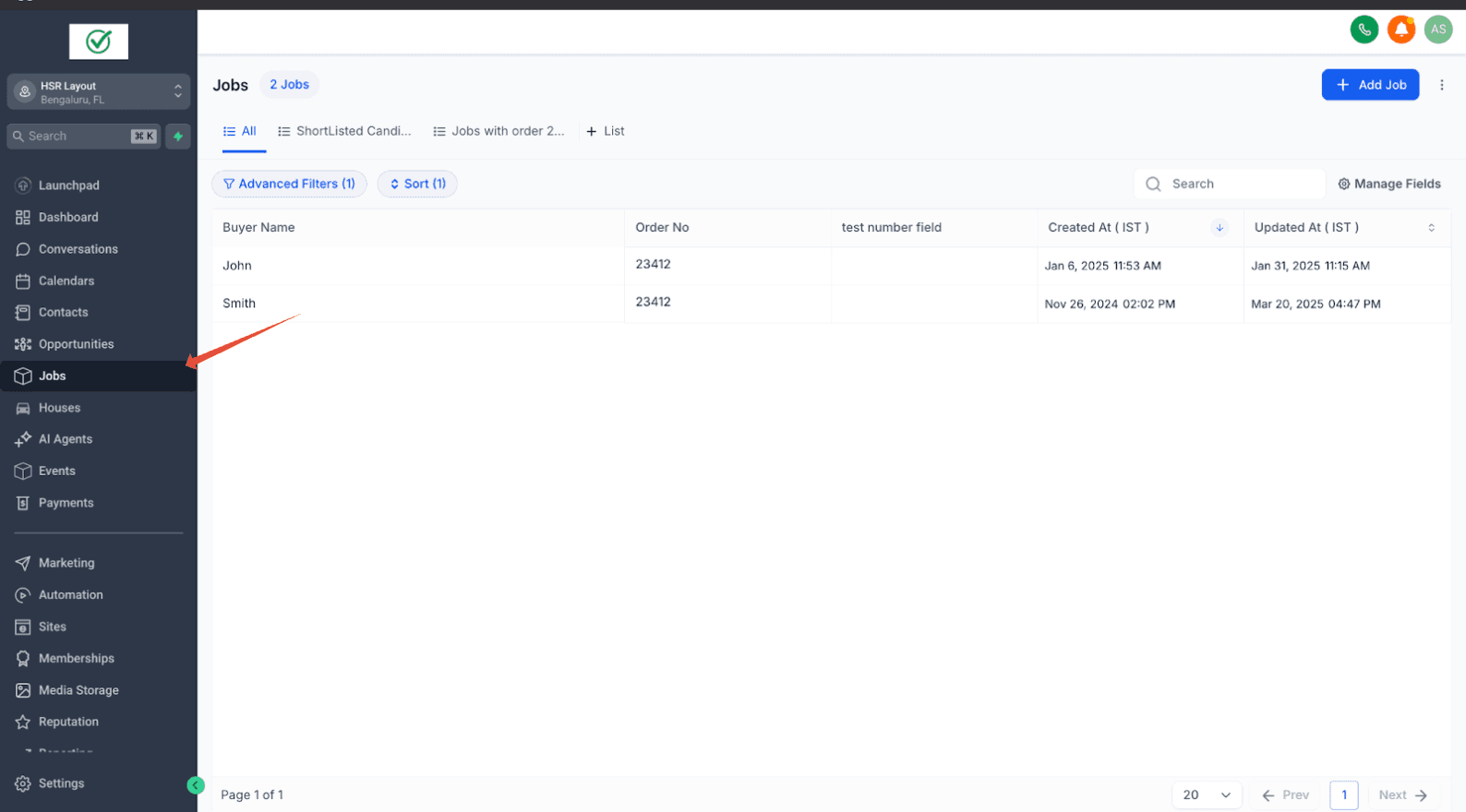
- Configura Filtri e Colonne:
Le SmartList combinano filtri avanzati, ordinamento e colonne selezionate per quella lista specifica — una combinazione potente per organizzare i tuoi dati.
Per creare una nuova lista:
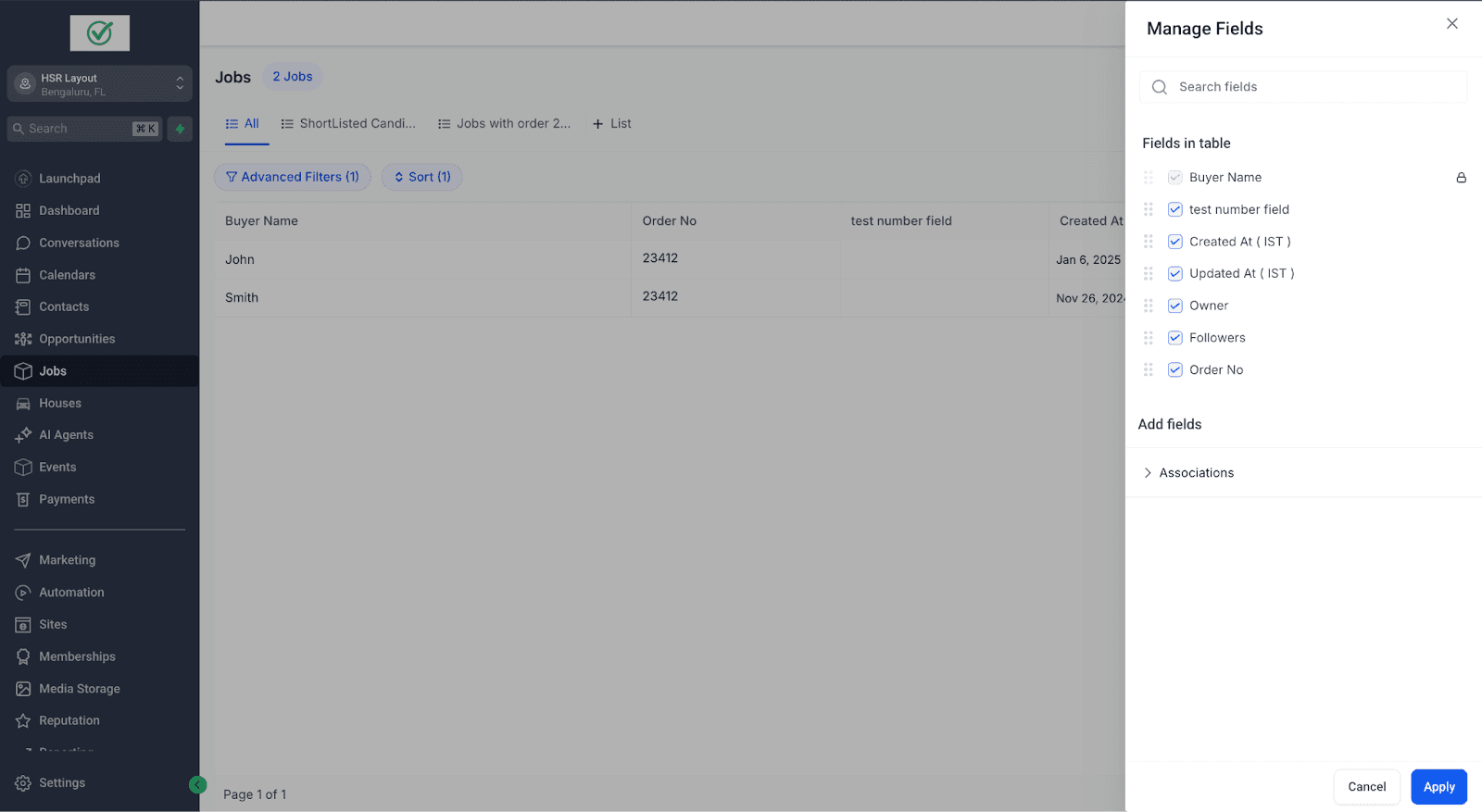
a. Clicca su "Advanced Filters" e scegli i criteri di filtro.
b. Seleziona le colonne da visualizzare e imposta l'ordinamento.

-
Creare una SmartList:
-
Clicca sull'icona "+ List".

-
Inserisci un nome per la lista, verifica filtri, colonne e ordinamento, poi clicca su "Create".

-
-
Gestire la SmartList:
-
Modifica: Clicca su "Customize List" per modificare filtri, ordinamento e colonne.

-
Duplica: Seleziona "Duplicate", inserisci un nuovo nome e clicca su "Create".

-
Esporta: Clicca su "Export" per scaricare i dati della lista.
-
Elimina: Usa l'opzione "Delete" per rimuovere le liste non più necessarie.
-
-
Condivisione e Permessi:
-
Visibilità predefinita: admin e utenti del sub-account.
-
Per modificare l'accesso: clicca su "Share", assegna i permessi "View" o "Edit" agli utenti selezionati.

-
-
Creazione rapida di una SmartList:
-
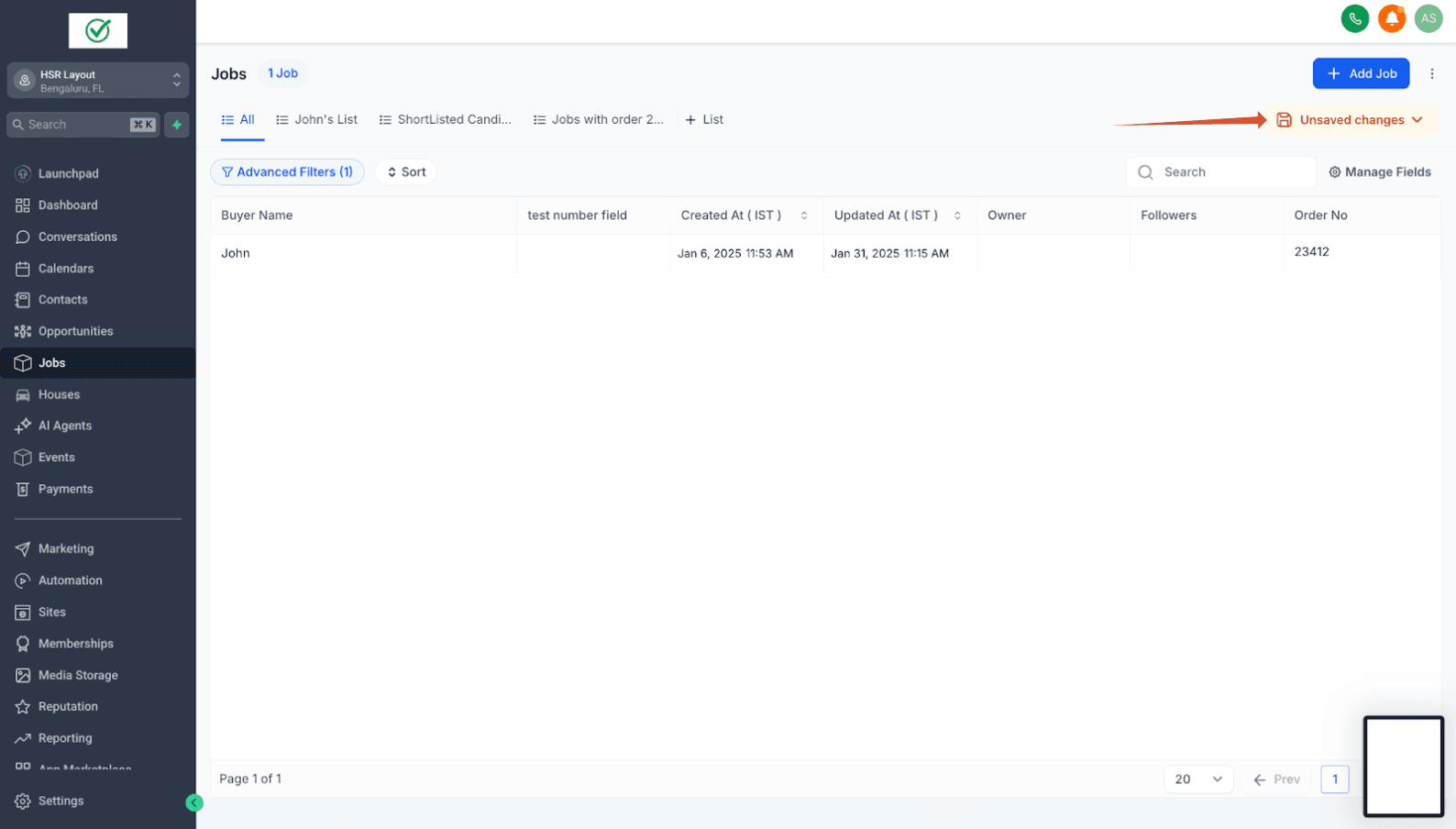
Applica un filtro avanzato qualsiasi > clicca su "Unsaved Changes".
-
Clicca su "Unsaved Changes" in alto a destra > clicca su "Save as New SmartList".

-
-
Cerca tra le SmartList:
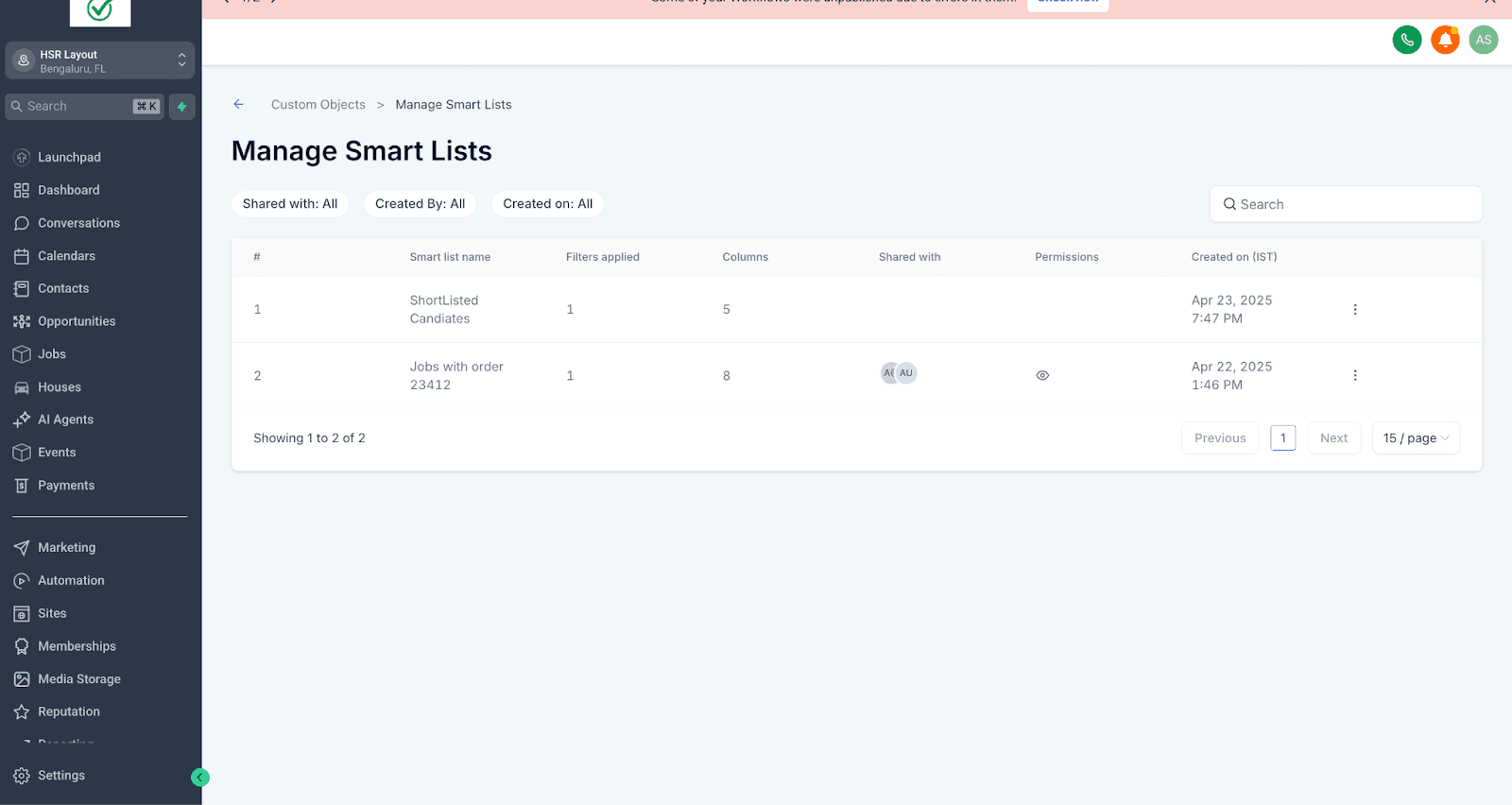
Cerca facilmente tra le SmartList usando il pulsante di ricerca:
-
Clicca sul menu ••• > "Manage Smart Lists".
-
Usa il campo "Search" per inserire una parola chiave.

Best Practices
- Assegna nomi chiari alle SmartList per identificarle facilmente.
- Rivedi e aggiorna regolarmente i permessi di condivisione.
Articoli correlati
Questo articolo è stato utile?