
WordPress - Page Builder con AI
Il Page Builder WordPress con AI ti aiuta a creare landing page WordPress più velocemente con l'AI in HITLEAD. Questo articolo mostra come generare una pagina, personalizzarne contenuto e stile, e continuare a modificarla in Elementor.
Cos'è il Page Builder WordPress con AI?
Il Page Builder WordPress con AI ti permette di generare una landing page WordPress usando l'AI direttamente in HITLEAD. Invece di costruire una pagina da zero, puoi fornire il tipo di business, l'obiettivo, lo stile del brand e una breve descrizione di ciò che vuoi. HITLEAD crea una struttura di pagina di base che puoi personalizzare ulteriormente prima di pubblicare.
Vantaggi principali del Page Builder WordPress con AI
-
Creazione pagine più rapida: Genera una struttura completa di landing page in pochi minuti invece di partire da una tela bianca.
-
Configurazione guidata: Usa le selezioni di nicchia di business, obiettivo di business e stile del contenuto per dare all'AI una direzione migliore.
-
Assistenza al prompt: Usa l'opzione Improvise per rafforzare il tuo prompt quando hai bisogno di aiuto nel descrivere la pagina.
-
Personalizzazione integrata: Perfeziona il contenuto, regola il tono e cambia le palette di colori direttamente nell'editor della pagina.
-
Compatibilità con Elementor: Continua a modificare la pagina generata in Elementor usando il flusso di lavoro che già conosci.
-
Anteprime stile in tempo reale: Visualizza in anteprima le modifiche alla palette di colori in tempo reale prima di applicarle alla pagina.
-
Rigenerazione immagini mirata: Rigenera una singola immagine generata dall'AI senza ricostruire l'intera pagina.
-
Maggiore varietà di sezioni: Scegli tra varianti di layout e contenuto ampliate per sezioni come testimonianze, servizi, FAQ e banner hero.
Come usare il Page Builder WordPress con AI
Un processo di configurazione chiaro ti aiuta a creare una prima bozza più efficace, guidare l'AI in modo più preciso e apportare aggiornamenti più rapidi dopo la generazione della pagina.
-
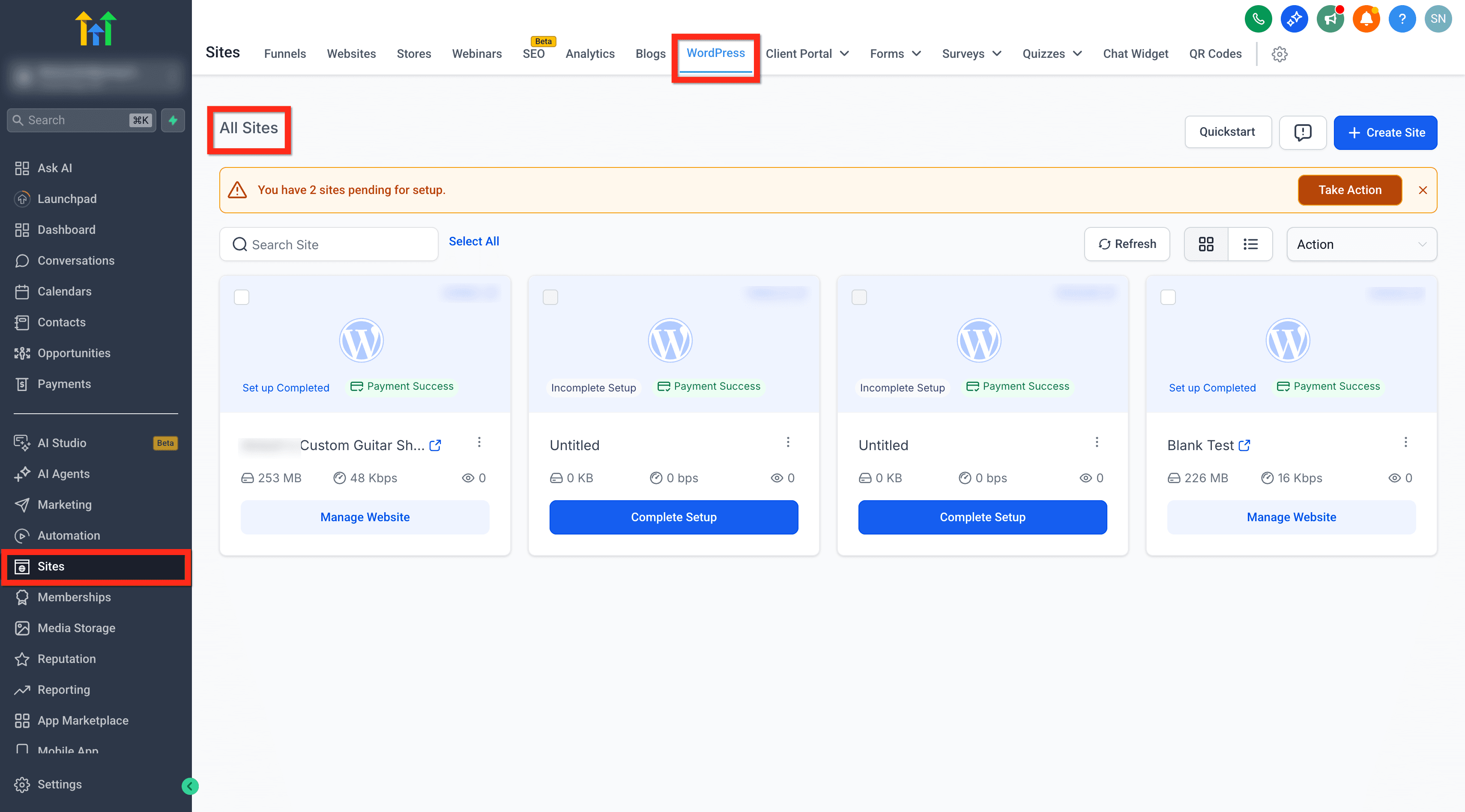
Vai su Sites > WordPress > All Sites.
-
Clicca su Manage Website.

-
Vai su Pages.
-
Seleziona AI Generated Pages.
-
Clicca su Generate New AI Page.

-
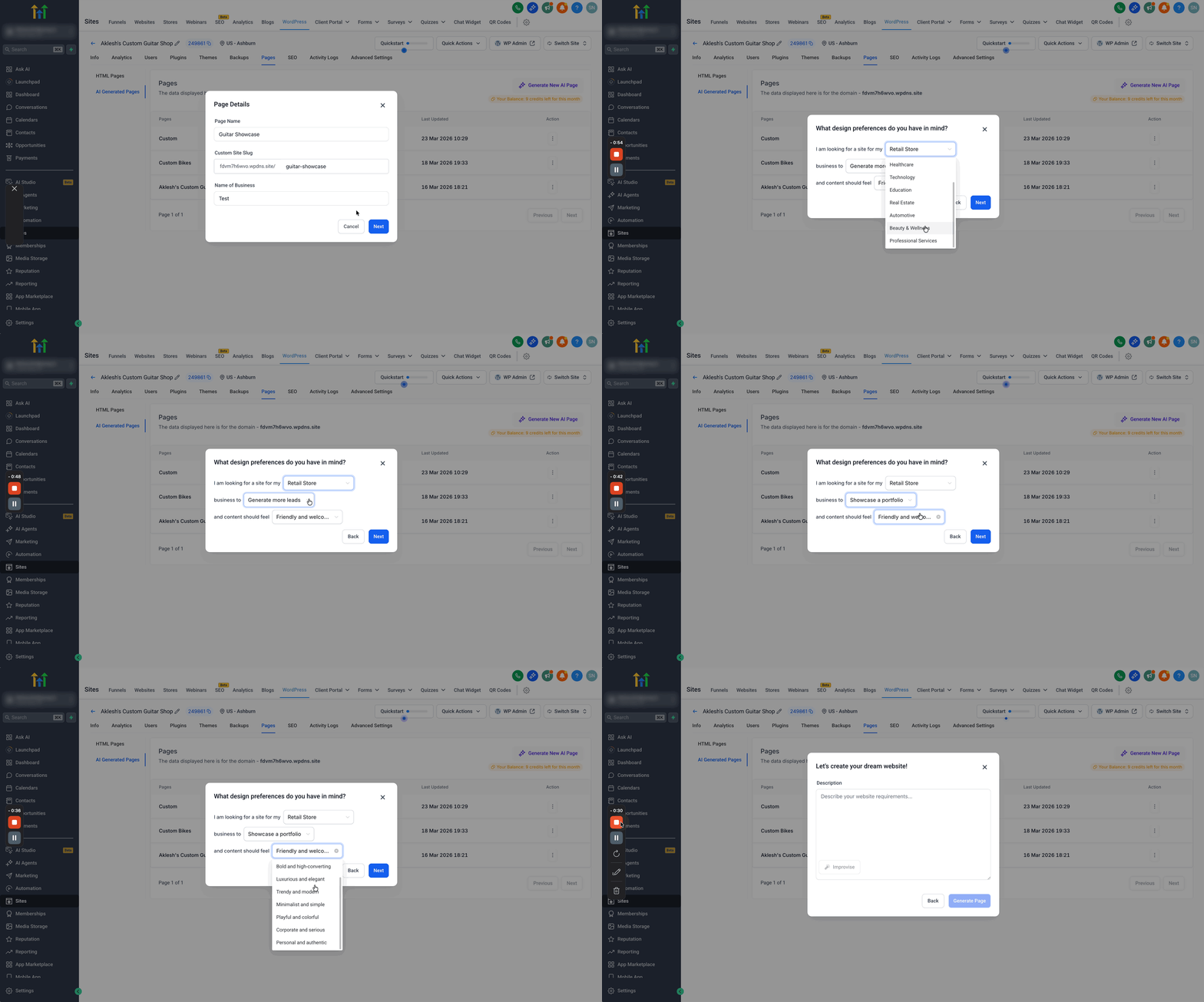
Inserisci i dettagli della pagina:
- Aggiungi il Page Name.
- Aggiungi il Custom Site Slug.
- Aggiungi il Name of Business.
- Clicca su Next.

-
Scegli le tue preferenze di design:
- Seleziona la tua nicchia di business.
- Seleziona il tuo obiettivo di business.
- Seleziona come deve risultare il contenuto.
- Clicca su Next.
-
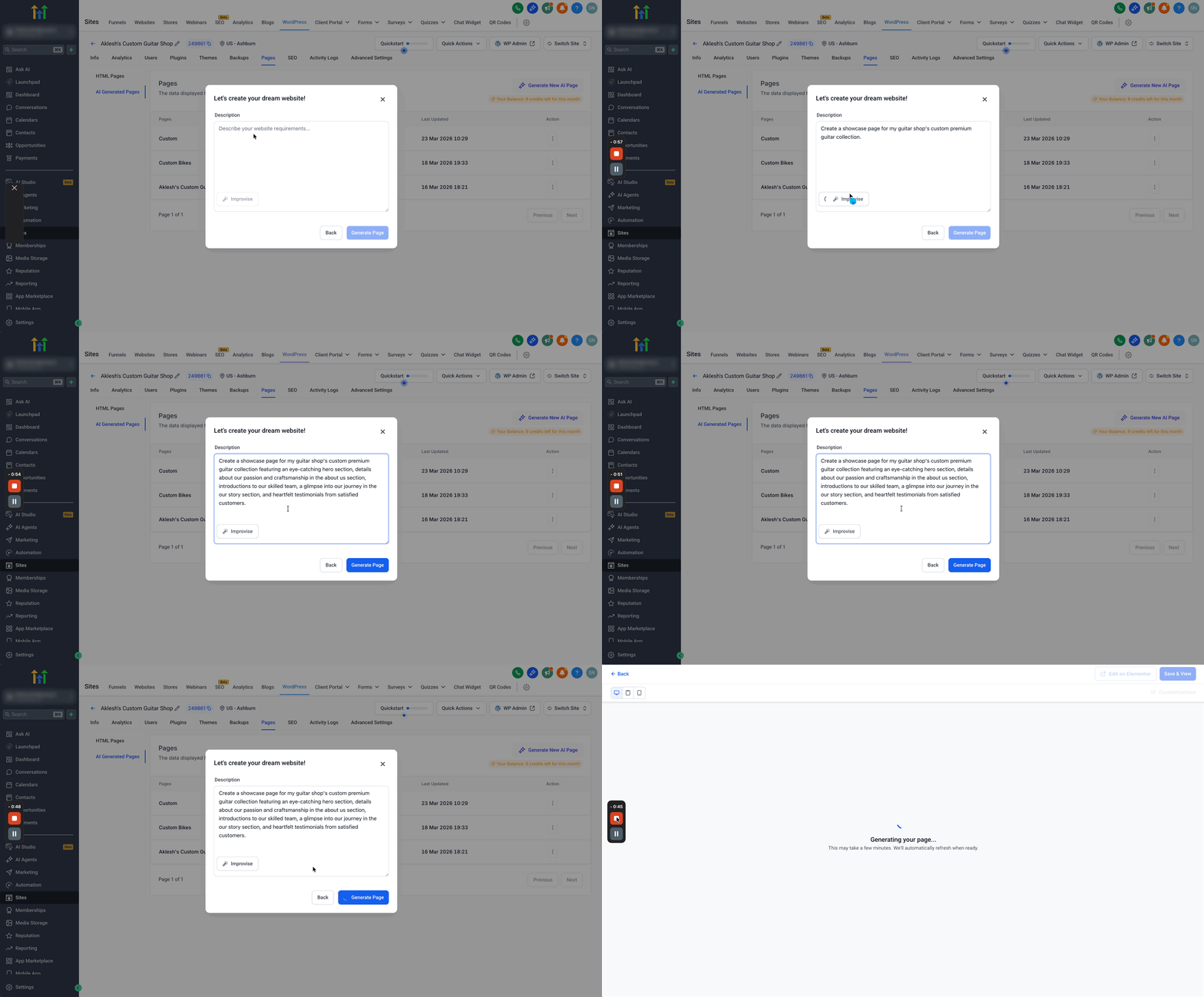
Descrivi la pagina che vuoi: Inserisci un prompt in linguaggio naturale che descriva il tipo di pagina che vuoi che l'AI crei. Includi dettagli importanti come offerte, sezioni, servizi, stile del brand o call to action.
Clicca su Improvise se vuoi che HITLEAD migliori il tuo prompt.
-
Clicca su Generate Page.
-
Rivedi la pagina generata.
-
Usa il pannello Customizations per aggiornare contenuto e stili.
-
Opzioni contenuto:
- Modifica il testo generato direttamente nell'editor.
- Usa Refine per migliorare il testo selezionato.
- Usa le opzioni di riscrittura come Shorten o Elaborate quando disponibili.
- Usa Change Tone per regolare il tono del contenuto.
-
Le opzioni di tono disponibili includono:
- Professional
- Friendly
- Compelling
- Confident
-
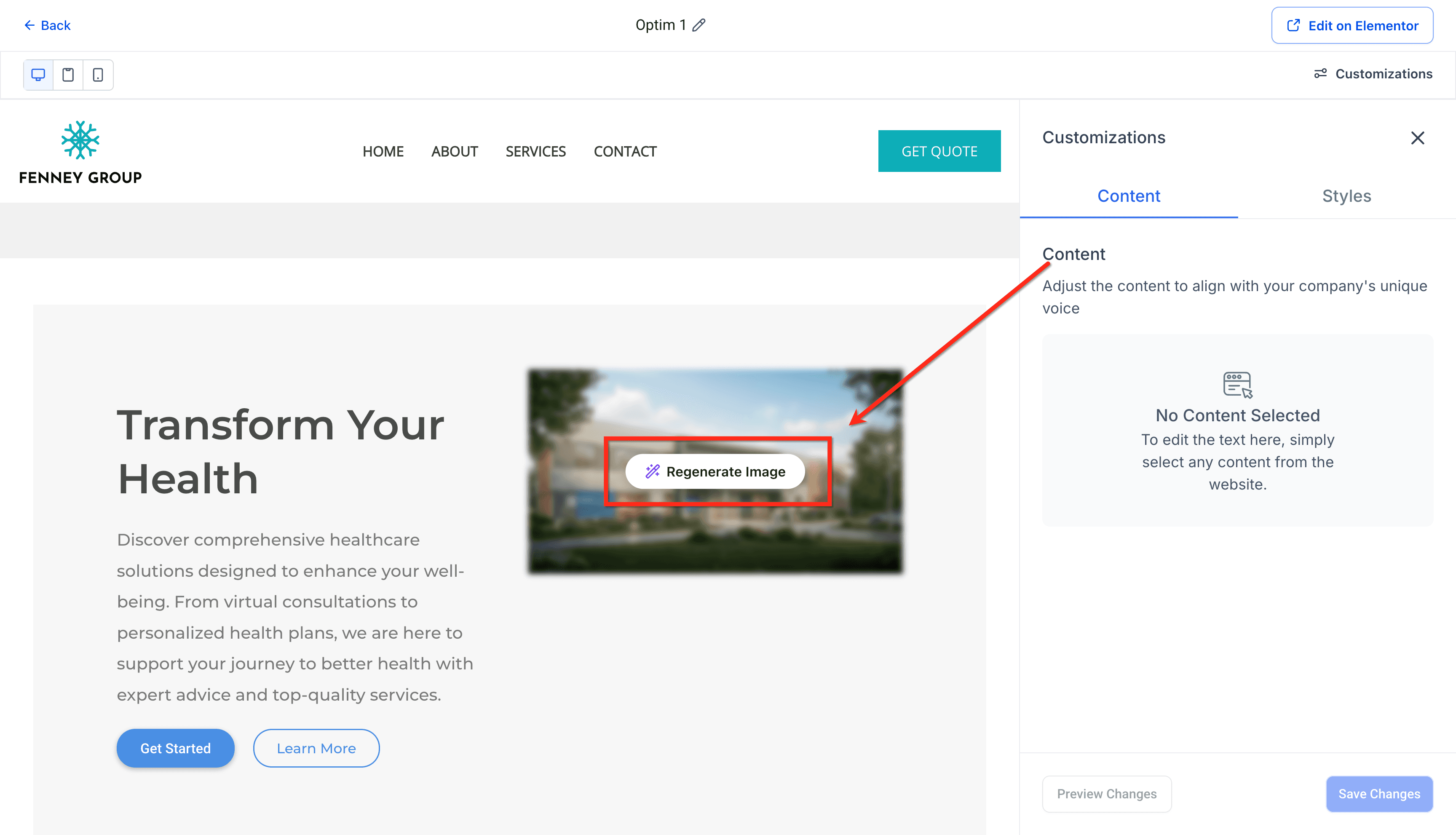
Rigenera una specifica immagine generata dall'AI:
- Passa il cursore sull'immagine generata dall'AI che vuoi sostituire.
- Clicca su Regenerate Image.
- Inserisci un prompt che descriva l'immagine che vuoi. Puoi includere dettagli come stile, illuminazione, soggetto o atmosfera.
- Clicca su Generate Image e rivedi l'anteprima.
- Clicca su Insert Image per sostituire l'immagine selezionata.
- Clicca su Save Changes.

-
Opzioni stile:
- Apri la scheda Styles all'interno di Customizations.
- Scegli tra le palette di colori disponibili come Default, Marine, Nature e Earth.
- Visualizza in anteprima le modifiche alla palette in tempo reale su titoli, testo del corpo, pulsanti, sfondi e colori di accento.
- Clicca su Update Page per applicare le modifiche di stile.
-
Clicca su Save Changes, Update Page o Save & View secondo necessità.

-
Clicca su Edit on Elementor se vuoi continuare a modificare la pagina in Elementor.

Domande frequenti
D: Posso modificare la pagina generata dall'AI dopo che è stata creata?
Sì. Puoi aggiornare contenuto e stili nel pannello Customizations e continuare a modificare la pagina in Elementor.
D: Posso migliorare il mio prompt prima di generare la pagina?
Sì. Usa l'opzione Improvise per ottimizzare il tuo prompt prima della generazione.
D: Posso cambiare il tono del contenuto generato?
Sì. Puoi cambiare il tono del contenuto usando le opzioni disponibili come Professional, Friendly, Compelling e Confident.
D: Posso cambiare i colori della pagina dopo che è stata generata?
Sì. Puoi passare a una palette di colori diversa dalla scheda Styles nel pannello Customizations.
D: Quanti crediti di generazione pagine AI sono inclusi?
HITLEAD include 12 crediti di generazione pagine AI per sito al mese.
D: Dove posso vedere i miei crediti rimanenti?
Il saldo rimanente di generazione pagine AI è visualizzato nell'area AI Generated Pages.
D: Le modifiche alla palette di colori si applicano immediatamente?
Le modifiche alla palette di colori vengono visualizzate in anteprima in tempo reale mentre scorri le palette disponibili. Le modifiche vengono salvate solo dopo aver cliccato su Update Page.
D: Posso rigenerare solo un'immagine su una pagina generata dall'AI?
Sì. Passa il cursore sull'immagine, clicca su Regenerate Image, inserisci un prompt, genera un'anteprima e inserisci la nuova immagine. Viene sostituita solo l'immagine selezionata.
D: Posso usare varianti di sezione diverse nella stessa pagina?
Sì. Puoi combinare le varianti di sezione disponibili in tutta la pagina.
Articoli correlati
- Guida alla configurazione di WordPress Hosting
- WordPress - Come aggiungere domini ai siti
- WordPress - Report sulle performance del sito
- WordPress - Monitor di uptime
- WordPress - Accesso all'ambiente di staging
Questo articolo è stato utile?