
Come usare le Attività Pianificate in Ask AI per automatizzare i prompt
Ask AI - Task Scheduler fa lavorare la tua AI 24 ore su 24. Invece di aprire Ask AI e fare le stesse domande ogni giorno, puoi pianificare i prompt in modo che vengano eseguiti automaticamente e rivedere i risultati quando ti fa comodo.
Cos'è Ask AI - Task Scheduler?
Ask AI - Task Scheduler (chiamato anche Attività Pianificate) è una funzionalità all'interno dell'area di lavoro Ask AI che ti permette di dire ad Ask AI cosa fare e quando farlo — ogni ora, ogni giorno, ogni settimana, solo nei giorni feriali, o con qualsiasi orario cron personalizzato. Una volta pianificata un'attività, Ask AI esegue il prompt automaticamente in background e salva i risultati in una cronologia, così puoi tornarci e rivederli senza tenere aperta una sessione di chat.
Ask AI è un'area di lavoro AI integrata in HITLEAD che ti aiuta a creare contenuti, rispondere a domande e compiere azioni supportate direttamente nella piattaforma tramite prompt in linguaggio naturale o voce. Task Scheduler estende questa area di lavoro con automazione basata sul tempo, trasformando i tuoi prompt preferiti in assistenti sempre attivi.
Vantaggi principali di Ask AI - Task Scheduler
Ask AI - Task Scheduler trasforma domande ricorrenti e check-in in routine automatizzate e affidabili. Questi vantaggi aiutano agenzie e aziende a restare informate senza aggiungere lavoro manuale alla giornata.
-
Recupera ore ogni settimana: Automatizza riepiloghi giornalieri, report Pipeline settimanali, promemoria di follow-up e controlli ricorrenti che altrimenti dovresti avviare manualmente in Ask AI.
-
Ottieni sempre insight al momento giusto: Pianifica prompt come "Riepiloga i nuovi Contatti di ieri" la mattina presto, "Inviami un report Pipeline settimanale" il lunedì prima del sync con il team, o "Riepiloga gli appuntamenti di oggi" a fine giornata.
-
Produttività hands-free (inclusa la voce): Trasforma istruzioni vocali in attività pianificate mentre sei in mobilità, tra un meeting e l'altro, o lontano dalla tastiera — Ask AI supporta già l'input vocale per comandi hands-free.
-
Maggiore visibilità su più sub-account: Le agenzie possono impostare check-in giornalieri o settimanali per location per individuare appuntamenti mancati, abbandoni o Opportunità ferme senza dover estrarre manualmente ogni report.
-
Onboarding più rapido per i nuovi membri del team: Il nuovo personale può contare da subito su riepiloghi e report AI pianificati, ottenendo gli stessi insight dei membri esperti — senza dover imparare ogni report e schermata.
-
Più valore dall'AI che già usi: Lo stesso abbonamento Ask AI ora alimenta insight pianificati 24/7, aumentando i risultati di business che ottieni dall'AI per cui stai già pagando.
Area di lavoro Attività Pianificate
L'area di lavoro Attività Pianificate è dove crei, rivedi e gestisci ogni attività Ask AI che viene eseguita secondo una pianificazione. Fornisce una panoramica di alto livello di ciò che verrà eseguito successivamente e delle attività con nuovi risultati in attesa.
Nell'area di lavoro Ask AI (Agenzia o sub-account, a seconda del tuo accesso), troverai un'area Scheduled Tasks che include tipicamente:
-
Elenco attività
- Ogni riga rappresenta un'attività pianificata.
- Le colonne comuni includono:
- Name – es. "Riepilogo giornaliero nuovi Contatti"
- Frequency – es. Hourly, Daily, Weekdays, Weekly, Cron, o One-time
- Next run – data/ora della prossima esecuzione, mostrata nel tuo fuso orario locale
- Status – Active, Paused, o Cancelled
- Indicatore nuovo risultato – un badge o marcatore quando un'esecuzione è completata e non è ancora stata aperta.
-
Azioni sulle attività
- Azioni rapide su ogni attività:
- Run now
- Pause / Resume
- Edit
- Delete
- Azioni rapide su ogni attività:
Frequenze delle attività
Scegliere la pianificazione giusta garantisce che la tua AI fornisca insight esattamente quando sono più utili — prima degli stand-up mattutini, prima delle chiamate con i clienti, o subito dopo l'orario di lavoro.
Quando crei o modifichi un'attività pianificata, puoi scegliere tra queste opzioni:
-
Hourly
- Esegue il prompt ogni ora.
- Utile per il monitoraggio in tempo quasi reale (es. "Controlla gli appuntamenti falliti nell'ultima ora.").
-
Daily
- Esegue una volta al giorno a un orario e fuso orario specifici che scegli.
- Ideale per Dashboard giornalieri come nuovi Contatti, appuntamenti o attività create "ieri".
-
Weekdays
- Esegue da lunedì a venerdì all'orario scelto.
- Perfetto per riepiloghi solo nei giorni feriali, come report Pipeline o lead dei giorni lavorativi.
-
Weekly
- Esegue in un giorno della settimana e orario scelti (es. ogni lunedì alle 10:00).
- Ideale per revisioni settimanali delle performance, riepiloghi di Campaign o report sullo stato degli account.

Cronologia esecuzioni e indicatori di risultato
La cronologia delle esecuzioni trasforma ogni attività pianificata in un registro trasparente di tutto ciò che Ask AI ha fatto — esecuzioni riuscite, fallite, saltate ed esecuzioni manuali.
Ogni attività memorizza una cronologia delle esecuzioni in ordine cronologico, dove puoi:
-
Vedere ogni "lancio" dell'attività
- Riuscita: il prompt è stato eseguito e ha restituito risultati.
- Fallita: Ask AI non ha potuto completare l'esecuzione (ad esempio, per mancanza di permessi o errori transitori).
- Saltata: un'esecuzione pianificata è stata intenzionalmente ignorata (es. mentre l'attività era in pausa all'orario pianificato).
-
Aprire le esecuzioni completate
- Clicca su qualsiasi voce completata per aprire la sessione Ask AI completa associata a quell'esecuzione.
- Esamina riepiloghi, report o azioni downstream (es. email inviate, Opportunità aggiornate) come qualsiasi altra chat Ask AI.
-
Tracciare i nuovi risultati
- Un indicatore "new result" appare quando un'esecuzione è terminata ma non è ancora stata aperta.
- Aprire l'esecuzione la segna automaticamente come letta e rimuove il badge, aiutandoti a restare aggiornato sulle novità.
Questa cronologia rende facile rispondere a domande come "Il report Pipeline di ieri è stato eseguito?" o "Cosa ha fatto esattamente Ask AI durante l'ultimo check-in settimanale?"

Ciclo di vita di un'attività: Attiva, In pausa, Annullata
Gli stati delle attività riflettono la fase del ciclo di vita di ogni attività pianificata, così puoi fermare o ritirare le attività in sicurezza senza perdere la cronologia importante.
-
Active
- L'attività viene eseguita secondo la sua pianificazione (Hourly, Daily, ecc.).
- Le nuove esecuzioni vengono aggiunte alla cronologia e possono mostrare un badge "new result" finché non vengono aperte.
-
Paused
- L'attività smette temporaneamente di essere eseguita agli orari pianificati.
- Eventuali lanci che sarebbero avvenuti durante la pausa vengono saltati, e questi eventi di skip sono comunque visibili nella cronologia delle esecuzioni.
- Puoi usare Resume per riavviare la pianificazione.
-
Cancelled / Deleted
- Annullare o eliminare un'attività la rimuove dall'elenco attivo e interrompe tutte le esecuzioni future.
- Le esecuzioni storiche rimangono disponibili dove supportato, così puoi ancora rivedere i risultati passati anche dopo aver ritirato l'attività.
Questo ciclo di vita rende sicuro sperimentare — crea attività per Campaign stagionali, disabilitale temporaneamente quando non servono, e pulisci le attività vecchie senza perdere gli insight passati.
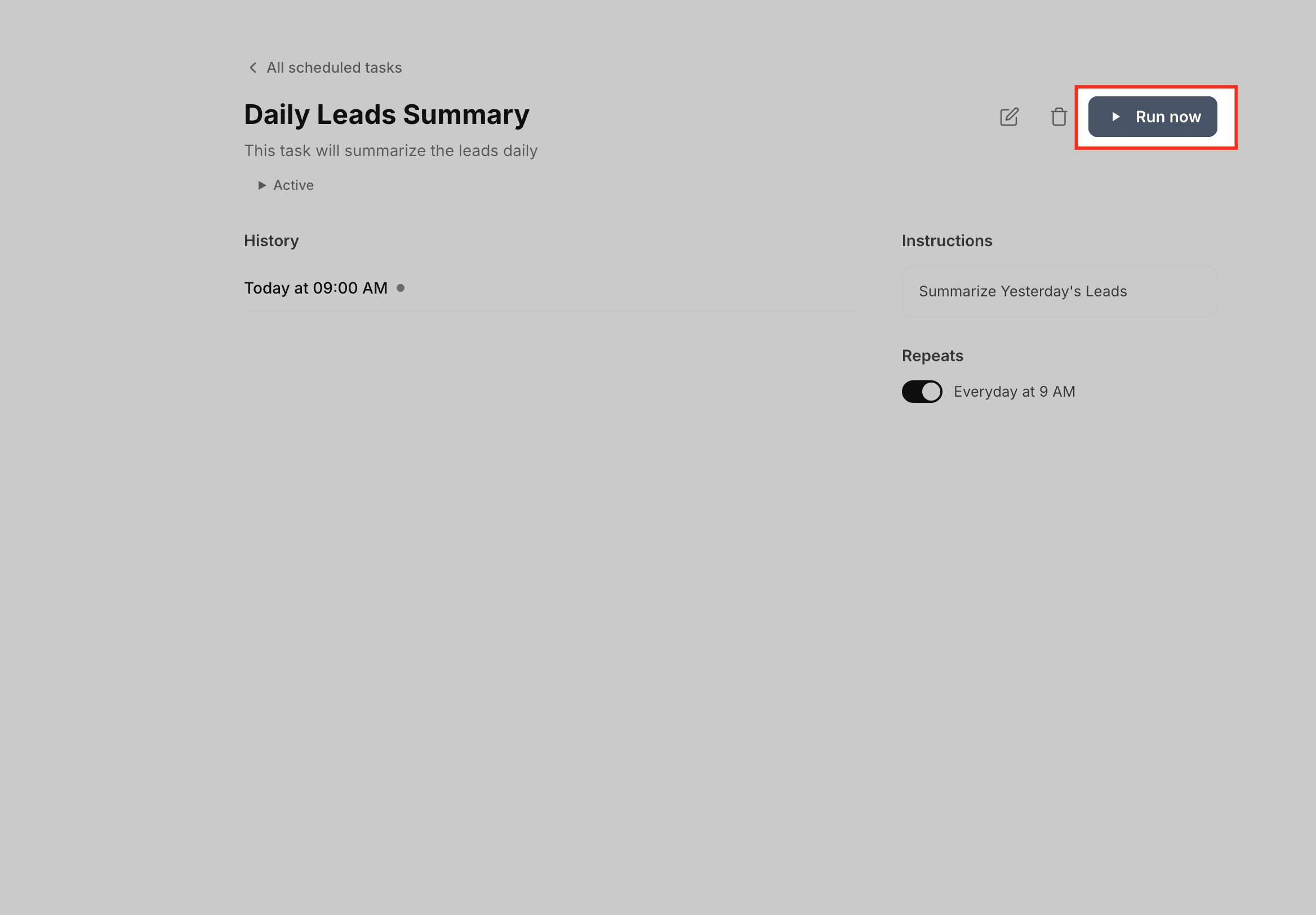
Esecuzioni manuali con "Run now"
A volte non vuoi aspettare il prossimo orario pianificato. L'opzione Run now ti consente di avviare un'esecuzione on-demand preservando la pianificazione esistente.
Comportamenti principali:
-
Esegui in qualsiasi momento
- Clicca Run now su qualsiasi attività, sia Active che Paused.
-
Sessione Ask AI nuova
- Le esecuzioni manuali usano una sessione Ask AI nuova, quindi i risultati sono indipendenti dalle esecuzioni pianificate precedenti.
- Nella cronologia, le esecuzioni manuali sono chiaramente etichettate, così puoi distinguerle dalle esecuzioni pianificate.
-
La pianificazione rimane invariata
- La pianificazione ricorrente non viene spostata o reimpostata.
- Il prossimo lancio pianificato avviene comunque all'orario originariamente definito.
È ideale quando hai appena aggiornato un prompt di report e vuoi vedere subito il nuovo output, o quando il management ha bisogno dei dati più recenti prima dell'orario del report pianificato.
Creare Attività Pianificate da chat e voce
Ask AI - Task Scheduler non richiede di uscire dalla conversazione. Puoi trasformare prompt in linguaggio naturale — digitati o parlati — direttamente in attività pianificate.
Ask AI supporta già prompt digitati e vocali nell'area di lavoro Ask AI, rendendo semplice creare e gestire il lavoro tramite linguaggio naturale.
Da chat Ask AI
Mentre chatti con Ask AI, puoi "promuovere" una domanda una tantum in un'attività ricorrente semplicemente chiedendolo:
- Esempi di prompt:
- "Esegui un riepilogo dei nuovi Contatti ogni giorno feriale alle 9:00."
- "Inviami un report Pipeline ogni lunedì alle 10:00."
- "Invia a Sara un promemoria di check-in il 1° giugno alle 9:00."
Ask AI interpreta l'istruzione, costruisce la pianificazione corrispondente e la salva in Scheduled Tasks automaticamente.
Dalla modalità voce
Se la modalità voce è abilitata nel tuo account:
- Avvia una conversazione vocale con Ask AI.
- Pronuncia una richiesta di pianificazione, ad esempio:
- "Ogni giorno feriale alle 9:00, dammi un riepilogo dei nuovi Contatti."
- Ask AI conferma la pianificazione ad alta voce, incluso il prossimo orario di esecuzione, e la salva in Scheduled Tasks.
Questo flusso di pianificazione naturale è particolarmente utile quando sei in mobilità o stai facendo più cose contemporaneamente e non vuoi configurare manualmente dei form.
Come configurare Ask AI - Task Scheduler
Una configurazione corretta garantisce che le tue attività pianificate vengano eseguite in modo affidabile, usino prompt chiari e rispettino il fuso orario corretto. I passaggi seguenti coprono la creazione di attività tramite il form Scheduled Tasks, dalla chat e tramite voce.
1. Crea un'attività dalla scheda Scheduled Tasks
Usa la scheda quando vuoi avere il pieno controllo sulla pianificazione e i dettagli del prompt fin dall'inizio.
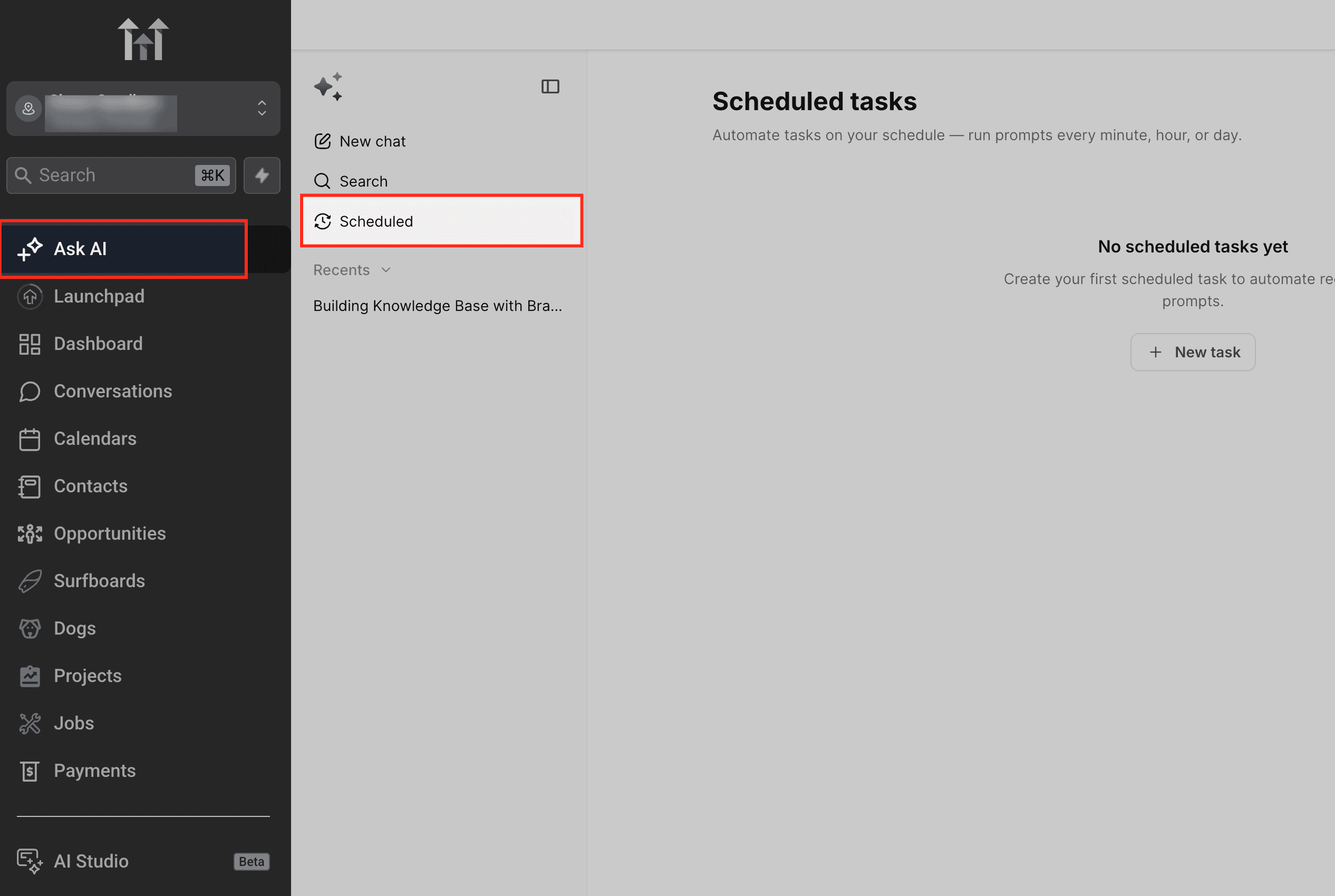
- Apri Ask AI dalla navigazione superiore o dalla barra laterale sinistra.
- Vai su Scheduled Tasks.
- Clicca su + New task.
- Compila il form:
- Name
- Un'etichetta descrittiva come "Riepilogo giornaliero nuovi Contatti" o "Revisione Pipeline del lunedì".
- Prompt
- L'istruzione esatta che Ask AI deve eseguire, ad esempio:
- "Riepiloga tutti i nuovi Contatti aggiunti ieri, evidenziando fonte, stato e prossimi passi."
- "Elenca le Opportunità nella Pipeline che non si sono mosse da 7 giorni e suggerisci le azioni successive."
- L'istruzione esatta che Ask AI deve eseguire, ad esempio:
- Frequency
- Scegli Manually, Hourly, Daily, Weekdays, Weekly.
- Name
- Clicca Save.
- L'attività appare nell'elenco con il suo orario Next run mostrato nel tuo fuso orario locale.
2. Crea un'attività dalla chat Ask AI
Quando una domanda una tantum si rivela utile, trasformala in un'attività pianificata senza uscire dalla conversazione.
- Apri Ask AI e avvia una chat.
- Digita la tua richiesta combinando cosa vuoi e con quale frequenza, ad esempio:
- "Esegui un riepilogo dei nuovi Contatti ogni giorno feriale alle 9:00."
- "Inviami un report Pipeline ogni lunedì alle 10:00."
- Ask AI interpreta la pianificazione, conferma i dettagli e la salva in Scheduled Tasks.
- Apri Scheduled Tasks per vedere la nuova voce, modifica il nome o il prompt se necessario, e conferma che l'orario Next run sia corretto.

3. Crea un'attività tramite voce
Se l'input vocale è disponibile nel tuo account, puoi configurare le attività in modo hands-free.
- Avvia una conversazione vocale con Ask AI.
- Pronuncia la tua pianificazione in linguaggio naturale, ad esempio:
- "Ogni giorno feriale alle 9:00, dammi un riepilogo dei nuovi Contatti."
- Ask AI ripete la pianificazione e il prossimo orario di esecuzione per conferma.
- Visita Scheduled Tasks in seguito per perfezionare il prompt o la pianificazione se necessario.

4. Gestisci le attività esistenti
Una volta che le attività esistono, mantienile in sintonia con il tuo flusso di lavoro:
-
Pause / Resume
- Metti in pausa quando un report non è necessario (es. durante le festività o tra una Campaign e l'altra).
- Riprendi per riavviare la pianificazione — le esecuzioni successive avvengono normalmente.
-
Edit
- Aggiorna Name, Prompt, Frequency in qualsiasi momento.
- Il prossimo lancio pianificato usa automaticamente i nuovi valori.
- Eventuali job in background pre-aggiornamento che potrebbero creare conflitti vengono ignorati in modo controllato, evitando esecuzioni duplicate durante il cambio.
-
Run now
- Usa Run now per un'esecuzione immediata una tantum senza alterare la pianificazione sottostante.
-
Visualizza la cronologia delle esecuzioni
- Apri le esecuzioni passate per audit, risoluzione problemi o confronto dei risultati nel tempo.
-
Delete
- Rimuovi le attività di cui non hai più bisogno.
- Le esecuzioni future vengono annullate e l'attività viene rimossa dall'elenco attivo.

Domande frequenti
D: Ho bisogno di un piano specifico o di un componente aggiuntivo per usare Ask AI - Task Scheduler?
Ask AI è disponibile per gli Admin/Utenti Agenzia e per gli Admin/Utenti Sub-account con il piano Unlimited AI Employee. Le Attività Pianificate seguono la stessa disponibilità di base di Ask AI — se riesci ad aprire Ask AI in un dato account e vedi l'area Scheduled Tasks, puoi usare Task Scheduler lì.
D: Dove vedo i risultati di un'attività pianificata?
Tutti i risultati sono memorizzati nella Run history dell'attività in Ask AI > Scheduled Tasks. Clicca su qualsiasi esecuzione completata per aprire la sessione Ask AI associata e rivedere l'output completo.
D: Task Scheduler mi notifica automaticamente via email quando un'attività viene eseguita?
Per impostazione predefinita, Task Scheduler si concentra sull'esecuzione del prompt e sul salvataggio del risultato. Le notifiche o le email si verificano solo quando il tuo prompt istruisce esplicitamente Ask AI a inviarle (e il tuo account ha le necessarie funzionalità di messaggistica configurate).
D: Le esecuzioni pianificate contano verso l'utilizzo e la fatturazione di Ask AI?
Sì. Ogni esecuzione pianificata è di fatto una sessione Ask AI e contribuisce al tuo utilizzo AI esattamente come una richiesta Ask AI avviata manualmente. Per esempi su come vengono conteggiate e calcolate le sessioni, consulta la panoramica sui prezzi delle sessioni Ask AI.
D: Cosa succede se un'esecuzione pianificata fallisce o viene saltata?
L'esecuzione apparirà nella Run history come Failed o Skipped. Puoi aprire la voce (quando i dettagli sono disponibili) per capire cosa è successo, e poi usare Run now dopo aver risolto il problema sottostante o aver corretto il prompt.
D: Più membri del team possono gestire le stesse attività pianificate?
Visibilità e controllo seguono le normali autorizzazioni di Ask AI e del sub-account. I membri del team che hanno accesso ad Ask AI e all'account pertinente potranno tipicamente vedere e gestire le attività pianificate, in base al loro ruolo e alle impostazioni dei permessi in HITLEAD.
D: Posso cambiare il fuso orario o la pianificazione senza ricreare l'attività?
Sì. Usa Edit per aggiornare la frequenza, l'orario o il fuso orario. La prossima esecuzione pianificata utilizzerà automaticamente la nuova configurazione, e i task in background vengono gestiti per evitare esecuzioni doppie al momento della modifica.
D: Devo usare Cron, o posso usare le pianificazioni semplici?
Cron è opzionale ed è pensato per pattern di timing avanzati. La maggior parte degli utenti può affidarsi alle opzioni integrate Hourly, Daily, Weekdays, Weekly e One-time per le pianificazioni aziendali comuni.
Articoli correlati
- Introduzione ad Ask AI Assistant
- Agente Riepilogo Contatto in Ask AI
- Come generare e modificare immagini con Ask AI
- Modifica conversazionale dei contenuti con Ask AI
- Ask AI + Agent Studio Integration
- Panoramica prezzi sessioni Ask AI
Questo articolo è stato utile?