
Link e Pulsanti Click-To-Call, Click-To-Text e Click-To-Email per Siti Web e Funnel
Questo articolo mostra come aggiungere link e pulsanti click-to-call, click-to-text e click-to-email nei tuoi Funnel e Siti Web su HITLEAD. Questi link cliccabili migliorano le conversioni e permettono ai lead di contattarti con un solo tap, soprattutto da dispositivo mobile.
Cosa sono i link e i pulsanti Click-to-Call, Click-to-Text e Click-to-Email?
I link cliccabili che avviano una chiamata, un messaggio SMS o un'email permettono agli utenti di agire immediatamente. Se configurati correttamente, cliccando su questi link si apre il telefono, l'app SMS o il client email predefinito dell'utente con le informazioni già precompilate. Questi link sono comunemente usati in Funnel e Siti Web per migliorare l'esperienza utente e aumentare le conversioni.
Principali vantaggi delle azioni Click-to
I link Click-to semplificano la comunicazione permettendo ai lead di contattarti con un solo tap.
- Comunicazione in un tap: gli utenti possono chiamare, inviare un SMS o un'email istantaneamente, senza copiare o digitare nulla
- Maggiore coinvolgimento mobile: gli utenti da mobile sono più propensi a interagire con azioni cliccabili
- Risparmio di tempo per i lead: compila automaticamente campi come numero di telefono, corpo del messaggio o contenuto dell'email
- Automazione pronta al Trigger: possono essere combinati con Trigger Link per Workflow di follow-up
- Design CTA flessibile: i link Click-to possono essere aggiunti sia a elementi di testo che a pulsanti
Come aggiungere link Click-to-Call
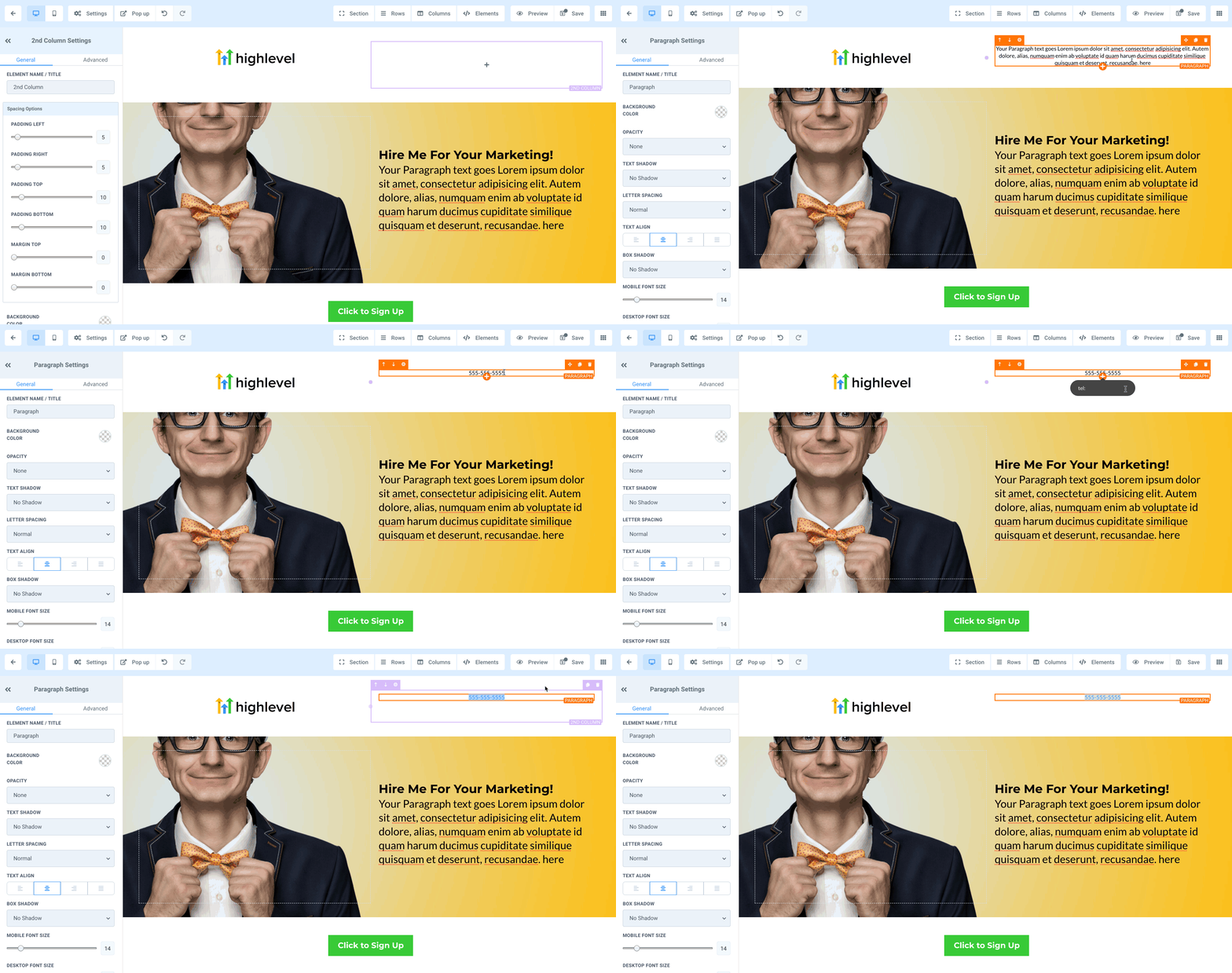
Per creare un link che le persone possano cliccare/toccare per avviare una chiamata:
- Seleziona il testo nel builder del Funnel o del sito web
- Clicca sull'icona link
- Inserisci il link nel formato: tel:+1234567890
- Clicca su Save e visualizza/testa il link su un dispositivo mobile
Come aggiungere link Click-to-Email
Per creare un link che le persone possano cliccare/toccare per avviare un'email:
- Seleziona il testo nel builder del Funnel o del sito web
- Clicca sull'icona link
- Inserisci il link nel formato: mailto:nome@email.com
- Clicca su Save e visualizza/testa il link

Come aggiungere pulsanti Click-to-Call
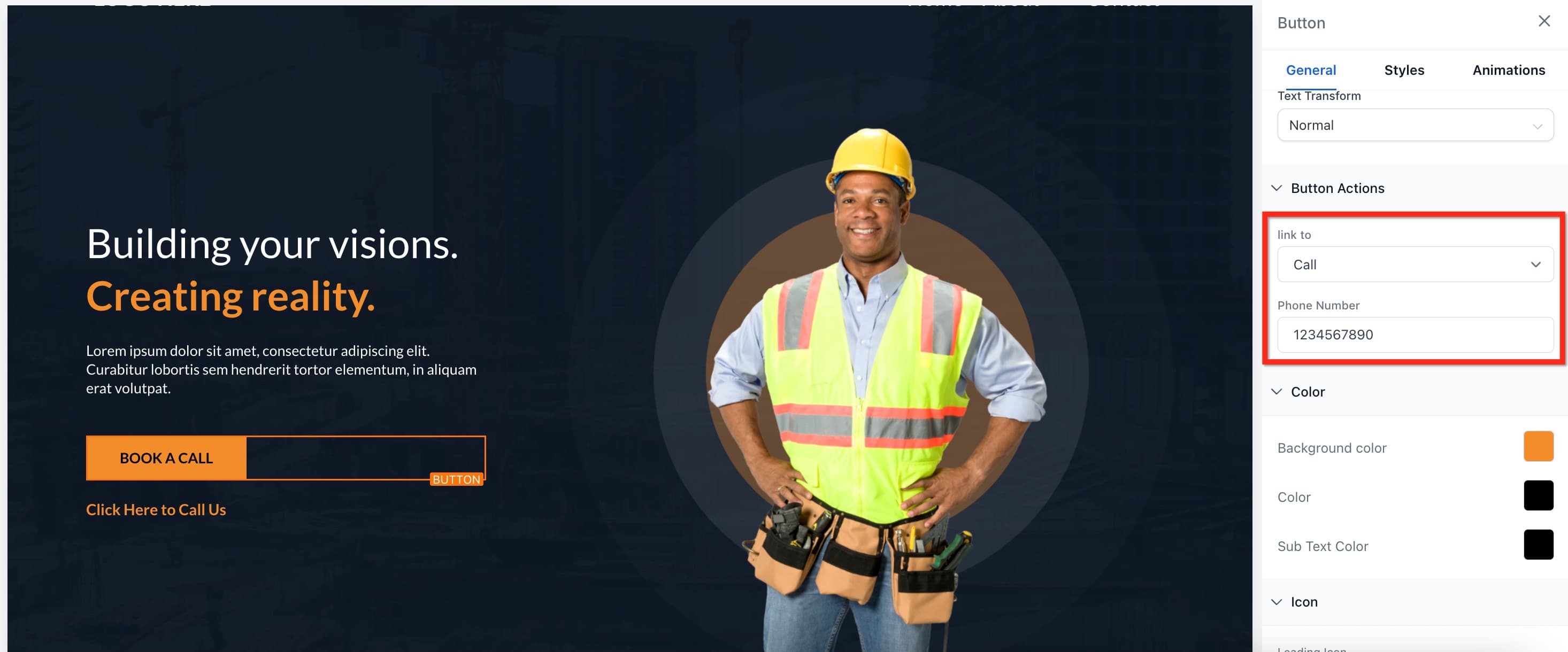
Per creare un pulsante che le persone possano cliccare/toccare per avviare una chiamata:
- Clicca sul pulsante nel builder del Funnel o del sito web
- Nel pannello di destra, sotto Button Actions, usa il menu a tendina Link to per selezionare Call
- Inserisci il numero di telefono
- Clicca su Save e visualizza/testa il pulsante
Come aggiungere pulsanti Click-to-Text
Per creare un pulsante che le persone possano cliccare/toccare per avviare un SMS:
- Clicca sul pulsante nel builder del Funnel o del sito web
- Nel pannello di destra, sotto Button Actions, usa il menu a tendina Link to per selezionare SMS
- Inserisci il numero di telefono
- Clicca su Save e visualizza/testa il pulsante

Come aggiungere pulsanti Click-to-Email
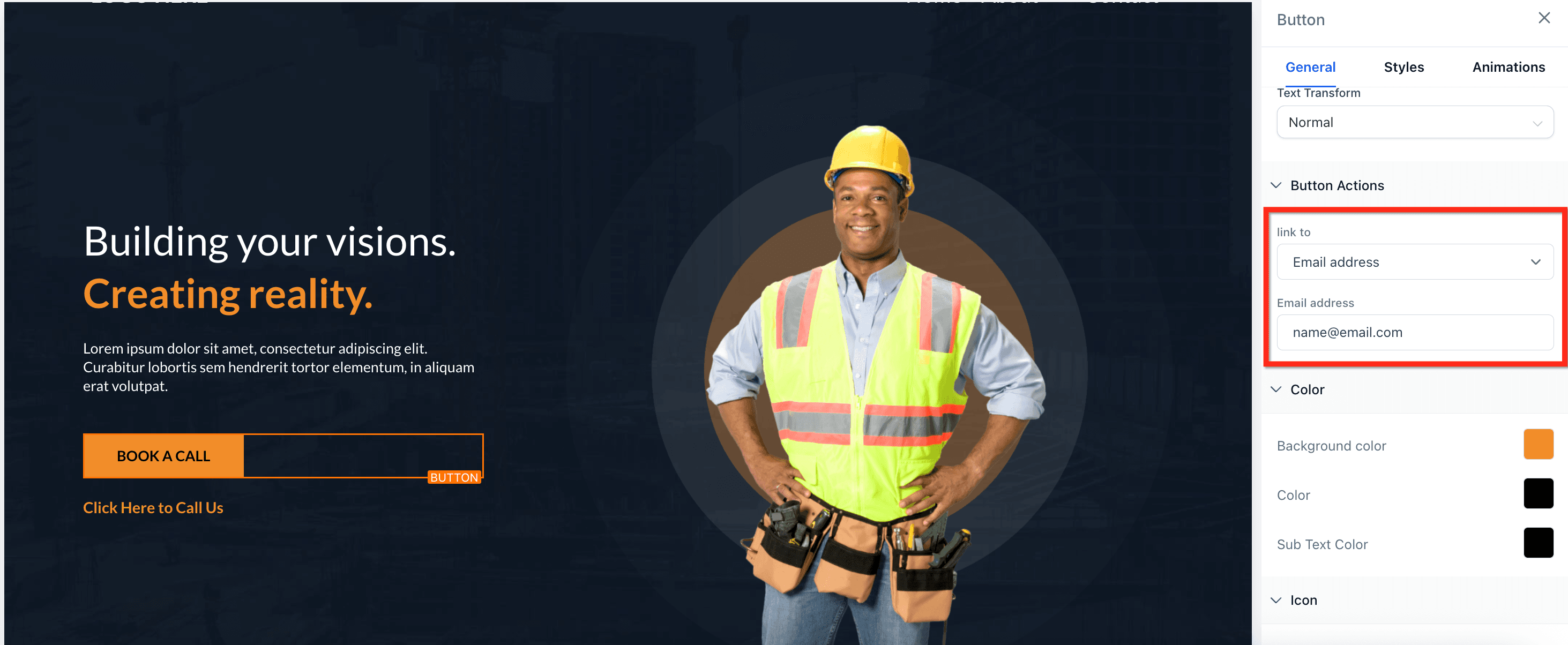
Per creare un pulsante che le persone possano cliccare/toccare per avviare un'email:
- Clicca sul pulsante nel builder del Funnel o del sito web
- Nel pannello di destra, sotto Button Actions, usa il menu a tendina Link to per selezionare Email
- Inserisci l'indirizzo email
- Clicca su Save e visualizza/testa il pulsante
Domande frequenti
D: Come posso tracciare i clic su questi link?
Usa i Trigger Link per tracciare e automatizzare azioni in base ai clic.
D: Cosa succede se il dispositivo dell'utente non supporta il link Click-to?
Se un dispositivo non supporta il protocollo (ad esempio sms: su desktop), non accade nulla al clic. Si consiglia di testare i link su dispositivi diversi e di includere informazioni di contatto alternative come fallback.
D: Posso aggiungere più azioni in un solo link (ad esempio chiamata e SMS insieme)?
No. Ogni link può eseguire una sola azione alla volta: chiamata, SMS o email. Per offrire più opzioni, usa link o pulsanti separati per ciascuna azione.
D: Posso usare i link Click-to all'interno di immagini o icone?
Sì. Nel builder del Funnel o del Sito Web puoi aggiungere un hyperlink a immagini o icone usando gli stessi formati. È utile per CTA visive come icone del telefono o dei messaggi.
Articoli correlati
- Panoramica Sites
- Workflow Trigger - Trigger Link Clicked
- Workflow Action Based on Email Event Clicked
- Scroll to Elements or Sections in Funnels
Questo articolo è stato utile?