
Guida alla risoluzione dei problemi di pubblicazione su Facebook
Questa guida ti aiuta a risolvere i problemi con la tua pagina Facebook. Se hai difficoltà, leggi i passaggi e verifica se risolvono il problema. In caso contrario, comunicaci cosa è successo così possiamo trovare una soluzione!
Argomenti trattati in questo articolo:
- Pagine Facebook non visibili nell'elenco
- Il permesso Content è mancante, ho i permessi tramite Business Manager
- La mia pagina è assente, sono amministratore
- Pubblicazione del post su Facebook non riuscita
- Contenuto segnalato come abusivo / Link non conforme agli standard della community
- Errore di validazione del token di accesso
- Autenticazione a due fattori
- Il permesso 'manage_permissions' deve essere concesso
- Immagine mancante o non valida
- Si è verificato un errore sconosciuto
- L'URL fornito non è valido o il link non può essere pubblicato
- Non riesco a ricollegare una pagina/gruppo nel Social Planner
Pagine Facebook non visibili nell'elenco
È fondamentale collegare il tuo account Facebook con tutti i permessi necessari. Le cause principali sono le seguenti:
-
Il permesso Content è mancante, ho i permessi tramite Business Manager — L'utente deve avere i diritti di amministratore sulla pagina Facebook; non raccomandiamo l'uso del Business Manager. Il Social Planner richiede i permessi di contenuto e insight durante la connessione.
-
La mia pagina è assente, sono amministratore — L'utente che ha configurato l'integrazione iniziale non ha concesso i permessi a tutte le pagine Facebook. In seguito, quando vuole aggiungere un'altra pagina e accede a Social Planner > Settings > Integration per autenticarsi, non riesce a vedere le altre pagine.
Il permesso Content è mancante, ho i permessi tramite Business Manager
1. Accedi a Facebook
Passo 1 — Accedi al tuo account Facebook associato alla pagina.
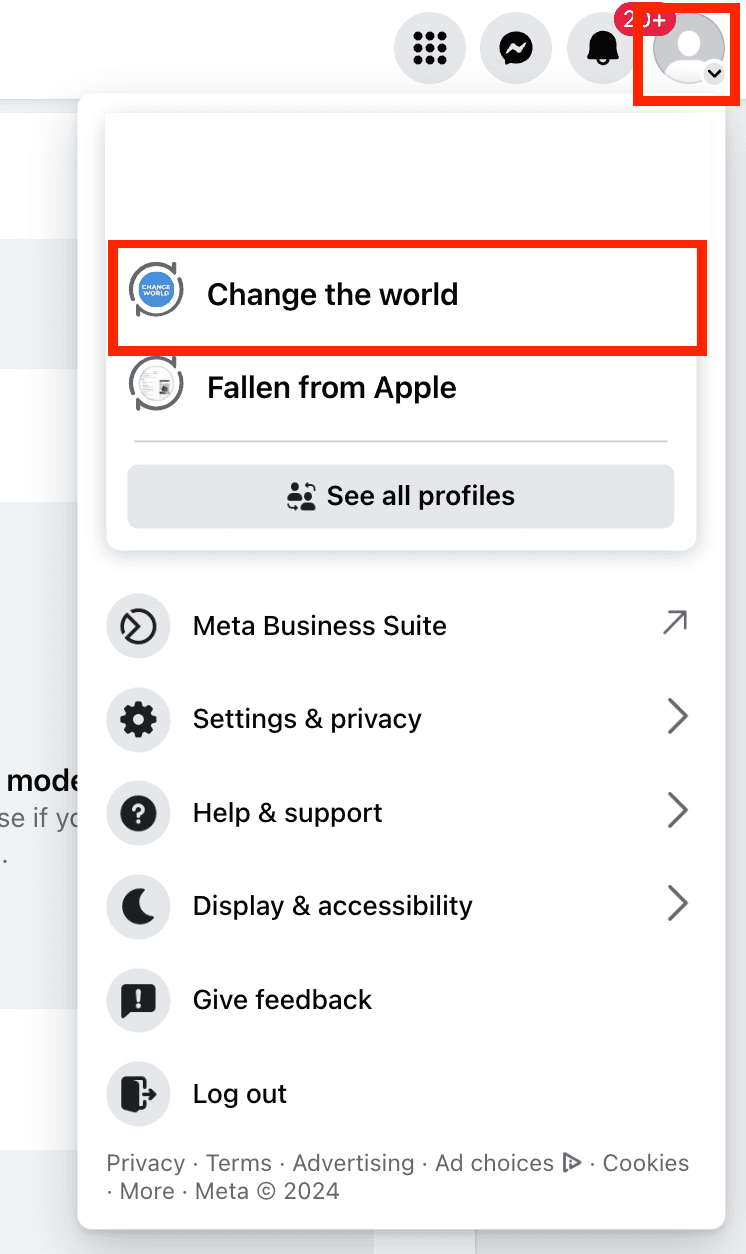
Passo 2 — Vai all'icona del tuo profilo e clicca sulla Pagina Facebook.

Passo 3 — Vai alla pagina Facebook e clicca su Manage.
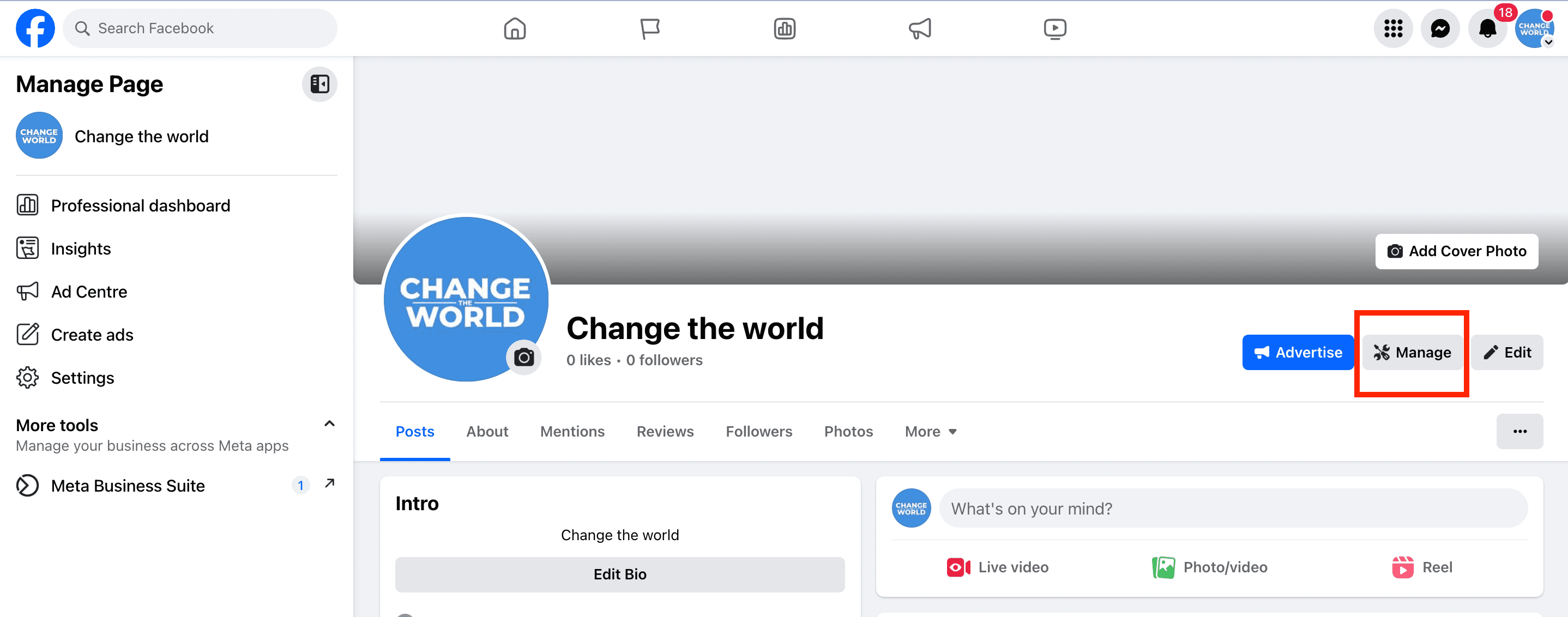
Passo 4 — Nel pannello di sinistra, cerca "Page Access".

Passo 5 — Verifica di essere elencato come Highest > Nome pagina. Se non è così, dovrai chiedere al proprietario/amministratore della pagina di aggiungere la persona che desidera collegarsi e pubblicare nel Social Planner.
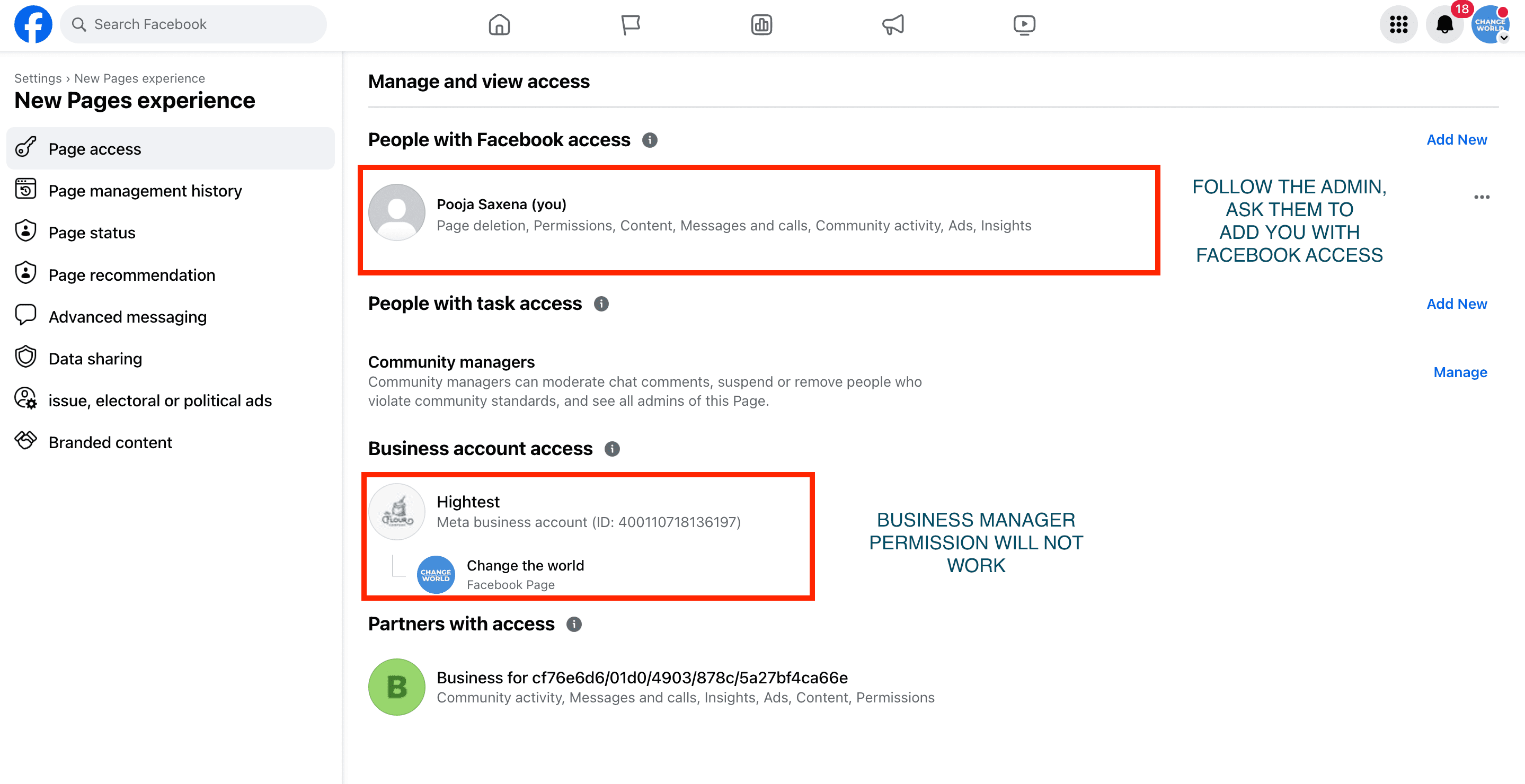
Se la pagina non ha tra le persone con accesso Facebook il proprietario della pagina, puoi procedere così:
- Invita qualcun altro come amministratore con accesso completo.
Nota — Se la pagina non ha tra le persone con accesso Facebook il proprietario della pagina, prova questo: invia una richiesta di amicizia alla persona, questo facilita la ricerca per nome.
- Quella persona invita l'amministratore proprietario della pagina nella sezione "People with Facebook access" (accesso completo).
- Opzionale: una volta che l'amministratore ha i permessi completi, si può rimuovere la persona aggiunta inizialmente.
La mia pagina è assente, sono amministratore
Se stai cercando di collegare le tue pagine Facebook con il connettore HITLEAD ma alcune pagine non compaiono nell'elenco, segui i passaggi seguenti:
1. Accedi a Facebook
Passo 1 — Accedi al tuo account Facebook (come amministratore) della pagina.
Passo 2 — Vai all'icona della tua foto profilo in alto a destra, clicca su Settings and Privacy.

Passo 3 — Una volta in Settings and Privacy, vai su Settings.

Passo 4 — In Settings, vai su Business Integration > HITLEAD.
Passo 5 — Clicca sul link "View and Edit".

2. Seleziona l'elenco delle pagine
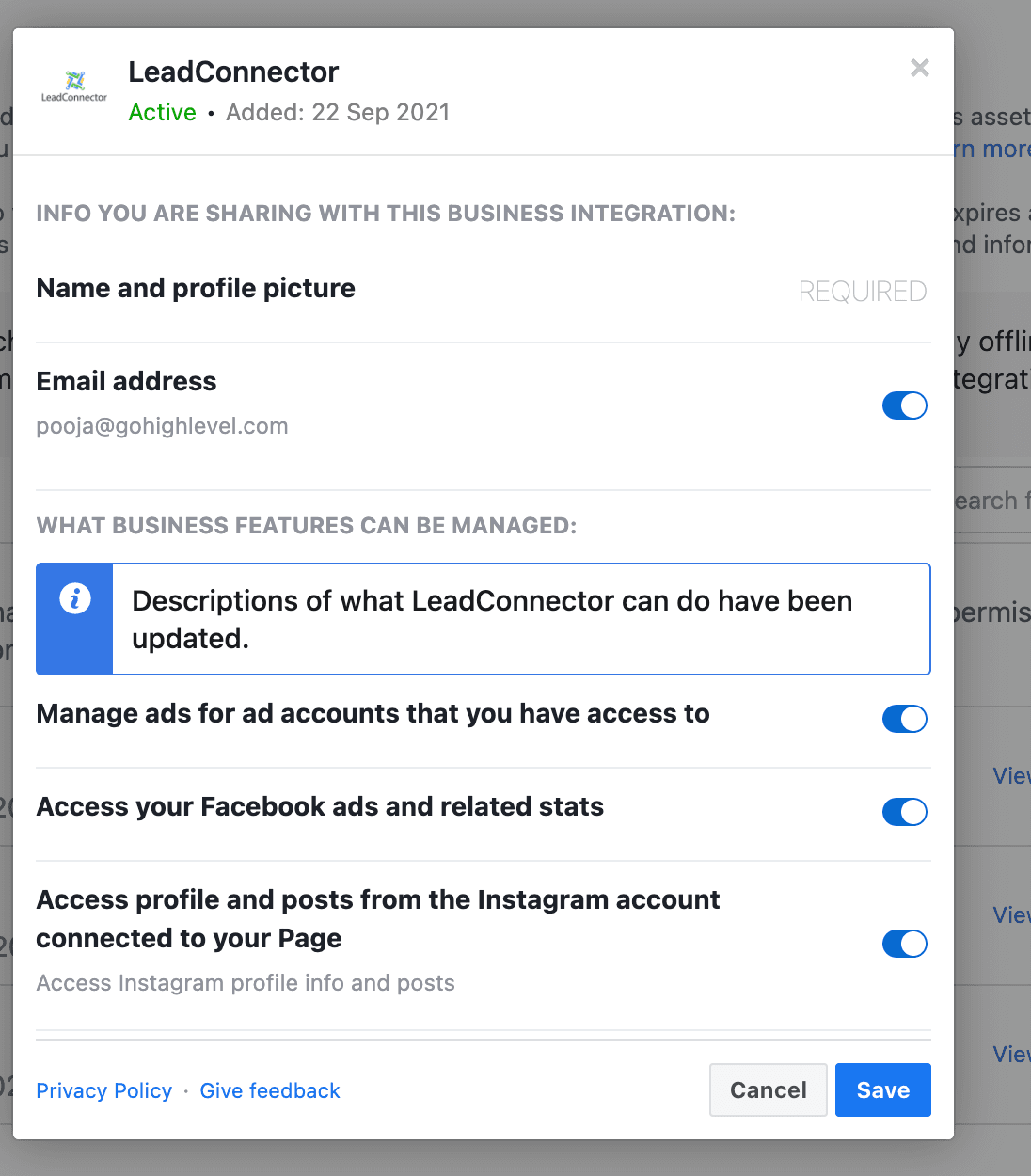
Dopo aver cliccato sul link, comparirà un popup: assicurati di aver concesso tutti i permessi e di aver selezionato tutti i tuoi canali social.
Se alcuni canali non sono selezionati, puoi attivarli direttamente da qui.
3. Salva e ricollegati
Dopo aver modificato i permessi o selezionato le nuove pagine, clicca sul pulsante Save.
Ora vai su Settings nel Social Planner e collega le tue pagine Facebook. Questa volta dovresti riuscire a vedere le pagine che in precedenza non comparivano.
Pubblicazione del post su Facebook non riuscita
Ecco gli errori più comuni che puoi incontrare durante la pubblicazione di contenuti su Facebook, con le relative cause:
1. Contenuto segnalato come abusivo / Link non conforme agli standard della community
Il tuo messaggio non può essere inviato perché contiene contenuti che altri utenti di Facebook hanno segnalato come abusivi o inappropriati. Il tuo contenuto non può essere condiviso perché il link viola gli Standard della community di Facebook.
2. Errore di validazione del token di accesso
La sessione è stata invalidata perché l'amministratore ha cambiato la password oppure Facebook ha modificato la sessione per motivi di sicurezza. Il token di sessione/accesso a Facebook è scaduto. Questo accade se:
- Hai cambiato la password del tuo account.
- Non hai pubblicato nessun post su Facebook negli ultimi 90 giorni tramite il Social Planner.
3. Autenticazione a due fattori
Se la pagina business che gestisci ha l'autenticazione a due fattori attivata, devi abilitarla anche sul tuo account personale. Dopo averla attivata, ricollegati e l'errore non si ripresenterà.
L'utente deve essere amministratore, editor o moderatore della pagina per poterla gestire.
4. Il permesso 'manage_permissions' deve essere concesso
Se stai pubblicando contenuti sulle pagine social dei tuoi clienti e ti hanno aggiunto come amministratore, potresti ricevere questo errore. Assicurati di avere accesso di amministrazione a quelle pagine e, durante la connessione dell'account, concedi il permesso manage_permissions alla sezione Pages affinché i tuoi post vengano pubblicati senza problemi.
5. Immagine mancante o non valida
Se hai programmato dei post sui social e il link dell'immagine che stai condividendo non è più accessibile, riceverai questo errore per il tuo post.
6. Si è verificato un errore sconosciuto
Se ricevi questo errore, il problema è probabilmente che il token di accesso della tua pagina Facebook non ha permessi sufficienti per pubblicare contenuti. A volte i post vengono pubblicati, altre volte no. Se ti trovi in questa situazione, ricollega le tue pagine e assicurati di aver concesso tutti i permessi durante la connessione della tua Pagina Facebook.
7. L'URL fornito non è valido o il link non può essere pubblicato
Quando pubblichiamo un messaggio che include un link, Facebook lo esamina e lo indicizza. Quando i server di Facebook sono sovraccarichi, non riescono a indicizzarlo durante il tempo della richiesta e restituiscono uno degli errori sopra indicati. Facebook indicizza comunque il link, quindi un secondo tentativo dopo qualche minuto di solito va a buon fine.
8. Non riesco a ricollegare una pagina/gruppo nel Social Planner

Per ricollegare una pagina/gruppo all'interno del tab Social Planner, usa lo stesso account social dell'utente che ha collegato originariamente la pagina/gruppo alla location, oppure fai sì che l'utente corrente vada in Settings della location > Integrations > clicchi su disconnect, poi sul pulsante connect per gli account con token scaduti.
L'utente deve essere amministratore della pagina per procedere. Una volta fatto, torna nel Social Planner e verifica se il token social è ancora scaduto.
Esempio:

Se Emily aveva collegato la pagina Facebook con il suo account e ora Alex (Admin dell'account) vuole ricollegare la pagina perché l'integrazione è scaduta, Alex dovrà usare l'account Facebook di Emily per ricollegare la pagina, oppure chiedere a Emily di ricollegarla direttamente con il suo account nelle impostazioni del Social Planner (icona ingranaggio) > Integrations > Disconnect, poi ricollegare le pagine social dove compaiono i token scaduti.
Questo articolo è stato utile?