
Come sincronizzare i Calendari HITLEAD con Outlook
L'integrazione di Outlook Calendar con il CRM permette agli utenti di sincronizzare il proprio Outlook Calendar con la piattaforma, accedere ai propri eventi e gestirli in un unico posto. Puoi collegare il tuo account Outlook, configurare le impostazioni e creare nuovi appuntamenti che si rifletteranno nel tuo Outlook Calendar.
Buone notizie! L'integrazione con Outlook è supportata su tutti i piani HITLEAD!
Cos'è l'integrazione con Outlook Calendar?
L'integrazione di Outlook Calendar con il CRM è una funzionalità potente che consente di sincronizzare il tuo Outlook Calendar con la piattaforma. Grazie a questa integrazione, puoi accedere agli eventi di Outlook Calendar direttamente nel CRM, così da avere tutti i tuoi appuntamenti e riunioni in un unico posto. Puoi collegare il tuo account Outlook al CRM, configurare le impostazioni del calendario per sincronizzare i dati in modo fluido, gestire gli eventi direttamente dall'account e creare nuovi appuntamenti che si rifletteranno nel tuo Outlook Calendar.
Quali sono i vantaggi di questa integrazione?
- Sincronizzare Outlook Calendar con il CRM ti permette di accedere a tutti i tuoi appuntamenti e riunioni in un unico posto, eliminando la necessità di passare manualmente da un'applicazione all'altra.
- Puoi gestire gli eventi di Outlook Calendar direttamente dal CRM, risparmiando tempo e migliorando la produttività.
- Configurare le impostazioni del calendario nel CRM garantisce una sincronizzazione fluida dei dati, così da rimanere sempre aggiornato sui tuoi impegni e non perdere mai un appuntamento importante.
- Puoi creare nuovi appuntamenti nel CRM che si rifletteranno in Outlook Calendar, assicurando che i dati siano sempre aggiornati su entrambe le piattaforme.
Chi trae maggior beneficio da questa integrazione?
L'integrazione di Outlook Calendar con il CRM è particolarmente utile per utenti e aziende che fanno un uso intenso della pianificazione di appuntamenti e della gestione dei calendari: team di vendita e marketing, project manager, titolari di piccole imprese e professionisti che gestiscono i propri impegni su più piattaforme. Se usi già Outlook Calendar per i tuoi appuntamenti e riunioni, questa integrazione è pensata per te.
Nota bene:
- L'integrazione supporta solo account Office 365, Outlook.com, live.com o Hotmail.
- È possibile collegare un solo account Outlook a un utente in una singola sede. Se lo stesso utente esiste in un altro sub-account all'interno della stessa agenzia con lo stesso indirizzo email, potrà collegare lo stesso Outlook Calendar anche in quel sub-account.
- L'integrazione con Outlook funziona solo per i Calendari di Gruppo.
Come connettere l'integrazione con Outlook?
Vai su Settings >> Profile: troverai la sezione Integrazioni, da cui puoi collegare il tuo account Outlook.

Nota bene: L'utente che ha effettuato l'accesso e vuole integrare Outlook deve far parte di quel sub-account; solo in questo caso troverai la voce Profile nel menu Settings.
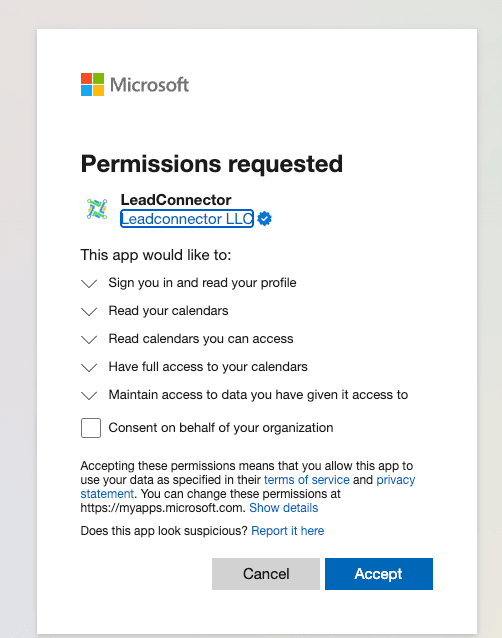
Ti verrà chiesto di autorizzare HITLEAD ad accedere al tuo Outlook Calendar. Procedi per continuare.
Come configurare il calendario per usare l'integrazione con Outlook?
Vai su Settings >> Profile e scorri fino in fondo a destra: troverai la sezione Calendar Configuration. In questa sezione ci sono due segmenti:
- Primary Calendar: legge tutti gli eventi del calendario da Google/Outlook e scrive tutti gli appuntamenti su Outlook/Google.
- Check for Conflicts: legge soltanto gli eventi del calendario da Google/Outlook.
Configurazione del Calendario Primario
Clicca sul pulsante di modifica sotto Primary Calendar per selezionare il tuo account Outlook. Troverai tutti i tuoi calendari Outlook nel menu a tendina e potrai scegliere quello su cui leggere e scrivere.


Nota bene: Se gli appuntamenti non si sincronizzano da o verso Outlook, clicca su Edit per il Primary Calendar, seleziona "Do not sync events to the primary calendar", clicca Save, poi riseleziona lo stesso calendario. Questo dovrebbe risolvere il problema di sincronizzazione.
Configurazione Controlla Conflitti
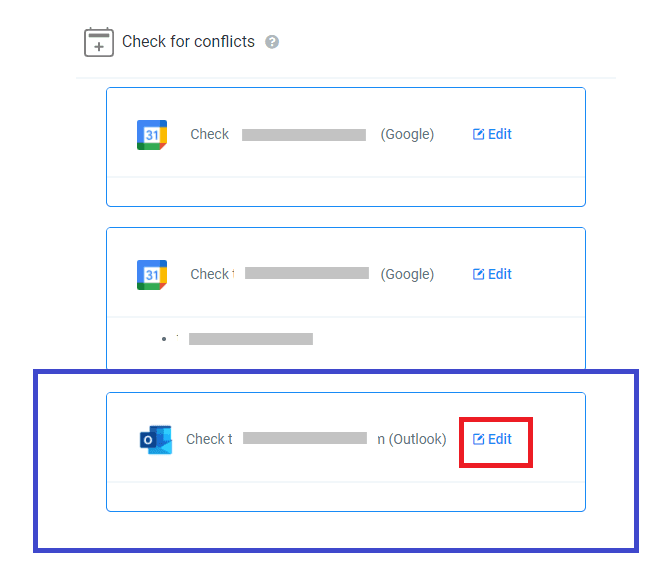
Clicca sul pulsante di modifica sotto Check for Conflicts per visualizzare tutti i calendari del tuo account Outlook. Seleziona il calendario su cui vuoi verificare i conflitti.

FAQ
L'integrazione con Outlook funziona nei Calendari Evento?
No, l'integrazione con Outlook non funziona nei Calendari Evento. Funziona invece con i Calendari Round Robin, Collettivi e di Servizio.
Posso collegare due account Outlook diversi a un unico utente in una sede?
No, è possibile collegare un solo account Outlook a un utente in una sede.
Il sistema non mi consente di collegare un account Outlook a un utente già collegato da un altro utente (anche se si tratta della stessa persona con un indirizzo email diverso nell'altro account CRM). C'è una soluzione alternativa?
Sì, un account Outlook può essere collegato a un singolo utente in qualsiasi numero di sedi, ma lo stesso account Outlook non può essere collegato a un utente diverso. In questo caso, il sistema mostra un messaggio dettagliato.

Soluzione alternativa:
Collega un nuovo account Outlook all'Utente B e condividi il calendario Outlook specifico dall'account Outlook già collegato dell'Utente A con il nuovo account Outlook dell'Utente B. Clicca qui per maggiori dettagli.

Sono un amministratore. Posso collegare l'integrazione con Outlook agli agenti da Team Management?
No, per ora è necessario accedere al sistema con l'account dell'agente e collegare Outlook; successivamente puoi configurare Primary Calendar e Calendar Configuration da Team Management.
Posso usare Google Calendar e Outlook Calendar contemporaneamente?
Sì, puoi usare entrambi contemporaneamente. Puoi impostare il calendario primario su Outlook e Check for Conflicts su Google, Outlook o viceversa.
Posso scrivere appuntamenti contemporaneamente su Google e Outlook per un utente in una sede?
No, è possibile scrivere appuntamenti su un solo calendario alla volta.
Questa funzionalità è inclusa nel mio piano?
L'integrazione con Outlook è disponibile nei piani Freelancer 297 e Agency Pro 497. Per questo motivo, in base al ruolo, vedrai i seguenti messaggi.
Messaggio per il ruolo agenzia: Oops.. this feature is supported in the Freelancer and Agency Pro Plans

Messaggio per il ruolo account: Outlook Integration is not enabled for your account. Please contact the administrator.

Nota bene: Una volta disconnessa l'integrazione con Outlook, i calendari Outlook collegati nel Primary Calendar e nel Check for Conflicts vengono rimossi automaticamente.
Limitazioni dell'integrazione con Outlook
Ogni utente può collegare una sola integrazione Outlook per sub-account, e la stessa integrazione Outlook non può essere collegata a più sub-account. Ad esempio, se l'Utente A ha già collegato la propria integrazione Outlook nel Sub-account A, non potrà collegare la stessa integrazione Outlook nel Sub-account B.
Account Outlook supportati
L'integrazione di sincronizzazione con Outlook supporta solo account Office 365 e Outlook.com. Non è supportata l'integrazione con Outlook Desktop (on-premise).
Come verificare se i tuoi eventi Outlook verranno sincronizzati?
Per verificare se i tuoi eventi Outlook verranno sincronizzati:
✅ Controlla il tuo Outlook Calendar online
- Vai su Outlook Calendar e accedi con le tue credenziali.
- Se riesci a vedere i tuoi eventi del calendario qui, si sincronizzeranno correttamente dopo aver collegato il tuo account.
❌ Scenari non supportati
- Se usi Outlook Desktop e i tuoi eventi non sono sincronizzati nel cloud, la nostra integrazione non potrà sincronizzare quegli eventi.
- Non supportiamo account Outlook ospitati su server Exchange on-premise.
Questo articolo è stato utile?