
Guida alla risoluzione dei problemi per la Reportistica Google Ads
Google AdWords è una delle piattaforme pubblicitarie più diffuse al mondo. È un ottimo strumento per promuovere la tua attività e aumentare il traffico, ma può essere difficile monitorare i risultati ottenuti.
Se vuoi capire cosa sta succedendo con i tuoi annunci, devi usare la reportistica di Google AdWords. In questa guida ti mostriamo alcuni passaggi di troubleshooting per verificare che la configurazione di Google Ads sia corretta.
In questo articolo:
Come risolvere i problemi della tua Reportistica Google Ads
-
1. Verifica che l'integrazione con il tuo account Google Ads sia connessa al CRM.
-
2. Il template di UTM Tracking può essere aggiunto in un solo punto: nelle impostazioni dell'account, nella Campaign o nell'annuncio.
-
3. I nomi di Google Ads, Ad-set e Campaign devono essere univoci. Se non lo sono, compariranno duplicati nei diversi Ad-set/Ads.
Come risolvere i problemi della tua Reportistica Google Ads
1. Verifica che l'integrazione con il tuo account Google Ads sia connessa al CRM.
Se l'integrazione è connessa, controlla che l'indirizzo Gmail indicato nell'integrazione sia quello associato al tuo account Google Ads.
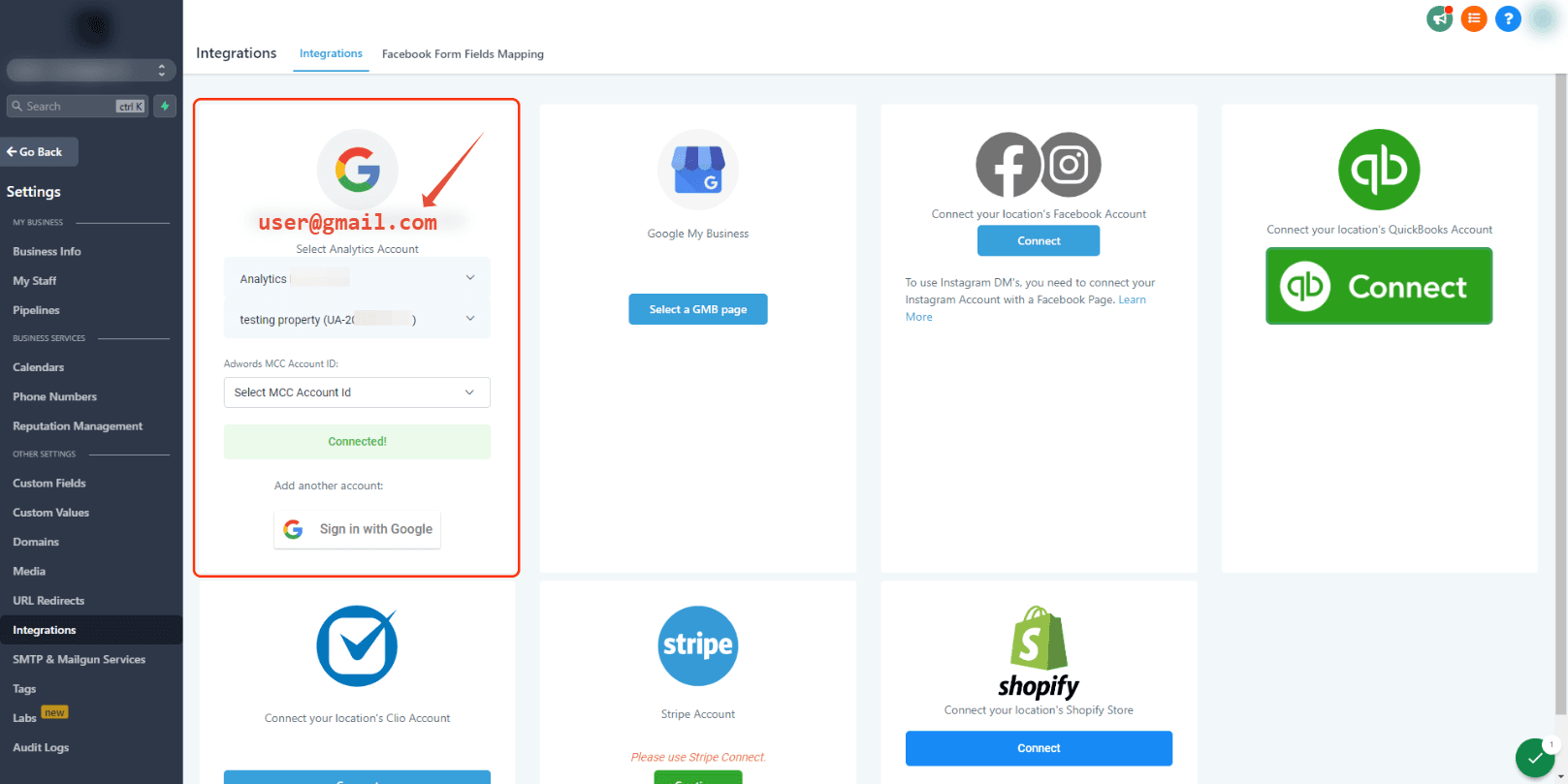
Assicurati che l'account email dell'utente connesso abbia il massimo livello di permessi (admin) nel tuo account Google Ads.

Nota importante:
L'account Gmail connesso nell'integrazione deve avere il ruolo di utente (User o admin) nell'account Google Ads; non può avere il ruolo di manager.
2. Il template di UTM Tracking può essere aggiunto in un solo punto: nelle impostazioni dell'account, nella Campaign o nell'annuncio.
Se viene aggiunto in più punti, il template di tracking seguirà la gerarchia Account > Campaign > Ad.
Nota importante:
Il UTM Tracking è case sensitive: deve seguire il template ESATTAMENTE, senza alcuna lettera maiuscola.
3. I nomi di Google Ads, Ad-set e Campaign devono essere univoci. Se non lo sono, compariranno duplicati nei diversi Ad-set/Ads. Ad esempio:
Configurazione errata (cosa non fare)
| Campaign Name | Winter Shoes | |
| Campaign id | 12345 | |
| Ad Group | Sport Shoes 1 | |
| Ad | *Nike Sport Shoes 1 | |
| Sport Shoes 2 | ||
| Ad | *Nike Sport Shoes 1 |
* Nike Sport Shoes 1 è elencato e scritto in modo identico due volte. Questi nomi devono essere univoci.
Supponiamo che il Cliente A sia generato da Paid Search. Il Cliente A comparirà nella colonna Leads della Reportistica Google Ads come Nike Sports Shoes 1 in due Ad-set diversi, perché *Nike Sport Shoes 1 è presente in due Ad diversi nella tabella sopra.
https//example.com?utm_source=adwords&utm_medium={NikeSportShoes1}&utm_campaign={Wintershoes}&utm_content={sportshoes1}&utm_keyword={sports}&utm_matchtype={e}&campaign_id={12345}&ad_group_id={123456789}&ad_id={sportshoes}
Configurazione corretta (cosa fare)
| Campaign Name | Winter Shoes | |
| Campaign id | 12345 | |
| Ad Group | Sport Shoes 1 York | |
| Ad | Nike Sport Shoes 1.1 York logo | |
| Sport Shoes 2 John | ||
| Ad | Nike Sport Shoes 1.2 John logo |
Nota importante:
Se modifichi il nome di una Campaign, Ad-set o Ad di Google, questo non cambierà la copia esistente dei tuoi parametri UTM: i dati continueranno ad essere attribuiti ai vecchi parametri.

Ti consigliamo di creare una nuova Campaign, Ad-set e Ad. Nella visualizzazione a lista della Reportistica Google Ads, HITLEAD aggiornerà il nome, ma i dati cesseranno di attribuire vendite, lead e ROI poiché il sistema continua a rilevare i vecchi parametri UTM.
Questo articolo è stato utile?