
Come modificare il formato email per mobile nella scheda Appearance
I dispositivi mobili sono sempre più utilizzati dai tuoi Contatti e iscritti per leggere le tue Campaign email. È quindi fondamentale progettare le email tenendo conto della visualizzazione su smartphone e tablet.
Modificare gli stili mobile in un template drag-and-drop
Gli stili predefiniti includono impostazioni di dimensione del font e altezza di riga ottimizzate per schermi più piccoli nel Design Editor (Editor Drag and Drop). Puoi modificare queste impostazioni in qualsiasi momento.
Per modificare gli stili mobile in un template drag-and-drop — Design Editor, segui questi passaggi:
1. Dopo aver creato un template email o una Campaign, vai su Appearances
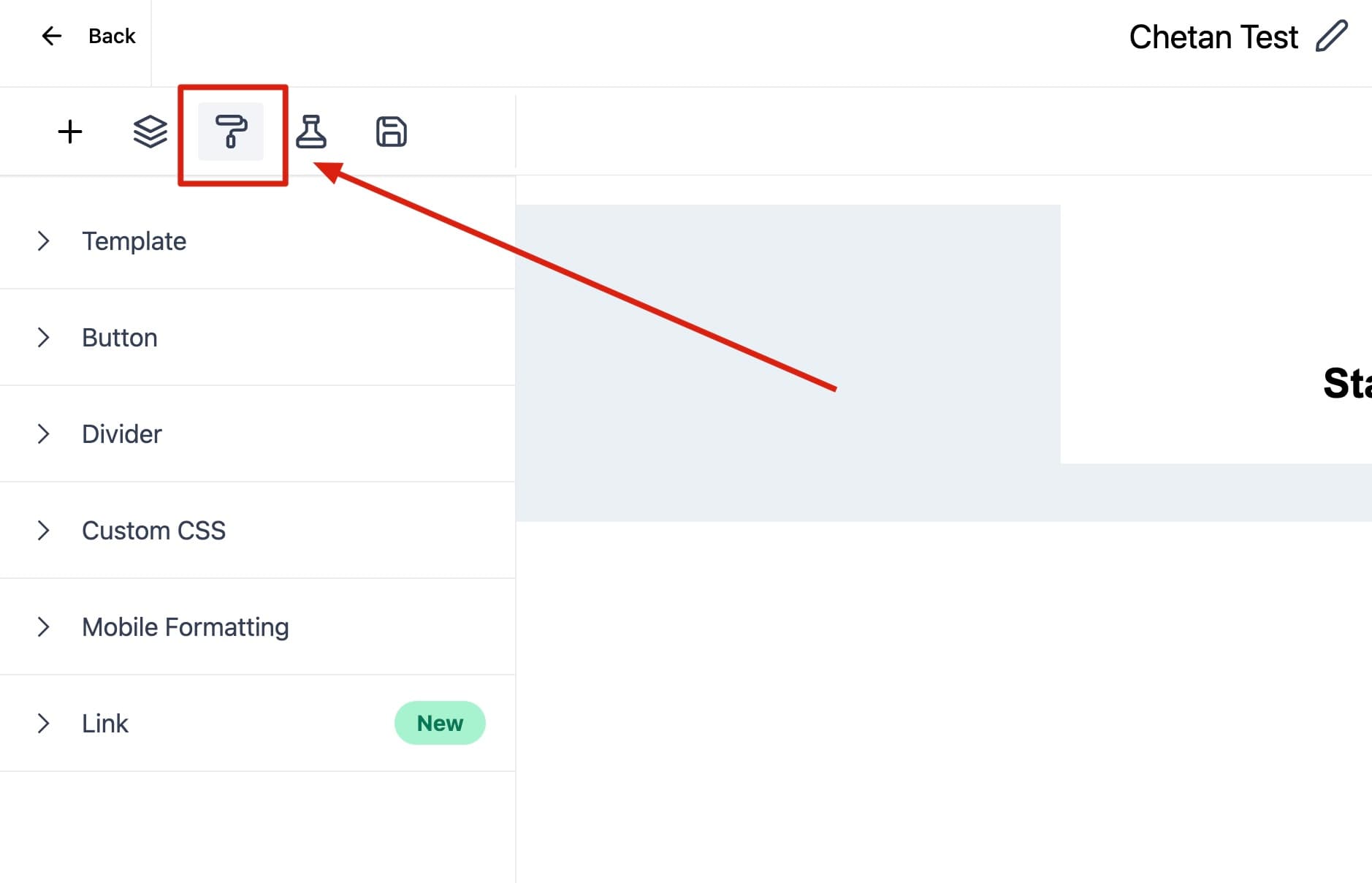
2. Clicca sulla scheda Appearance e scegli Mobile Formatting
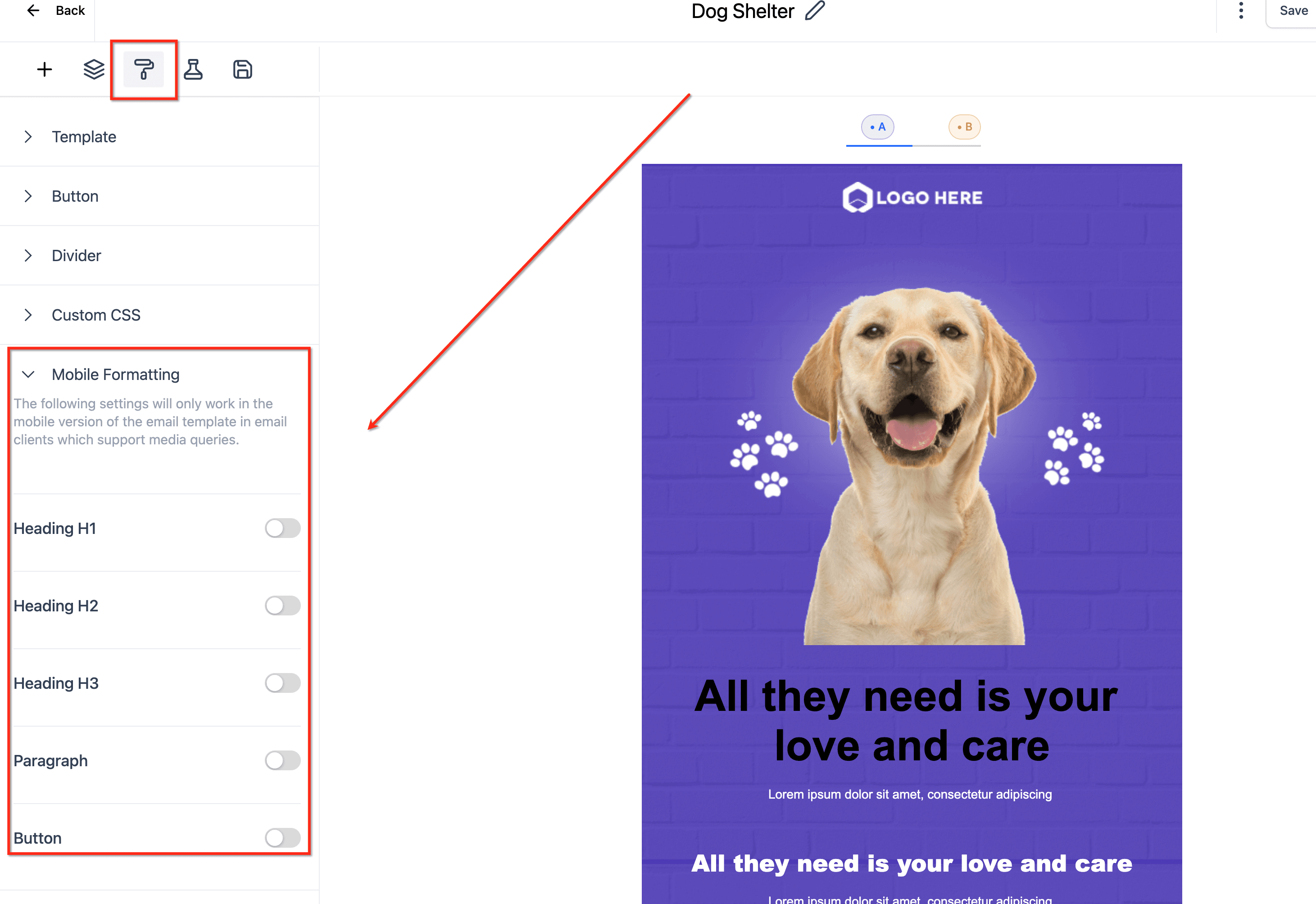
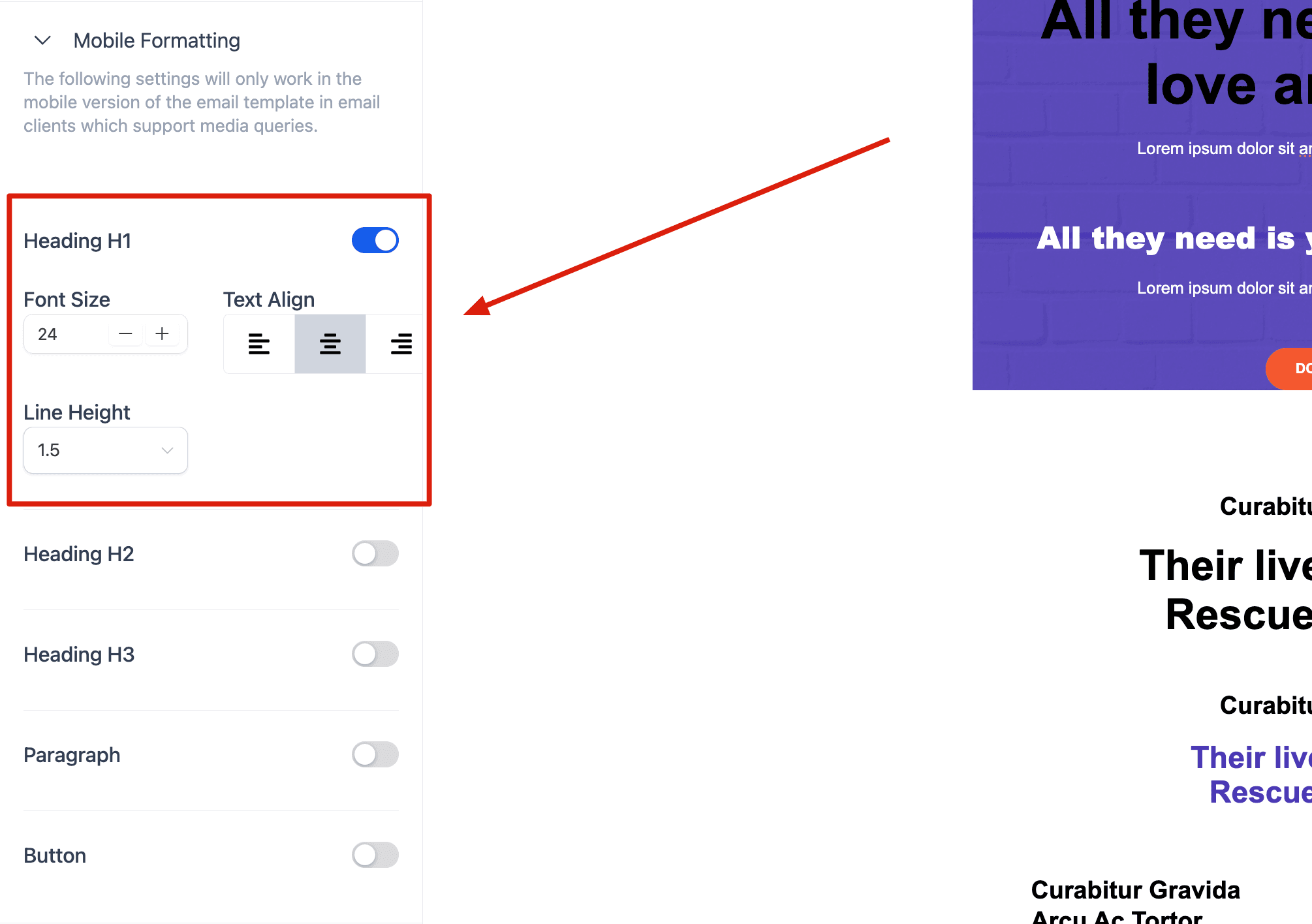
3. In Mobile Formatting sono disponibili opzioni per stili, altezze del font e allineamento
Per la dimensione del font o lo stile dei pulsanti, il toggle deve essere attivato affinché le impostazioni vengano applicate alla formattazione mobile.
Nota - Le seguenti impostazioni funzionano solo nella versione mobile del template email nei client di posta che supportano le media query.
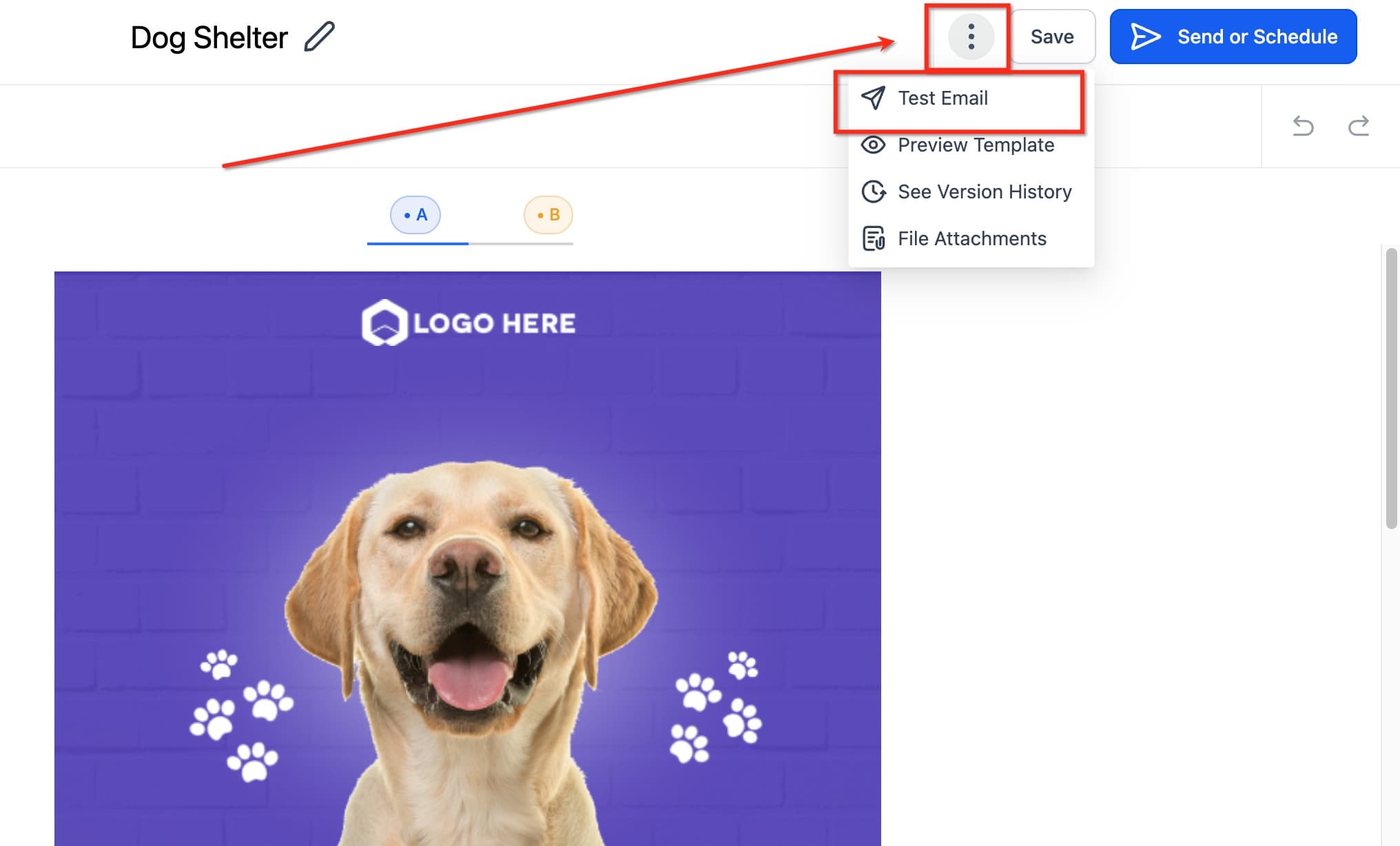
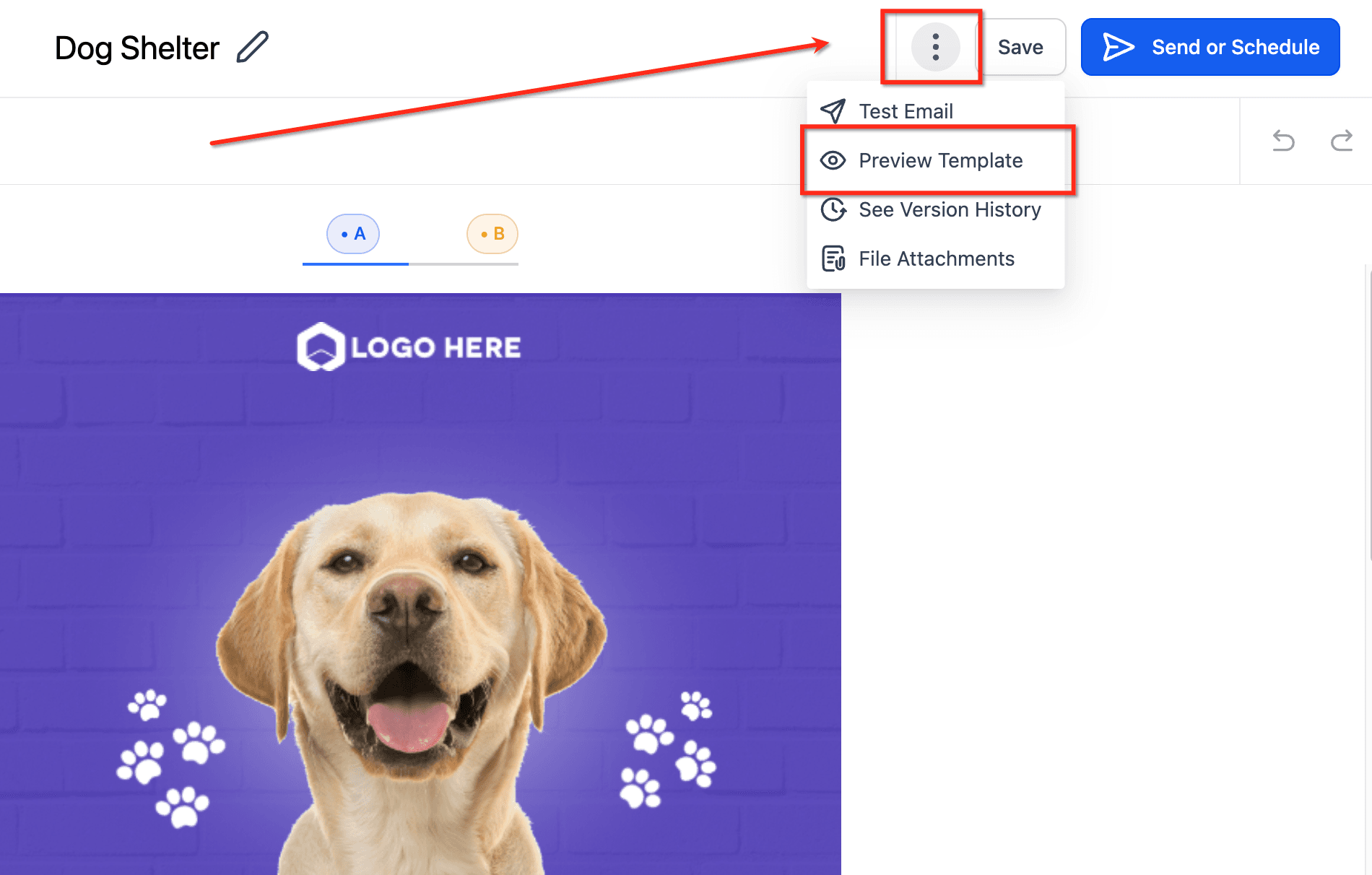
4. Una volta configurate le impostazioni mobile, clicca sui tre puntini dopo aver salvato il template per visualizzare l'anteprima in modalità mobile
Anteprima e test della campaign email
Visualizza in anteprima e testa la tua Campaign email su un dispositivo mobile per verificare le modifiche apportate.
Questo articolo è stato utile?