
Video Player Ospitato per i Funnel
Ora carica e trasmetti video in streaming con un video player completamente rinnovato:
- Interfaccia migliorata per caricare, cambiare e rimuovere i video.
- Riproduci i video in diverse qualità (480P, 720P, 1080P e Auto).
- Cambia la velocità di riproduzione (0.5x, 0.75x, 1x, 2x).
- Riproduci il video in modalità PiP (Picture in Picture).
- Mostra/Nascondi i controlli di riproduzione, le opzioni a schermo intero e il tempo rimanente.
- Mostra/Nascondi la barra di avanzamento e disabilita lo scorrimento nei video.
- Abilita/Disabilita la riproduzione automatica.
- Supporta video fino a 4 GB in tutti i principali formati.
- Compatibile con tutti i principali browser.
INDICE
- Come usare la funzionalità Video Ospitato? (Video)
- Come usare la funzionalità Video Ospitato
- A cosa serve ciascun toggle nelle impostazioni dell'elemento Video Ospitato > Playback Controls?
- Risoluzione problemi: Video codificato non selezionabile
Come usare la funzionalità Video Ospitato? (Video)
Hosted Video Feature
Come usare la funzionalità Video Ospitato
Passo 1:
- Per utilizzare la funzionalità Video Ospitato, aggiungi un elemento Video al tuo Funnel.

Passo 2:
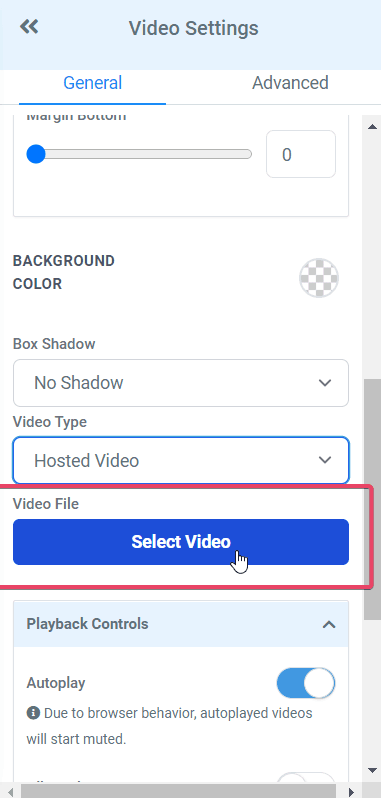
- Clicca sull'elemento Video, vai su Video Settings nel pannello di sinistra e scorri fino a Video Type > scegli Hosted Video.

Passo 3:
- Clicca su Select Video per accedere alla tua Media Library.
Passo 4:
- Se non hai ancora il video che vuoi ospitare, caricalo cliccando su Upload.
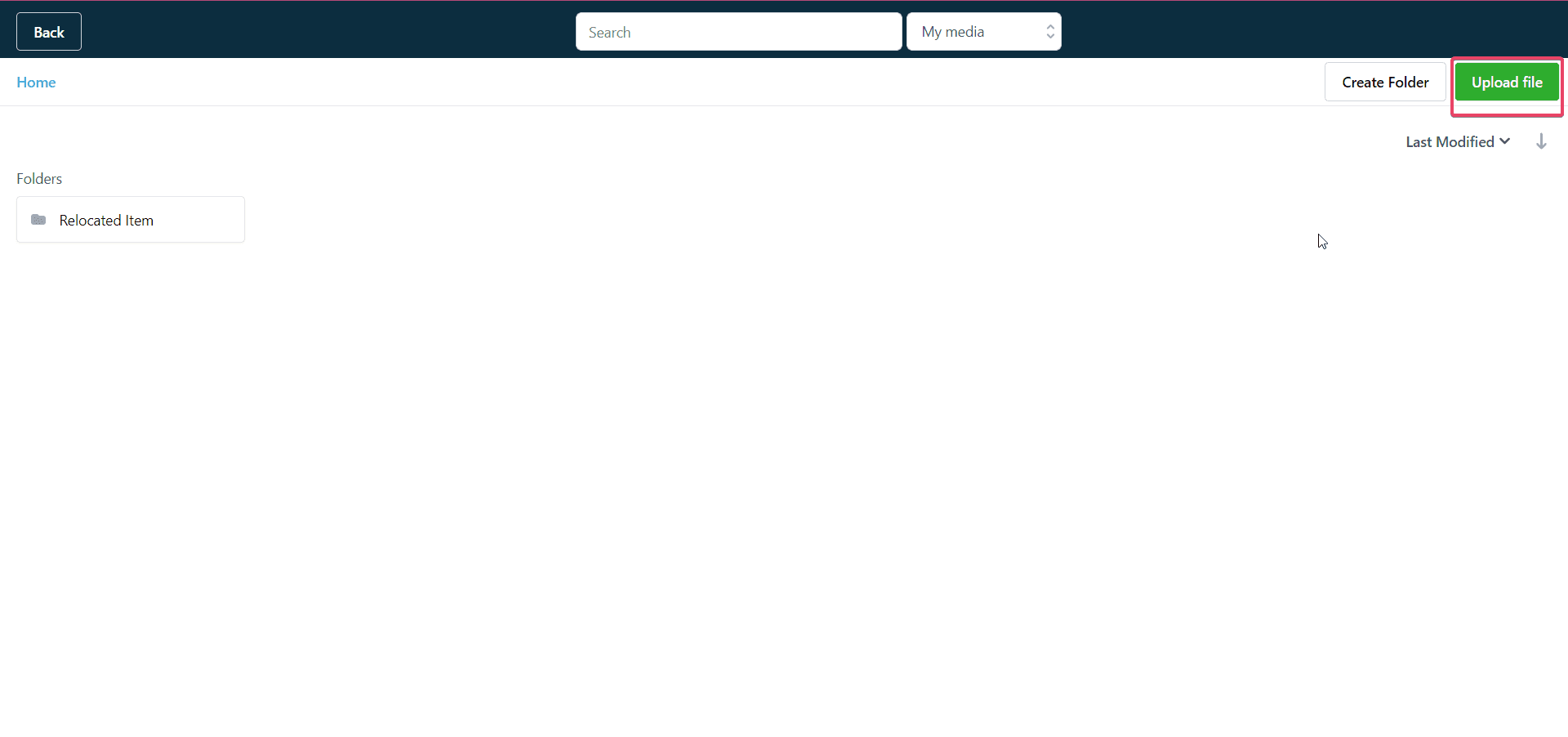
Nota: il video può essere in qualsiasi formato mainstream purché sia inferiore a 4 GB.
Passo 5:
- Una volta completato il caricamento, puoi fare doppio clic sul file video per avviarne la Codifica (Encoding).


Nota: puoi scoprire perché un video deve essere codificato per il Video Tracking cliccando qui. Gli utenti possono riprovare la codifica riselezionando il video se la codifica è in stato di errore. Tutti i video in elaborazione da più di un giorno verranno automaticamente contrassegnati come falliti.
La codifica è necessaria anche affinché i tuoi spettatori possano scegliere tra più qualità video. I video grezzi possono essere riprodotti solo in una qualità.
A cosa serve ciascun toggle nelle impostazioni dell'elemento Video Ospitato > Playback Controls?
Autoplay:

Nota importante:
In base alle normative sull'autoplay, i video riprodotti automaticamente su iOS, Safari, Chrome, Android, Firefox ed Edge devono partire senza audio. Questa policy è controllata dai produttori dei browser e tutti i servizi di video hosting devono rispettarla.

Ecco i link alla policy di ciascun browser:
Policy autoplay per iOS
Policy autoplay per Safari
Policy autoplay per Chrome
Policy autoplay per Android
Policy autoplay per Firefox
Policy autoplay per Edge

Chrome utilizza il Media Engagement Index del visitatore per decidere se riprodurre automaticamente un video con audio. Chrome calcola un punteggio di engagement multimediale che è più alto sui siti in cui i contenuti vengono riprodotti regolarmente. Quando è sufficientemente alto, la riproduzione automatica con audio è consentita solo su desktop.

I video non riprodotti automaticamente partono con l'audio attivato.
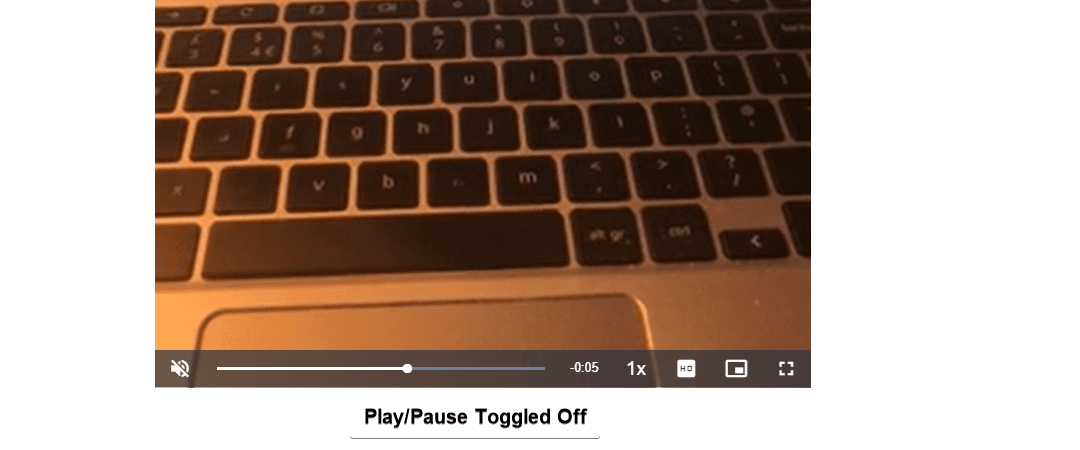
Allow Play/Pause:


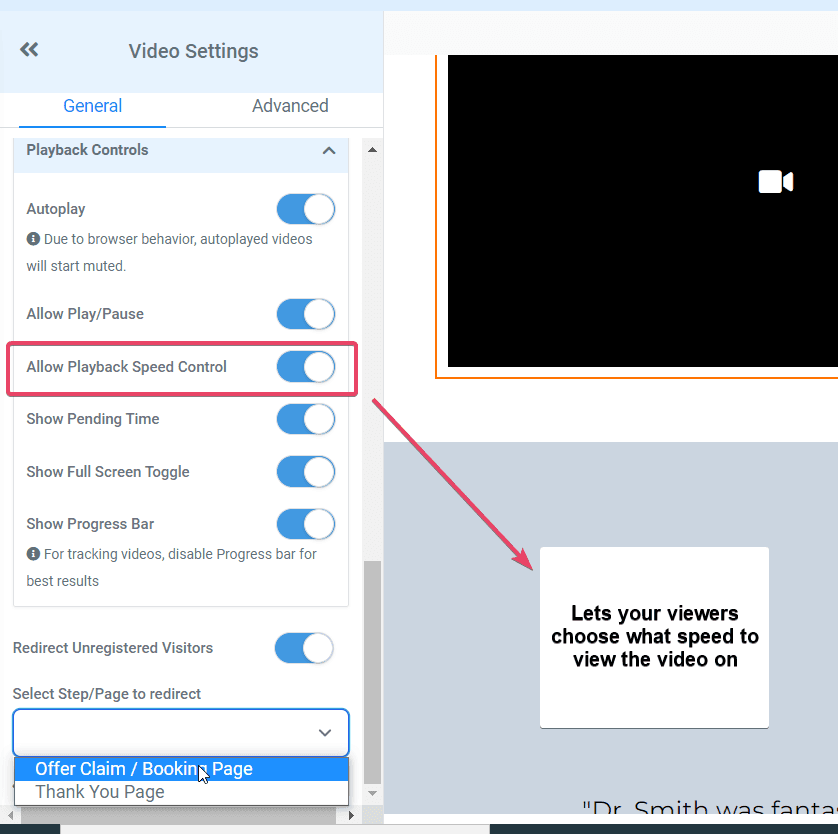
Allow Playback Speed Control:


Show Pending Time:
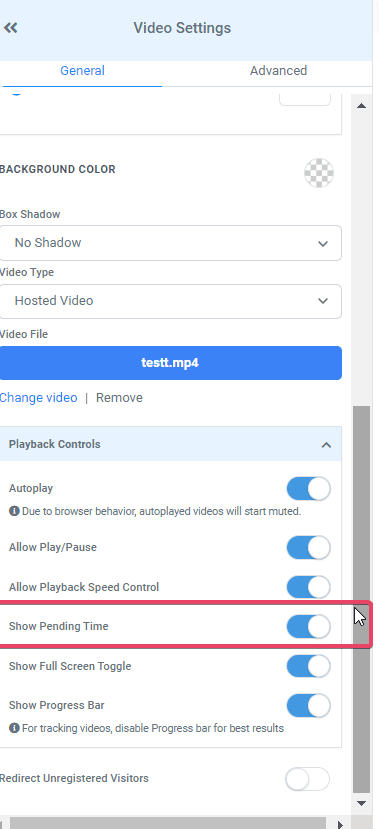


Show Full-Screen Toggle:



Show Progress Bar:


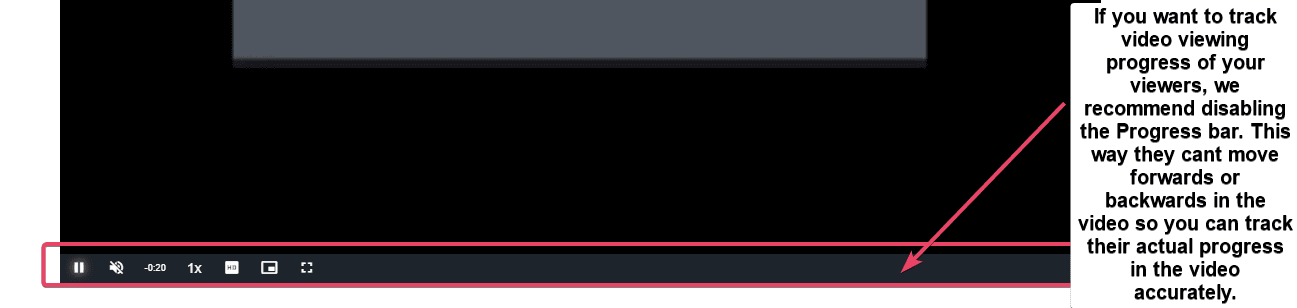
Redirect Unregistered Visitors:
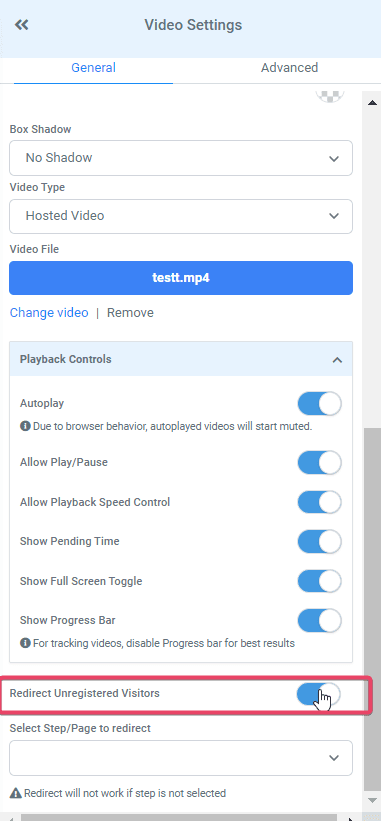
Se i visitatori accedono direttamente alla tua pagina video tramite URL e non sono Contatti nel sistema — ovvero non hanno compilato un modulo opt-in con nome e informazioni — il Workflow di tracciamento della visualizzazione video non potrà fornire i loro dati per statistiche nominative. Il Workflow aggiungerebbe quindi lead vuoti.
Per evitare questa situazione, puoi usare il toggle Redirect Unregistered Visitors per reindirizzare questi visitatori a un'altra pagina con un Form di opt-in, dove potranno inserire nome e altri dettagli; dopodiché verranno riportati al video. Questo reindirizzamento si applica solo ai visitatori senza cookie che contengano le loro informazioni.
Se un visitatore non consente al tuo sito di aggiungere cookie al proprio browser, il reindirizzamento potrebbe non funzionare. Assicurati di specificare a quale Step/Pagina vuoi reindirizzarli:

Risoluzione problemi: Video codificato non selezionabile
Se il tuo video risulta come "encoded" nella Media Library ma non può essere selezionato quando lo incorpori in una pagina del Funnel, prova i seguenti passaggi:
- Attendi qualche minuto: il processo di codifica potrebbe essere ancora in corso in background, anche se sembra completato.
- Aggiorna la pagina: ricarica l'editor del Funnel o la Media Library per verificare se il video diventa disponibile.
- Riprova la codifica: se il problema persiste, prova a riselezionare il file nella Media Library per avviare un nuovo tentativo di codifica.
- Controlla formato e dimensione: assicurati che il video rispetti i requisiti multimediali supportati, tra cui il formato (es. .mp4) e la dimensione (deve essere inferiore a 4 GB).
Questo articolo è stato utile?