
Workflow Trigger - Opportunità Stagnanti
Il Trigger "Stale Opportunities" (Opportunità Stagnanti) garantisce che nessuna opportunità rimanga incustodita, identificando automaticamente le opportunità ferme da un periodo specificato e avviando le azioni necessarie. Questo articolo ne illustra la definizione, i vantaggi, il processo di configurazione, i casi d'uso e le risposte alle domande frequenti.
Cos'è il Trigger Stale Opportunities?
Il Trigger "Stale Opportunities" è un'azione Workflow che si attiva quando un'opportunità rimane nella stessa fase per un periodo definito senza progressi o aggiornamenti. Ti permette di adottare misure proattive per riattivare le opportunità stagnanti, assicurandoti che nessun potenziale lead venga trascurato. Ad esempio, se un'opportunità rimane nella fase "Negotiation" per 5 giorni senza aggiornamenti, questo Trigger può inviare automaticamente un'email di follow-up, notificare un manager o riassegnare l'opportunità a un nuovo membro del team.
Principali vantaggi del Trigger Stale Opportunities
1. Gestione proattiva della Pipeline: Identifica e affronta automaticamente le opportunità bloccate, mantenendo la tua Pipeline di vendita attiva e in movimento.
2. Tempi di risposta più rapidi: Invia promemoria automatici ai sales rep per riattivare il contatto con i potenziali clienti prima che sia troppo tardi.
3. Visibilità migliorata: Notifica manager o team lead delle opportunità trascurate, dando loro la possibilità di intervenire.
4. Personalizzazione del Workflow: Adatta Trigger e azioni in base alla fase della Pipeline, al periodo di inattività e alle responsabilità del team, garantendo follow-up mirati.
5. Riduzione del lavoro manuale: Elimina il monitoraggio manuale delle opportunità stagnanti e automatizza i follow-up, risparmiando tempo prezioso al tuo team.
Processo step-by-step per usare il Trigger
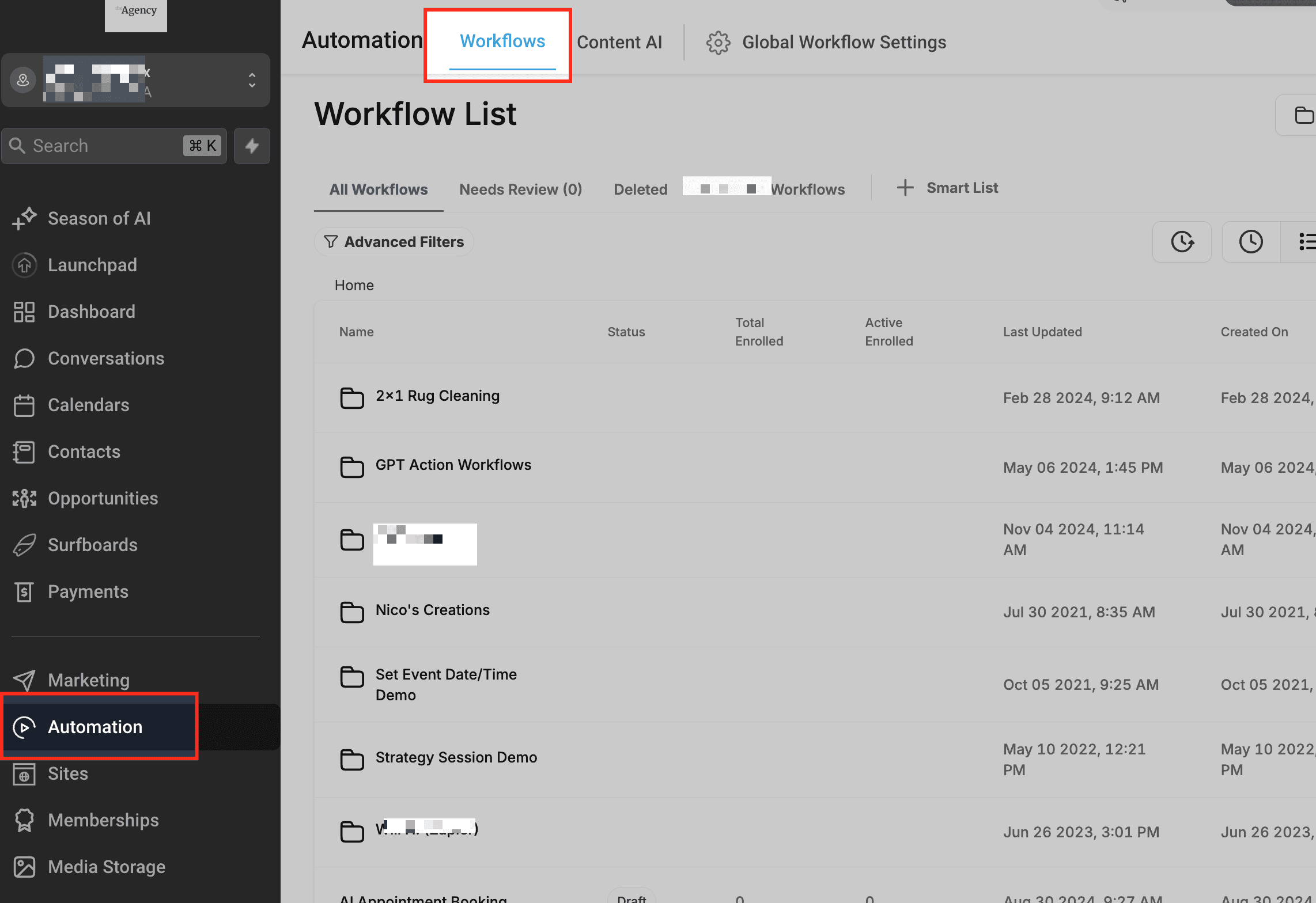
Vai alla sezione "Automation" del tuo CRM, quindi seleziona l'opzione "Workflows".
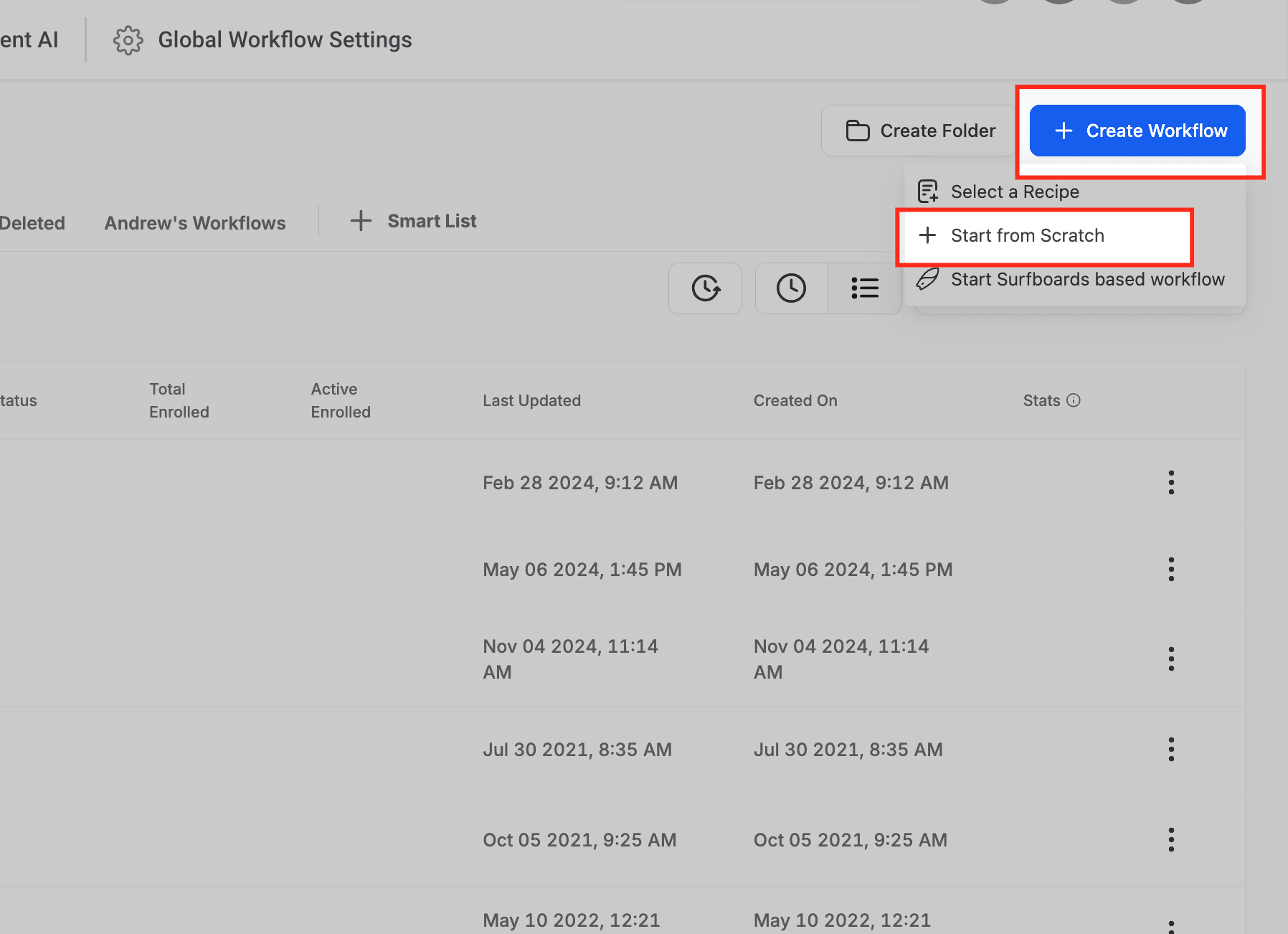
Fai clic su "+ Create Workflow". Poi fai clic su "Start from scratch".
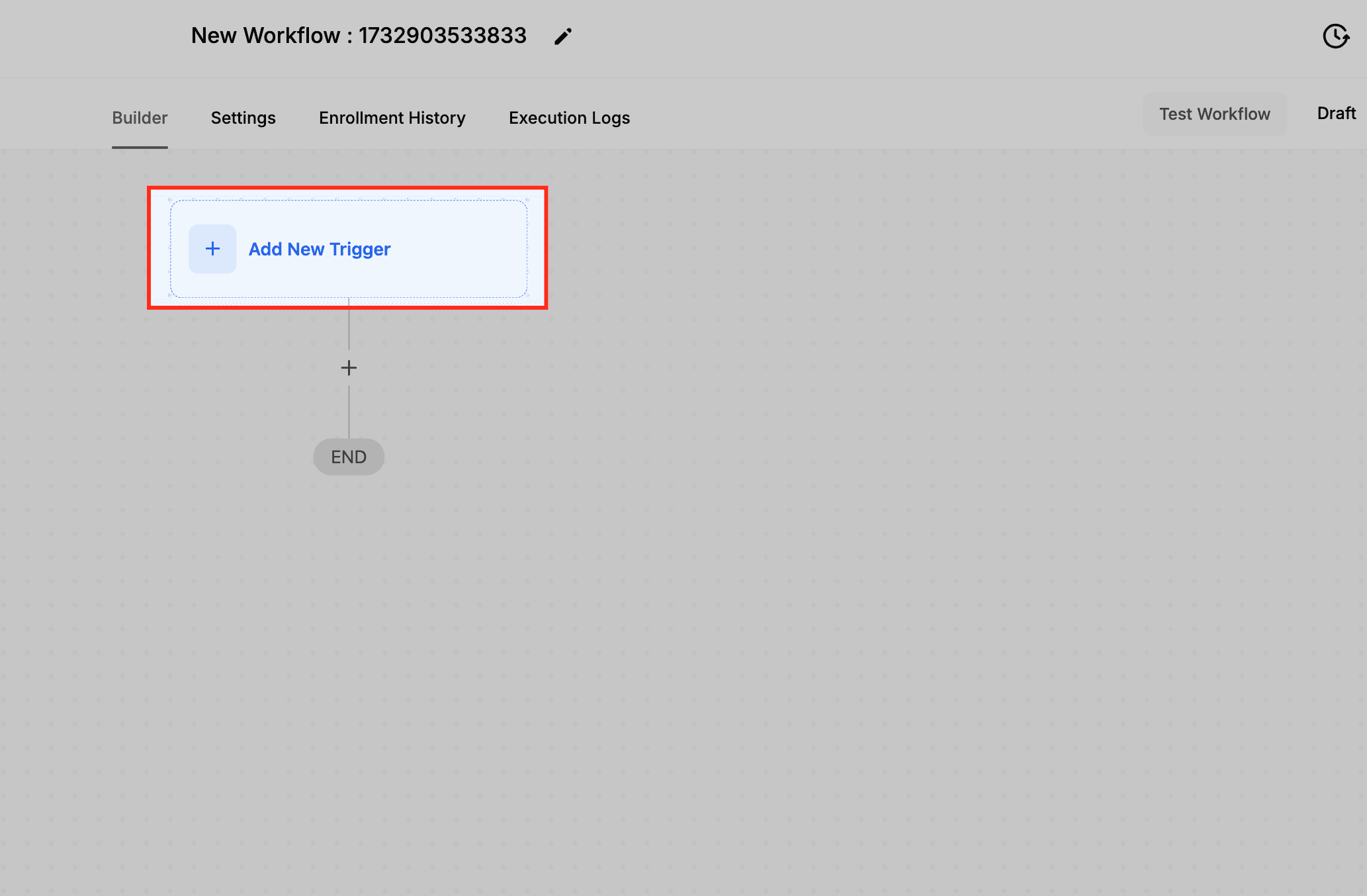
Fai clic sul pulsante "+ Add new Trigger" per scegliere un Trigger Workflow.
Seleziona "Stale Opportunities" dall'elenco dei Trigger disponibili.
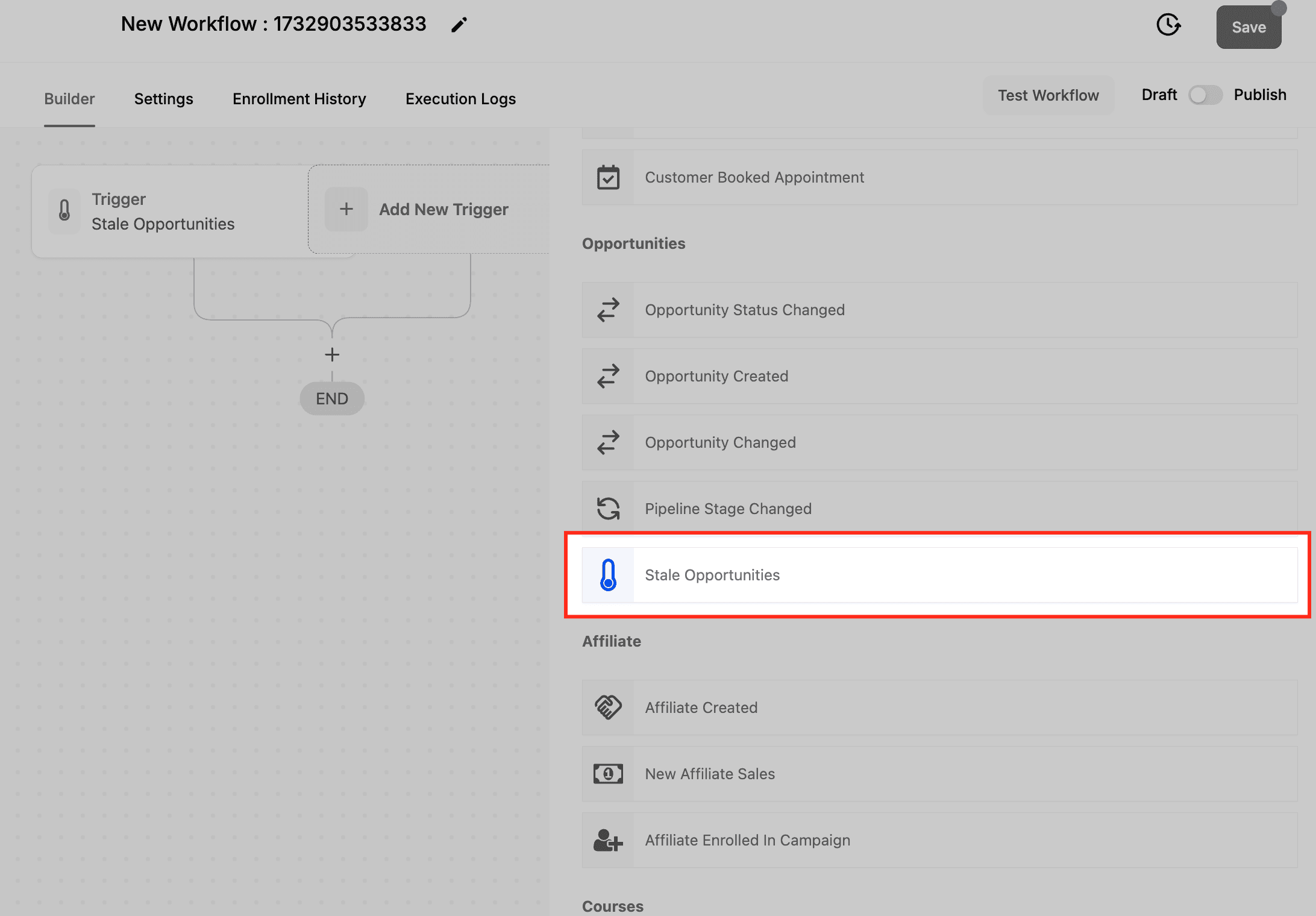
Assegna un nome al Trigger: per identificarlo facilmente nella lista dei Workflow, dagli un nome. Es. "Stale Opportunity Follow-Up".
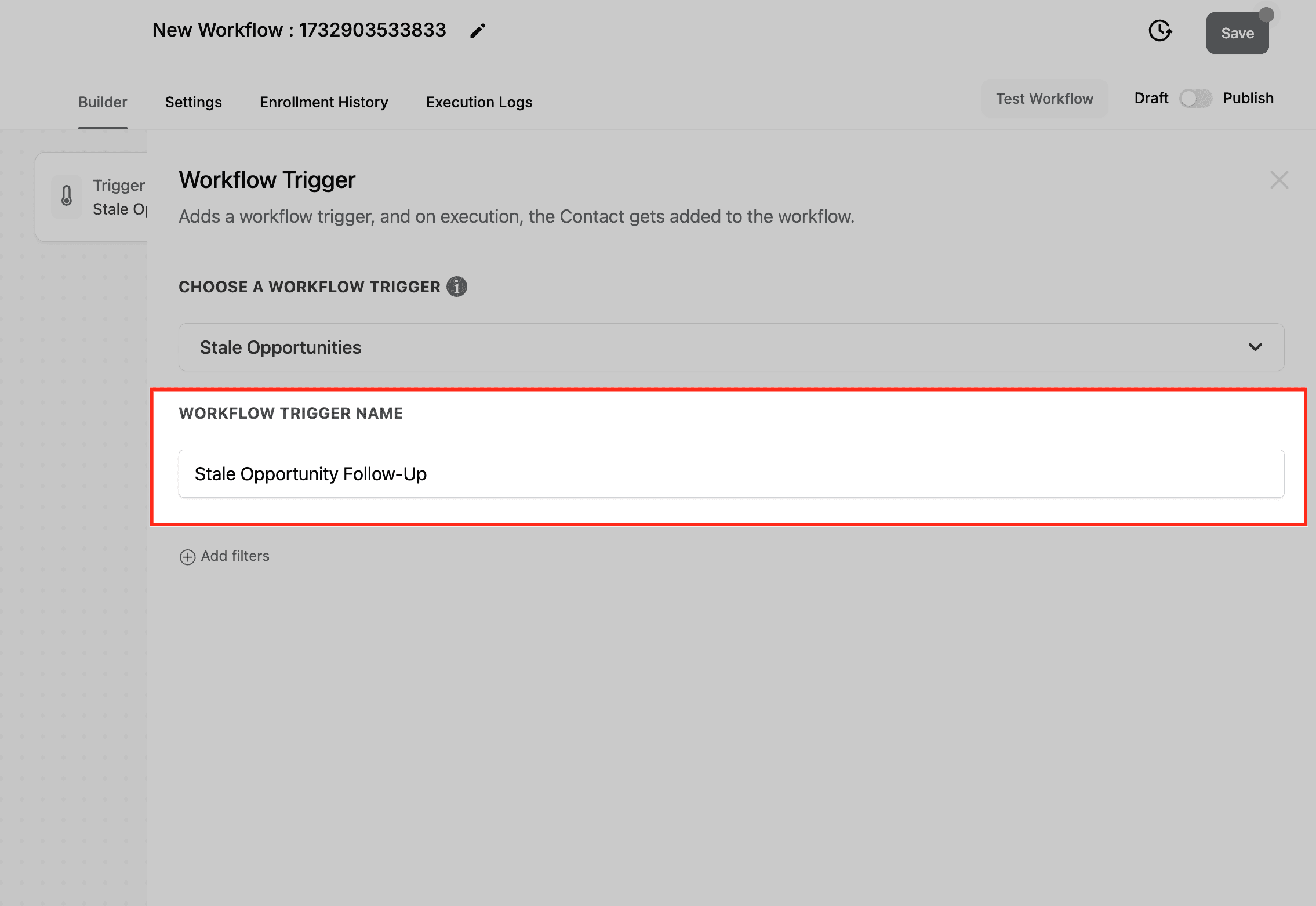
Configura i filtri del Trigger
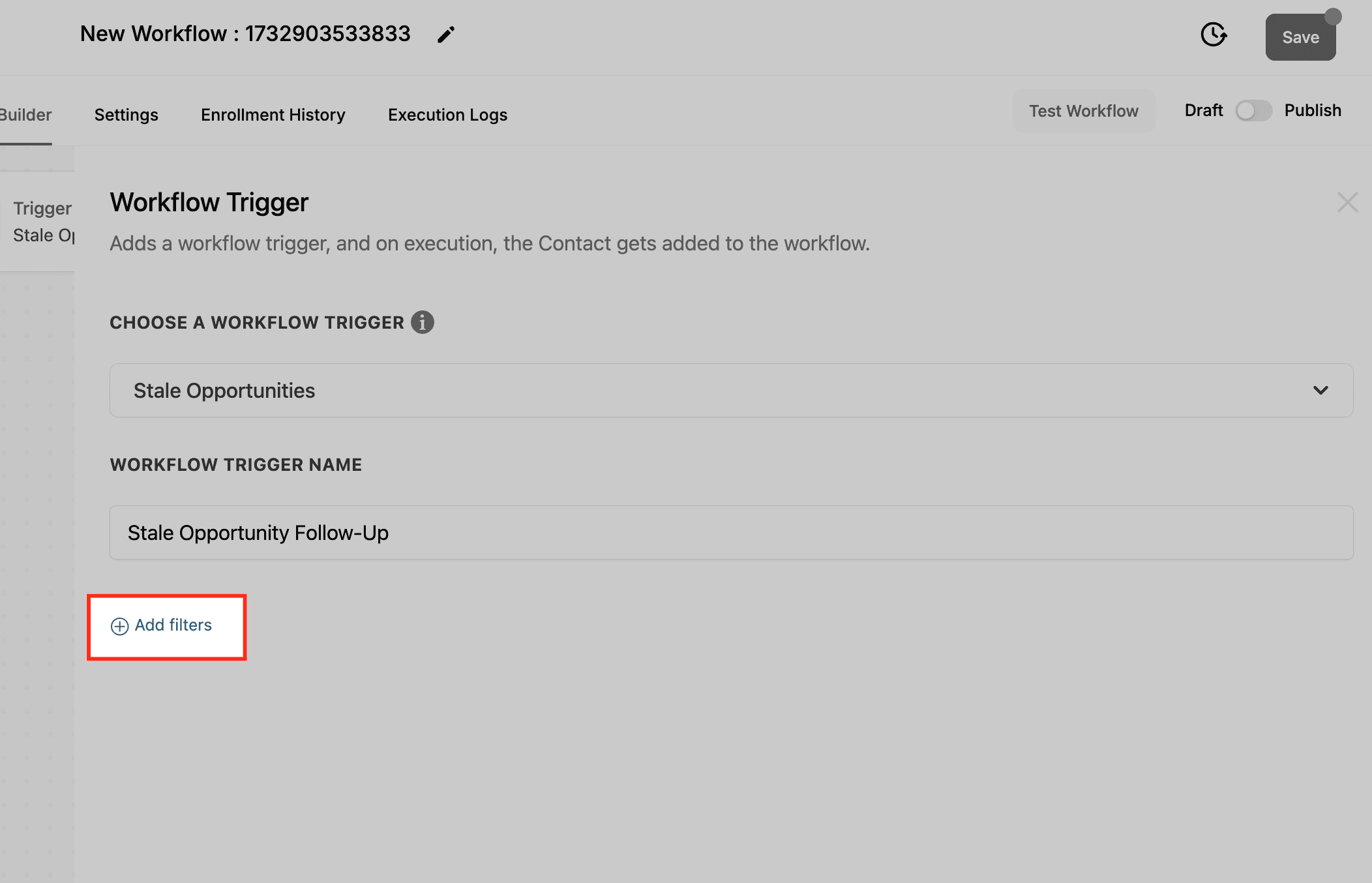
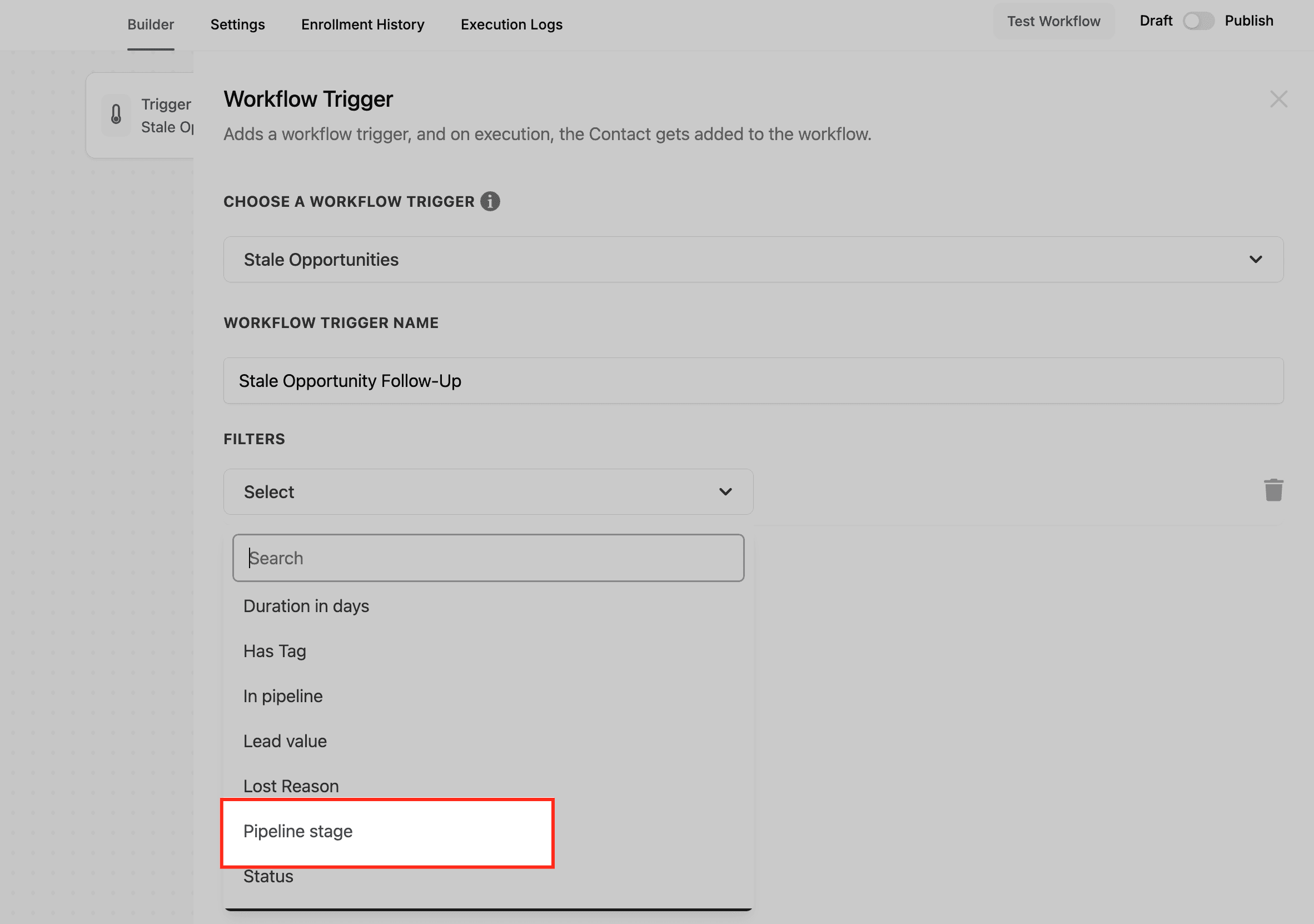
Fai clic su "Add Filters".
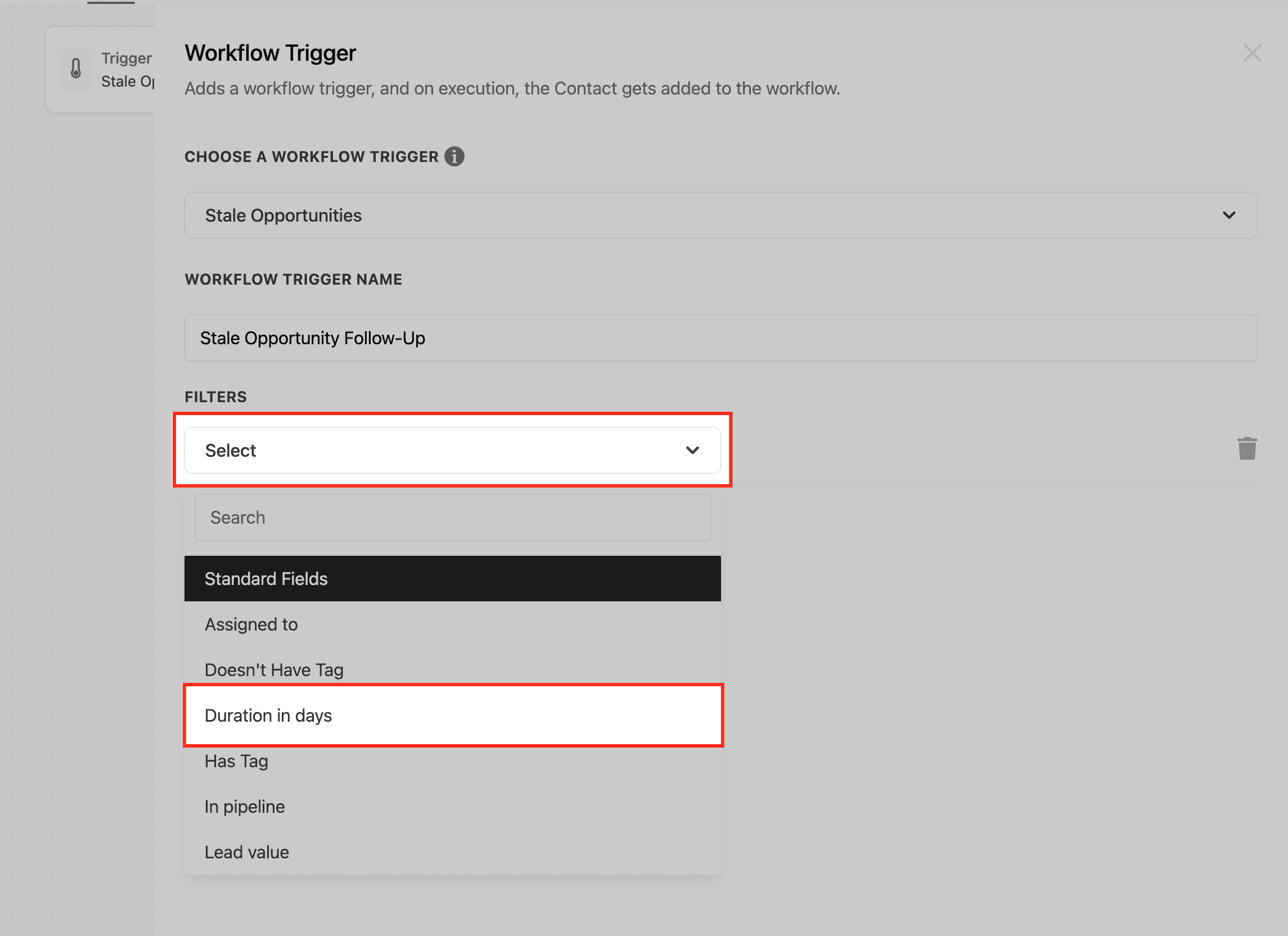
Duration in Days: Imposta il numero di giorni in cui un'opportunità può restare ferma prima di essere contrassegnata come "stale" (es. 2 giorni).
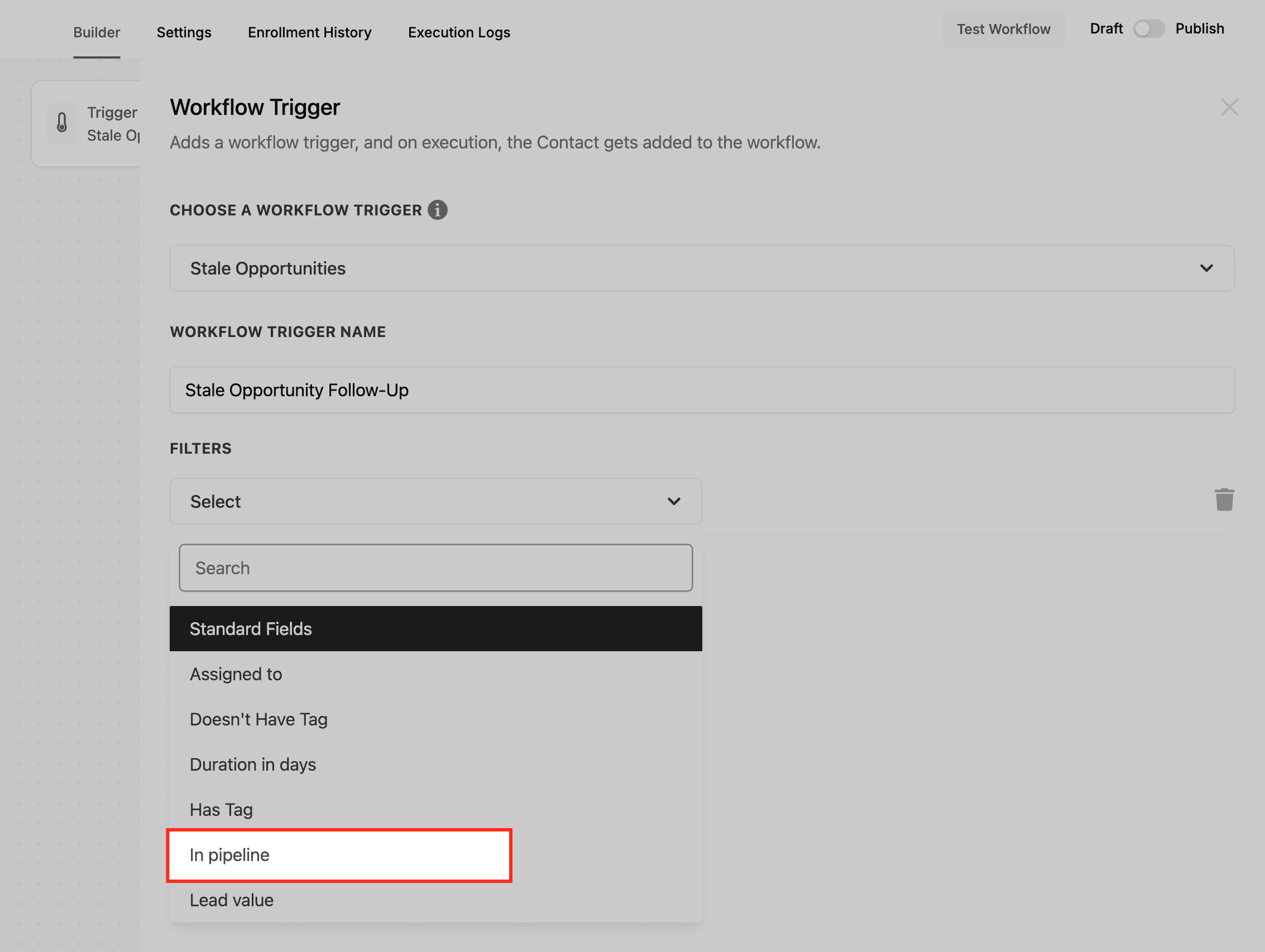
In Pipeline: Seleziona la Pipeline specifica a cui si applicherà il Trigger (es. "Sales Pipeline").
Pipeline Stage: Scegli la fase della Pipeline in cui il Trigger sarà attivo (es. fase "Negotiation").
Salva il Trigger: Una volta configurati i filtri, assicurati di fare clic sul pulsante "Save Trigger".
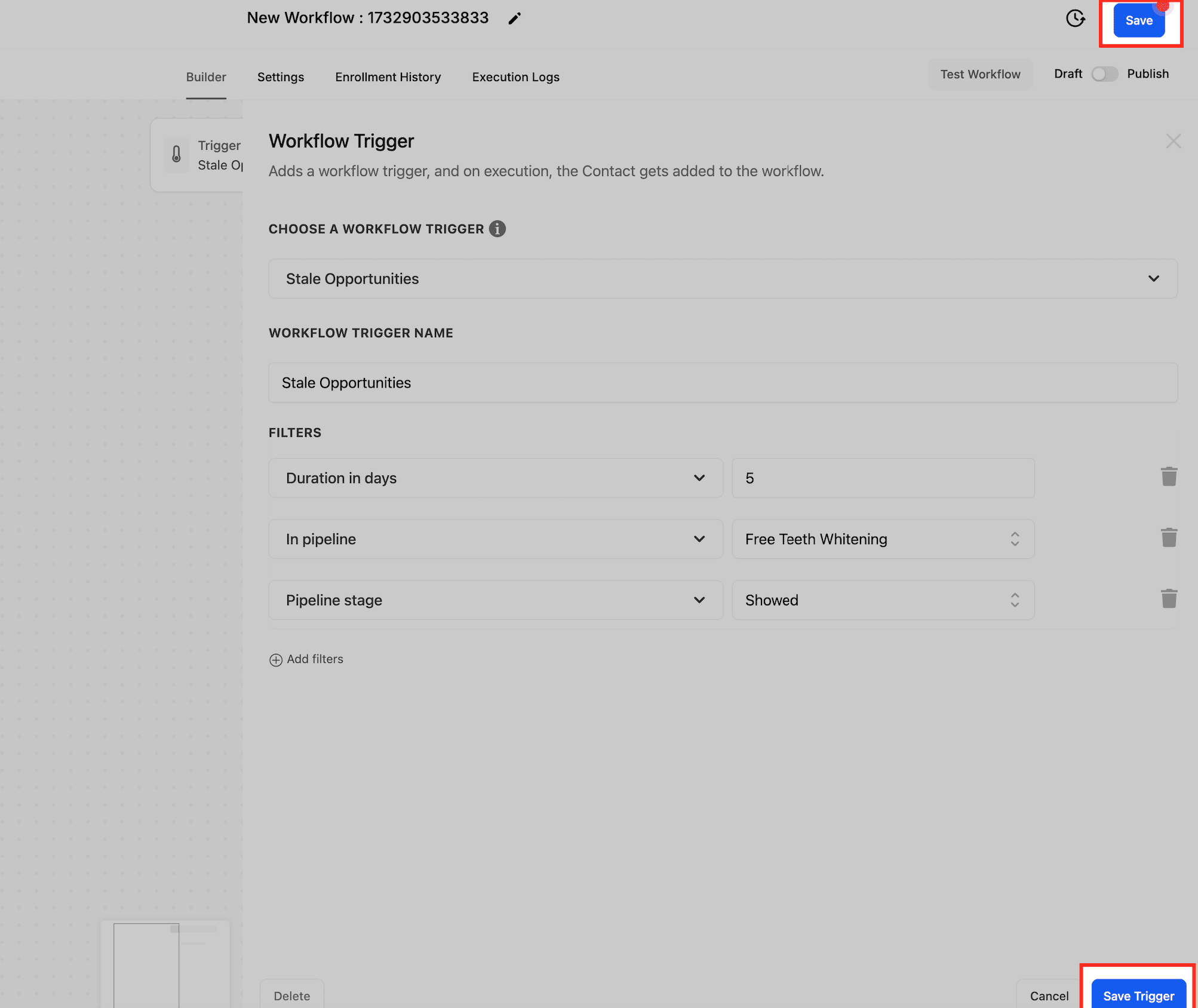
Salvataggio dei Workflow: che tu stia configurando il Trigger, i filtri o le azioni del Workflow, è importante fare clic su "Save" ad ogni passaggio. Finché non premi "Save", il tuo Workflow è solo una bozza non salvata.
Azioni del Trigger
Una volta impostato il Trigger, devi configurare le azioni che ne seguiranno. Potresti voler inviare un'email di promemoria, una notifica interna, spostare l'opportunità stagnante in una nuova fase per ulteriore revisione, oppure aggiungerla a un Workflow diverso.
Salva e testa
Dopo aver impostato Trigger e azioni secondo il tuo obiettivo, premi il pulsante "Save". Per verificare che funzioni come previsto, puoi visualizzare un'anteprima facendo clic sul pulsante "Test Workflow".
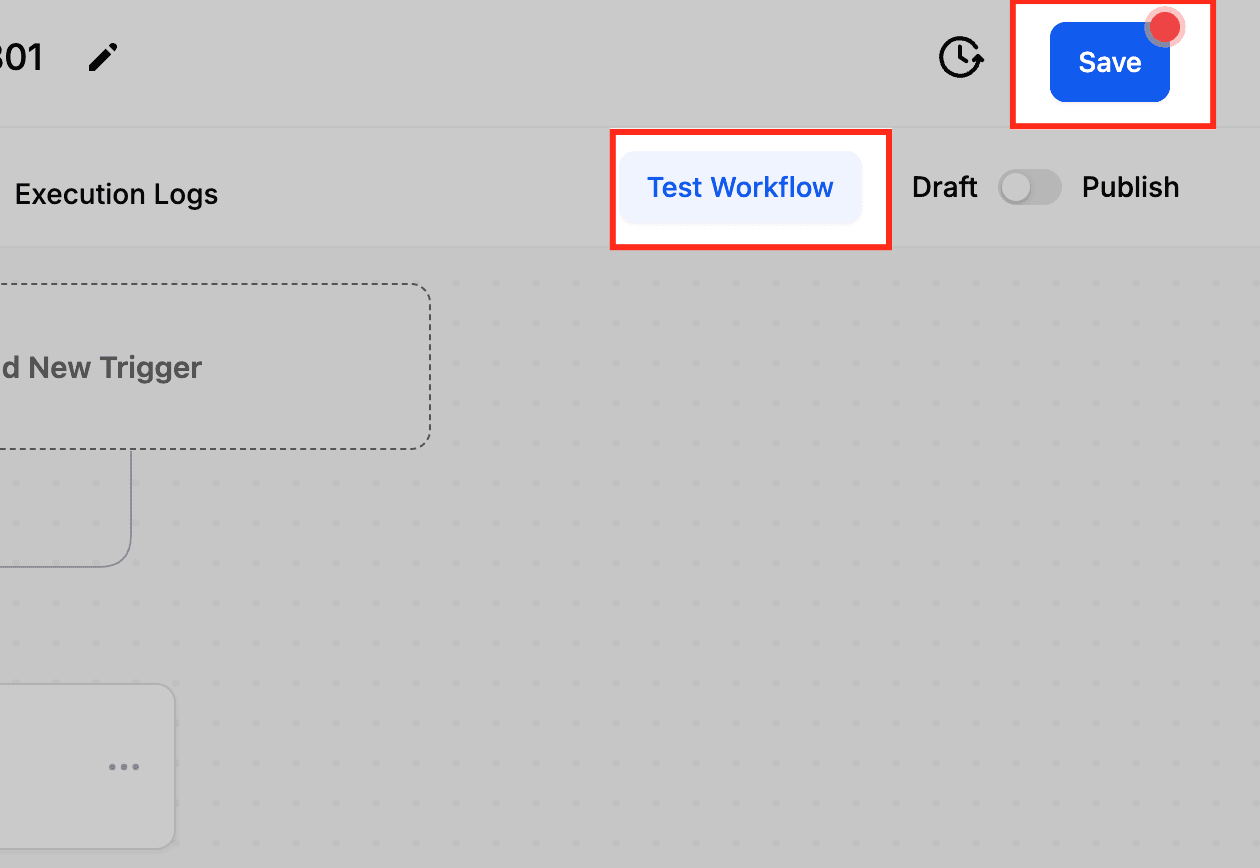
Attiva il tuo Workflow
Quando hai completato i test e ti senti sicuro, è il momento di fare "Publish" del tuo Workflow tramite il toggle.
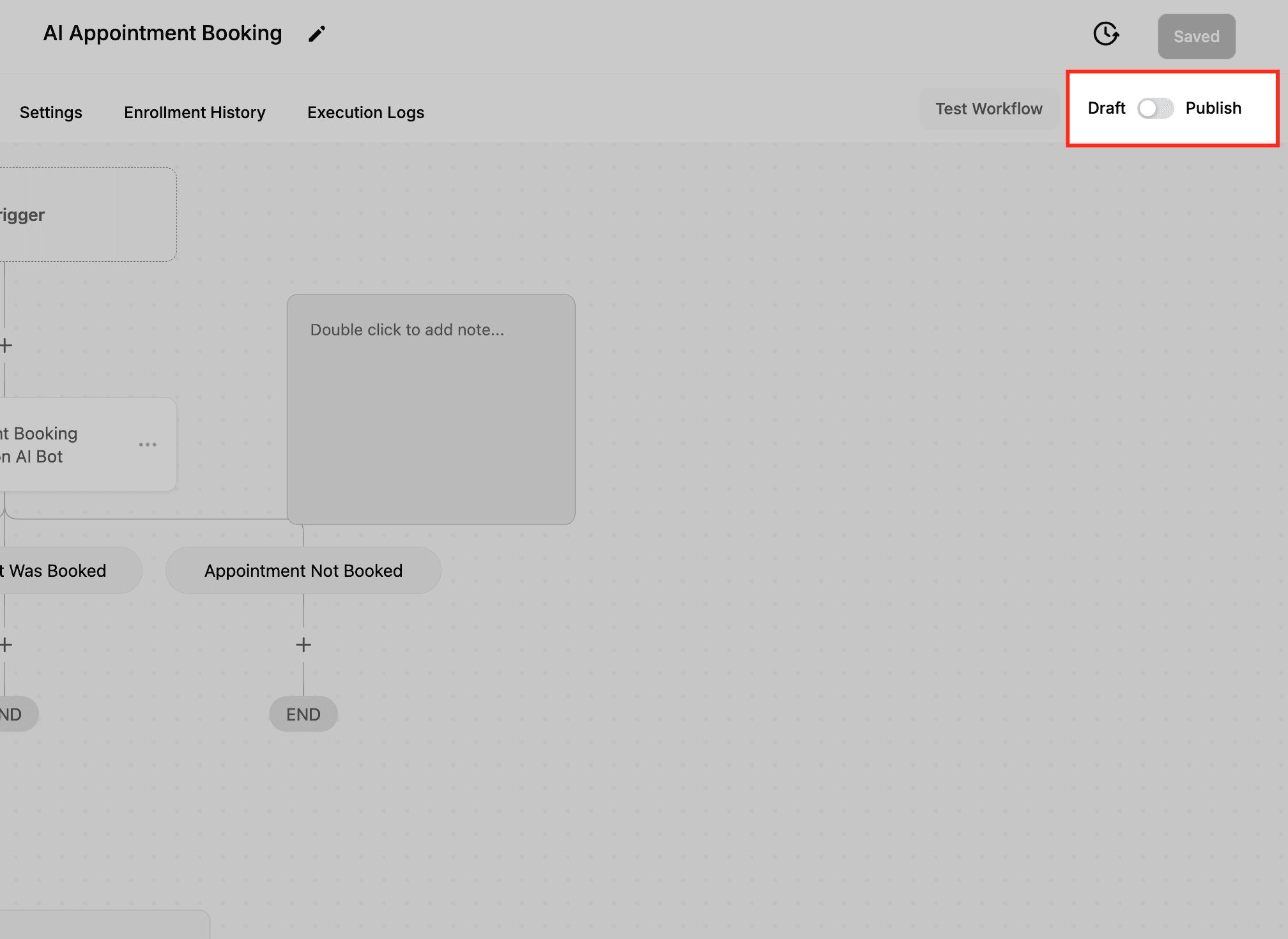
Esempio di configurazione
Impostazione del Trigger:
- Workflow Trigger: Stale Opportunities
- Nome Trigger: Stale Opportunities Follow-Up
Filtri:
- Duration in days: 2
- In pipeline: Sales Pipeline
- Pipeline stage: Negotiation
Azione per l'Opportunità Stagnante:
- Email Action Name: Reminder Email to Sales Rep
- From Name: La tua azienda
- From Email: tuaazienda@esempio.com
- Subject: "Reminder: Stale Opportunity Needs Attention"
Corpo dell'email:
Ciao {{opportunity.assigned_user}},

L'opportunità "{{opportunity.name}}" nella Pipeline "{{pipeline.name}}" è inattiva da {{duration}} giorni.

Adotta le misure necessarie per far avanzare questa opportunità o aggiorna il suo stato.

Cordiali saluti,
[Nome della tua azienda]
Notification Action Name: Notify Manager
- Messaggio: "Un'opportunità nella Pipeline '{{pipeline.name}}' è diventata stagnante. Dettagli opportunità: {{opportunity.details}}."
Azioni aggiuntive:
- Sposta l'opportunità in una fase diversa se necessario per ulteriore revisione o azione.
Risultato: Questa automazione garantisce che le opportunità stagnanti vengano affrontate tempestivamente, contribuendo a mantenere attiva la Pipeline di vendita e riducendo le possibilità di opportunità mancate. Configurando filtri e azioni pertinenti, puoi garantire follow-up puntuali e una corretta gestione delle opportunità bloccate.
Casi d'uso del Trigger Stale Opportunities
-
Riattivare trattative bloccate: Quando le opportunità nella fase "Negotiation" sono ferme da più di 5 giorni, invia email di follow-up per riavviare le discussioni con il prospect.
-
Responsabilizzazione dei sales rep: Notifica automaticamente un sales rep quando una delle sue opportunità si è raffreddata, incoraggiandolo ad agire tempestivamente.
-
Alert per i manager: Notifica i responsabili delle vendite quando opportunità di alto valore diventano stagnanti, permettendo loro di intervenire e supportare il sales rep.
-
Igiene della Pipeline: Sposta automaticamente le opportunità stagnanti in una fase "Review Required", sollecitando il team a revisionarle e decidere i passi successivi.
FAQ
D: Come determino il valore giusto di "Duration in Days" per un'opportunità stagnante?
Dipende dal tuo ciclo di vendita. Per cicli brevi possono essere sufficienti 2-3 giorni, mentre i cicli più lunghi potrebbero richiedere 7-10 giorni prima di considerare un'opportunità stagnante.
D: Posso applicare il Trigger "Stale Opportunities" a fasi specifiche di una Pipeline?
Sì, puoi specificare una particolare fase della Pipeline nei criteri di filtro in modo che il Trigger si applichi solo alle opportunità in quella fase.
D: Come posso evitare falsi positivi in cui le opportunità sembrano stagnanti ma sono in realtà in lavorazione?
Usa filtri e condizioni personalizzati per escludere le opportunità con aggiornamenti o attività recenti, come note, risposte email o chiamate registrate, dall'essere contrassegnate come stagnanti.
D: Posso fare in modo che il Workflow "Stale Opportunities" si riesegua se la stessa opportunità diventa di nuovo stagnante?
Sì, finché l'opportunità passa a una nuova fase o viene aggiornata, il Trigger si azzera. Se diventa di nuovo stagnante secondo i tuoi criteri, il Workflow verrà eseguito normalmente.
D: La funzionalità Stale Opportunities funziona retroattivamente?
No, non funziona retroattivamente. La durata di stagnazione viene calcolata solo dopo l'aggiunta del Trigger.
Questo articolo è stato utile?