
Workflow Trigger - Cambio stato Opportunità
Questo articolo fornisce una spiegazione dettagliata del Trigger Workflow "Opportunity Status Changed", uno strumento che automatizza i processi quando lo stato di un'opportunità viene aggiornato. Scoprirai cosa fa questo trigger, i suoi principali vantaggi, come configurarlo passo dopo passo e alcuni esempi di utilizzo reale. Infine, troverai le risposte alle domande più frequenti per aiutarti a sfruttarne al massimo il potenziale.
INDICE DEI CONTENUTI
- Cos'è il Trigger Workflow Opportunity Status Changed
- Principali vantaggi del Trigger Opportunity Status Changed
- Configurare il Trigger: procedura passo dopo passo
- Assegna un nome al Trigger
- Configura i filtri
- Assigned To
- Casi d'uso
- Domande frequenti
Cos'è il Trigger Workflow Opportunity Status Changed
Il Trigger Workflow Opportunity Status Changed si attiva quando lo stato di un'opportunità nel CRM cambia, ad esempio passando da "Open" a "Won" o "Lost". Questo trigger aiuta ad automatizzare processi come la notifica ai membri del team, l'aggiornamento dei record CRM o l'avvio di azioni di follow-up. Sfruttando questo trigger, le aziende possono semplificare i Workflow, ridurre le attività manuali e garantire una comunicazione tempestiva tra i team.
Principali vantaggi del Trigger Opportunity Status Changed
-
Notifiche automatiche: Avvisa immediatamente i membri del team rilevanti sugli aggiornamenti dello stato delle Opportunità, migliorando la comunicazione interna.
-
Maggiore efficienza dei Workflow: Riduci l'intervento manuale automatizzando le azioni di routine attivate dai cambi di stato.
-
Maggiore accuratezza dei dati CRM: Aggiorna automaticamente i record CRM per garantire un tracciamento coerente e aggiornato delle Opportunità.
-
Filtri personalizzabili: Usa filtri come "Moved From Status" o "In Pipeline" per creare Workflow altamente mirati, adattati alle tue esigenze di business.
-
Processi di vendita semplificati: Abilita transizioni più rapide tra le fasi delle Opportunità, garantendo fatturazione, follow-up o passaggi di consegne tempestivi.
Configurare il Trigger: procedura passo dopo passo
Accedi alle Impostazioni del Workflow
Naviga nelle Impostazioni di automazione o Workflow nel tuo CRM. Crea un nuovo Workflow da zero oppure seleziona il Workflow esistente in cui vuoi implementare il trigger "Opportunity Status Changed".
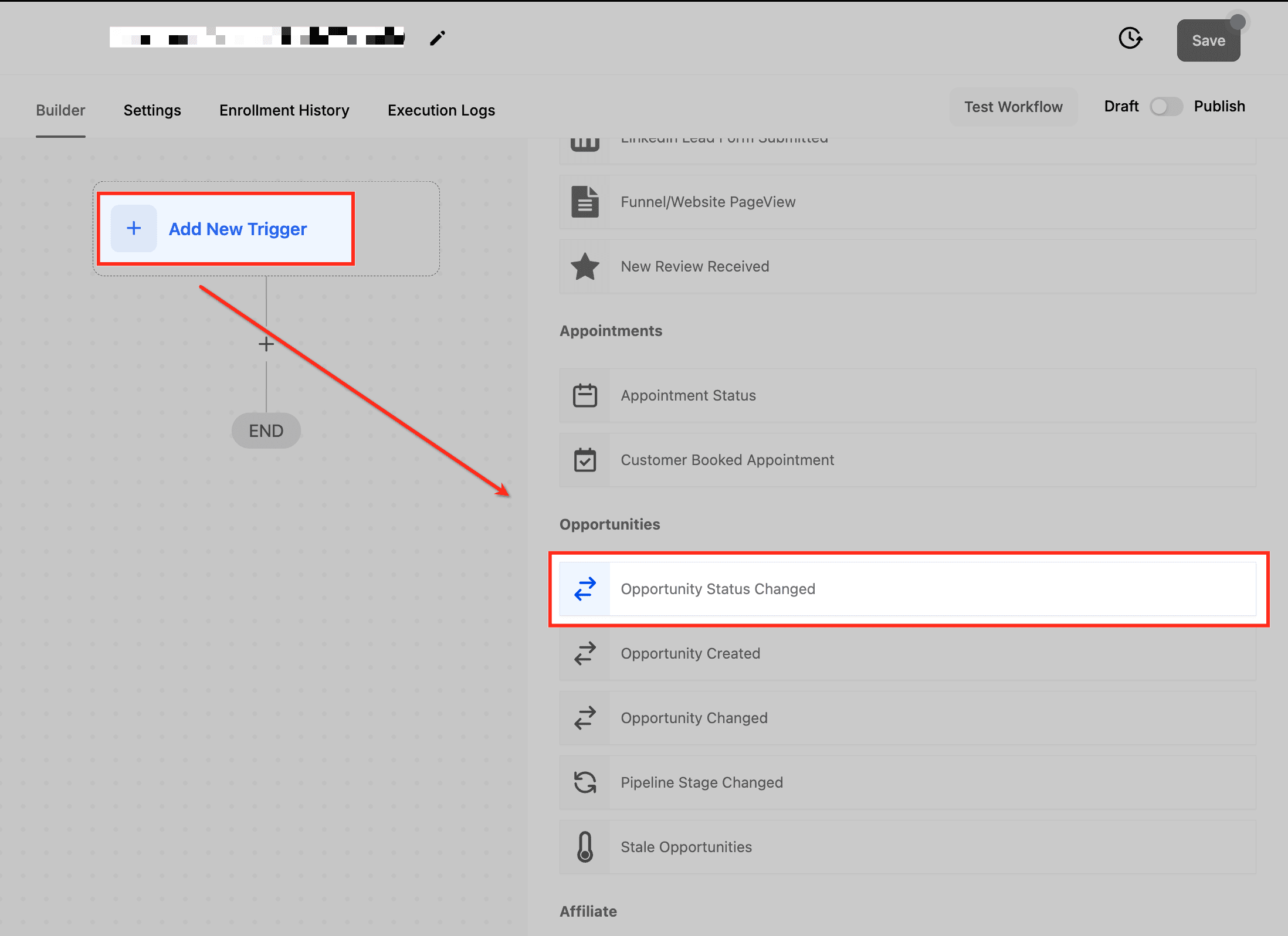
Aggiungi un nuovo Trigger
Fai clic su "+ Add New Trigger" e seleziona Opportunity Status Changed dal menu a tendina.
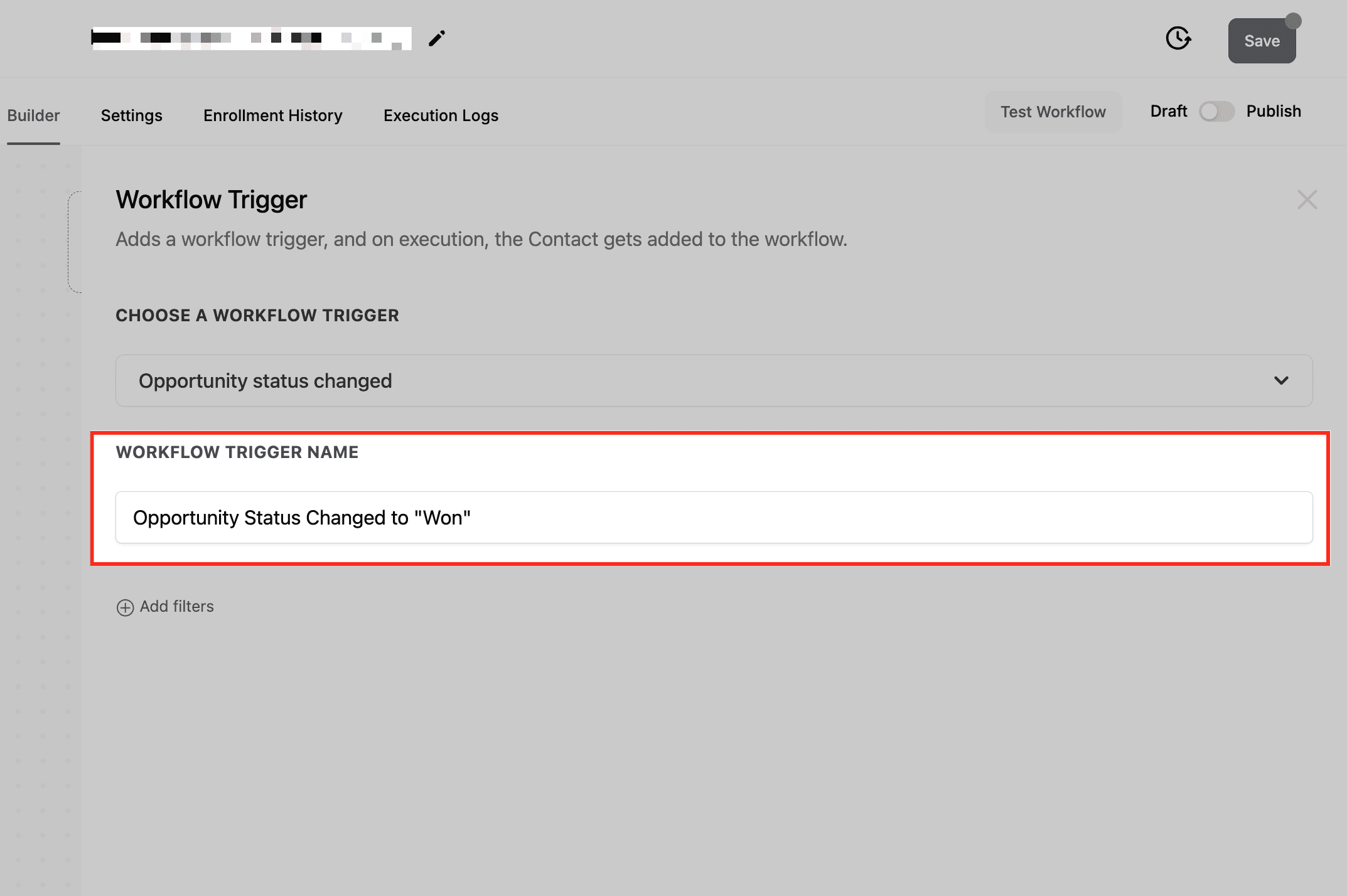
Assegna un nome al Trigger
Inserisci un nome descrittivo, ad esempio "Opportunity Won Notification".
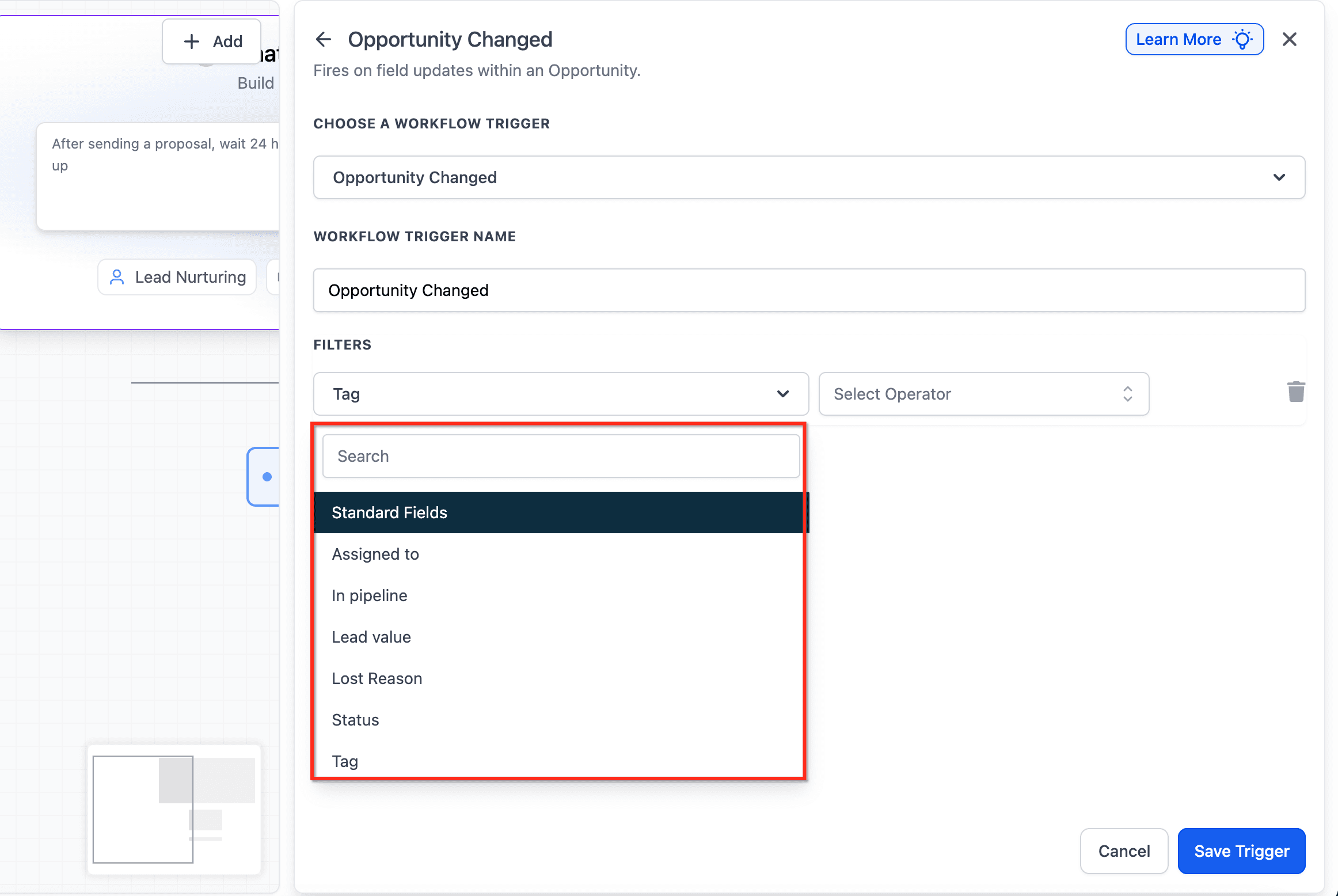
Configura i filtri
Definisci quando il Trigger si attiva impostando i filtri:
-
Assigned To: Specifica l'utente o il team responsabile dell'Opportunità.
-
Tag (precedentemente Has Tag): Filtra le Opportunità per Tag usando operatori avanzati e selezione multipla (Equals to / Not equals to / Any of / None of). Puoi anche aggiungere più filtri Tag per inclusioni/esclusioni avanzate.
-
In Pipeline: Limita il Trigger alle Opportunità in una Pipeline specifica.
-
Lead Value: Imposta un valore minimo o massimo del lead per attivare il Workflow.
-
Moved From Status: Definisci lo stato originale prima del cambiamento.
-
Moved To Status: Specifica il nuovo stato dopo il cambiamento.
-
Pipeline Stage: Restringi il Trigger a una fase specifica all'interno di una Pipeline.
Salva e testa
Salva la configurazione e testa il Workflow con dati di esempio per verificare che funzioni come previsto.
Pubblica il Workflow
Attiva il toggle "Publish" per rendere operativo il Workflow e avviare l'automazione.
Casi d'uso
Notifiche per traguardi di vendita
Scenario: Un'Opportunità di vendita passa da "Negotiation" a "Closed Won".
Configurazione del Trigger:
Trigger: Opportunity Status Changed.
Filtri:
-
Assigned To: John Doe.
-
Moved From Status: Negotiation.
-
Moved To Status: Closed Won.
Risultato: Il Workflow invia un'email di congratulazioni al venditore, notifica al team finanziario di avviare la fatturazione e aggiorna il CRM con lo stato di chiusura.
Follow-up per Opportunità perse
Scenario: Un'Opportunità passa da "Open" a "Lost".
Configurazione del Trigger:
Trigger: Opportunity Status Changed.
Filtri:
-
Tag: "High Priority".
-
Moved To Status: Lost.
Risultato: Il Workflow invia un'email di follow-up al prospect per raccogliere feedback e notifica l'account manager per una valutazione approfondita.
Alert per transizioni nella Pipeline
Scenario: Un'Opportunità passa alla fase "In Review" nella Pipeline "Enterprise Deals".
Configurazione del Trigger:
Trigger: Opportunity Status Changed.
Filtri:
-
In Pipeline: Enterprise Deals.
-
Pipeline Stage: In Review.
Risultato: Il Workflow notifica il responsabile vendite e assegna un task al team di revisione per valutare l'Opportunità.
Workflow di riqualificazione lead
Scenario: Un lead dormiente viene riattivato e passa da "Lost" a "Reopened".
Configurazione del Trigger:
Trigger: Opportunity Status Changed.
Filtri:
-
Moved From Status: Lost.
-
Moved To Status: Reopened.
Risultato: Il Workflow assegna il lead a un venditore e aggiorna il suo stato di priorità.
Tracciamento del successo di una Campaign
Scenario: Le Opportunità in una Campaign specifica passano da "Open" a "Closed Won".
Configurazione del Trigger:
Trigger: Opportunity Status Changed.
Filtri:
-
Tag: Campaign-X.
-
Moved To Status: Closed Won.
Risultato: Il Workflow genera un report sulle performance della Campaign e notifica il team marketing.
Domande frequenti
Posso usare più filtri per lo stesso Trigger?
Sì, puoi combinare filtri come "Tag" e "In Pipeline" per creare Workflow precisi che si attivano solo in condizioni specifiche.
Cosa succede se lo stato dell'Opportunità cambia più volte in rapida successione?
Il Trigger si attiva ogni volta che lo stato cambia, quindi è fondamentale usare condizioni o periodi di cooldown nei Workflow per evitare azioni ridondanti.
Posso attivare azioni su più Pipeline?
Sì, puoi configurare Workflow separati per Pipeline diverse oppure usare i filtri per applicare il Trigger a Pipeline specifiche secondo le tue esigenze.
Come gestisco le Opportunità senza Tag?
Usa il filtro "Doesn't Have Tag" per individuare le Opportunità prive di Tag specifici, assicurandoti che i Workflow si attivino solo per le Opportunità senza Tag.
È possibile tracciare il motivo per cui un'Opportunità è stata persa?
Sì, usa il filtro "Lost Reason" per identificare il motivo per cui un'Opportunità è stata persa e attivare Workflow per gestire quelle situazioni, ad esempio inviando Survey di feedback o aggiornando i profili lead.
Questo articolo è stato utile?