
Workflow Trigger - Pipeline Stage Changed
Tracciare e gestire le Opportunità in modo efficiente è fondamentale per mantenere un processo di vendita fluido. Il Workflow Trigger Pipeline Stage Changed automatizza le azioni quando un'opportunità passa da uno stadio all'altro, garantendo follow-up tempestivi, notifiche e aggiornamenti. Questa guida ti spiega cosa fa questo Trigger, i suoi vantaggi e come configurarlo per ottimizzare la gestione della Pipeline.
INDICE DEI CONTENUTI
- Cos'è il Workflow Trigger Pipeline Stage Changed?
- Vantaggi chiave del Workflow Trigger Pipeline Stage Changed
- Configurare il Workflow Trigger Pipeline Stage Changed
- Domande frequenti
Cos'è il Workflow Trigger Pipeline Stage Changed?
Il Workflow Trigger Pipeline Stage Changed si attiva quando un'opportunità si sposta da uno stadio all'altro all'interno di una Pipeline di vendita. Aiuta le aziende ad automatizzare i Workflow in base alle transizioni di stadio, assicurando che nessun lead venga perso. Questo Trigger consente di definire le azioni che devono verificarsi quando un'opportunità avanza, regredisce o viene riassegnata a un nuovo stadio della Pipeline.
Vantaggi chiave del Workflow Trigger Pipeline Stage Changed
-
Automatizza i follow-up: Garantisce che ogni cambio di stadio generi notifiche tempestive, mantenendo i commerciali coinvolti con i prospect.
-
Riduce il lavoro manuale: Elimina la necessità di tracciare manualmente i movimenti nella Pipeline, liberando tempo per attività di vendita strategiche.
-
Migliora la visibilità della Pipeline: Fornisce informazioni in tempo reale sull'avanzamento delle Opportunità, permettendo previsioni e decisioni migliori.
-
Filtri personalizzabili: Consente di configurare Workflow in base a condizioni specifiche come Pipeline, stadio, utente assegnato o valore del lead.
-
Migliora i tempi di risposta: Automatizza il contatto con i clienti e la comunicazione interna, garantendo azioni rapide nelle fasi cruciali della vendita.
Configurare il Workflow Trigger Pipeline Stage Changed
Accedere al Workflow Builder
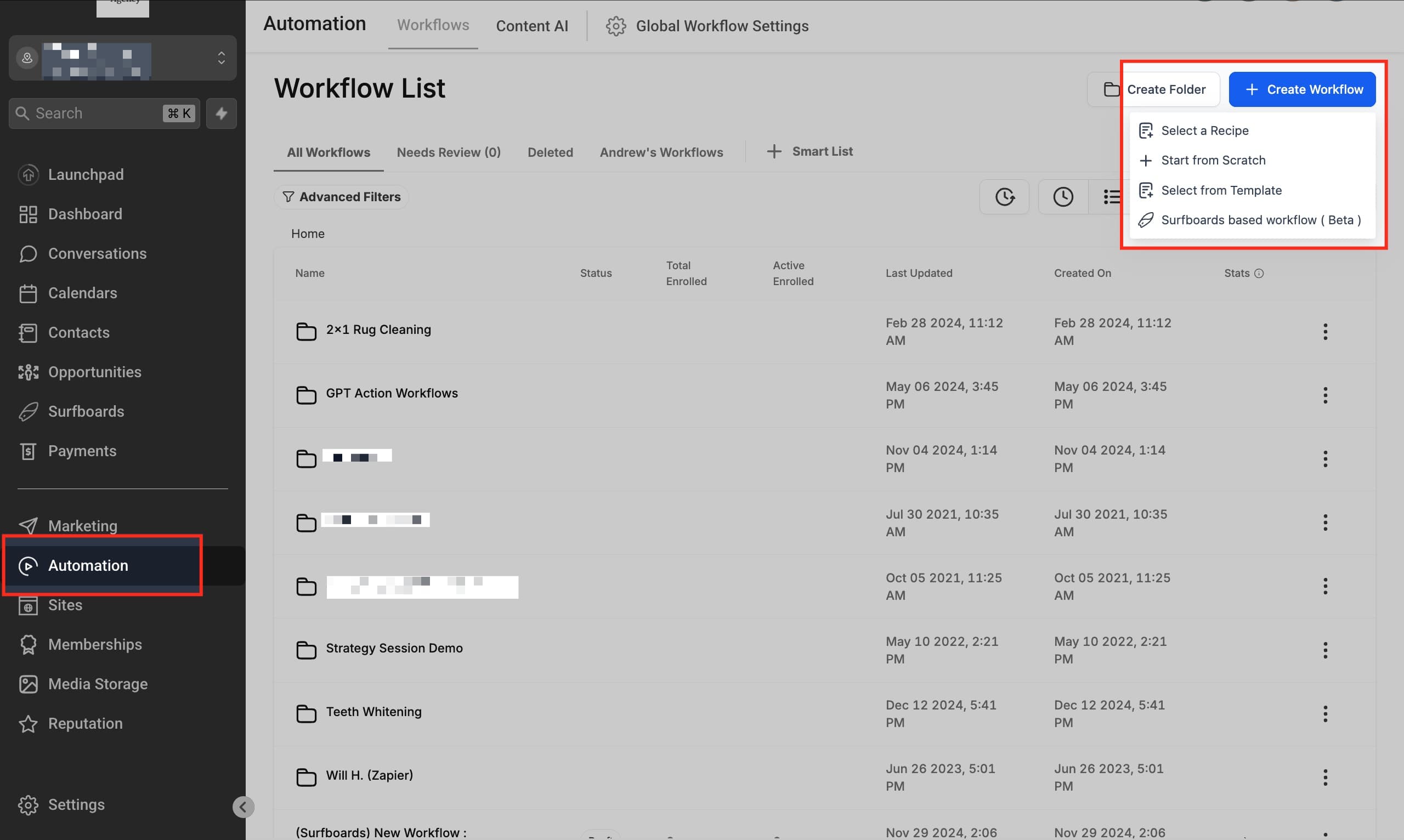
Naviga in Automation > Workflows nella tua Dashboard CRM. Clicca su Create New Workflow oppure modifica un Workflow esistente.
Scegliere il Workflow Trigger
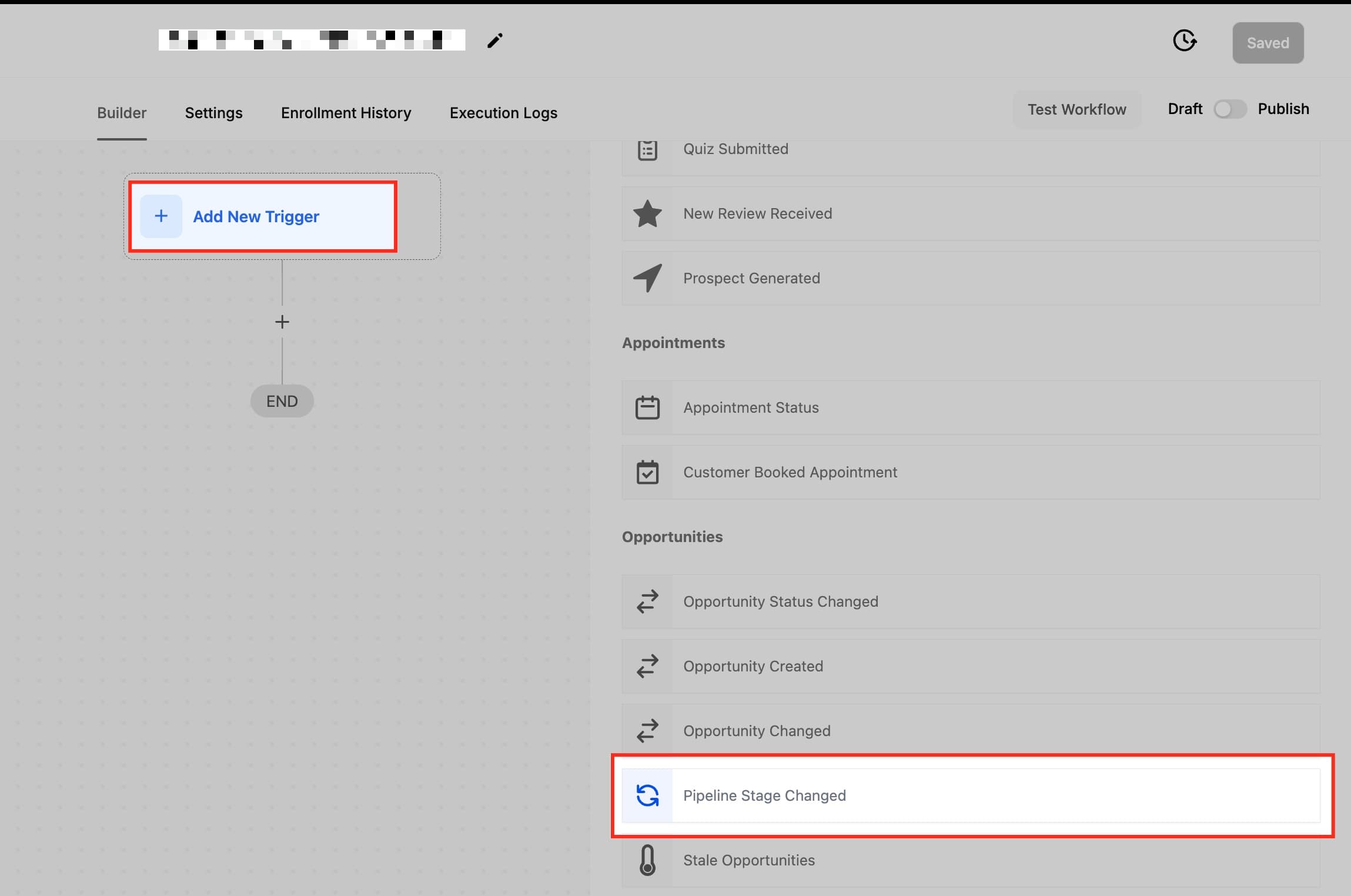
Clicca su + Add New Trigger e cerca Pipeline Stage Changed nell'elenco. Seleziona Pipeline Stage Changed come Trigger.
Assegnare un nome al Trigger
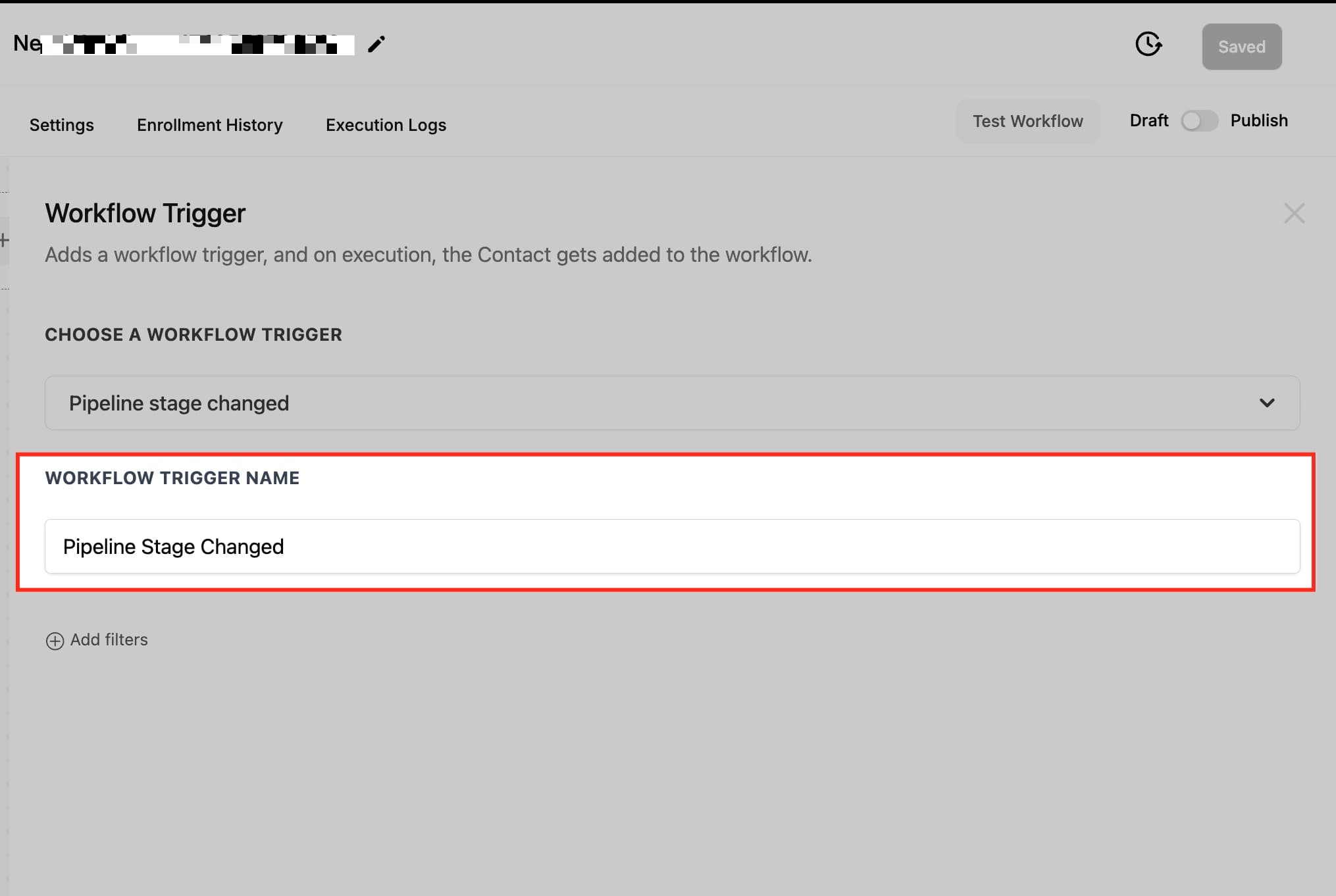
Assegna al tuo Workflow Trigger un nome chiaro e descrittivo che ne rifletta lo scopo. Questo ti aiuta a identificare rapidamente la funzione del Trigger quando gestisci più Workflow.
Impostare i filtri
I filtri ti aiutano a controllare quando e come viene attivato un Workflow, definendo condizioni specifiche che devono essere soddisfatte. Invece di attivare il Workflow per ogni cambio di opportunità, i filtri ti permettono di puntare solo a quelle più rilevanti per il tuo business. Che tu voglia automatizzare azioni per le Opportunità in una Pipeline specifica, assegnate a un determinato membro del team, o solo quando un'offerta viene contrassegnata come persa per un motivo preciso, i filtri ti danno la flessibilità di affinare e personalizzare l'automazione. Questo garantisce che i Workflow siano più precisi, pertinenti e allineati al tuo processo di vendita.
Filtro Assigned To
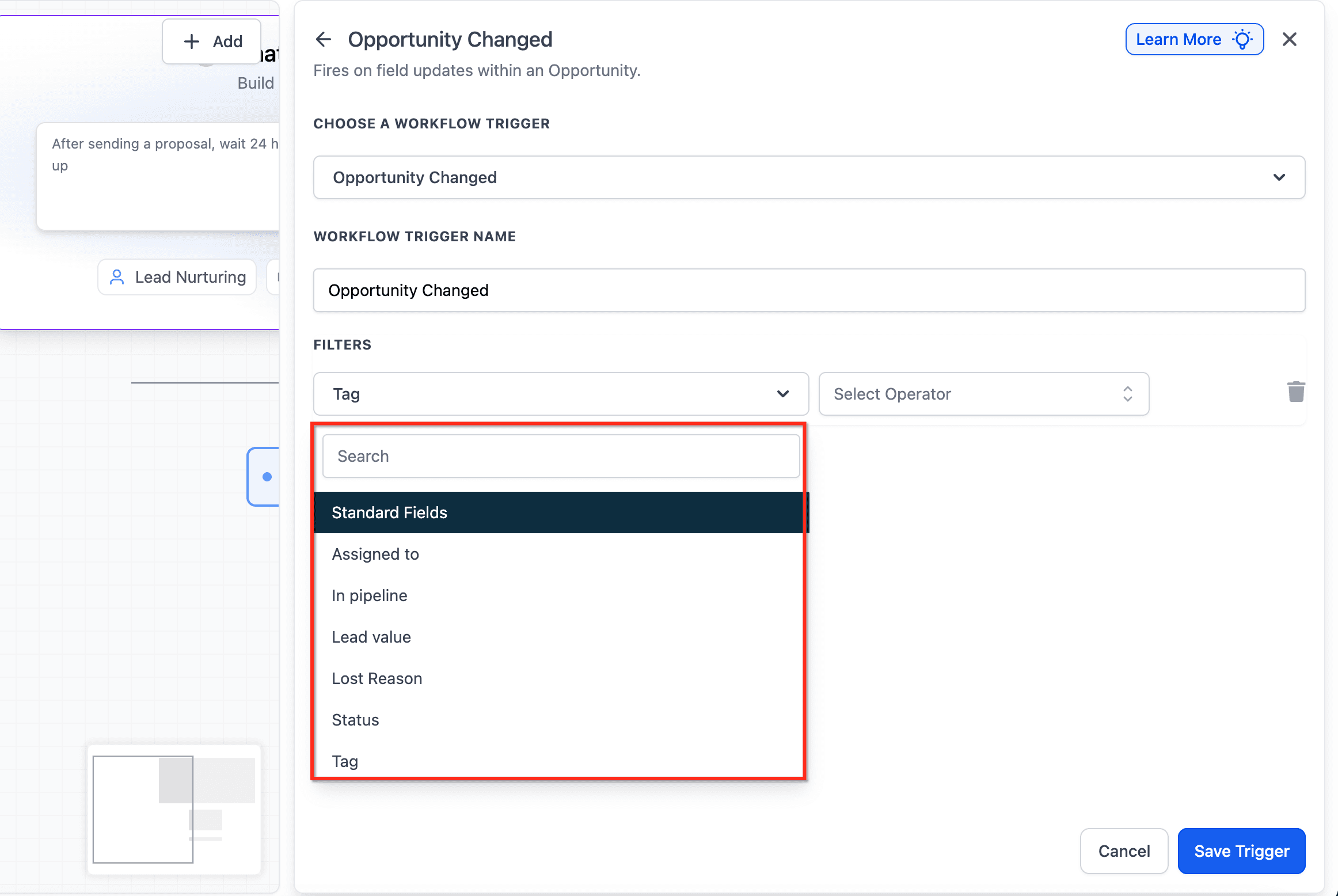
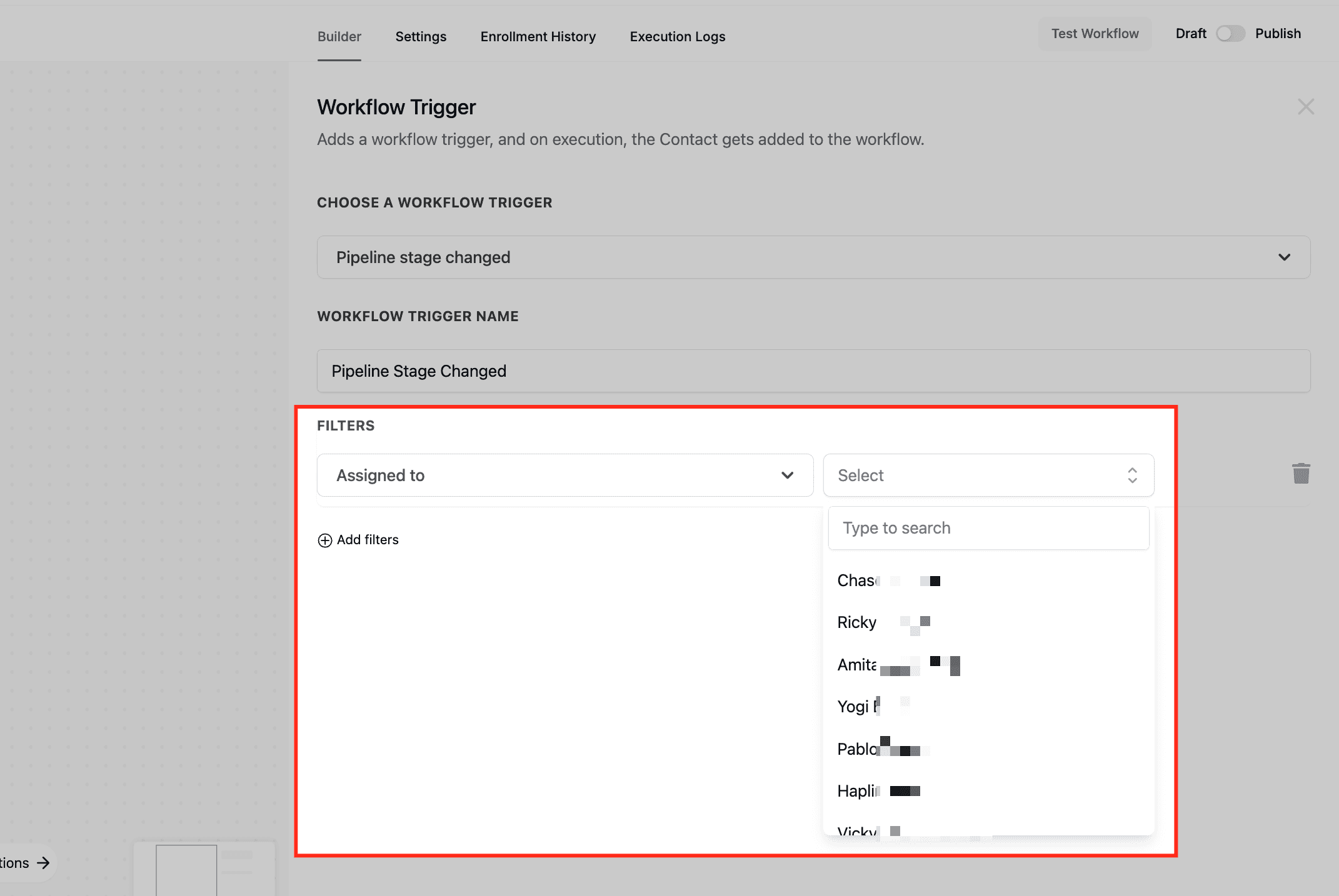
Il filtro Assigned To garantisce che i Workflow vengano attivati in base all'utente assegnato a un'opportunità. Questo filtro è particolarmente utile per indirizzare follow-up, assegnare task o notificare specifici membri del team quando un'opportunità avanza nella Pipeline.
Filtro Tag (già "Has Tag")
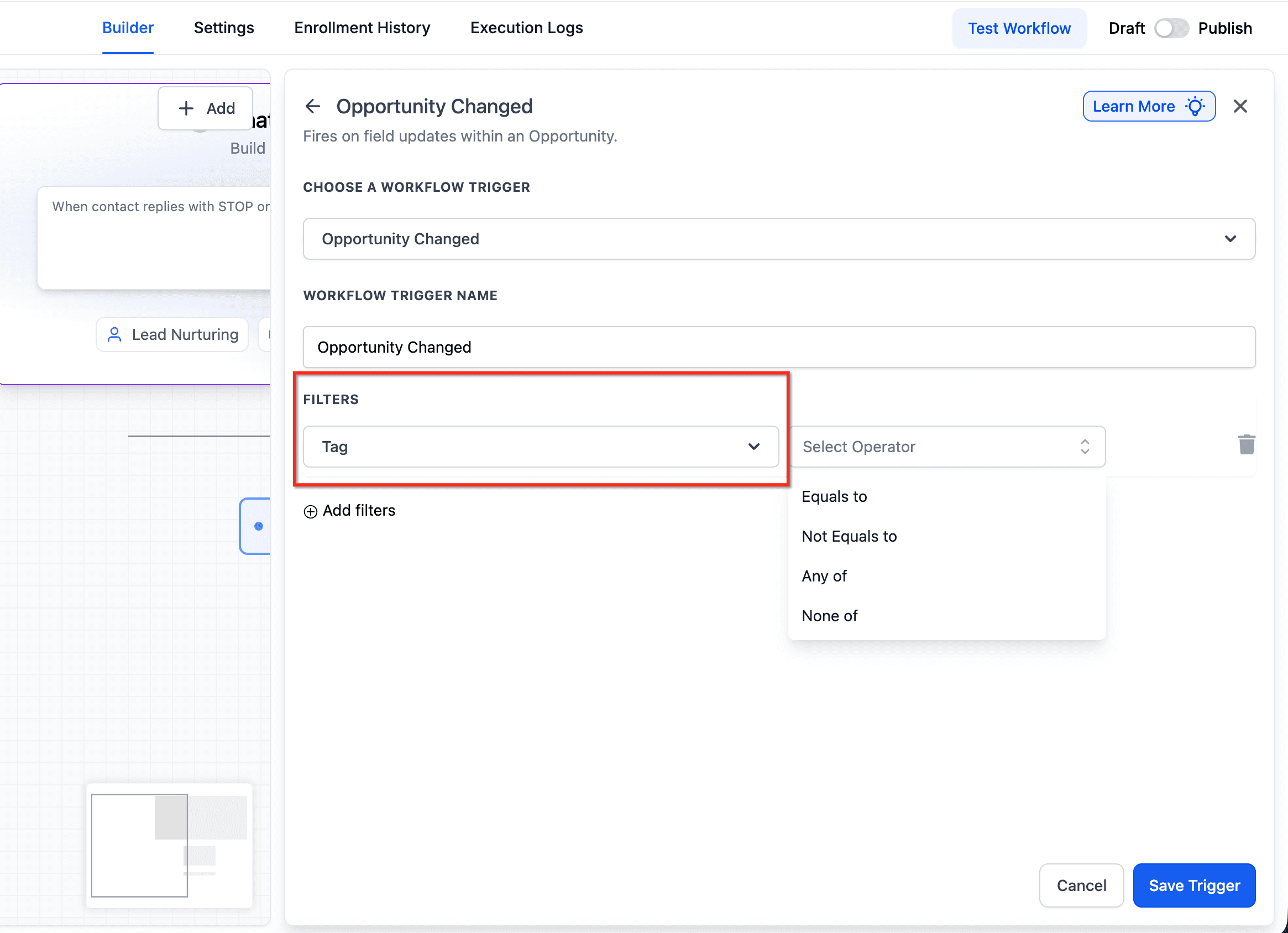
Usa i filtri Tag per attivare Workflow solo per le Opportunità che corrispondono a condizioni Tag specifiche. Il filtro Tag ti consente di attivare Workflow solo quando un'opportunità contiene un Tag specifico, risultando particolarmente utile per segmentare le Opportunità, dare priorità ai lead e automatizzare azioni mirate. I Tag fungono da etichette per categorizzare le Opportunità in base ad attributi come tipo di lead, priorità, fonte o altre classificazioni pertinenti. Quando configuri il filtro Tag, puoi specificare quale Tag (o quali Tag) deve essere presente affinché il Workflow si attivi, assicurando che l'automazione venga applicata alle Opportunità giuste.
Esempio: Se un'opportunità è taggata come "High Priority", il Workflow si attiva quando passa allo stadio successivo.
Filtro In Pipeline
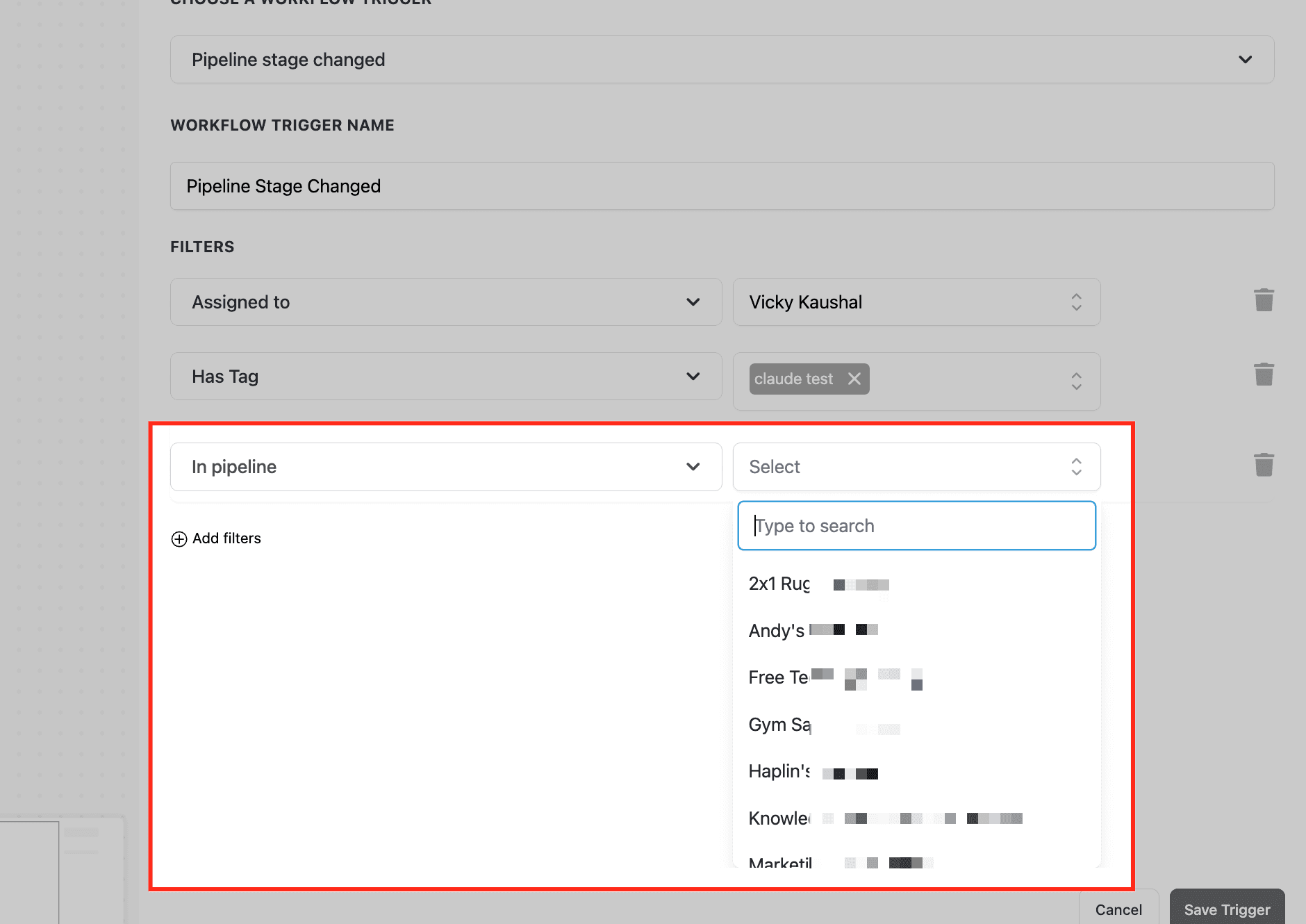
Il filtro In Pipeline limita il Trigger del Workflow a una Pipeline specifica, assicurando che l'automazione venga attivata solo per le Opportunità all'interno della Pipeline selezionata. Questo filtro è particolarmente utile per le aziende che gestiscono più Pipeline per diversi processi di vendita, tipologie di clienti o offerte di servizi. Specificando una Pipeline, puoi assicurarti che i Workflow vengano applicati solo alle Opportunità pertinenti, evitando automazioni inutili su Pipeline non correlate.
Esempio: Il Workflow si attiva solo quando un'opportunità si sposta all'interno della Pipeline "Enterprise Sales".
Filtro Lead Value
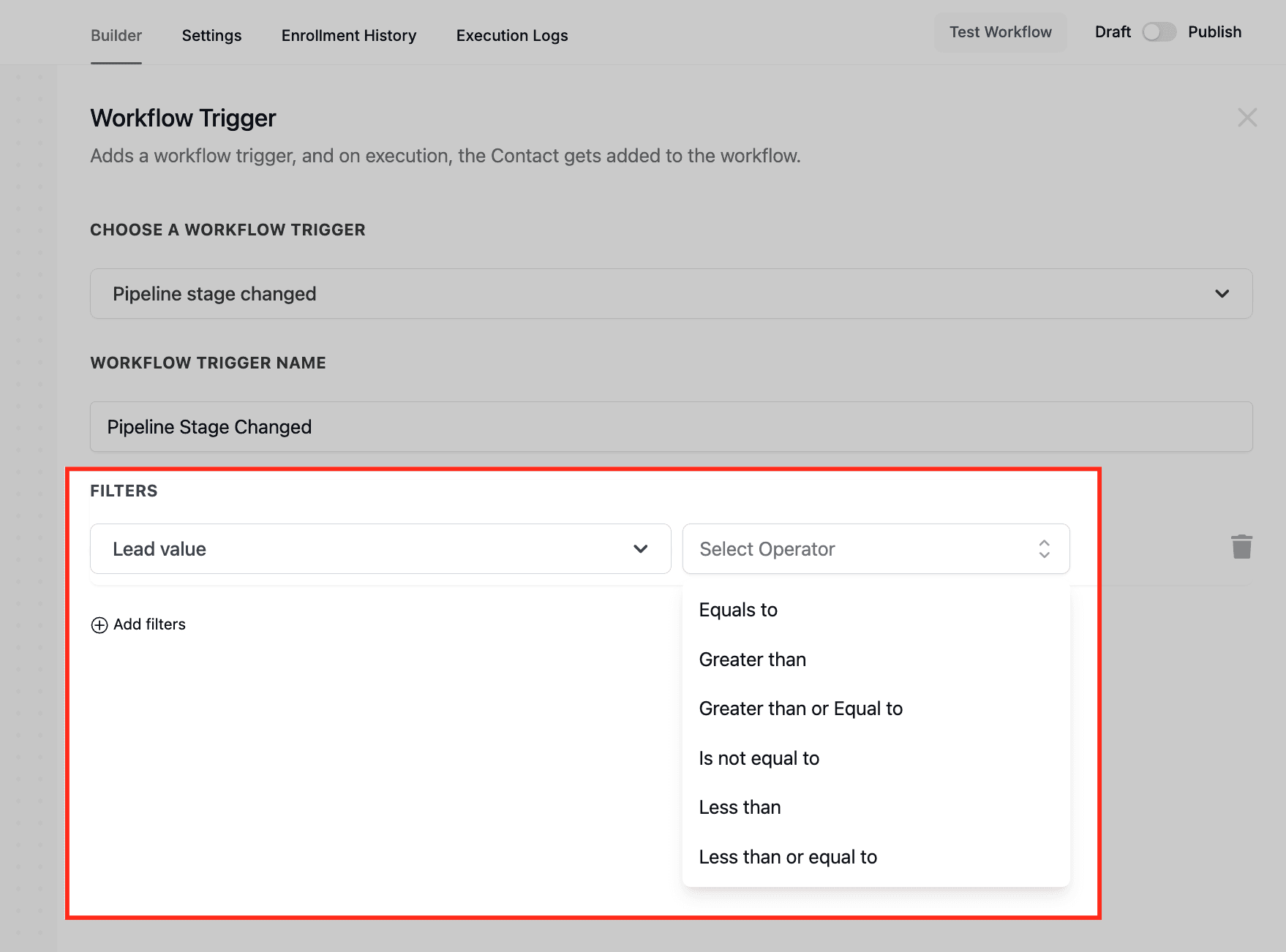
Il filtro Lead Value attiva i Workflow in base al valore monetario assegnato a un'opportunità. Questo consente alle aziende di automatizzare azioni in base all'importanza finanziaria di un lead, assicurando che le trattative di alto valore ricevano i follow-up appropriati mentre le Opportunità di valore inferiore vengono gestite diversamente.
Esempio: Se il valore di un'opportunità supera 10.000 €, notifica il responsabile commerciale.
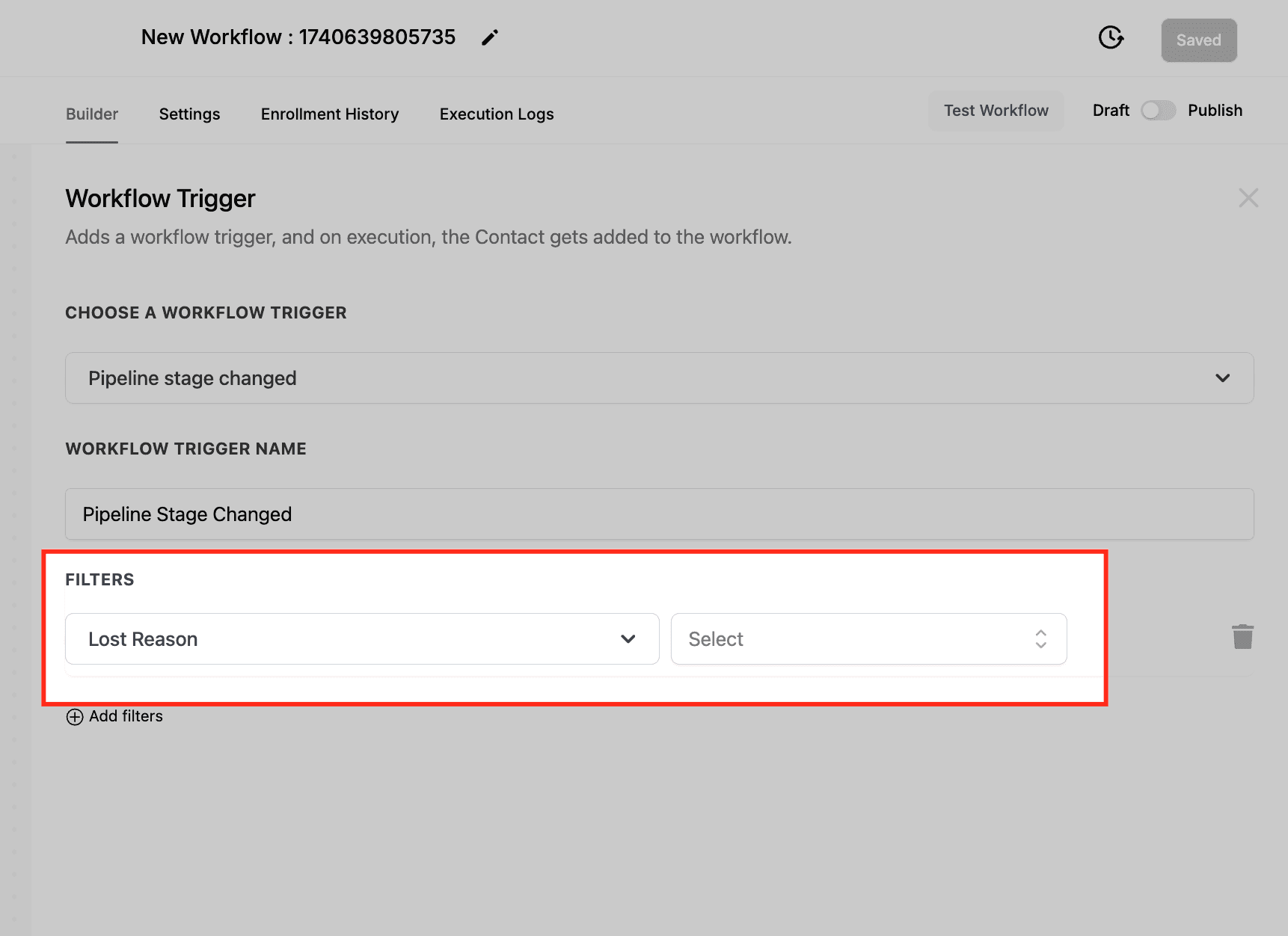
Filtro Lost Reason
Il filtro Lost Reason attiva i Workflow quando un'opportunità viene contrassegnata come Lost e viene assegnato un motivo specifico, consentendo alle aziende di tracciare perché le trattative vengono perse, automatizzare azioni di follow-up e implementare strategie per recuperare potenziali clienti o prevenire perdite simili in futuro. Quando un'opportunità passa allo stadio Lost nella Pipeline, gli utenti possono assegnare un motivo (es. "Price Too High", "Competitor Chosen", "No Response"), assicurando che i Workflow si attivino solo quando viene selezionato un determinato motivo di perdita.
Esempio: Se il motivo della perdita è "Budget Constraints", invia un'email di follow-up automatica con una proposta di piano tariffario flessibile.
Filtro Pipeline Stage
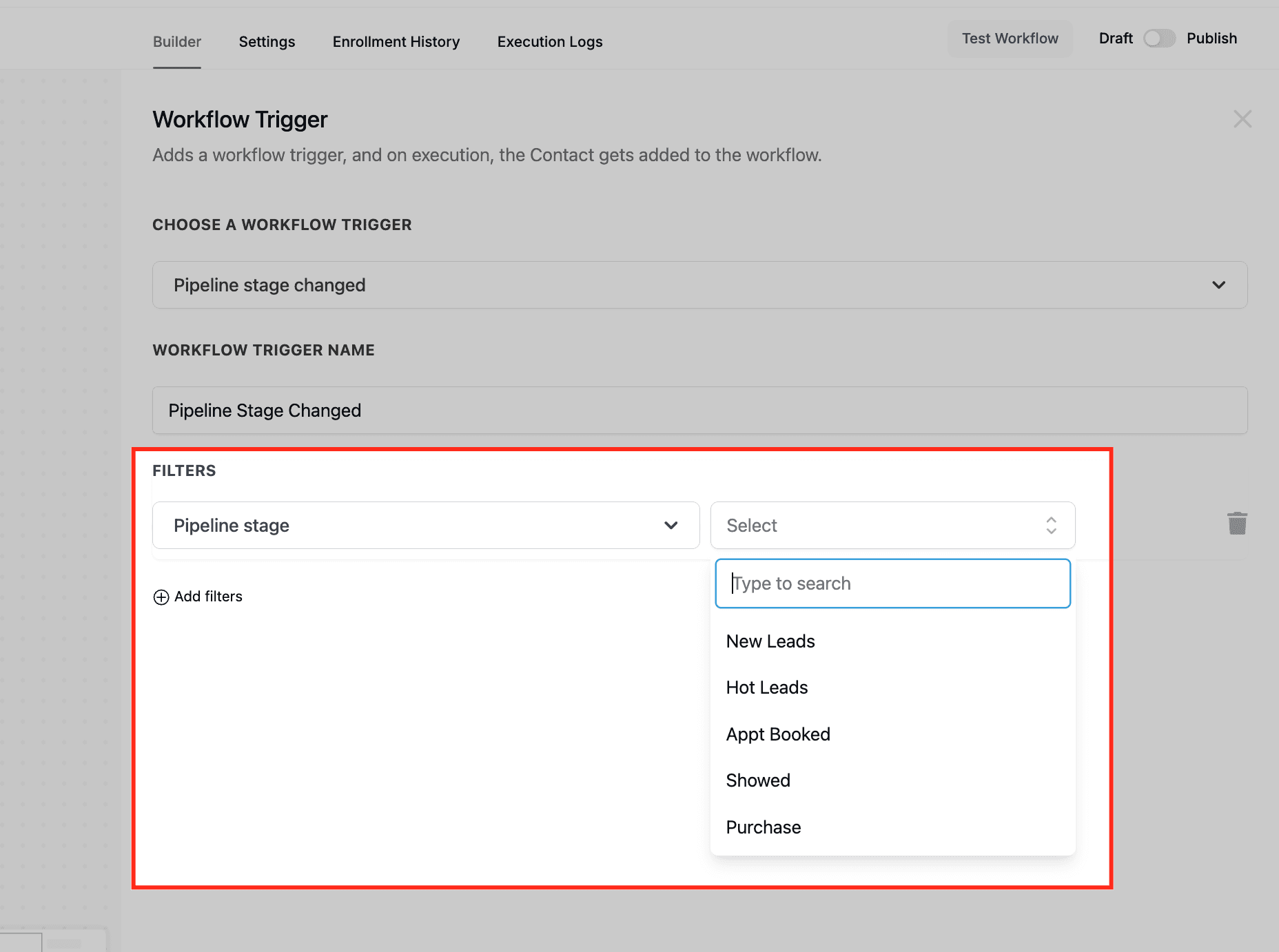
Il filtro Pipeline Stage attiva i Workflow quando un'opportunità si sposta in uno stadio specifico all'interno di una Pipeline. Questo consente alle aziende di automatizzare azioni in base alle transizioni di stadio, garantendo follow-up tempestivi, assegnazione di task o notifiche mentre le Opportunità avanzano. Gli utenti possono definire quale transizione di stadio deve attivare il Workflow, rendendo più facile gestire i lead e tracciare i movimenti nella Pipeline di vendita in modo efficiente.
Esempio: Quando un'opportunità passa da "Negotiation" a "Closed Won", notifica il team finanziario.
Filtro Status
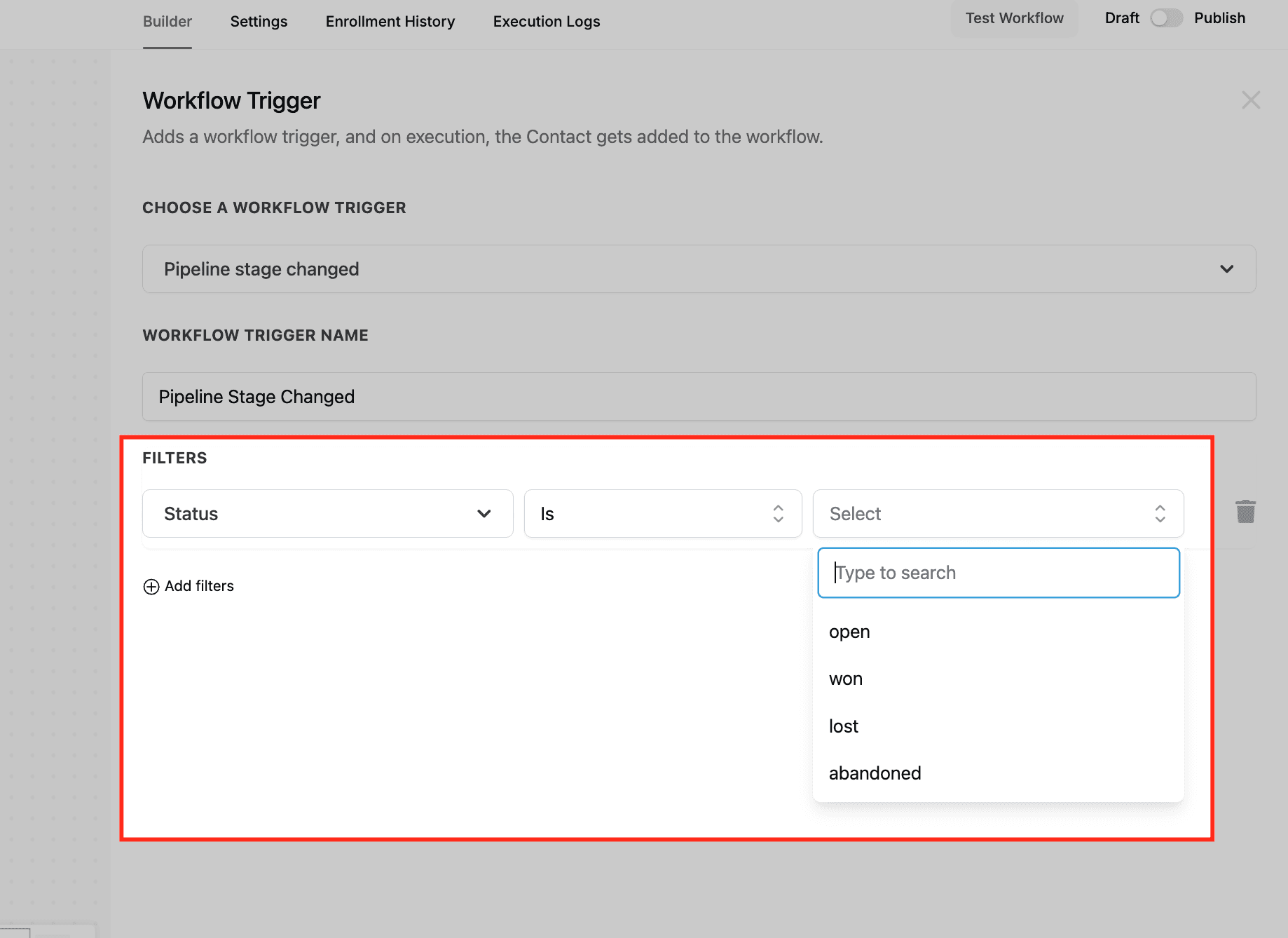
Il filtro Status attiva i Workflow in base allo stato corrente di un'opportunità. Questo garantisce che l'automazione venga eseguita quando un'opportunità raggiunge uno stadio specifico nel processo di vendita, aiutando i team a tracciare e gestire la Pipeline in modo efficace. Puoi selezionare tra le seguenti opzioni di stato:
-
Open: L'opportunità è ancora attiva e in corso.
-
Won: La trattativa è stata chiusa con successo.
-
Lost: L'opportunità non si è convertita in una vendita.
-
Abandoned: L'opportunità non viene più perseguita.
Esempio: Se un'opportunità viene contrassegnata come "Won", attiva una sequenza di email di benvenuto.
Definire le azioni del Workflow
Once il Trigger è configurato, definisci le azioni che devono seguire quando un'opportunità cambia stadio.
-
Send a Notification: Notifica il commerciale assegnato riguardo al cambio di stadio.
-
Update Opportunity Details: Modifica automaticamente campi come stato, priorità o Tag.
-
Create a Follow-Up Task: Assegna un task al team commerciale per contattare il prospect.
-
Trigger Another Workflow: Attiva Workflow aggiuntivi in base all'avanzamento dell'opportunità.
-
Send an Email to the Contact: Automatizza la comunicazione con il cliente in base ai movimenti nella Pipeline.
Salvare e pubblicare il Workflow
-
Dopo aver configurato filtri e azioni, clicca su Save Trigger per applicare le modifiche.
-
Assicurati che tutti i passaggi del Workflow siano a posto, poi clicca su Publish per attivare l'automazione.
-
Testa il Workflow spostando manualmente un'opportunità attraverso gli stadi per verificare il comportamento atteso.
Domande frequenti
D1: Cosa succede se un'opportunità viene spostata manualmente?
Se un'opportunità viene spostata manualmente in un altro stadio, il Workflow si attiva comunque, a condizione che soddisfi le condizioni di filtro configurate.
D2: Posso usare più filtri nello stesso Workflow?
Sì, puoi combinare più filtri per creare regole di automazione molto specifiche, ad esempio attivare azioni solo quando un'opportunità in una determinata Pipeline e stadio è assegnata a un utente specifico.
D3: Come interagisce questo Trigger con altri Trigger basati sulle Opportunità?
Il Trigger Pipeline Stage Changed è indipendente da altri Trigger come Opportunity Status Changed o Opportunity Created. Se necessario, puoi configurare Workflow con più Trigger per coprire diverse esigenze di automazione.
D4: Cosa succede se un'opportunità torna a uno stadio precedente?
Se un'opportunità regredisce a uno stadio precedente, il Workflow si attiverà di nuovo, a condizione che le condizioni corrispondano.
D5: Posso tracciare i movimenti storici degli stadi con questo Trigger?
No, questo Trigger si attiva solo in caso di transizioni di stadio in tempo reale. Tuttavia, puoi consultare le modifiche storiche nel registro attività dell'opportunità.
Questo articolo è stato utile?