
Workflow Trigger - Invio del Form d'Ordine
Questo articolo fornisce una spiegazione dettagliata del Trigger Workflow "Order Form Submission", uno strumento potente per automatizzare azioni ogni volta che un cliente compila e invia un form d'ordine. Scoprirai cosa fa questo Trigger, i suoi principali vantaggi, come configurarlo passo dopo passo e casi d'uso reali. Infine, troverai le risposte alle domande più comuni per sfruttare al meglio questa funzionalità.
Cos'è il Trigger Workflow Order Form Submission
Il Trigger Workflow Order Form Submission si attiva ogni volta che un cliente completa e invia un form d'ordine tramite un Funnel o un sito web. Questo Trigger aiuta le aziende ad automatizzare attività essenziali come l'invio di conferme d'ordine, l'aggiornamento dei record CRM, la notifica ai membri del team e persino l'attivazione di upsell post-acquisto. Automatizzando questi processi, le aziende possono migliorare l'efficienza, ottimizzare l'esperienza del cliente e garantire follow-up tempestivi.
Vantaggi principali del Trigger Order Form Submission
Ecco perché questo Trigger cambia le regole del gioco:
-
Gestione automatizzata degli ordini: Semplifica l'elaborazione degli ordini automatizzando attività come email di conferma, aggiornamenti dei record e notifiche interne.
-
Esperienza cliente migliorata: Garantisce che i clienti ricevano immediatamente la conferma e i follow-up pertinenti, aumentando fiducia e soddisfazione.
-
Configurazione flessibile: Permette di personalizzare i Workflow usando filtri come Funnel, pagina, prodotto e tipo di invio per un'automazione precisa.
-
Maggiori opportunità di vendita: Facilita campagne di upsell e cross-sell attivando azioni di follow-up basate sui prodotti acquistati.
-
Acquisizione dati accurata: Aggiorna automaticamente i record CRM, garantendo che le informazioni sui clienti siano sempre aggiornate e corrette.
Configurare il Trigger Workflow Order Form Submission
Segui questi passaggi per configurare il Trigger Order Form Submission nel tuo Workflow:
Accedi al Workflow Builder
Vai alla sezione "Automation" nella tua piattaforma CRM. Crea un Workflow da zero oppure seleziona il Workflow esistente in cui vuoi impostare il Trigger Order Form Submission.
Aggiungi un nuovo Trigger
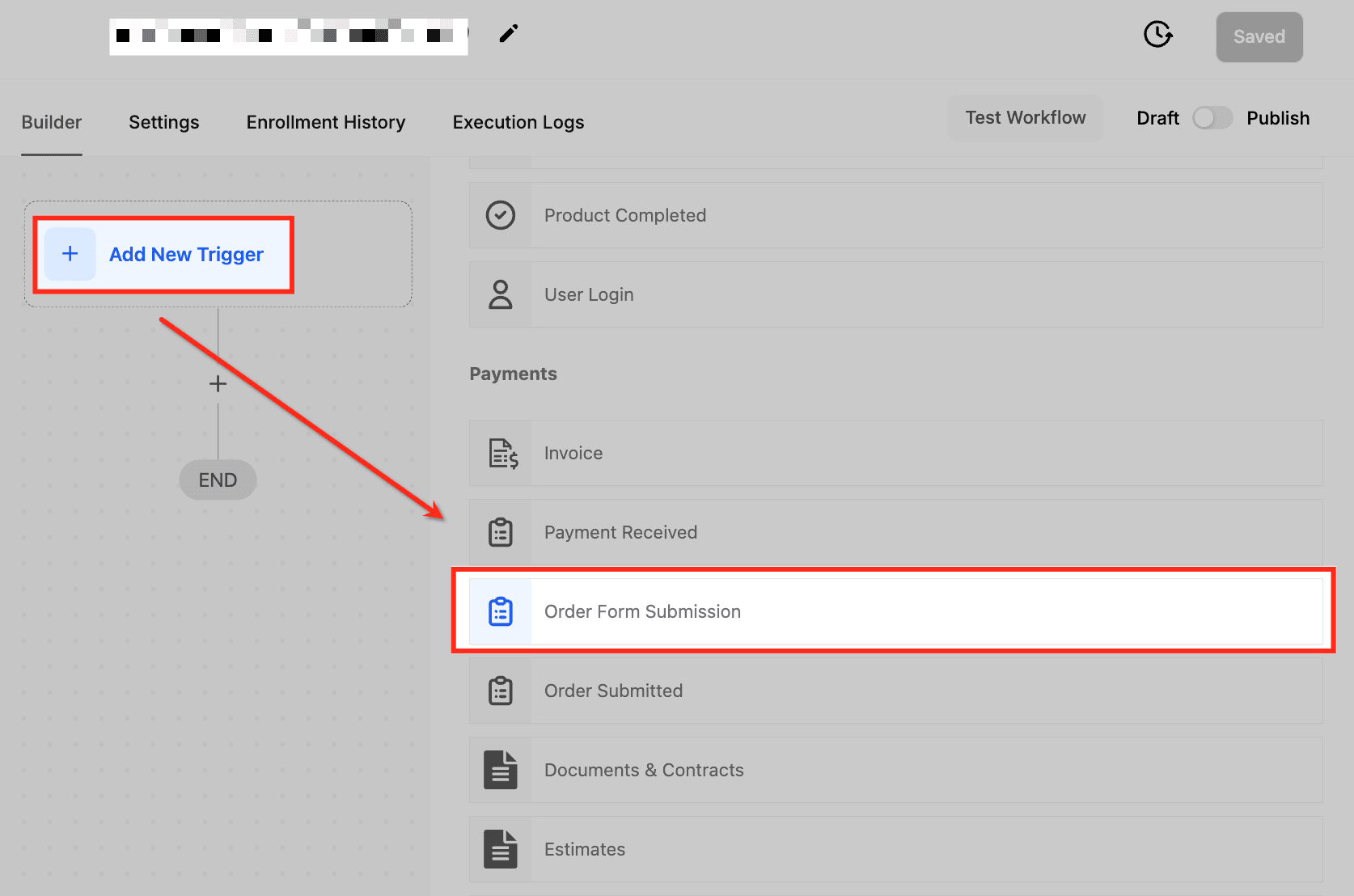
Fai clic su "Add New Trigger" e seleziona "Order Form Submission" dall'elenco.
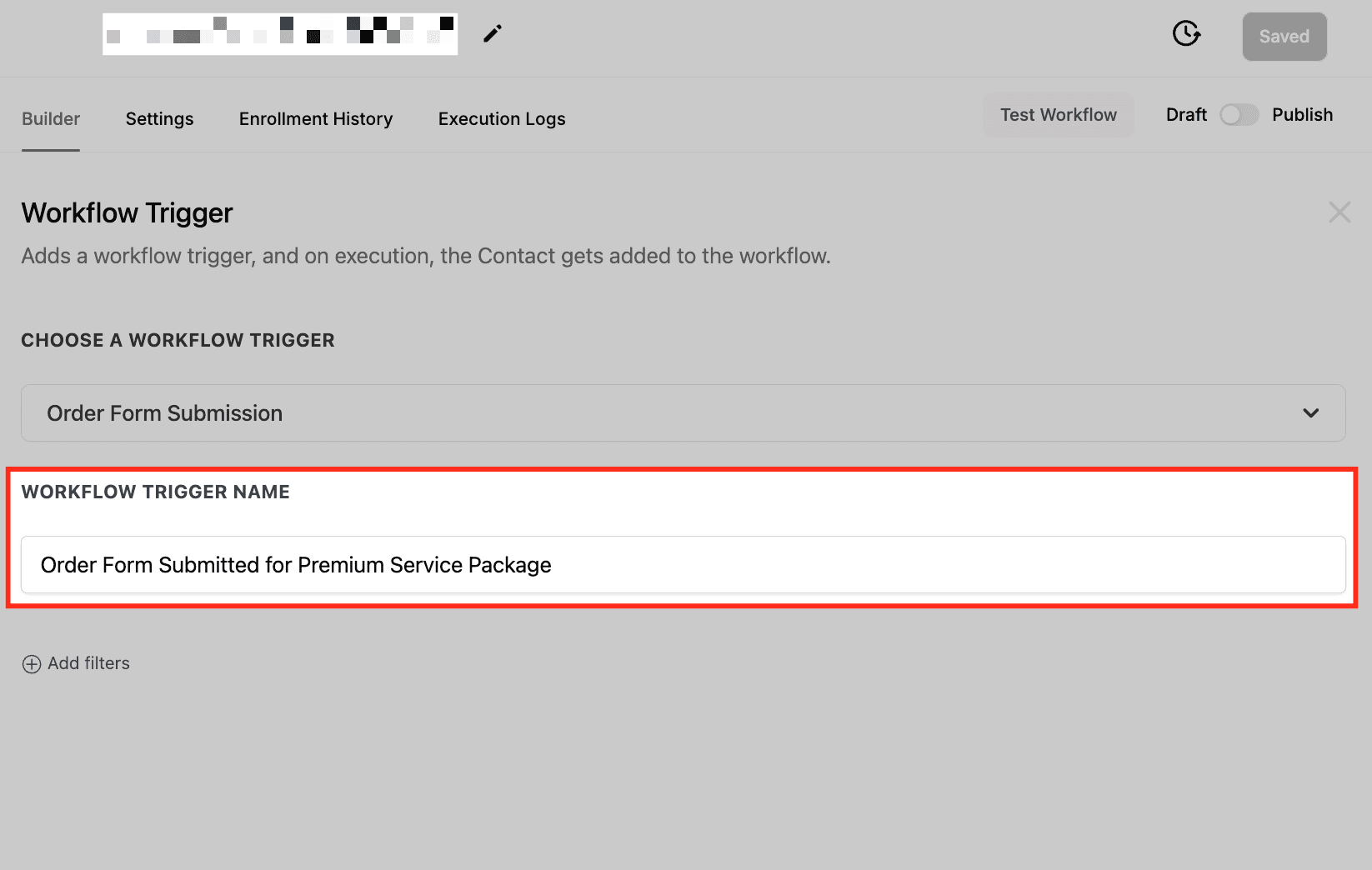
Assegna un nome al Trigger
Inserisci un nome chiaro e descrittivo, ad esempio "Order Form Submitted for John's Live Workshop".
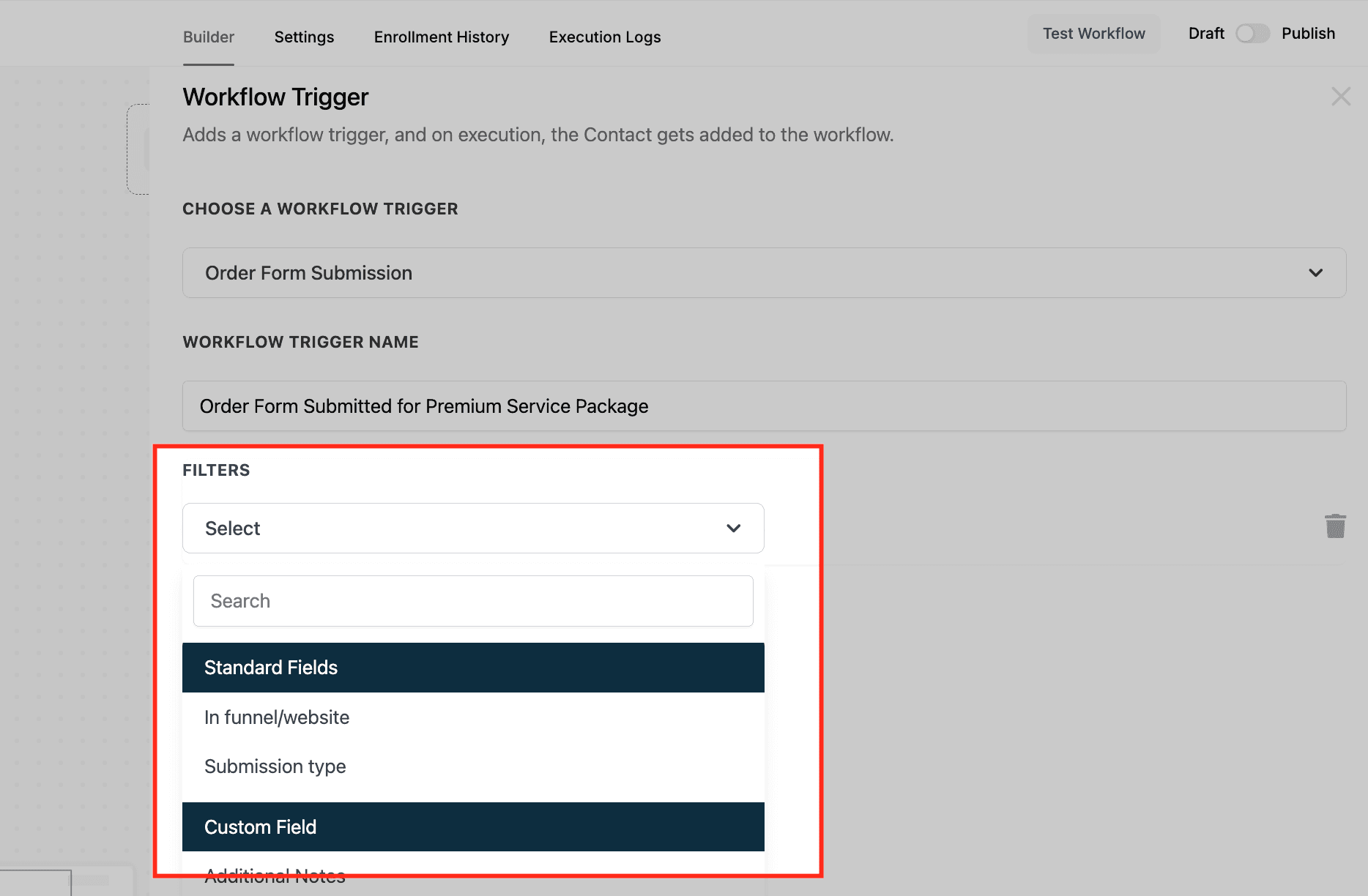
Imposta i filtri (facoltativo):
Usa i filtri per affinare le condizioni in cui il Workflow si attiverà:
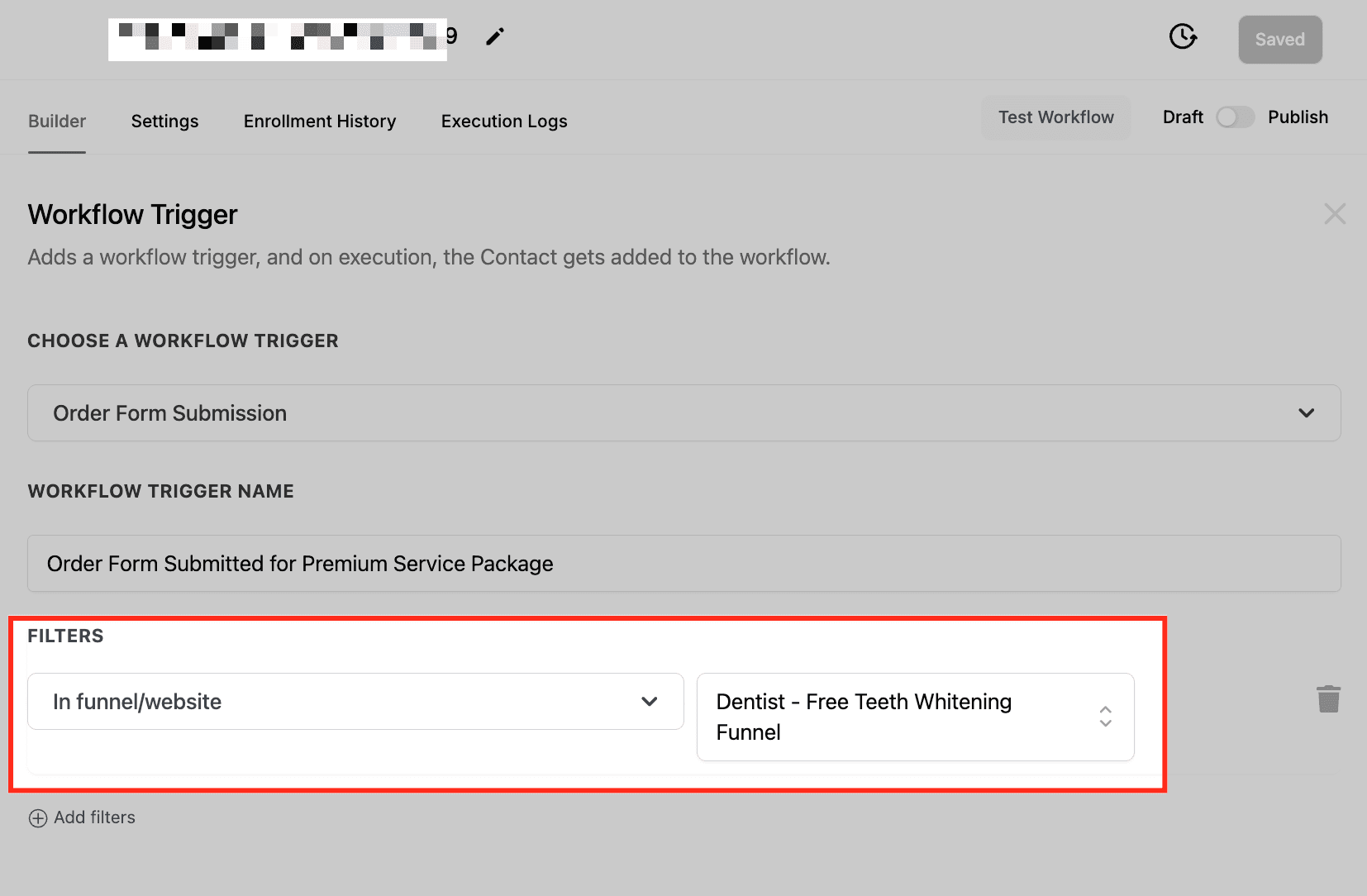
In Funnel/Website
Seleziona il Funnel o il sito web specifico in cui si trova il form d'ordine. Puoi aggiungere un filtro aggiuntivo per selezionare la pagina specifica e il prodotto specifico a cui vuoi applicare questo Trigger.
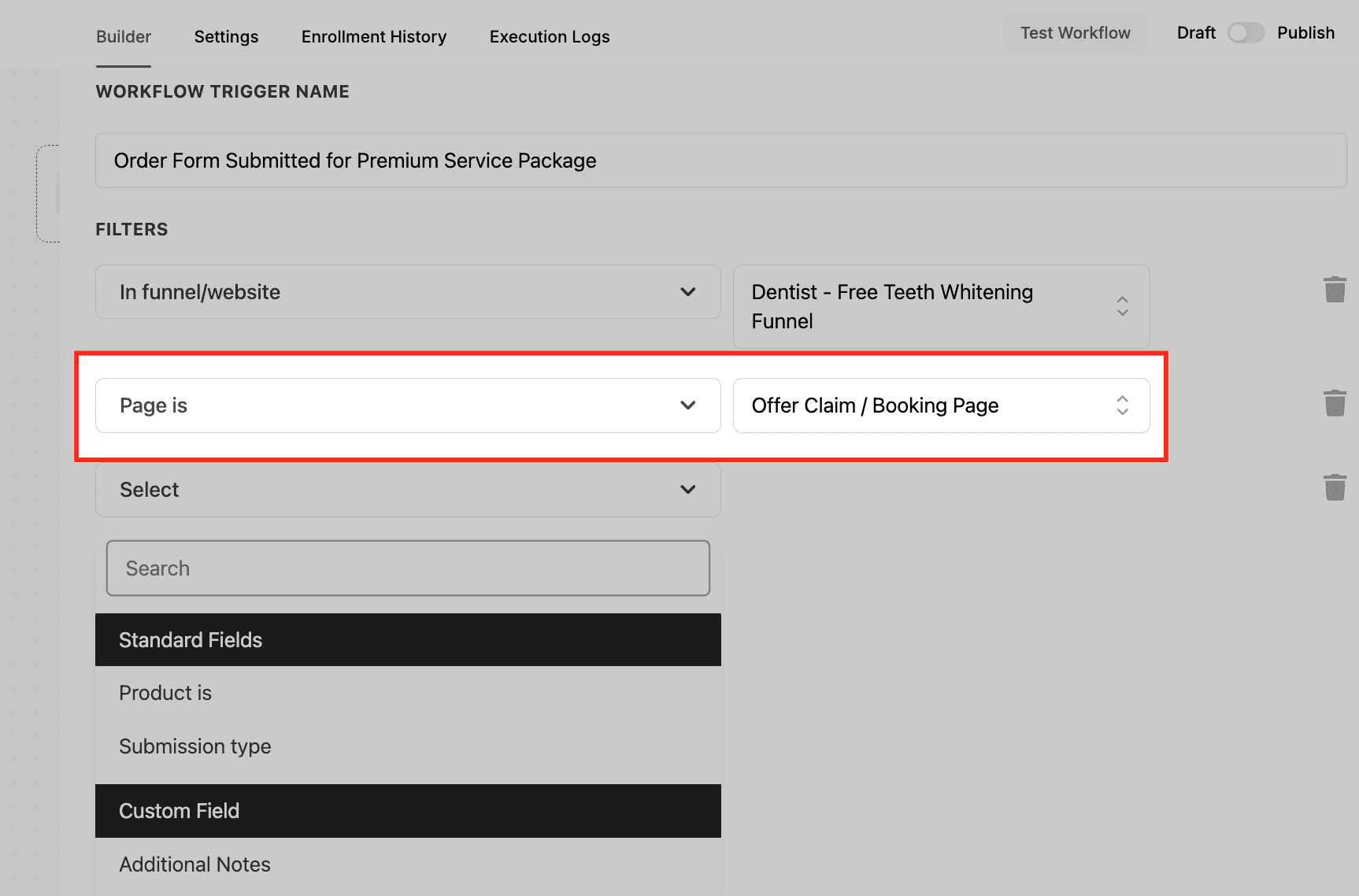
Page Is
Scegli una pagina specifica nel Funnel o nel sito web in cui è ospitato il form d'ordine.
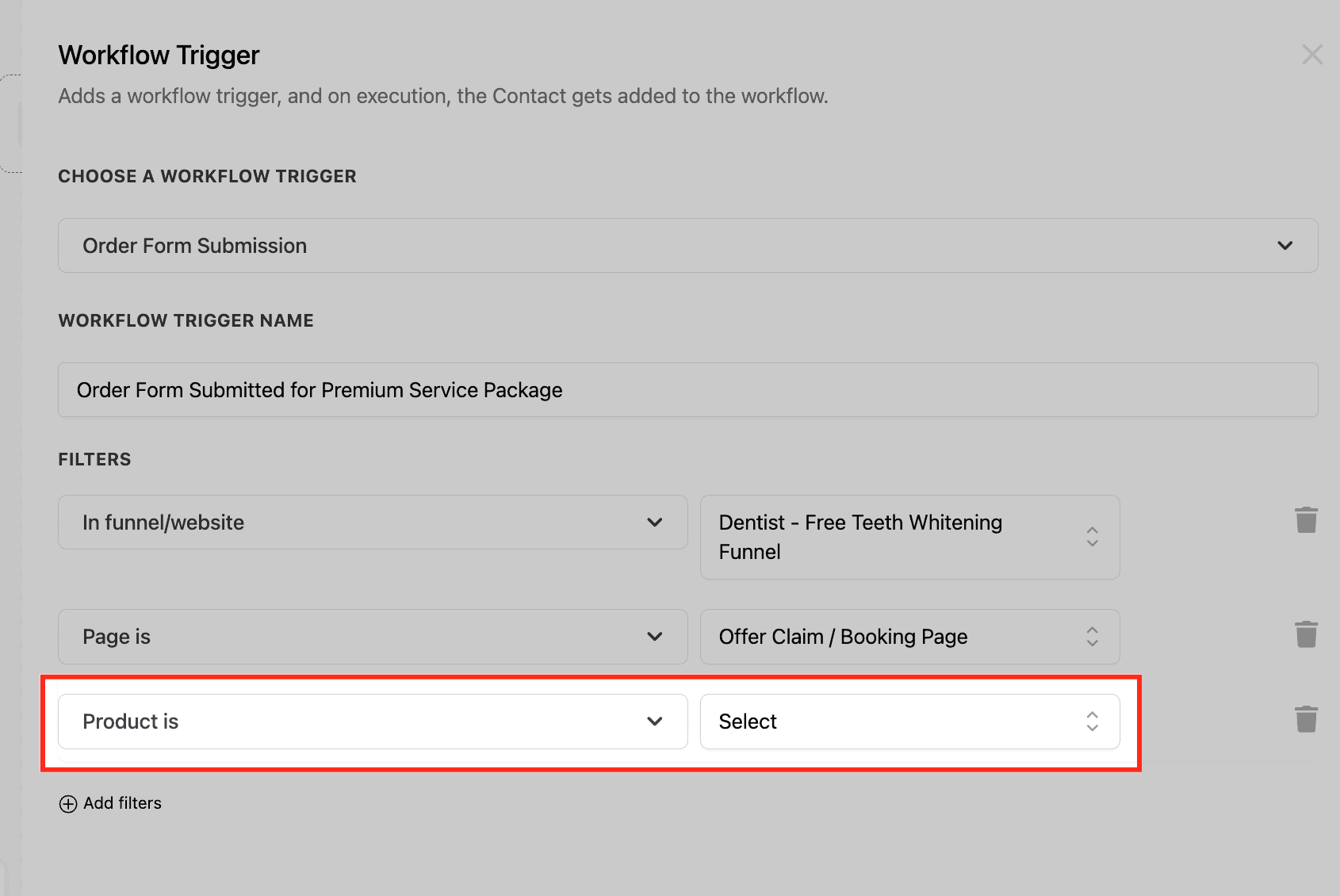
Product Is
Specifica il/i prodotto/i collegato/i al form d'ordine per attivare il Workflow solo per quei prodotti.
Submission Type
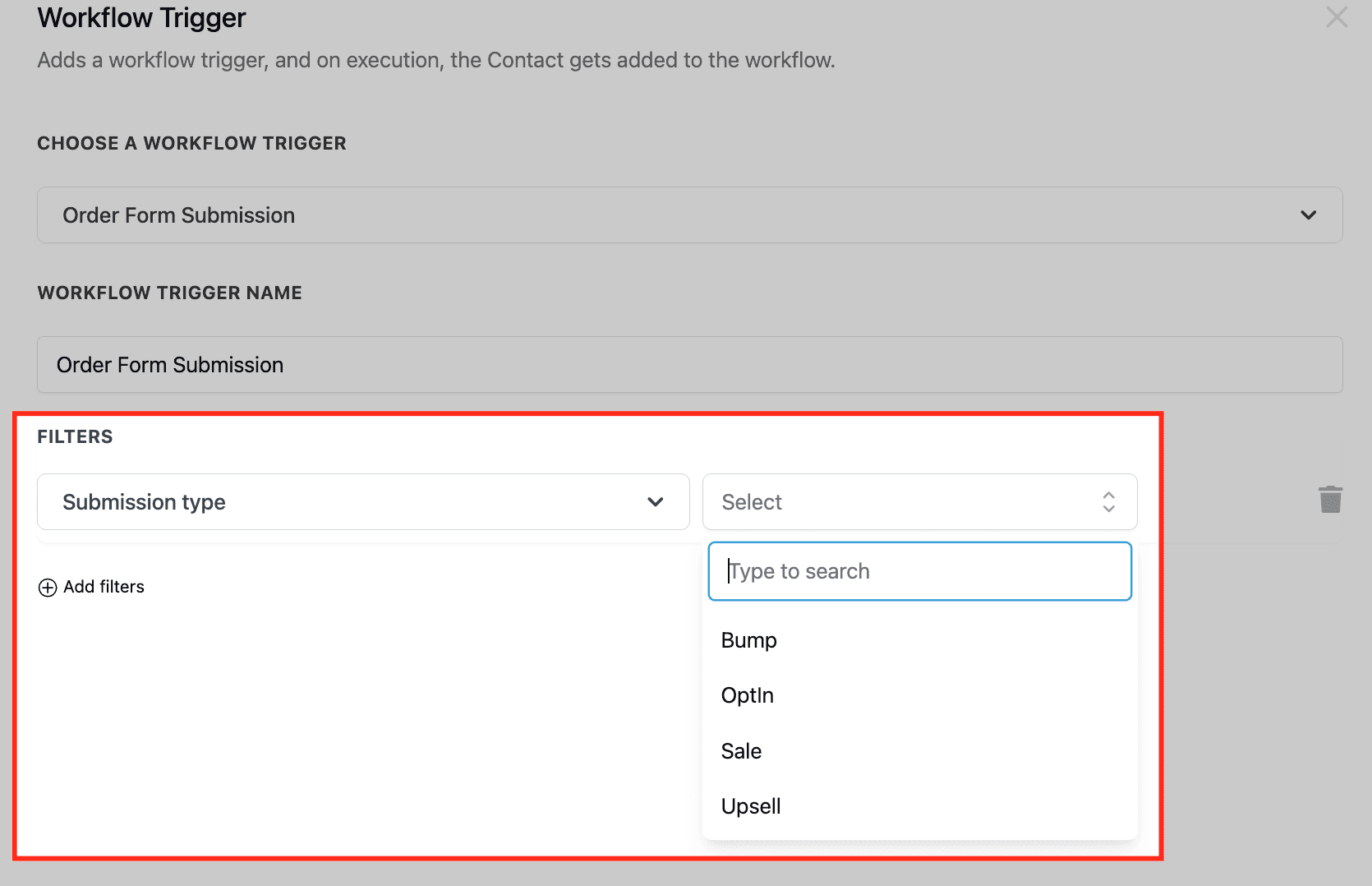
Il filtro Submission Type è progettato per attivare il Trigger del Workflow in base al tipo specifico di invio del form d'ordine completato dal cliente. Questo consente alle aziende di creare automazioni altamente personalizzate in base a quanto avanza il cliente nel processo di acquisto o al tipo di offerta aggiuntiva che accetta durante il checkout.
Ecco una spiegazione dettagliata dei diversi tipi di invio:
-
Bump
Cosa significa: Si attiva quando un cliente acquista un'offerta bump, ovvero un prodotto aggiuntivo mostrato durante il processo di checkout iniziale.
Perché è utile: Ideale per tracciare e automatizzare i Workflow relativi ai prodotti aggiuntivi, come l'invio di messaggi di follow-up personalizzati o il cross-selling di prodotti correlati.
-
Opt-In
Cosa significa: Questo tipo si attiva quando un cliente inserisce le proprie informazioni di contatto (come nome ed email) ma non completa l'ordine.
Perché è utile: Ideale per i Workflow di carrello abbandonato, aiuta le aziende a fare follow-up con potenziali clienti che hanno mostrato interesse ma non hanno completato l'acquisto, incoraggiandoli a tornare e finalizzare l'ordine.
-
Sale
Cosa significa: Si attiva quando un cliente completa con successo un acquisto effettuando un pagamento.
Perché è utile: Perfetto per automatizzare le conferme d'ordine, inviare email di ringraziamento e avviare follow-up post-acquisto, come richieste di upsell o feedback.
-
Upsell
Cosa significa: Si attiva quando un cliente accetta un'offerta di upsell presentata dopo l'acquisto iniziale.
Perché è utile: Aiuta le aziende a tracciare e gestire le campagne di upsell, inviare dettagli d'ordine specifici per l'upsell o notificare i team interni riguardo a clienti di alto valore che hanno effettuato acquisti aggiuntivi.
Finalizzazione e attivazione del Workflow
Una volta configurati i filtri, fai clic sul pulsante "Save" per completare la configurazione del Trigger. Imposta il Funnel in modalità test e usa dati fittizi per simulare un invio dell'ordine, verificando che tutto nel Workflow funzioni come previsto. Dopo un test riuscito, attiva il toggle "Publish" per rendere attivo il Workflow.
Casi d'uso
Ecco alcuni esempi in cui puoi utilizzare questo Trigger:
Caso d'uso n. 1 — Conferma ordine e aggiornamento CRM
Scenario: Un'azienda vuole inviare automaticamente un'email di conferma dell'ordine e aggiornare il record CRM del cliente al momento dell'acquisto.
Risultato: Il Workflow invia un'email di conferma al cliente, aggiorna il suo record CRM con i dettagli dell'ordine e gli applica Tag per future campagne di marketing.
Caso d'uso n. 2 — Recupero del carrello abbandonato
Scenario: Un'azienda vuole fare follow-up con i clienti che hanno inserito le proprie informazioni di contatto ma non hanno completato l'ordine.
Risultato: Il Workflow invia un'email di promemoria al cliente, offrendo un incentivo (come uno sconto) per completare l'acquisto.
Caso d'uso n. 3 — Campaign di upsell post-acquisto
Scenario: Un'azienda vuole proporre un upsell immediatamente dopo un acquisto per massimizzare le vendite.
Risultato: Il Workflow invia un'email che offre un prodotto in upsell, con uno sconto a tempo limitato per incentivare un'azione immediata.
Caso d'uso n. 4 — Notifica interna per acquisti di alto valore
Scenario: Un team di vendita deve essere avvisato quando un cliente acquista un prodotto di fascia alta, per garantire un follow-up tempestivo.
Risultato: Il Workflow invia una notifica interna al team di vendita, sollecitandolo a contattare il cliente.
Caso d'uso n. 5 — Tracciamento upsell e offerte bump
Scenario: Un'azienda vuole monitorare l'efficacia dei propri upsell e delle offerte bump durante il processo di checkout.
Risultato: Il Workflow registra l'accettazione dell'upsell o dell'offerta bump nel CRM e invia un'email di follow-up al cliente.
Domande frequenti
D. Posso attivare più Workflow per diversi tipi di invio all'interno dello stesso Funnel?
Sì, puoi configurare Workflow separati per ogni tipo di invio (Opt-In, Sale, Upsell, Bump) usando filtri specifici per attivarli di conseguenza.
D. Come posso gestire i carrelli abbandonati con questo Trigger?
Usa il filtro del tipo di invio "Opt-in" per targetizzare i clienti che non hanno completato l'acquisto. Puoi quindi creare un Workflow che invia email di promemoria o offre sconti per incoraggiarli a completare l'ordine.
D. È possibile tracciare le conversioni upsell separatamente dalle vendite principali?
Sì, usando il filtro del tipo di invio "Upsell", puoi creare un Workflow dedicato per tracciare e analizzare le conversioni upsell.
D. Come posso testare il Workflow prima di pubblicarlo?
Puoi impostare il Funnel in modalità test e usare dati di carta fittizi per simulare l'invio di un form d'ordine. Questo ti permette di verificare che il Workflow funzioni correttamente prima di renderlo attivo.
D. Posso inviare email di conferma diverse in base al prodotto acquistato?
Assolutamente sì. Puoi usare il filtro "Product Is" per creare Workflow separati per prodotti diversi e personalizzare le email di conferma di conseguenza.
Questo articolo è stato utile?