
Policy di Cancellazione e Riprogrammazione (Booking Widget)
Panoramica
La funzione Policy di Cancellazione e Riprogrammazione ti permette di definire la finestra temporale entro cui i prenotatori possono accedere al link di cancellazione o riprogrammazione nel booking widget.
Questa impostazione ti consente di stabilire un limite oltre il quale i prenotatori non possono più usare il link per modificare i propri appuntamenti. Dopo la scadenza, dovranno contattare direttamente il titolare dell'attività per qualsiasi modifica. È particolarmente utile per evitare cambiamenti dell'ultimo minuto.
Come si usa?
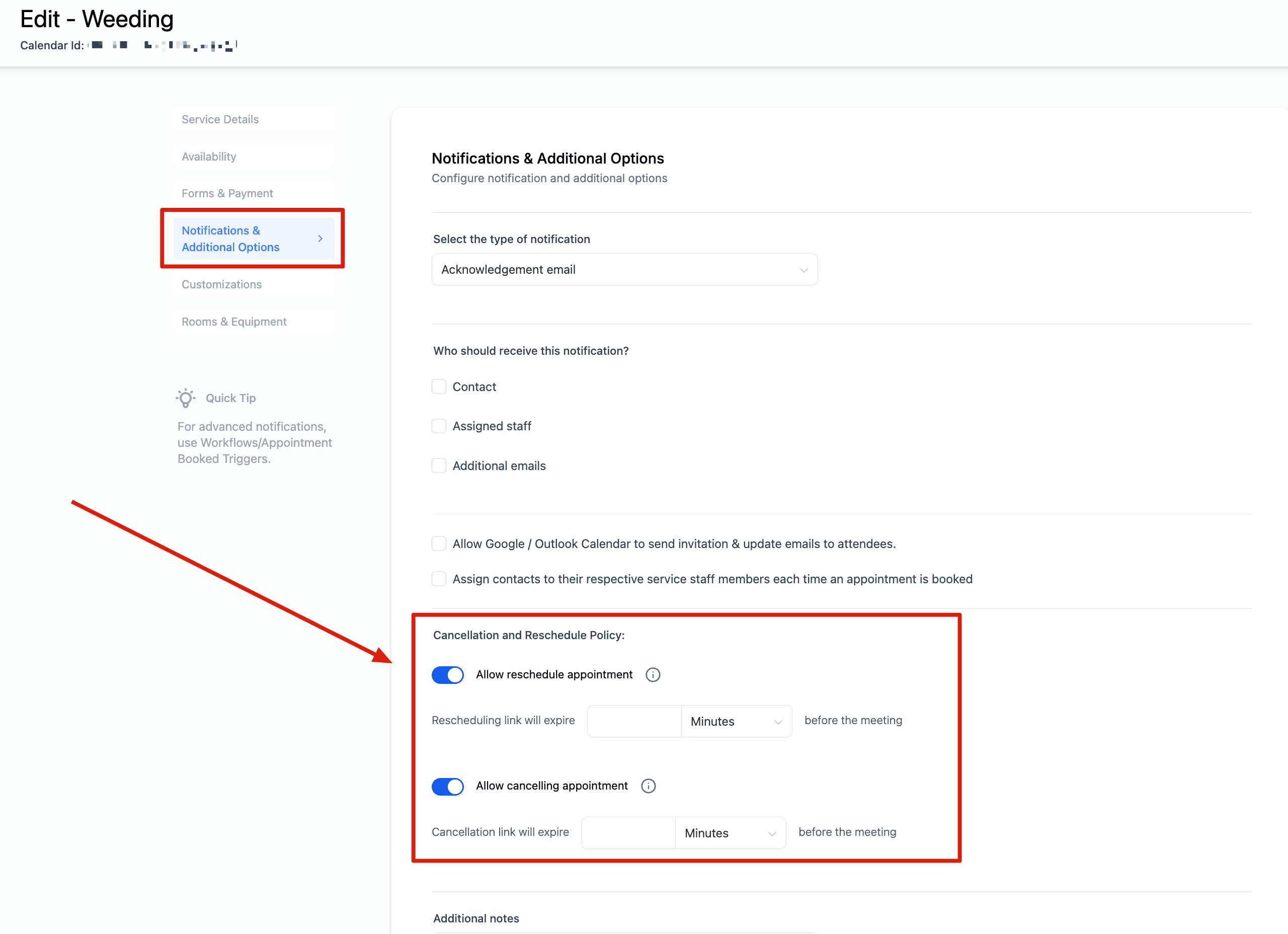
- Vai a Calendar Settings e seleziona il calendario desiderato.
- Vai alla sezione Notifications and Additional Options.
- Nella sezione Cancellation and Reschedule Policy, attiva "Allow Cancellation of Meeting" e "Allow Rescheduling of Meeting".
- Specifica il limite di tempo oltre il quale i link vengono disabilitati. (Nota: lasciare il campo vuoto significa che il link non scade mai e il prenotatore può accedervi in qualsiasi momento.)
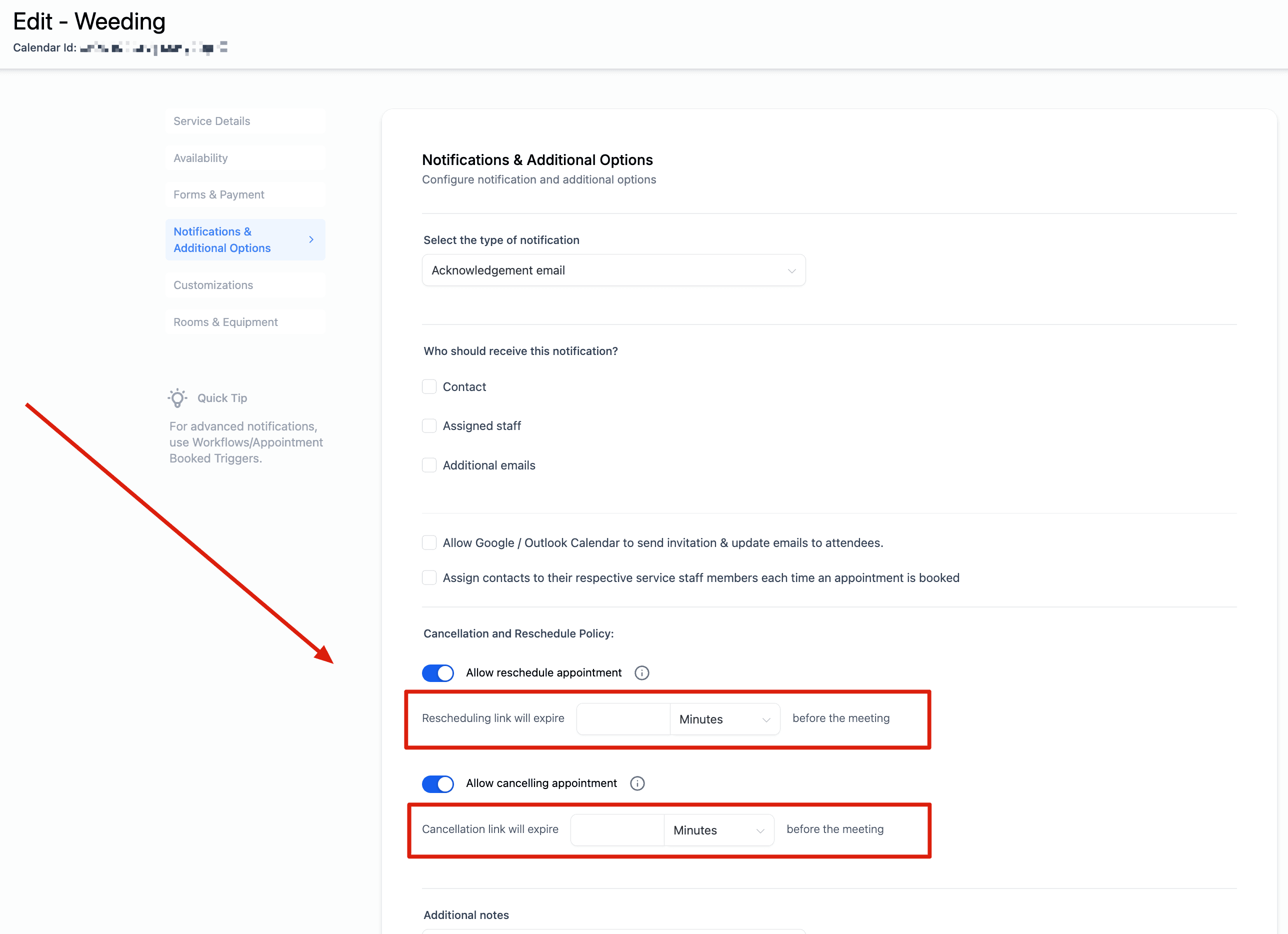
Quando questa impostazione è attiva:
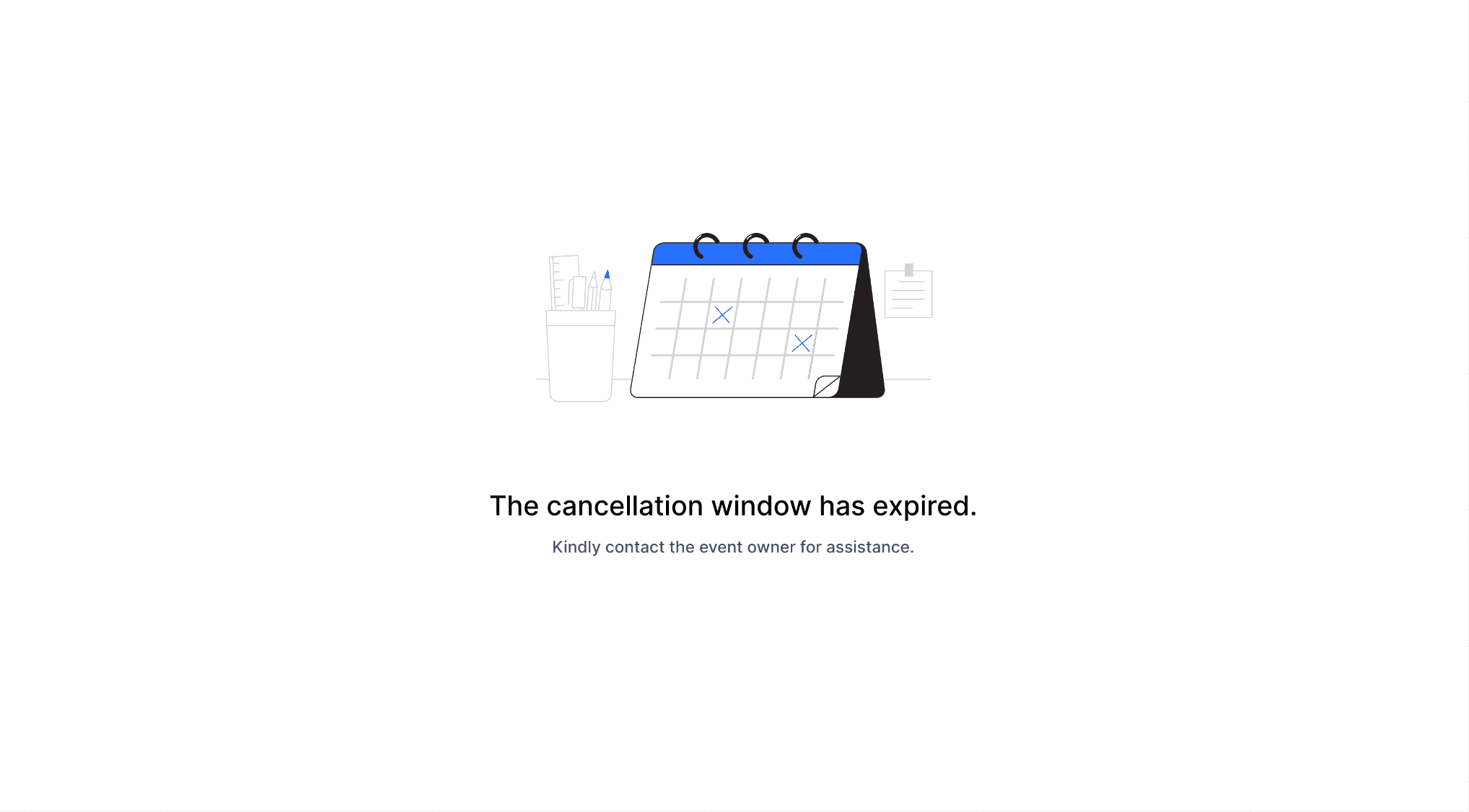
Un link di cancellazione e uno di riprogrammazione vengono aggiunti alla sezione note aggiuntive e inclusi nell'invito del calendario. Questi link scadono secondo la configurazione impostata, impedendo al prenotatore di cancellare o riprogrammare l'appuntamento dopo la scadenza.
Come ricevono i link di cancellazione e riprogrammazione i prenotatori?
Quando attivi "Allow Cancellation" e "Allow Reschedule", i link vengono aggiunti alla sezione note aggiuntive. Il contenuto di questa sezione viene poi incluso nella sezione note dell'invito del calendario. I prenotatori possono usare quei link per cancellare o riprogrammare i propri appuntamenti.
In alternativa, puoi usare i valori personalizzati {{appointment.reschedule_link}} e {{appointment.cancellation_link}} nei tuoi Workflow per inviare questi link ai prenotatori. Questi valori funzionano solo se il Workflow è attivato da un evento basato su appuntamento, come Appointment Status o Customer Booked Appointment. I Workflow senza un Trigger legato agli appuntamenti (come invii generici di Form o cambi di fase) non passeranno il contesto dell'appuntamento e i valori risulteranno vuoti.
Questo articolo è stato utile?