
Gestione delle impostazioni drip dei corsi in HITLEAD
Questa è una guida completa che ti aiuterà a migrare da Kajabi a HITLEAD. Copre i passaggi necessari per trasferire i tuoi corsi online, le automazioni, le offerte e altri asset digitali, assicurandoti di poter sfruttare appieno le funzionalità di marketing automation e CRM di HITLEAD.
Preparazione alla migrazione
Passo 1: Analisi della configurazione Kajabi attuale
- Identifica gli asset principali: Elenca tutti i corsi, le offerte, le automazioni e gli altri asset digitali presenti in Kajabi.
- Documenta i Workflow: Registra i dettagli delle automazioni Kajabi, delle campagne email e delle integrazioni fondamentali per le tue operazioni.
- Valuta il volume dei dati: Stima la quantità di contenuti (es. video, allegati) e di dati (es. contatti, ordini) da migrare.
Passo 2: Definisci gli obiettivi della migrazione
- Stabilisci obiettivi chiari: Determina cosa vuoi ottenere migrando su HITLEAD, come funzionalità CRM avanzate, marketing automation integrato o risparmio sui costi.
- Dai priorità alle funzionalità: Decidi quali contenuti e Workflow sono più critici da migrare per primi.
Passo 3: Prepara un backup
- Esegui il backup dei dati: Assicurati che tutti i dati siano salvati in modo sicuro prima di avviare il processo di migrazione.
Maggiore affidabilità nell'importazione da Kajabi
HITLEAD ha migliorato l'importazione dei corsi Kajabi per supportare meglio le strutture di corsi grandi e nidificate.
Il processo di importazione aggiornato ora:
- Rileva ed espande automaticamente le sezioni "Show More"
- Cattura le lezioni all'interno di categorie e sottocategorie nidificate
- Migliora l'affidabilità per l'importazione di corsi di grandi dimensioni
Questi miglioramenti aiutano a garantire che tutte le lezioni e i moduli Kajabi disponibili vengano importati in modo più coerente.
Migrare i corsi
L'importatore Kajabi di HITLEAD ti permette di trasferire facilmente i corsi, inclusi video, testi e immagini. Tieni presente che i compiti e i quiz non verranno trasferiti automaticamente e dovranno essere ricreati manualmente all'interno di HITLEAD.

Passo 1: Preparazione
- Crea un backup: Prima di iniziare, esegui un backup dei tuoi temi Kajabi e dei contenuti del corso, in modo da avere una copia di sicurezza.
- Pianifica la migrazione: Avvia la migrazione durante gli orari di minor traffico per ridurre i disagi per gli studenti e mantenere il processo fluido.
Passo 2: Migra i corsi su HITLEAD
- Usa l'importatore corsi Kajabi: Vai su Sites > Memberships in HITLEAD e seleziona Import from Kajabi.
- Autentica il tuo account Kajabi: Segui i passaggi per collegare in modo sicuro il tuo account Kajabi.
- Seleziona i corsi da importare: Scegli quali corsi vuoi trasferire. Verranno importate solo le lezioni pubblicate, quindi assicurati che tutti i contenuti siano attivi.
- Avvia l'importazione: Clicca su Import Course e attendi il completamento del processo. Potrebbero volerci alcuni minuti, a seconda delle dimensioni del corso.
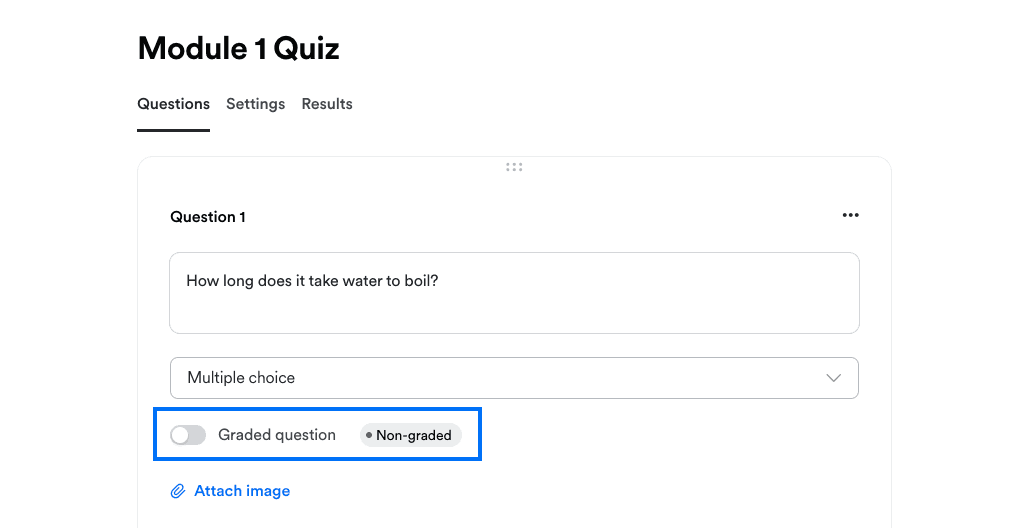
Passo 3: Ricrea i compiti e i quiz in HITLEAD
-
Scegli un prodotto
- Vai su Sites > Memberships > Products in HITLEAD.
- Seleziona il prodotto a cui vuoi aggiungere una valutazione.
- Clicca sull'icona "+" accanto al titolo della sezione e scegli Add Assessment.
-
Crea una valutazione
- Inserisci un Title per la tua valutazione e clicca su Save.
-
Imposta il voto minimo (opzionale):
- Decidi se la valutazione richiede un voto minimo per essere superata.
- Se sì, imposta il punteggio minimo richiesto per passare.
-
Messaggi personalizzati:
- Crea messaggi per esito positivo/negativo in base ai punteggi degli studenti.
-
Aggiungi domande:
- Scegli tra Single Choice (una risposta corretta) o Multiple Choice (più risposte corrette).
- Digita la domanda e usa "Add choice" per inserire le possibili risposte.
- Contrassegna le opzioni corrette usando la casella "Correct Option".
-
Salva e pubblica la valutazione:
- Torna alla Product Editing Page dopo aver salvato.
- Clicca su "Publish" accanto alla tua valutazione quando è pronta per essere pubblicata.
- Una volta pubblicata, la valutazione sarà visibile e accessibile a tutti i membri del corso.
Migrare i Contatti
Passo 1: Esporta l'elenco Contatti da Kajabi
- Vai alla scheda Contacts in Kajabi.
- Seleziona tutti i contatti e usa il menu a tendina delle azioni collettive per esportare come file CSV.
- Il file CSV verrà inviato via email all'indirizzo associato all'account Kajabi. Scaricalo tempestivamente perché il link scade dopo 3 giorni.
Passo 2: Prepara il CSV per l'importazione in HITLEAD
- Verifica i formati delle date: Assicurati che tutti i campi data nel CSV siano nel formato YYYY-MM-DD. Questo è essenziale per la compatibilità con HITLEAD.
- Codifica i caratteri speciali: Assicurati che il file CSV utilizzi la codifica UTF-8 per gestire correttamente i caratteri speciali e accentati.
- Pulisci i dati: Rimuovi dal file eventuali interruzioni di riga, emoji e caratteri speciali non necessari. Questo passaggio aiuta a prevenire errori di importazione.
- Ricrea i campi personalizzati: Accedi a HITLEAD e vai su Contacts > Settings > Custom Fields. Aggiungi i campi personalizzati per memorizzare i dati dei contatti in modo simile a come erano memorizzati in Kajabi.
Passo 3: Importa i Contatti in HITLEAD
-
Accedi a HITLEAD: Vai alla sezione Contacts usando il menu laterale sinistro.
-
Avvia il processo di importazione: Clicca sul pulsante Import Contacts.
-
Carica il file CSV: Seleziona e carica il file CSV preparato.
-
Mappa i campi: HITLEAD ti chiederà di mappare i campi del file CSV con i campi corrispondenti in HITLEAD. Ad esempio, mappa "First Name" nel CSV con "First Name" in HITLEAD.
- Suggerimento per la mappatura: Assicurati che tutti i campi obbligatori siano mappati correttamente. Se un campo del tuo CSV non ha un campo corrispondente in HITLEAD, potrebbe essere necessario creare un campo personalizzato in HITLEAD prima di procedere.
-
Assegna Tag e liste: Durante il processo di importazione, puoi assegnare i contatti a liste specifiche e applicare Tag. Considera di applicare un Tag che indichi la provenienza dei contatti, come "Corso A - Iscritto" o "Importato da Kajabi".
-
Completa l'importazione: Dopo aver mappato tutti i campi e impostato Tag/liste, clicca su Import. HITLEAD elaborerà l'importazione e i contatti verranno aggiunti al tuo account.
Clicca qui per ulteriori informazioni sulla risoluzione dei problemi delle importazioni collettive tramite CSV

Migrare i Calendari
Come HITLEAD, gli appuntamenti in Kajabi supportano eventi singoli e ricorrenti. Migra i calendari di terze parti come Google Calendar e Microsoft Outlook per evitare doppie prenotazioni nei Calendari HITLEAD.
Se stai usando Calendly per i tuoi calendari e appuntamenti Kajabi, consulta questa guida!
Passo 1: Esamina i Calendari collegati a Kajabi
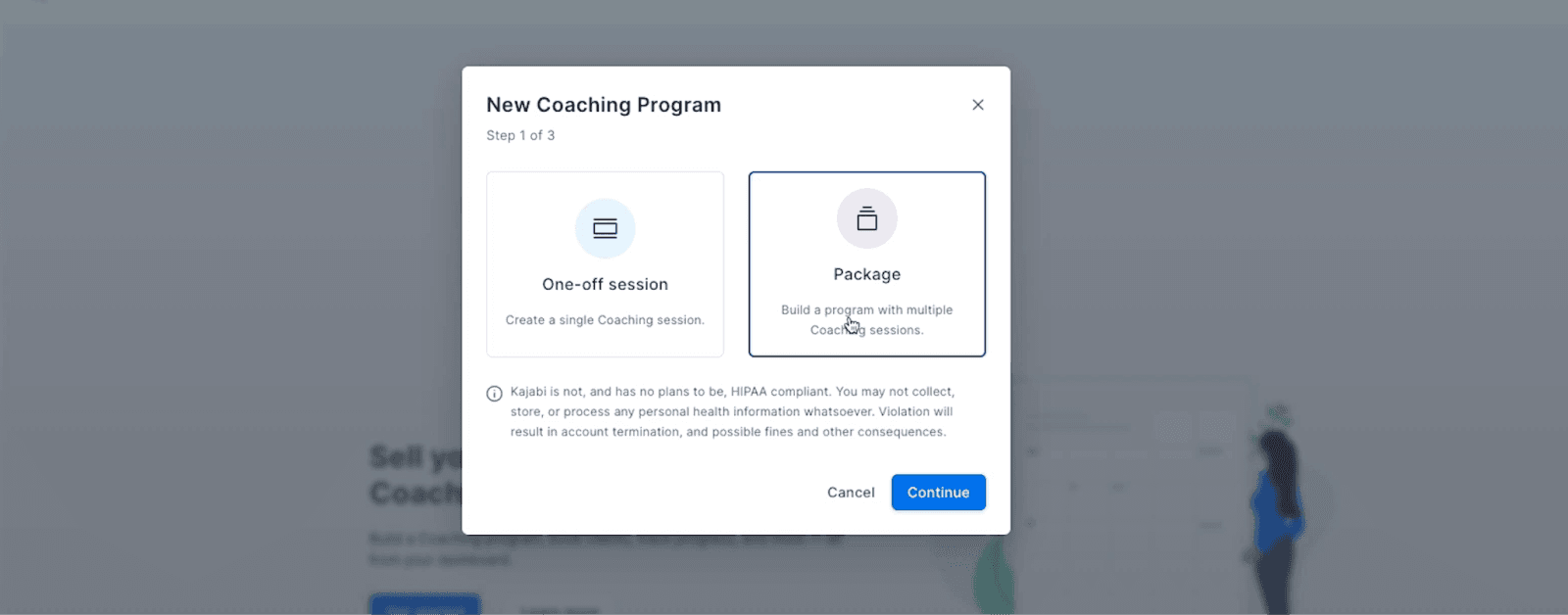
- Integrazioni calendario: Vai su Products > Coaching > Settings per visualizzare i tuoi calendari Google e Outlook collegati.
- Documenta i dettagli del calendario: Annota lo scopo di ciascun calendario e dove viene utilizzato (es. su un sito web o per riunioni Zoom). Indica se alcuni calendari riguardano sessioni a pagamento.
Passo 2: Ricrea i Calendari Kajabi in HITLEAD
- Crea i Calendari HITLEAD: Vai su Sub-account Settings > Calendars. Configura ogni calendario in modo che corrisponda a quelli in Kajabi. Assicurati di regolare le impostazioni come i promemoria, gli utenti assegnati e le location degli incontri.
- Aggiungi le integrazioni calendario: Vai su Subaccount Settings > Calendars > Connections per sincronizzare i tuoi calendari Google o Outlook con HITLEAD.
- Configura gli appuntamenti ricorrenti: Per gli eventi che si ripetono, configura manualmente le regole di ricorrenza nelle impostazioni del calendario HITLEAD.
- Anteprima e test: Verifica che i nuovi calendari funzionino come previsto confrontandoli con la configurazione Kajabi esistente.
Passo 3: Personalizza i tuoi Calendari HITLEAD
-
HITLEAD offre diversi stili e impostazioni di calendario. Ecco come iniziare con le configurazioni più comuni:
- Crea Calendari Round Robin: Usa questa configurazione se vuoi distribuire gli appuntamenti tra più membri del team.
- Configura gli orari delle lezioni: Configura i calendari per sessioni di gruppo o lezioni.
- Appuntamenti ricorrenti: Imposta sessioni ricorrenti per riunioni o lezioni continuative.
- Personalizzazione avanzata: Regola colori, disponibilità e permessi utente in base alle tue esigenze.
-
Per istruzioni più dettagliate su questi tipi di calendario, visita l'help center HITLEAD e cerca Calendars Setup.
Migrare le offerte e le automazioni

Passo 1: Esamina le offerte e le automazioni Kajabi esistenti
- Elenca le offerte attive: Identifica tutte le offerte gratuite e a pagamento nel tuo account Kajabi, inclusi i prodotti associati, i prezzi e le impostazioni di pagamento.
- Documenta le automazioni: Annota tutte le automazioni in Kajabi, incluse le sequenze email, i Tag e i Trigger utilizzati per controllare l'accesso ai corsi o altre azioni.
Passo 2: Importa i template email da Kajabi
-
Crea un nuovo template email in HITLEAD:
- Vai su Email Marketing > Templates nel tuo account HITLEAD.
- Clicca su New e seleziona Import Templates.
- Scegli Kajabi dal menu a tendina.
-
Copia l'ID email fornito: Verrà utilizzato per inviare i tuoi template.
-
Vai su Kajabi: Invia il template che vuoi importare come email di test o campaign all'ID email copiato.
-
Torna su HITLEAD: Clicca su Continue, assegna un nome al template e seleziona Create Template.
Per ulteriori dettagli, consulta la guida all'importatore di template email Kajabi di HITLEAD.
Passo 3: Ricrea le offerte in HITLEAD
-
Vai su Memberships in HITLEAD: Vai alla scheda "Memberships" e clicca sul menu a tendina, poi seleziona "Offer".
-
Crea l'offerta: Inserisci il titolo, scegli il/i prodotto/i (corsi), imposta il prezzo e clicca su Create.
- L'offerta apparirà nella scheda "DRAFT" finché non sceglierai di pubblicarla.
-
Collega l'offerta Membership a un prodotto:
- Clicca sulla scheda "Payments", poi vai alla scheda "Products".
- Clicca su "+ Create Product" e compila le informazioni del prodotto.
- Inserisci il nome del prezzo, il tipo e l'importo.
- Vai su "Additional Options", attiva l'opzione "Memberships" e seleziona l'offerta Membership appropriata.
NOTA IMPORTANTE: Assicurati che l'offerta sia pubblicata affinché appaia nel menu a tendina. Per ulteriori dettagli, consulta la guida alla configurazione delle offerte di HITLEAD.
Passo 4: Ricrea le automazioni in HITLEAD
-
Crea nuovi Workflow: Usa i Workflow di HITLEAD per replicare le automazioni Kajabi. Configura Trigger, azioni e condizioni che corrispondano ai tuoi Workflow Kajabi.
-
Azioni disponibili: Utilizza diverse azioni come:
- Grant Course Access: Per dare agli studenti l'accesso a corsi specifici.
- Send Email: Per replicare le tue sequenze email.
- If/Else Conditions: Per gestire Tag e percorsi utente.
Per una panoramica completa, consulta la guida all'introduzione ai Workflow e alle automazioni e la guida alle azioni di accesso ai corsi.
Passo 5: Testa i Workflow
- Testa ogni Workflow per assicurarti che funzioni come previsto. Verifica i Trigger, le sequenze email e le impostazioni di accesso ai corsi, apportando le modifiche necessarie.
Migrare il sito web e i Funnel
Usa il Website Builder di HITLEAD per ricreare le pagine del tuo sito Kajabi, inclusa la homepage, le pagine prodotto e le pagine di contatto. Personalizza il design in modo che corrisponda al tuo brand, sfruttando i template e i blocchi di HITLEAD.

Passo 1: Ricrea le pagine del sito web e i Funnel in HITLEAD
- Accedi al Site Builder: Vai su Sites > Funnels & Websites in HITLEAD per iniziare.
- Usa la libreria di template: Sfoglia e scegli i template che meglio si adattano alle tue pagine Kajabi. Questo accelererà la configurazione e manterrà un design coerente.
- Costruisci ogni pagina: Ricrea le pagine chiave di Kajabi, come la homepage, le pagine prodotto, le landing page e le pagine di contatto. Utilizza blocchi predefiniti per replicare sezioni come banner hero, testimonianze e Form di contatto.
Passo 2: Salva, metti in bozza e pubblica le tue pagine
- Man mano che costruisci ogni pagina o Funnel, salva il lavoro, visualizza l'anteprima delle modifiche e pubblica quando sei pronto. Questo garantisce che ogni modifica sia attiva quando vuoi.
Passo 3: Configura i record DNS
-
Aggiungi un record A: Usa
162.159.140.166per i domini root o i sottodomini.- Esempio: tuosito.com
- Nota: Se usi Cloudflare, imposta lo Proxy Status su DNS Only poiché HITLEAD non supporta il Cloudflare Proxy.
-
Aggiungi un record CNAME: Usa
sites.ludicrous.cloudper i sottodomini nel tuo registrar di dominio (es. GoDaddy o Cloudflare).- Esempio: sottodominio.tuosito.com
Passo 4: Aggiungi il dominio a HITLEAD
- Vai su Settings > Domains, poi clicca su + Add Domain.
- Inserisci il tuo dominio (es.
miodominio.com) o sottodominio (es.offerta.miodominio.com) e seleziona Add Record Manually. - Per i domini root, attiva il www redirect per indirizzare il traffico al dominio principale.
Passo 5: Collega il dominio a un Funnel o a un sito web
- Dopo la verifica DNS, seleziona quale Funnel o sito web associare al dominio.
- Scegli la pagina di destinazione predefinita per il dominio (es. homepage).
- Clicca su Link Domain. Il sistema aggiungerà automaticamente un certificato SSL, che potrebbe richiedere alcuni minuti per essere elaborato.
Per ulteriori dettagli sul collegamento dei domini, consulta la guida alla configurazione dei domini di HITLEAD.
Verifiche finali e formazione
Passo 1: Esegui la validazione finale dei dati
- Verifica incrociata dei dati: Assicurati che tutti i dati siano stati migrati con successo, inclusi contatti, contenuti dei corsi e offerte.
- Valida i Workflow: Conferma che tutti i Workflow e le automazioni siano operativi in HITLEAD.
Passo 2: Forma i membri del team
- Formazione su HITLEAD: Fornisci formazione al tuo team sull'uso del CRM, della gestione dei corsi e degli strumenti di automazione di HITLEAD.
- Sfrutta le risorse di supporto: Incoraggia i membri del team a utilizzare le risorse di supporto di HITLEAD per l'apprendimento continuo.
Passo 3: Monitora e ottimizza
- Monitora le prestazioni: Tieni traccia delle prestazioni della tua nuova configurazione in HITLEAD, apportando le modifiche necessarie.
- Miglioramento continuo: Esamina e ottimizza regolarmente la tua configurazione HITLEAD per assicurarti che soddisfi gli obiettivi aziendali.
Cancellare l'abbonamento Kajabi
Passo 1: Periodo di transizione
- Esecuzione in parallelo: Considera di eseguire Kajabi e HITLEAD in parallelo durante la fase di transizione per assicurarti che nessuna operazione critica venga persa.
- Dismissione graduale: Riduci gradualmente la dipendenza da Kajabi man mano che HITLEAD diventa pienamente operativo.
Passo 2: Cancella l'abbonamento Kajabi
- Backup finale dei dati: Assicurati che tutti i dati siano salvati in modo sicuro prima di cancellare il tuo abbonamento Kajabi.
- Cancellazione ufficiale: Segui la procedura di Kajabi per cancellare il tuo abbonamento e terminare i servizi.
Passo 3: Revisione post-migrazione
- Valuta il successo: Valuta il successo della migrazione e documenta le lezioni apprese.
- Monitoraggio continuo: Continua a monitorare il sistema dopo la migrazione per individuare eventuali problemi.
Domande frequenti
D: Cosa sono le impostazioni drip nei corsi HITLEAD?
R: Le impostazioni drip ti permettono di programmare quando le lezioni o i contenuti del corso diventano disponibili per i membri nel tempo.
D: I valori drip possono essere impostati a 0?
R: No. I valori drip non validi come 0 vengono ora bloccati per evitare problemi di pianificazione.
D: Perché le mie impostazioni drip non vengono salvate?
R: HITLEAD ora convalida i valori drip prima di salvarli. I valori di pianificazione non validi vengono rifiutati automaticamente.
D: Questi aggiornamenti influiscono sulle pianificazioni drip esistenti?
R: No. Le pianificazioni drip valide esistenti continuano a funzionare normalmente.
D: Le pianificazioni drip sono disponibili per le Membership e i corsi?
R: Sì. La pianificazione drip è supportata all'interno dei prodotti di corsi e Membership di HITLEAD.
Articoli correlati
Membership UI: Courses
Questo articolo è stato utile?