
Da ClickFunnels a HITLEAD (Guida alla Migrazione)
Questa è una guida completa per migrare i tuoi sales funnel, siti web, corsi e altri asset digitali da ClickFunnels a HITLEAD. L'obiettivo è garantire una transizione fluida, preservare le funzionalità e potenziare le tue capacità di marketing con le funzionalità avanzate di HITLEAD.
IMPORTANTE: Assicurati di migrare tutti i seguenti componenti quando passi da ClickFunnels a HITLEAD.

1. Corsi e Prodotti
2. Integrazioni Pagamenti
3. Form
4. Siti Web e Funnel
5. Store Funnel
6. Email Marketing
7. Contatti
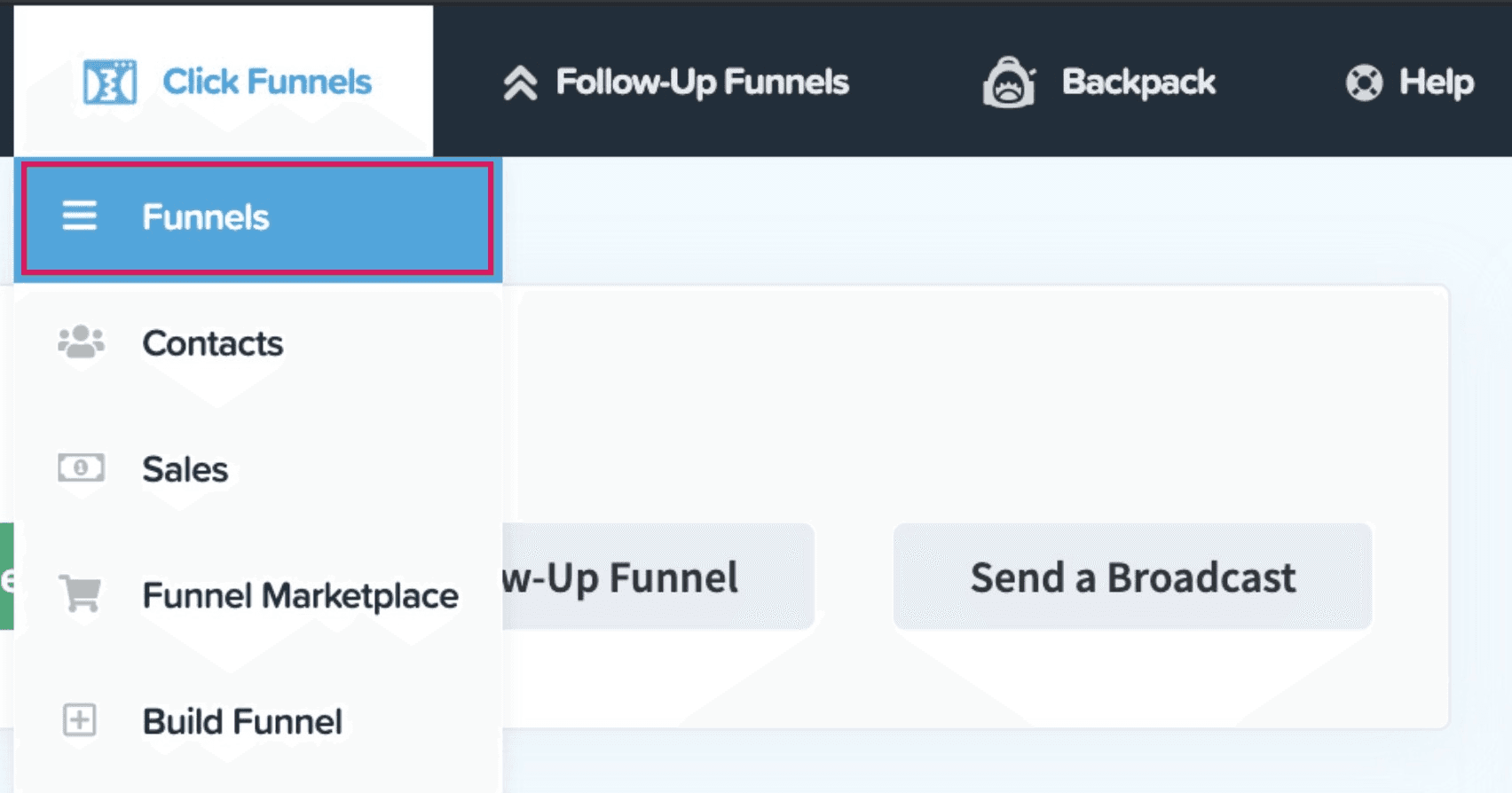
Menu Classic ClickFunnels
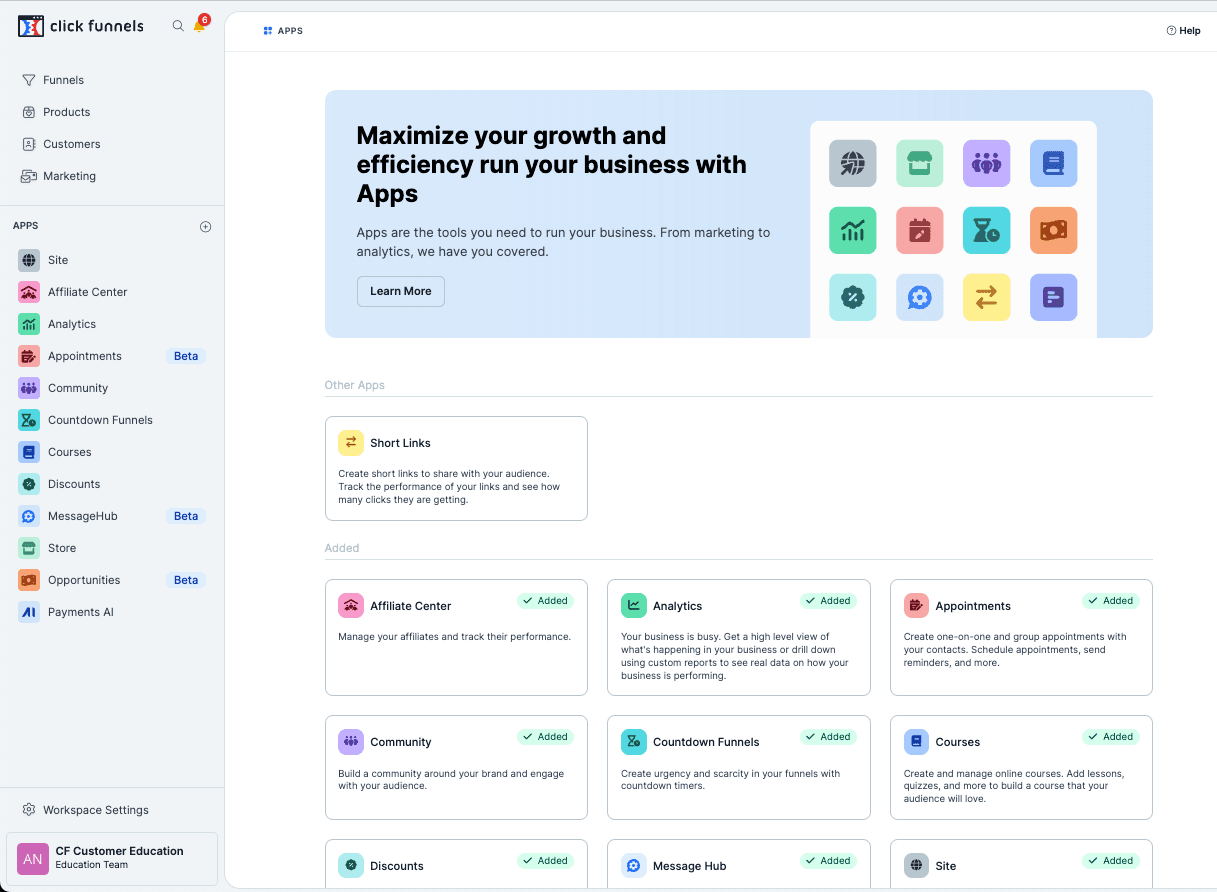
Menu ClickFunnels 2.0
Di default, sono disponibili solo Funnels, Products, Customers e Marketing. Gli utenti possono aggiungere altre app come Opportunities, Sites, Automation, Courses e Store.
Migra i Corsi
La Dashboard dei Corsi mostra i corsi esistenti, fornisce informazioni dettagliate su ciascun corso e consente di crearne di nuovi. Ricreerai i prodotti-corso in HITLEAD.
Passo 1: Documenta la Struttura del Corso
-
Accedi a ClickFunnels 2.0 e elenca i Corsi: Documenta ogni corso in ClickFunnels, inclusi i moduli, le lezioni e qualsiasi contenuto associato come quiz o file scaricabili.
-
Annota le Impostazioni: Registra le impostazioni come lo stato del corso (pubblicato, bozza), l'accesso dei membri e le opzioni di personalizzazione.
Passo 2: Ricrea i Corsi in HITLEAD
- Clicca qui per scoprire come creare corsi in HITLEAD
Passo 3: Verifica Post-Migrazione
- Testa l'Accesso al Corso: Verifica che gli utenti possano accedere correttamente al corso, che i contenuti vengano visualizzati come previsto e che il tracciamento del completamento funzioni.

Migra i Prodotti
Passo 1: Esporta i Prodotti da ClickFunnels come CSV
-
Accedi a ClickFunnels 2.0: Vai su Products e usa le caselle di spunta per selezionare i prodotti da esportare.
-
Esporta i Prodotti: Clicca su Actions o Bulk actions e seleziona Export dal menu a tendina. Pianifica l'esportazione nel tuo fuso orario e clicca su Export Products. Conserva questo file in modo sicuro.
Passo 2: Importa i Prodotti in HITLEAD
-
Importa i Prodotti in HITLEAD: In HITLEAD, vai su Pagamenti > Products > Import as CSV in alto a sinistra.
-
Clicca qui per saperne di più sull'importazione di prodotti in HITLEAD da Stripe

Migra le Integrazioni Pagamenti
Payments AI in ClickFunnels 2.0 è un sistema integrato che gestisce i pagamenti tramite più gateway, come Stripe, PayPal, Klarna e altri. L'integrazione deve essere creata nei Pagamenti HITLEAD.
Passo 1: Accedi a Payments AI
- Documenta i Metodi di Pagamento: Clicca su Payments in basso a sinistra. Nella barra di navigazione superiore, clicca su Gateways per aprire l'area di gestione del gateway di pagamento.
Passo 2: Connetti HITLEAD al Metodo di Pagamento Preferito
-
Connetti Stripe:
-
Accedi al sub-account HITLEAD.
-
Vai su Pagamenti > Integrations per connettere Stripe, poi segui il processo di autorizzazione.
-
Clicca qui per scoprire come gestire i metodi di pagamento visualizzati con l'integrazione Stripe
-
-
Connetti NMI: Clicca qui per scoprire come connettere NMI alla tua location HITLEAD.
-
Authorize.net: Clicca qui per scoprire come connettere Authorize.net alla tua location HITLEAD.

Migra Siti Web e Funnel
In ClickFunnels, puoi costruire e gestire sales funnel e siti web usando il Page Editor e la Site Overview. Questi funnel e siti web possono essere ricreati in HITLEAD.
Passo 1: Documenta i Dettagli di Funnel e Siti Web
-
Elenca Funnel e Pagine: In ClickFunnels, documenta ogni funnel e pagina, inclusi URL, struttura, contenuto, codici di tracciamento e qualsiasi Form o gateway di pagamento integrato.
-
Annota le Impostazioni Specifiche: Registra le impostazioni come temi, guide di stile, CSS personalizzato e qualsiasi configurazione aggiuntiva per ogni funnel o sito.
Passo 2: Importa i Funnel da ClickFunnels

Ricrea i Negozi Online (E-commerce)
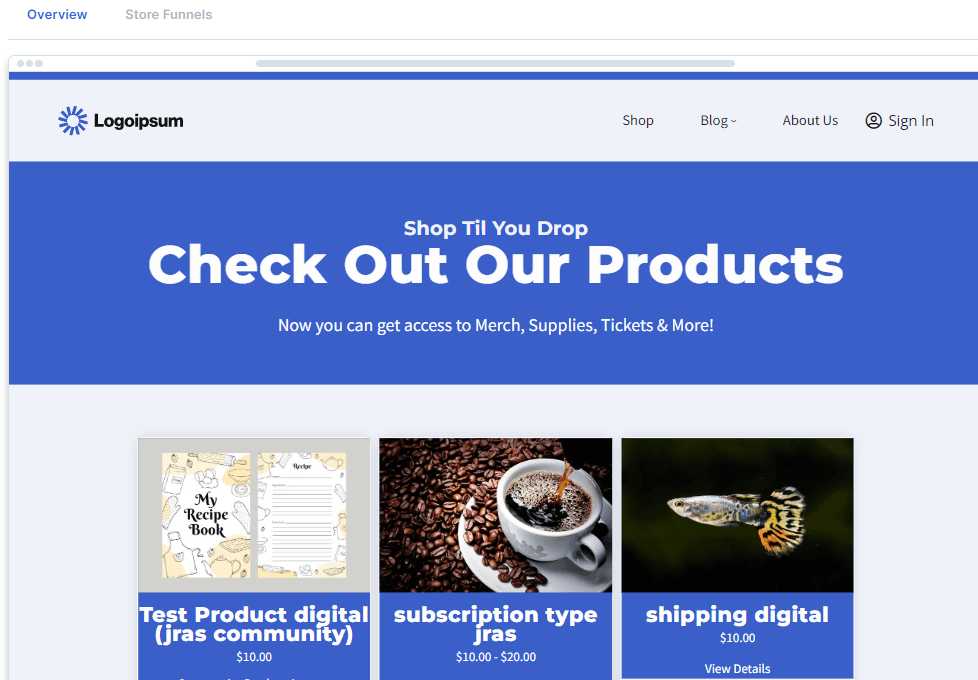
Gli Store Funnel in ClickFunnels gestiscono la vendita di prodotti e i processi di checkout. Questi funnel devono essere ricreati in HITLEAD per mantenere le funzionalità e-commerce.
Passo 1: Documenta i Dettagli degli Store Funnel
-
Elenca gli Store Funnel: Documenta ogni store funnel in ClickFunnels, inclusi i dettagli dei prodotti, le pagine di checkout, le pagine di upsell/downsell e le integrazioni di pagamento.
-
Registra le Impostazioni dei Prodotti: Assicurati di avere registrate tutte le informazioni sui prodotti, i prezzi e le eventuali personalizzazioni.
Passo 2: Ricrea gli Store Funnel in HITLEAD
Passo 3: Verifica Post-Migrazione
- Testa il Flusso di Acquisto: Esegui un acquisto di prova per verificare che il processo di checkout funzioni correttamente e che tutti gli upsell/downsell siano operativi.
Migra l'Email Marketing
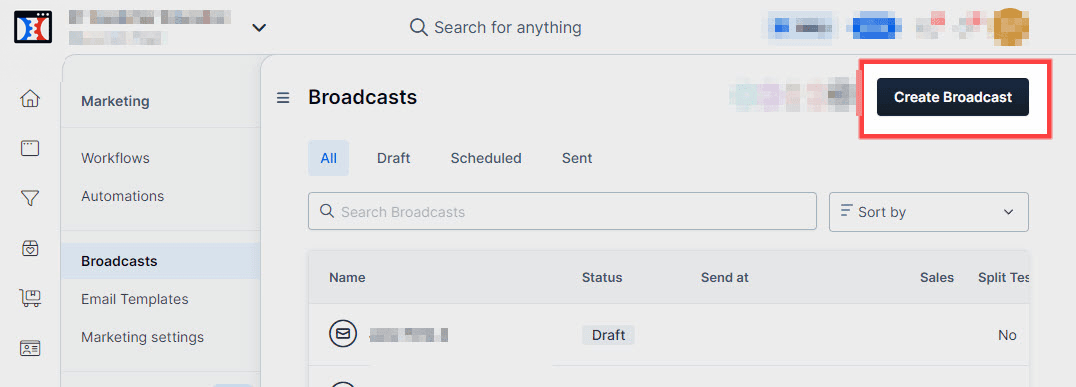
ClickFunnels consente un email marketing di base tramite workflow e broadcast. In HITLEAD, questi possono essere ricreati con opzioni di automazione più avanzate e coinvolgimento multi-canale.
Passo 1: Documenta i Workflow Email e i Broadcast
-
Elenca Workflow e Broadcast: Documenta tutti i workflow email e i broadcast in ClickFunnels, inclusi trigger, contenuto delle email e tempistiche.
-
Salva i Template Email: Conserva copie di tutti i template email utilizzati in ClickFunnels.
Passo 2: Ricrea le Sequenze Email in HITLEAD
-
Clicca qui per scoprire come usare l'Email Template Builder nell'azione Workflow Send Email
-
Clicca qui per scoprire come inviare una Campaign email regolare (Invia ora o Pianifica)
-
Clicca qui per saperne di più sui diversi metodi di invio/consegna email
-
Clicca qui per scoprire come visualizzare in anteprima e testare le tue Campaign email e i Template
Migra i Contatti
I Profili Contatto di ClickFunnels offrono una vista delle informazioni di ogni lead, inclusi indirizzo email, tag, attributi personalizzati e azioni all'interno dei tuoi funnel. Gli attributi personalizzati in ClickFunnels 2.0 corrispondono ai campi personalizzati. Il filtraggio Contatti di ClickFunnels consente di filtrare i contatti applicando varie condizioni, come tag o acquisti di prodotti.
Passo 1: Esporta i Contatti
-
Accedi ai Contatti in ClickFunnels 2.0: Clicca su Customers dal menu principale a sinistra. Filtra i Contatti o spunta la casella in cima alla tabella per selezionare tutti i Contatti nella pagina corrente.
-
Esporta in CSV: Spunta la casella accanto a ogni campo per i dati che desideri esportare. Suggerimento: inizia con Email, Phone, Name e Timezone.
Passo 2: Verifica i Dati Esportati
- Controlla l'Integrità dei Dati: Apri i file CSV per assicurarti che tutte le informazioni necessarie siano state acquisite correttamente.
Passo 3: Importa i Contatti in Blocco in HITLEAD
-
Clicca qui per scoprire come importare contatti in blocco in HITLEAD.
-
Se hai problemi con l'importazione in blocco, clicca qui per saperne di più sulla risoluzione dei problemi con le importazioni CSV.

Considerazioni Aggiuntive
Passo 1: Formazione e Supporto
-
Formazione Interna: Organizza sessioni di formazione per i membri del team sull'utilizzo di HITLEAD, concentrandoti sulle nuove funzionalità e sulle differenze tra i Funnel, le Membership e i Negozi Online di ClickFunnels e HITLEAD.
-
Accedi al Supporto HITLEAD: Assicurati che il tuo team sappia come accedere alle risorse di supporto di HITLEAD.
-
Clicca qui per saperne di più sulle Opzioni di Supporto Clienti 24/7 di HITLEAD
-
Clicca qui per saperne di più sull'aggiornamento al Priority Support di HITLEAD
-
Passo 2: Monitoraggio Continuo
-
Monitora le Prestazioni: Rivedi regolarmente le prestazioni di funnel, corsi e campaign email in HITLEAD per assicurarti che soddisfino le esigenze del tuo business.
-
Ottimizza le Impostazioni: Usa gli strumenti di analisi di HITLEAD per identificare aree di miglioramento dopo la migrazione.
Domande Frequenti
Come faccio a documentare e ricreare i miei corsi da ClickFunnels a HITLEAD?
Accedi a ClickFunnels 2.0, documenta la struttura di ogni corso (inclusi moduli, lezioni e contenuti associati come quiz o file scaricabili), annota tutte le impostazioni (stato, accesso dei membri, opzioni di personalizzazione), quindi ricrea questi corsi in HITLEAD. Dopo la migrazione, testa l'accesso al corso per assicurarti che gli utenti possano accedere correttamente ai contenuti e che il tracciamento del completamento funzioni.
Come esporto i miei prodotti da ClickFunnels?
Accedi a ClickFunnels 2.0, vai su Products, usa le caselle di spunta per selezionare i prodotti che vuoi esportare, clicca su Actions o Bulk actions e seleziona Export dal menu a tendina. Pianifica l'esportazione nel tuo fuso orario e clicca su Export Products. Conserva questo file in modo sicuro.
Come importo i miei prodotti ClickFunnels in HITLEAD?
Puoi importare i prodotti esistenti da Stripe oppure importarli come file CSV. Per l'importazione CSV, vai su Pagamenti > Products in HITLEAD, poi clicca su Import as CSV in alto a sinistra.
Come configuro le integrazioni di pagamento in HITLEAD per replicare la mia configurazione ClickFunnels?
Prima di tutto, documenta i tuoi metodi di pagamento attuali in ClickFunnels cliccando su Payments e poi su Gateways. In HITLEAD, connetti il metodo di pagamento preferito (NMI, Authorize.net o Stripe). Per Stripe, accedi al tuo sub-account HITLEAD, vai su Pagamenti > Integrations e segui il processo di autorizzazione. Puoi quindi gestire quali metodi di pagamento vengono visualizzati con la tua integrazione Stripe.
Come migro i miei siti web e funnel da ClickFunnels?
Documenta ogni funnel e pagina in ClickFunnels, inclusi URL, struttura, contenuto, codici di tracciamento e Form o gateway di pagamento integrati. Annota le impostazioni specifiche come temi, guide di stile, CSS personalizzato e qualsiasi configurazione aggiuntiva. Poi importa i tuoi funnel da ClickFunnels in HITLEAD.
Come ricreo i miei store funnel in HITLEAD?
Documenta ogni store funnel in ClickFunnels, inclusi i dettagli dei prodotti, le pagine di checkout, le pagine di upsell/downsell e le integrazioni di pagamento. Registra tutte le informazioni sui prodotti, i prezzi e le personalizzazioni. Ricrea questi store funnel in HITLEAD ed esegui un acquisto di prova per verificare che il processo di checkout funzioni correttamente e che tutti gli upsell/downsell siano operativi.
Come migro il mio email marketing da ClickFunnels a HITLEAD?
Documenta tutti i workflow email e i broadcast in ClickFunnels, inclusi trigger, contenuto delle email e tempistiche. Salva copie di tutti i template email utilizzati. Ricrea queste sequenze email in HITLEAD usando l'Email Template Builder nell'azione Workflow Send Email. Puoi inviare campaign email regolari, scegliere diversi metodi di consegna, visualizzare in anteprima e testare le campaign e visualizzare le statistiche email.
Come esporto i contatti da ClickFunnels e li importo in HITLEAD?
In ClickFunnels 2.0, clicca su Customers dal menu principale a sinistra. Filtra i contatti o spunta la casella in cima alla tabella per selezionare tutti i contatti nella pagina corrente. Esporta in CSV spuntando la casella accanto a ogni campo per i dati che desideri esportare (inizia con Email, Phone, Name e Timezone). Verifica i dati esportati per assicurarti che tutte le informazioni necessarie siano state acquisite correttamente. Poi importa in blocco i contatti in HITLEAD.
Cosa fare se riscontro problemi con l'importazione in blocco dei contatti?
Consulta la sezione "Troubleshooting Bulk Imports Via CSV" nell'SOP. I problemi comuni includono errori di formattazione nel file CSV, record duplicati o campi obbligatori mancanti. Assicurati che il tuo CSV sia correttamente formattato e contenga tutti i dati necessari prima di tentare l'importazione.
Quali risorse di formazione e supporto sono disponibili per il mio team durante il processo di migrazione?
Organizza sessioni di formazione interne per i membri del team sull'utilizzo di HITLEAD, concentrandoti sulle nuove funzionalità e sulle differenze tra i Funnel, le Membership e i Negozi Online di ClickFunnels e HITLEAD. Assicurati che il tuo team sappia come accedere alle risorse di supporto di HITLEAD, incluse le Opzioni di Supporto Clienti 24/7 e il Priority Support Upgrade.
Questo articolo è stato utile?