
HubSpot → HITLEAD (Guida alla Migrazione)
Questa è una guida completa per migrare i processi aziendali, i dati e i Workflow da HubSpot a HITLEAD. L'obiettivo è garantire una transizione fluida, riducendo al minimo le interruzioni e sfruttando al massimo le funzionalità di HITLEAD.
Preparazione alla Migrazione
Passo 1: Analizza la configurazione attuale di HubSpot
-
Identifica le funzionalità chiave: Elenca tutte le funzionalità principali utilizzate in HubSpot, come CRM, Workflow di automazione, Campaign di marketing, chiamate, SMS e strumenti di e-commerce.
-
Documenta i Workflow esistenti: Registra i dettagli dei Workflow, Pipeline e Campaign esistenti da replicare in HITLEAD.
-
Valuta il volume dei dati: Valuta la quantità di dati (es. Contatti, trattative, email) da migrare, assicurandoti di avere spazio e risorse adeguate in HITLEAD.
Passo 2: Definisci gli obiettivi della migrazione
-
Stabilisci obiettivi chiari: Definisci cosa vuoi ottenere con la migrazione, come una migliore automazione, un'integrazione CRM più efficace o risparmi sui costi.
-
Priorità alle funzionalità: Determina quali funzionalità e set di dati è più urgente migrare per prima.
Passo 3: Prepara un backup
-
Esporta i dati da HubSpot: Esporta tutti i dati necessari da HubSpot, inclusi Contatti, aziende, trattative, ticket, Workflow e altri record essenziali.
-
Esegui il backup dei dati: Assicurati di avere un backup sicuro di tutti i dati prima di avviare il processo di migrazione.
Migrazione dei Dati CRM
Passo 1: Esporta i dati da HubSpot
-
Contatti e aziende: Vai su Contacts > Contacts e CRM > Companies. Esporta i dati come file CSV.
-
Trattative e Pipeline: Vai su Sales > Deals. Esporta le tue Pipeline e le trattative associate.
-
Asset di marketing: Esporta email, landing page, Form e Workflow.
-
Prodotti e fatture: Esporta il catalogo prodotti e le fatture generate tramite lo strumento di pagamento di HubSpot.

Passo 2: Importa i dati in HITLEAD
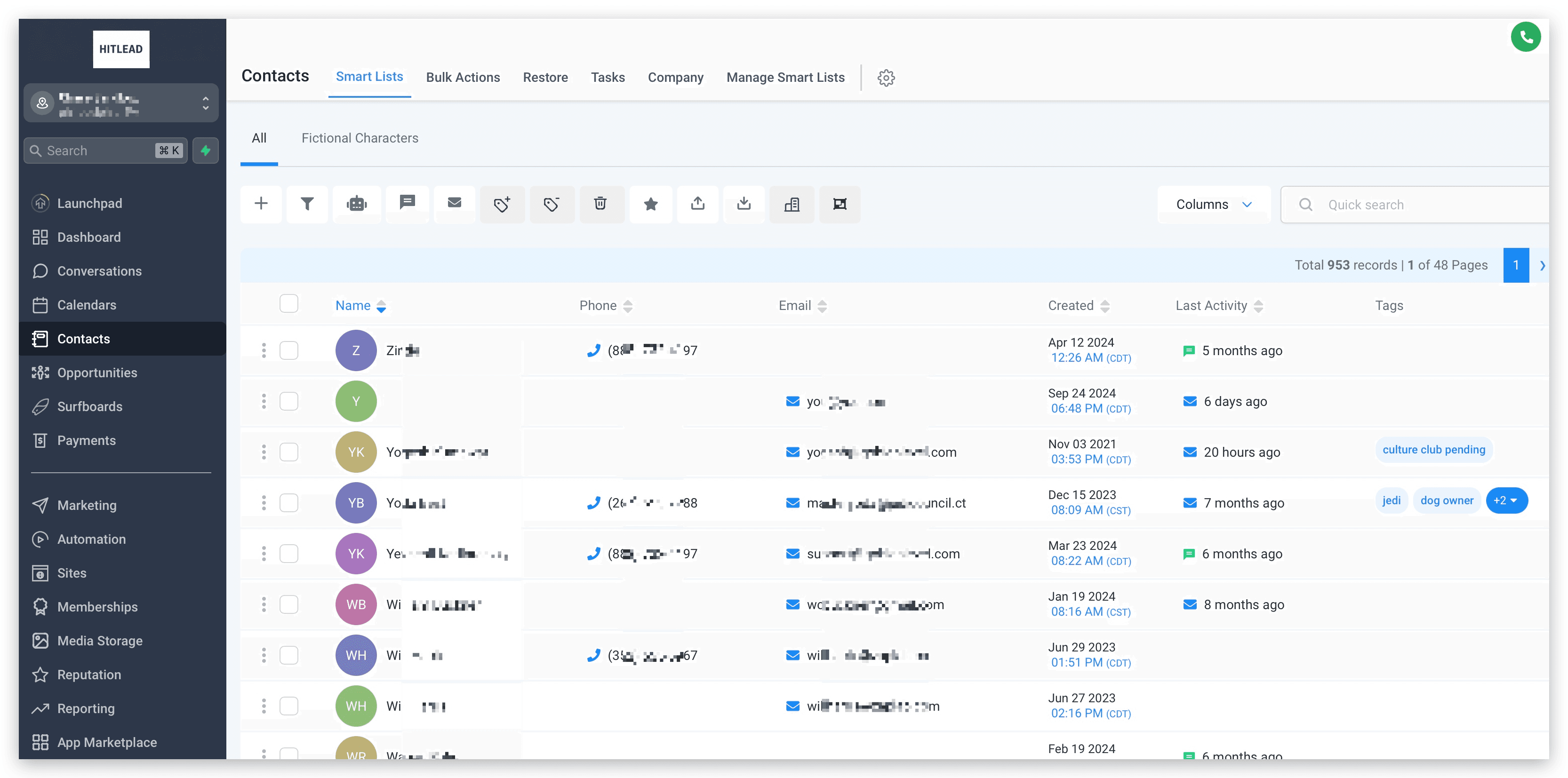
- Importa Contatti e aziende:
- In HITLEAD, vai su Contacts > Import Contacts.
- Carica i file CSV esportati da HubSpot, mappando i campi in modo appropriato (es. nome, cognome, email).
- Ricrea le trattative e le Pipeline:
- Configura nuove Pipeline in HITLEAD sotto Opportunities > Pipelines.
- Ricrea manualmente le trattative o importale se necessario.
- Migra prodotti e fatture:
- Ricrea i listini prodotti in HITLEAD sotto Payments > Products.
- Configura fatture e link di pagamento utilizzando lo strumento di fatturazione di HITLEAD.
Migrazione di Workflow e Automazioni
Passo 1: Analizza i Workflow esistenti in HubSpot
-
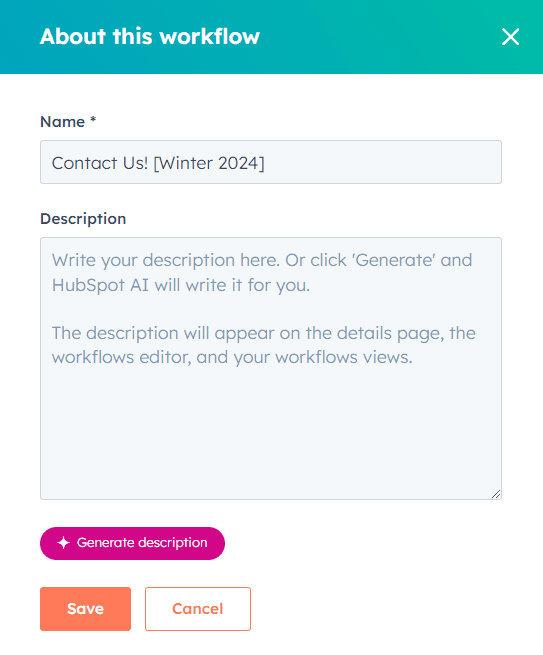
Elenca i Workflow attivi: Identifica e documenta tutti i Workflow attivi in HubSpot, inclusi Trigger, azioni e ritardi.
-
Valuta la complessità dei Workflow: Analizza la complessità di ciascun Workflow per determinare il metodo migliore per replicarlo in HITLEAD.
Passo 2: Ricrea i Workflow in HITLEAD
- Crea i Trigger di automazione:
- In HITLEAD, vai su Automation > Workflows.
- Configura Trigger equivalenti a quelli di HubSpot (es. invio di Form, aggiornamenti dei Contatti).
- Ricostruisci azioni e ritardi: Ricrea le azioni come l'invio di email, SMS, l'aggiunta di Tag ai Contatti o l'aggiornamento degli stage delle trattative. Configura i ritardi necessari e la logica condizionale all'interno dei Workflow.
Passo 3: Testa i Workflow
-
Esegui test: Prima di attivare i Workflow, eseguili in modalità test per verificare che funzionino come previsto.
-
Regola le impostazioni: Apporta le modifiche necessarie in base ai risultati dei test per garantire un funzionamento corretto.

Migrazione delle Campaign di Marketing
Passo 1: Esporta e ricrea le Campaign email
-
Esporta i template email: Salva copie HTML dei tuoi template email di HubSpot.
-
Importa o ricrea in HITLEAD:
- Vai su Marketing > Email Campaigns in HITLEAD.
- Ricrea o importa i tuoi template email e configurali in modo da corrispondere ai design esistenti.
Passo 2: Ricostruisci landing page e Form
-
Esporta le landing page: Scarica l'HTML delle landing page di HubSpot.
-
Ricostruisci in HITLEAD:
- Usa il builder Sites > Landing Pages di HITLEAD per ricreare le landing page.
- Assicurati che tutti i Form e i pulsanti CTA siano collegati ai tuoi Workflow di HITLEAD.
Passo 3: Impostazioni delle Campaign
- Configura le Campaign: Configura le tue Campaign in HITLEAD, assicurandoti che tutti gli asset (email, landing page, Form) siano collegati. Assegna obiettivi specifici, budget e impostazioni di tracciamento secondo necessità.

Migrazione degli Strumenti di Comunicazione
Passo 1: Migra le funzionalità di chiamata e SMS
-
Integrazione Twilio: Se utilizzi Twilio in HubSpot, integralo con HITLEAD per le chiamate e gli SMS. Vai su Settings > Phone Numbers in HITLEAD per configurare il tuo account Twilio.
-
Configura i Workflow di comunicazione: Configura i Workflow di automazione SMS e chiamate in HITLEAD sotto Automation > Workflows. Assicurati che tutte le comunicazioni con i clienti siano registrate e tracciate correttamente.
Passo 2: Configura l'inbox delle Conversazioni
-
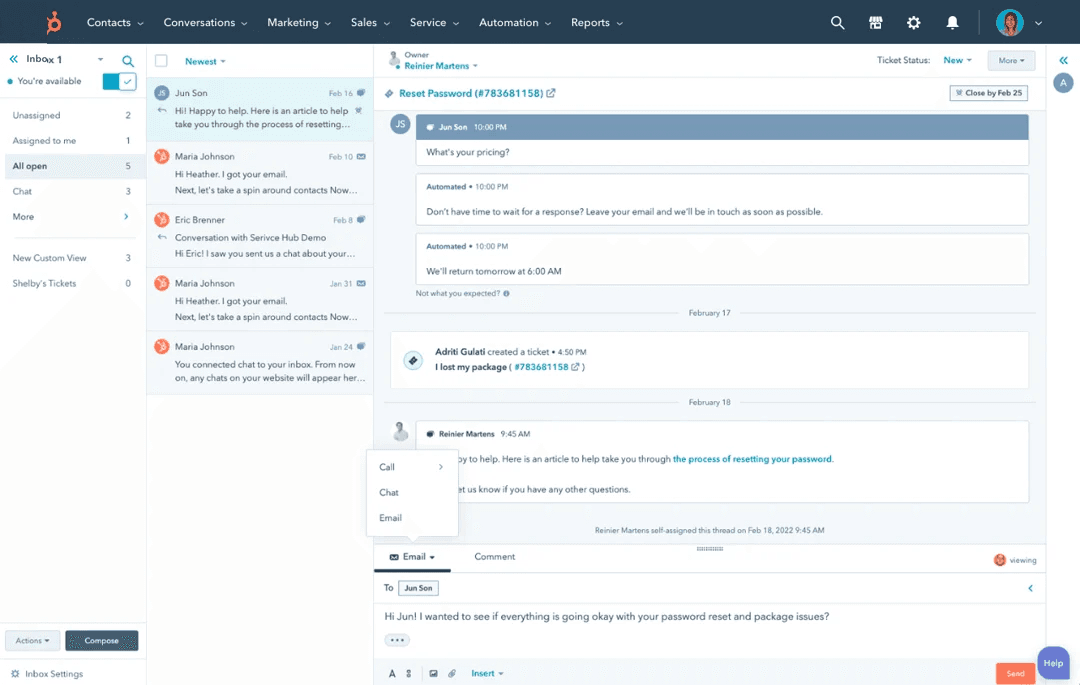
Configura l'inbox: In HITLEAD, vai su Conversations > Inbox. Configura il tuo inbox predefinito e collega i canali di comunicazione come email, SMS e Facebook Messenger.
-
Testa i canali di comunicazione: Verifica che tutti i canali funzionino correttamente e che i messaggi vengano instradati all'inbox appropriato.

Verifiche Finali e Formazione
Passo 1: Esegui la validazione finale dei dati
-
Confronta i dati: Verifica che tutti i dati siano stati migrati correttamente e che non vi siano discrepanze tra i record di HubSpot e quelli di HITLEAD.
-
Valida Workflow e Campaign: Conferma che tutti i Workflow, le automazioni e le Campaign siano operativi.
Passo 2: Forma i membri del team
-
Formazione su HITLEAD: Fornisci al tuo team una formazione su come utilizzare HITLEAD, concentrandoti sulle differenze rispetto a HubSpot.
-
Utilizza il supporto di HITLEAD: Incoraggia i membri del team a sfruttare le risorse di supporto e i forum della community di HITLEAD per la formazione continua.
Passo 3: Monitora e ottimizza
-
Monitora le prestazioni: Tieni traccia delle prestazioni della nuova configurazione in HITLEAD, apportando le modifiche necessarie.
-
Miglioramento continuo: Rivedi e ottimizza regolarmente Workflow, automazioni e Campaign per assicurarti che siano allineati agli obiettivi aziendali.
Dismissione di HubSpot
Passo 1: Periodo di transizione
-
Esegui in parallelo: Valuta di far girare HubSpot e HITLEAD in parallelo durante la fase di transizione per assicurarti che nessuna operazione critica vada persa.
-
Dismissione graduale: Riduci gradualmente la dipendenza da HubSpot man mano che HITLEAD diventa pienamente operativo.
Passo 2: Cancella l'abbonamento a HubSpot
-
Backup finale dei dati: Prima di cancellare l'abbonamento a HubSpot, assicurati che tutti i dati siano stati copiati in modo sicuro.
-
Cancellazione ufficiale: Segui il processo di HubSpot per cancellare l'abbonamento e terminare i servizi.
Passo 3: Revisione post-migrazione
-
Valuta il successo: Valuta il successo del processo di migrazione e documenta le lezioni apprese.
-
Monitoraggio continuo: Continua a monitorare il sistema dopo la migrazione per individuare eventuali problemi.
Domande Frequenti
Come devo prepararmi alla migrazione da HubSpot a HITLEAD?
Inizia analizzando la configurazione attuale di HubSpot, identificando le funzionalità chiave che utilizzi (CRM, Workflow di automazione, Campaign di marketing, chiamate, SMS, strumenti di e-commerce), documentando i Workflow e le Pipeline esistenti e valutando il volume dei dati. Definisci obiettivi di migrazione chiari, stabilisci le priorità delle funzionalità da migrare e scarica tutti i dati necessari da HubSpot come backup sicuro prima di avviare il processo.
Come esporto i miei dati da HubSpot?
Per i Contatti e le aziende, vai su Contacts > Contacts e CRM > Companies ed esporta come file CSV. Per le trattative e le Pipeline, vai su Sales > Deals ed esporta le Pipeline con le trattative associate. Esporta gli asset di marketing, inclusi email, landing page, Form e Workflow. Per prodotti e fatture, esporta il catalogo prodotti e le fatture generate tramite lo strumento di pagamento di HubSpot.
Come importo Contatti e aziende in HITLEAD?
In HITLEAD, vai su Contacts > Import Contacts, carica i file CSV esportati da HubSpot e mappa i campi in modo appropriato (es. nome, cognome, email). Dopo l'importazione, verifica che tutti i dati di Contatti e aziende siano stati trasferiti correttamente e che le relazioni tra i record siano mantenute.
Come ricreo le trattative e le Pipeline di HubSpot in HITLEAD?
Configura nuove Pipeline in HITLEAD sotto Opportunities > Pipelines in modo da riprodurre la struttura delle Pipeline di HubSpot. Quindi ricrea manualmente le trattative o importale se possibile. Assicurati che tutti gli stage, le proprietà e i dati associati alle trattative siano configurati accuratamente per mantenere il tuo processo di vendita.
Come migro le mie Campaign email da HubSpot a HITLEAD?
Salva copie HTML dei tuoi template email di HubSpot. Poi vai su Marketing > Email Campaigns in HITLEAD per ricreare o importare i template email, configurandoli in modo da corrispondere ai design esistenti. Testa le email per verificare formattazione e funzionalità corrette prima di inviarle alla lista di Contatti.
Come ricostruisco le landing page e i Form di HubSpot in HITLEAD?
Scarica l'HTML delle tue landing page di HubSpot, quindi usa il builder Sites > Landing Pages di HITLEAD per ricrearle. Assicurati che tutti i Form e i pulsanti CTA siano collegati ai tuoi Workflow di HITLEAD. Testa ogni landing page e Form per verificare le funzionalità e la corretta acquisizione dei dati.
Come ricreo i miei Workflow di HubSpot in HITLEAD?
Identifica e documenta tutti i Workflow attivi in HubSpot, inclusi Trigger, azioni e ritardi. In HITLEAD, vai su Automation > Workflows, configura Trigger equivalenti (es. invio di Form, aggiornamenti dei Contatti), ricostruisci le azioni (invio di email, SMS, aggiunta di Tag ai Contatti, aggiornamento degli stage delle trattative) e configura i ritardi e la logica condizionale necessari. Esegui i test prima di attivare i Workflow per assicurarti che funzionino come previsto.
Come migro le funzionalità di chiamata e SMS da HubSpot a HITLEAD?
Se utilizzi Twilio in HubSpot, integralo con HITLEAD per chiamate e SMS andando su Settings > Phone Numbers per configurare il tuo account Twilio. Quindi configura i Workflow di automazione SMS e chiamate in HITLEAD sotto Automation > Workflows, assicurandoti che tutte le comunicazioni con i clienti siano registrate e tracciate correttamente. Configura il tuo inbox Conversazioni in HITLEAD per gestire tutti i canali di comunicazione.
Quali verifiche finali devo eseguire dopo la migrazione da HubSpot a HITLEAD?
Confronta tutti i dati per assicurarti che siano stati migrati correttamente e che non ci siano discrepanze tra i record di HubSpot e quelli di HITLEAD. Valida che tutti i Workflow, le automazioni e le Campaign siano operativi. Testa i canali di comunicazione per verificarne le funzionalità. Forma il team sull'utilizzo di HITLEAD, concentrandoti sulle differenze rispetto a HubSpot. Monitora le prestazioni e apporta le modifiche necessarie.
Devo cancellare immediatamente l'abbonamento a HubSpot dopo la migrazione?
No. Valuta di far girare HubSpot e HITLEAD in parallelo durante una fase di transizione per assicurarti che nessuna operazione critica vada persa. Riduci gradualmente la dipendenza da HubSpot man mano che HITLEAD diventa pienamente operativo. Prima di cancellare l'abbonamento a HubSpot, assicurati che tutti i dati siano stati copiati in modo sicuro. Dopo la cancellazione, continua a monitorare il sistema per eventuali problemi e documenta le lezioni apprese dal processo di migrazione.
Questo articolo è stato utile?