
Skool → HITLEAD (Guida alla Migrazione)
Questa è una guida completa per migrare community online, corsi e contenuti correlati da Skool a HITLEAD. L'obiettivo è effettuare una transizione fluida sfruttando le funzionalità avanzate di CRM, marketing automation e community building di HITLEAD per migliorare il coinvolgimento dei membri e semplificare le operazioni.
Preparazione alla migrazione
Passo 1: Analizza la configurazione attuale di Skool
-
Identifica gli asset principali: Cataloga tutti gli elementi essenziali, inclusi i membri della community, i corsi, i contenuti, gli eventi e i Workflow di automazione attualmente utilizzati in Skool.
-
Valuta il volume dei dati: Determina le dimensioni e la complessità dei dati da migrare, incluso il numero di corsi, membri e post della community.
Passo 2: Definisci gli obiettivi della migrazione
-
Stabilisci obiettivi chiari: Definisci i motivi principali per migrare a HITLEAD, come una migliore integrazione CRM, un'automazione del marketing avanzata o una piattaforma più unificata.
-
Prioritizza le funzionalità: Identifica i componenti critici per la migrazione, concentrandoti sul coinvolgimento della community, sui contenuti dei corsi e sulla gestione dei membri.
Passo 3: Prepara un backup
-
Esporta i dati da Skool: Esporta tutti i dati rilevanti (lista membri, corsi, contenuti della community) da Skool in formato CSV o altri formati applicabili.
-
Backup della documentazione: Conserva in modo sicuro tutti i file esportati e la documentazione correlata per garantire la sicurezza dei dati prima di avviare la migrazione.

Usa lo Skool Importer per una migrazione più semplice
Se stai migrando da Skool, HITLEAD mette a disposizione anche uno Skool Importer dedicato che aiuta a trasferire i membri della community e i contenuti in modo più efficiente.
L'importer supporta ora un'esperienza di migrazione multi-gruppo più fluida e preserva l'ordine dei contenuti importati in modo più preciso.
Per il flusso di lavoro più aggiornato dell'importer, consulta l'articolo dedicato allo Skool Importer.
Migrazione dei dati
Passo 1: Esporta i dati da Skool
-
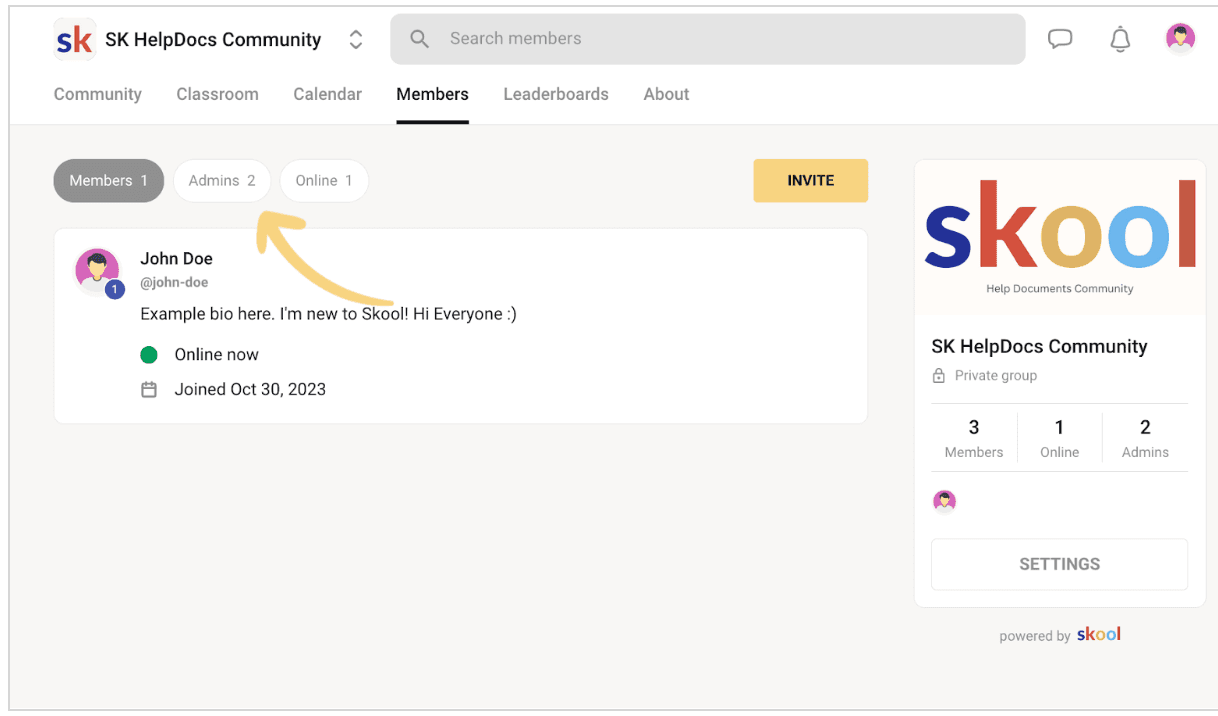
Esporta i membri: In Skool, accedi alla sezione Members e usa la funzione di esportazione per scaricare la lista dei membri in formato CSV, inclusi nomi, email e campi personalizzati.
-
Esporta i corsi: Scarica i contenuti dei corsi, inclusi link ai video, descrizioni e risorse, assicurandoti che tutti i materiali siano salvati per il caricamento su HITLEAD.
-
Esporta i contenuti della community: Copia manualmente o esporta i post importanti della community, le discussioni e i contenuti in evidenza che devono essere ricreati in HITLEAD.
Passo 2: Importa i dati in HITLEAD
-
Importa i membri: In HITLEAD, vai su Contacts > Import Contacts e carica il file CSV esportato da Skool. Assicurati che tutti i campi siano correttamente mappati durante il processo di importazione.
-
Ricrea i corsi: Accedi alla sezione Courses in HITLEAD e crea nuovi corsi caricando i contenuti precedentemente esportati, inclusi video, descrizioni e risorse.
-
Ricrea i contenuti della community: Usa gli strumenti community di HITLEAD per ricreare le discussioni, i post e gli altri contenuti importanti. Metti in evidenza i post essenziali o gli annunci utilizzando la funzione Featured Posts.
Ricostruzione di community e corsi
Passo 1: Configura i canali della community in HITLEAD
-
Crea i canali: In HITLEAD, crea nuovi canali per ogni community o gruppo di discussione presente in Skool. Personalizza le impostazioni del canale, incluse le opzioni di privacy e i livelli di accesso.
-
Invita i membri: Invia inviti a tutti i membri della community tramite email o link di invito univoci. Usa la funzione Contacts > Send Email in HITLEAD per semplificare questo processo.
Passo 2: Ricrea e organizza i corsi
-
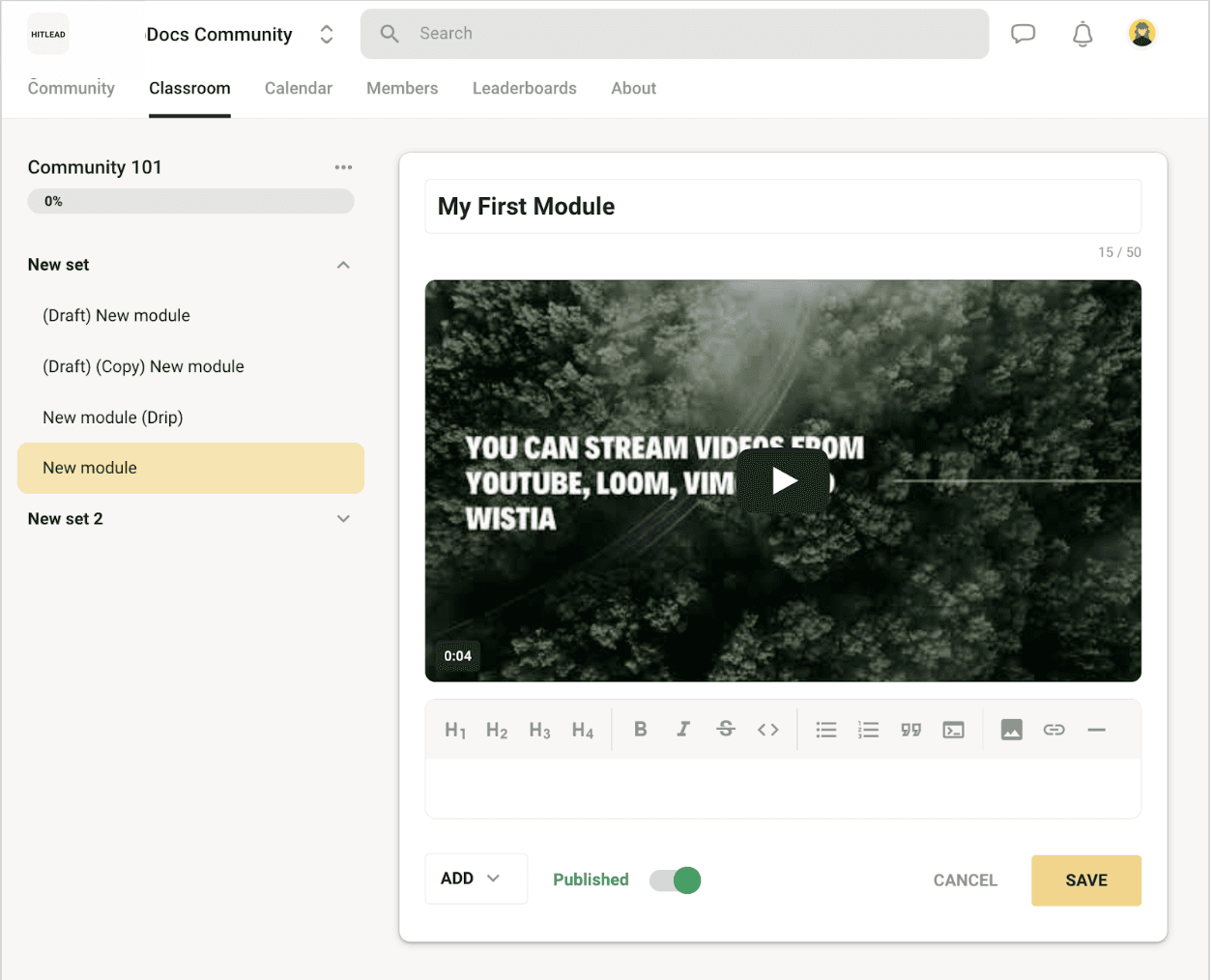
Configura la struttura del corso: Usa gli strumenti di creazione corsi di HITLEAD per strutturare i corsi in modo simile a come erano organizzati in Skool. Crea sezioni e moduli secondo necessità e carica tutti i contenuti pertinenti.
-
Assegna l'accesso ai corsi: Imposta i permessi di accesso per ogni corso, assicurandoti che solo i membri appropriati possano accedere a contenuti specifici, replicando i controlli di accesso impostati in precedenza in Skool.
Passo 3: Gestisci i ruoli e i permessi dei membri
-
Assegna i ruoli: Assegna ruoli come Admin, Moderator o Contributor ai membri in HITLEAD, assicurandoti che la gerarchia e i permessi della community vengano preservati.
-
Configura i permessi dei membri: Configura i permessi dei membri per controllare l'accesso a canali specifici, corsi e funzionalità della community in base ai ruoli assegnati.
Ricostruzione di eventi e automazioni
Passo 1: Ricrea gli eventi in HITLEAD
-
Configura il Calendario degli eventi: Usa la funzionalità calendario di HITLEAD per ricreare gli eventi programmati in Skool. Imposta eventi ricorrenti e assicurati che tutti i membri pertinenti siano invitati.
-
Configura le notifiche degli eventi: Imposta promemoria automatici via email e SMS per gli eventi per garantire un'alta partecipazione dei membri, sfruttando gli strumenti di comunicazione di HITLEAD.
Passo 2: Ricrea i Workflow di automazione
-
Crea i flussi di automazione: In HITLEAD, vai su Automations > Workflows per ricreare i processi di automazione di Skool, come messaggi di benvenuto, notifiche di completamento corso e promemoria eventi.
-
Testa le automazioni: Esegui test sui Workflow di automazione appena creati per verificare che funzionino correttamente, apportando le modifiche necessarie.

Test e validazione
Passo 1: Testa le funzionalità di community e corsi
-
Esegui test end-to-end: Simula le interazioni dei membri, come l'accesso ai canali, la fruizione dei corsi e la partecipazione alle discussioni, per verificare che tutto funzioni come previsto.
-
Valida l'integrità dei dati: Verifica i dati importati, come le liste dei membri, i contenuti dei corsi e i post della community, per confermare che tutto sia accurato e accessibile.
Passo 2: Valida la configurazione di eventi e automazioni
-
Esegui scenari di test: Testa ogni evento e Workflow di automazione per verificare che i Trigger e le azioni funzionino correttamente, garantendo un'esperienza fluida per tutti i membri.
-
Verifica i canali di comunicazione: Assicurati che tutte le azioni di comunicazione, incluse email e SMS, vengano eseguite correttamente all'interno dei Workflow.
Formazione del team e transizione
Passo 1: Forma i membri del team
-
Formazione su HITLEAD: Organizza sessioni di formazione per familiarizzare i membri del team con l'interfaccia di HITLEAD, con particolare attenzione alla gestione della community, alla configurazione dei corsi e agli strumenti di automazione.
-
Fornisci documentazione: Distribuisci guide utente e SOP personalizzate per le funzionalità di HITLEAD per supportare i membri del team durante la transizione.
Passo 2: Monitora e ottimizza
-
Monitora le prestazioni del sistema: Controlla regolarmente le prestazioni del coinvolgimento della community, i tassi di completamento dei corsi e l'efficacia delle automazioni dopo la migrazione.
-
Ottimizza i Workflow: Modifica i Workflow e le strutture della community in base al feedback del team e alle esigenze operative.

Disattivazione di Skool
Passo 1: Periodo di transizione
-
Esegui i sistemi in parallelo: Valuta la possibilità di eseguire Skool e HITLEAD in parallelo per un breve periodo per garantire una transizione fluida per i membri e gli amministratori.
-
Abbandona gradualmente Skool: Riduci progressivamente il ricorso a Skool man mano che la fiducia in HITLEAD cresce e tutti i membri hanno effettuato con successo la transizione.
Passo 2: Cancella l'abbonamento a Skool
-
Backup finale: Assicurati che tutti i dati necessari siano stati salvati prima di cancellare l'abbonamento a Skool.
-
Cancellazione ufficiale: Segui la procedura di Skool per cancellare il tuo abbonamento e terminare eventuali servizi associati.
Passo 3: Revisione post-migrazione
-
Valuta il successo: Valuta il successo della migrazione, documentando le eventuali sfide e le relative soluzioni per riferimento futuro.
-
Monitoraggio continuo: Continua a monitorare le prestazioni di HITLEAD, apportando le modifiche necessarie per ottimizzare la gestione della community e dei corsi.

Questo articolo è stato utile?