
Da MailChimp a HITLEAD (Guida alla Migrazione)
Questa guida completa illustra il processo di migrazione da Mailchimp a HITLEAD, con focus sul trasferimento di campagne email, liste contatti, form e Workflow di automazione. L'obiettivo è garantire una transizione fluida, sfruttando le funzionalità complete di CRM e marketing automation di HITLEAD.
Preparazione alla migrazione
Step 1: Analizza la configurazione attuale di Mailchimp
-
Identifica gli asset principali: Elenca tutte le audience, le campagne email, i Workflow di automazione e i form da migrare.
-
Documenta design e contenuti: Fai screenshot o prendi nota del design, dei contenuti e delle impostazioni di ogni email e form, per replicarli in HITLEAD.
-
Valuta il volume di dati: Stima il numero di contatti e campagne da migrare.
Step 2: Definisci gli obiettivi della migrazione
-
Stabilisci obiettivi chiari: Identifica i motivi per cui passi a HITLEAD, come le funzionalità CRM integrate, l'automazione avanzata o la convenienza economica.
-
Dai priorità alle funzionalità critiche: Migra prima le funzionalità più importanti per ridurre al minimo le interruzioni.
Step 3: Prepara un backup
-
Esporta i dati da Mailchimp: Esporta tutti i dati rilevanti, incluse le liste contatti, le campagne email e i Workflow di automazione.
-
Esegui un backup: Assicurati che tutti i dati esportati siano salvati in modo sicuro prima di avviare il processo di migrazione.
Migrare Contatti, Campagne e Automazioni
Step 1: Esporta i dati da Mailchimp
-
Esporta i Contatti: In Mailchimp, vai su Audience > All contacts. Esporta i dati della tua audience selezionando i contatti pertinenti e scaricandoli come file CSV.
-
Esporta le Campagne Email: Accedi a Campaigns > All Campaigns ed esporta eventuali contenuti riutilizzabili o template HTML.
-
Esporta le Automazioni: Documenta le impostazioni dei Workflow di automazione esistenti, inclusi Trigger, azioni e segmenti.
Step 2: Importa i Contatti in HITLEAD
- Importa i Contatti: In HITLEAD, vai su Contacts > Import Contacts e carica il/i file CSV esportati da Mailchimp. Mappa eventuali campi personalizzati per assicurarti che tutti i dati vengano importati correttamente.

Migrare Form e Landing Page
Step 1: Ricrea i Form in HITLEAD
-
Ricostruisci i Form: Usa Sites > Forms di HITLEAD per ricreare i form di Mailchimp. Assicurati che i campi, le regole di validazione e le azioni di invio corrispondano a quelli usati in Mailchimp.
-
Incorpora i Form: Incorpora i form ricreati nel tuo sito web o nelle landing page usando il codice embed fornito.
Step 2: Ricrea le Landing Page in HITLEAD
-
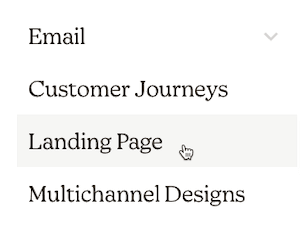
Ricostruisci le Landing Page: Vai su Sites > Funnels in HITLEAD per ricreare le landing page che avevi in Mailchimp. Usa i template di HITLEAD o parti da zero per replicare il design delle pagine originali.
-
Pubblica le Landing Page: Collega un dominio personalizzato se necessario e pubblica le landing page per renderle attive.
Migrazione Campagne Email e Automazioni
Step 3: Ricrea le Campagne Email in HITLEAD
-
Scegli un template: In HITLEAD, vai su Marketing > Emails > Templates per selezionare un template adatto o partire da zero.
-
Ricrea i contenuti: Copia testo, immagini e link dalle tue email Mailchimp nel builder email di HITLEAD. Assicurati che il layout e gli elementi grafici corrispondano alle Campaign Mailchimp originali.
-
Configura i link di disiscrizione: Usa i merge tag di disiscrizione integrati di HITLEAD per rispettare le normative email.
Step 4: Ricrea le Automazioni in HITLEAD
-
Ricostruisci i Workflow di automazione: Vai su Automations > Workflows in HITLEAD per ricreare le automazioni di Mailchimp. Configura Trigger, azioni e condizioni in modo che corrispondano ai Workflow Mailchimp originali.
-
Usa le ricette preconfigurate: Sfrutta le ricette Workflow di HITLEAD se corrispondono ad alcune delle tue automazioni Mailchimp esistenti, per risparmiare tempo.

Configurare le Integrazioni
Step 1: Riconnetti le integrazioni in HITLEAD
-
Ripristina le integrazioni email: Vai su Settings > Integrations in HITLEAD e riconnetti eventuali servizi di terze parti necessari (es. Zapier, piattaforme social).
-
Configura i Pagamenti (se applicabile): Se usavi le funzionalità e-commerce in Mailchimp, configura i gateway di pagamento in HITLEAD sotto Settings > Payments.
Step 2: Configura l'Analytics
-
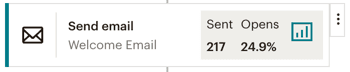
Abilita il tracciamento: Usa l'analytics integrata di HITLEAD per monitorare le performance delle tue campagne email e landing page.
-
Implementa analytics di terze parti (se necessario): Reimplementa eventuali codici di tracciamento (es. Google Analytics) usati in Mailchimp andando su Settings > Tracking.
Verifiche Finali e Formazione del Team
Step 1: Esegui la validazione finale dei dati
-
Verifica incrociata dei dati: Controlla che tutti i contatti, le campagne email e i Workflow di automazione siano stati migrati correttamente e funzionino in HITLEAD.
-
Testa le Campagne Email: Assicurati che le email vengano inviate correttamente, inclusi tutti i tag di personalizzazione e i link di disiscrizione.
Step 2: Forma i membri del team
-
Formazione su HITLEAD: Fornisci al tuo team una formazione sull'utilizzo del builder email, dei Workflow e delle funzionalità CRM di HITLEAD.
-
Sfrutta le risorse di supporto: Incoraggia il team a usare il supporto e la documentazione di HITLEAD per l'apprendimento continuo e la risoluzione dei problemi.
Step 3: Monitora e ottimizza
-
Monitora le performance: Controlla regolarmente le performance delle tue Campaign e dei tuoi Workflow in HITLEAD, apportando le modifiche necessarie.
-
Miglioramento continuo: Tieniti aggiornato sulle nuove funzionalità e gli aggiornamenti di HITLEAD per migliorare costantemente la tua configurazione.

Disattivazione di Mailchimp
Step 1: Periodo di transizione
-
Esegui in parallelo: Valuta di usare sia Mailchimp che HITLEAD in parallelo per un breve periodo, per garantire una transizione fluida.
-
Dismissione graduale: Dismetti gradualmente Mailchimp man mano che acquisisci confidenza con le funzionalità di HITLEAD.
Step 2: Cancella l'abbonamento Mailchimp
-
Backup finale dei dati: Assicurati che tutti i dati necessari siano stati salvati in modo sicuro prima di cancellare l'abbonamento Mailchimp.
-
Cancellazione ufficiale: Segui la procedura di Mailchimp per cancellare l'abbonamento e terminare i servizi associati.
Step 3: Revisione post-migrazione
-
Valuta il successo: Valuta i risultati della migrazione, documentando eventuali criticità e soluzioni adottate.
-
Monitoraggio continuo: Tieni sotto controllo la configurazione HITLEAD dopo la migrazione per individuare e risolvere tempestivamente eventuali problemi.

Questo articolo è stato utile?