
Da Calendly a HITLEAD (Guida alla Migrazione)
Questa è una guida completa per la migrazione dei componenti di pianificazione e appuntamenti da Calendly a HITLEAD. L'obiettivo è garantire una transizione fluida, mantenendo le funzionalità di scheduling e le automazioni, sfruttando al contempo le funzionalità avanzate di HITLEAD.
IMPORTANTE: Assicurati di migrare tutti i seguenti componenti quando passi da Calendly a HITLEAD.

1. Utenti
2. Configurazione Calendari
3. Impostazioni di disponibilità
4. Videoconferenza
5. Raccolta pagamenti
6. Calendari (Tipi di evento)
7. Workflow (Automazioni)
Migra gli Utenti
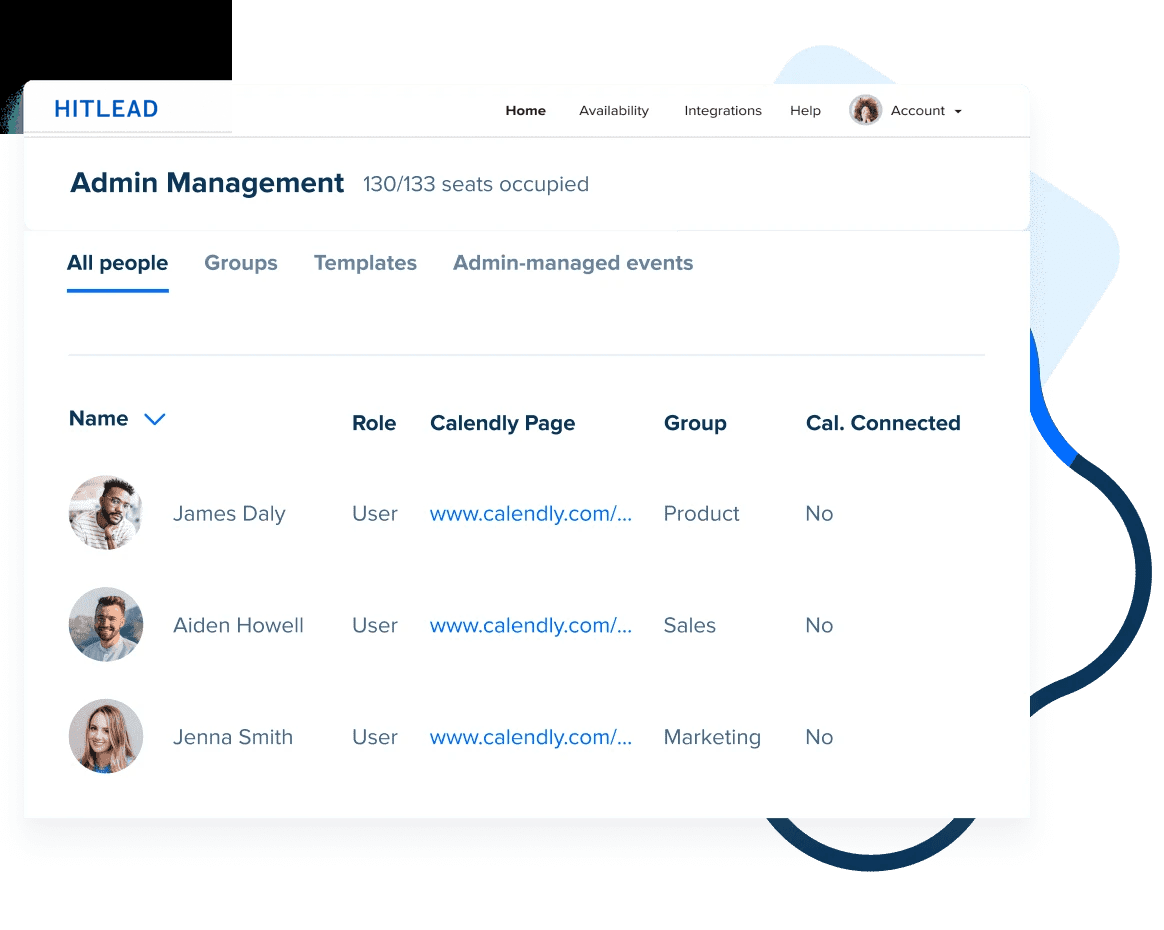
Calendly supporta più utenti all'interno di un'organizzazione Calendly (pensala come il livello Agency). Ogni utente ha il proprio account Calendly e la propria pagina personale, insieme ai tipi di evento assegnati al proprio account.
Gli amministratori e i proprietari delle organizzazioni Calendly possono scaricare un elenco dei membri dell'organizzazione, che mostra le seguenti informazioni per ogni membro. Questo elenco ti aiuterà ad assicurarti che gli utenti vengano aggiunti al sub-account HITLEAD.
Passaggio 1: Esporta l'elenco degli utenti Calendly
- Accedi a Calendly: In alto a destra su qualsiasi pagina Calendly, seleziona Account > Users. Seleziona Export. Verrà scaricato un file CSV.
Passaggio 2: Aggiungi e assegna gli utenti al sub-account HITLEAD
-
Accedi a HITLEAD: Vai su Agency Settings > Team. Verifica che gli utenti presenti in Calendly siano stati aggiunti e assegnati al sub-account HITLEAD.
-
Usa il pulsante + Add Employee per aggiungere gli utenti mancanti. Utilizza l'esportazione di Calendly per determinare il ruolo di ciascun utente.
Migra le Configurazioni dei Calendari
Calendly sincronizza la disponibilità con Google Calendar, Outlook e iCloud per garantire che gli eventi vengano pianificati in base alla disponibilità dell'utente. HITLEAD offre una funzionalità simile per evitare le doppie prenotazioni.
IMPORTANTE: Esegui i seguenti passaggi per ogni utente che stai migrando.
Passaggio 1: Disconnetti Google Calendar da Calendly
-
Accedi alle impostazioni di sincronizzazione del calendario: In Calendly, vai su Account > Calendar Sync.
-
Disconnetti il Calendario: Disconnetti il tuo Google Calendar/Outlook Calendar da Calendly.
Passaggio 2: Connetti Google Calendar a HITLEAD
-
Vai alle Integrazioni: In HITLEAD, vai su Settings > Integrations.
-
Connetti Google Calendar e Outlook: Seleziona Google e segui le istruzioni per accedere e collegare il tuo calendario. HITLEAD verificherà i conflitti in base alla tua disponibilità su Google Calendar.
-
Imposta le preferenze di sincronizzazione: Vai su Calendars > Calendar Settings > Connections. Configura se vuoi che HITLEAD sincronizzi le cancellazioni e altre preferenze, in modo simile a quanto configurato in Calendly.
Passaggio 3: Verifica post-migrazione
- Testa la sincronizzazione del Calendario: Pianifica un evento di test su Google e verifica che appaia come bloccato nei Calendari HITLEAD e che gli altri eventi già occupati su Google Calendar vengano rispettati nei Calendari HITLEAD.

Migra le Impostazioni di Disponibilità
Calendly offre diverse impostazioni di pianificazione, tra cui incrementi di tempo, disponibilità e gestione del fuso orario. Queste impostazioni devono essere replicate in HITLEAD per mantenere la coerenza nella pianificazione.
Passaggio 1: Documenta le impostazioni di pianificazione
- Esamina le impostazioni attuali: In Calendly, documenta le tue impostazioni di pianificazione correnti, incluse le ore disponibili, i tempi di buffer, il preavviso minimo, i limiti giornalieri e le impostazioni di visualizzazione del fuso orario.
Passaggio 2: Configura la pianificazione in HITLEAD
-
Impostazioni di disponibilità: In HITLEAD, vai alle impostazioni di disponibilità all'interno del calendario specifico che hai creato. Imposta le ore disponibili, i tempi di buffer e i limiti giornalieri in base alle impostazioni documentate da Calendly.
-
Impostazioni del fuso orario: Assicurati che il fuso orario sia correttamente configurato nella location HITLEAD e nei profili utente, in modo che corrispondano alle impostazioni di visualizzazione usate in Calendly.
Passaggio 3: Verifica post-migrazione
- Verifica la disponibilità: Controlla il calendario in HITLEAD per confermare che gli orari disponibili corrispondano a quelli impostati in Calendly e che i tempi di buffer e le altre restrizioni siano applicati correttamente.
Configura la Videoconferenza
Calendly si integra con Zoom per generare automaticamente link di riunione per gli eventi pianificati. Questa funzionalità può essere replicata in HITLEAD.
Passaggio 1: Disconnetti Zoom da Calendly
-
Accedi alle Integrazioni: In Calendly, vai su Integrations > Zoom.
-
Disconnetti Zoom: Segui i passaggi per disconnettere il tuo account Zoom da Calendly.
Passaggio 2: Connetti Zoom a HITLEAD
-
Vai alle Integrazioni: In HITLEAD, vai su Settings > Calendar > Connections.
-
Connetti Zoom: Seleziona Zoom e accedi al tuo account. Autorizza HITLEAD ad accedere al tuo account Zoom.
-
Imposta Zoom come location predefinita: Nelle impostazioni del tuo calendario in HITLEAD, imposta Zoom come location predefinita per gli appuntamenti, se applicabile.

Configura la Raccolta Pagamenti
Tutti i tipi di evento in Calendly supportano i pagamenti. I tipi di evento personali (uno a uno e di gruppo) vengono collegati al tuo account Stripe, mentre i tipi di evento di team (round robin e collettivi) vengono collegati all'account Stripe del proprietario Calendly. Guida il cliente nella creazione di ulteriori location per supportare il collegamento di più account Stripe.
Passaggio 1: Disconnetti Stripe da Calendly
- Accedi a Calendly: Per disconnettere Stripe completamente dal tuo account Calendly, vai alla pagina Integrations, seleziona l'opzione Stripe e clicca su Disconnect.
IMPORTANTE: Tutti i tipi di evento che accettano pagamenti nel tuo account Calendly diventeranno GRATUITI una volta disconnesso Stripe.
Passaggio 2: Connetti Stripe in HITLEAD
- Accedi al sub-account HITLEAD: Aggiungi prima i gateway di pagamento dal tuo sub-account andando su Payments Tab > Integration.
Passaggio 3: Abilita la raccolta pagamenti nei Calendari
- Clicca qui per scoprire come collegare la tua soluzione di pagamento ai calendari HITLEAD.
Migra i Calendari (Tipi di Evento)
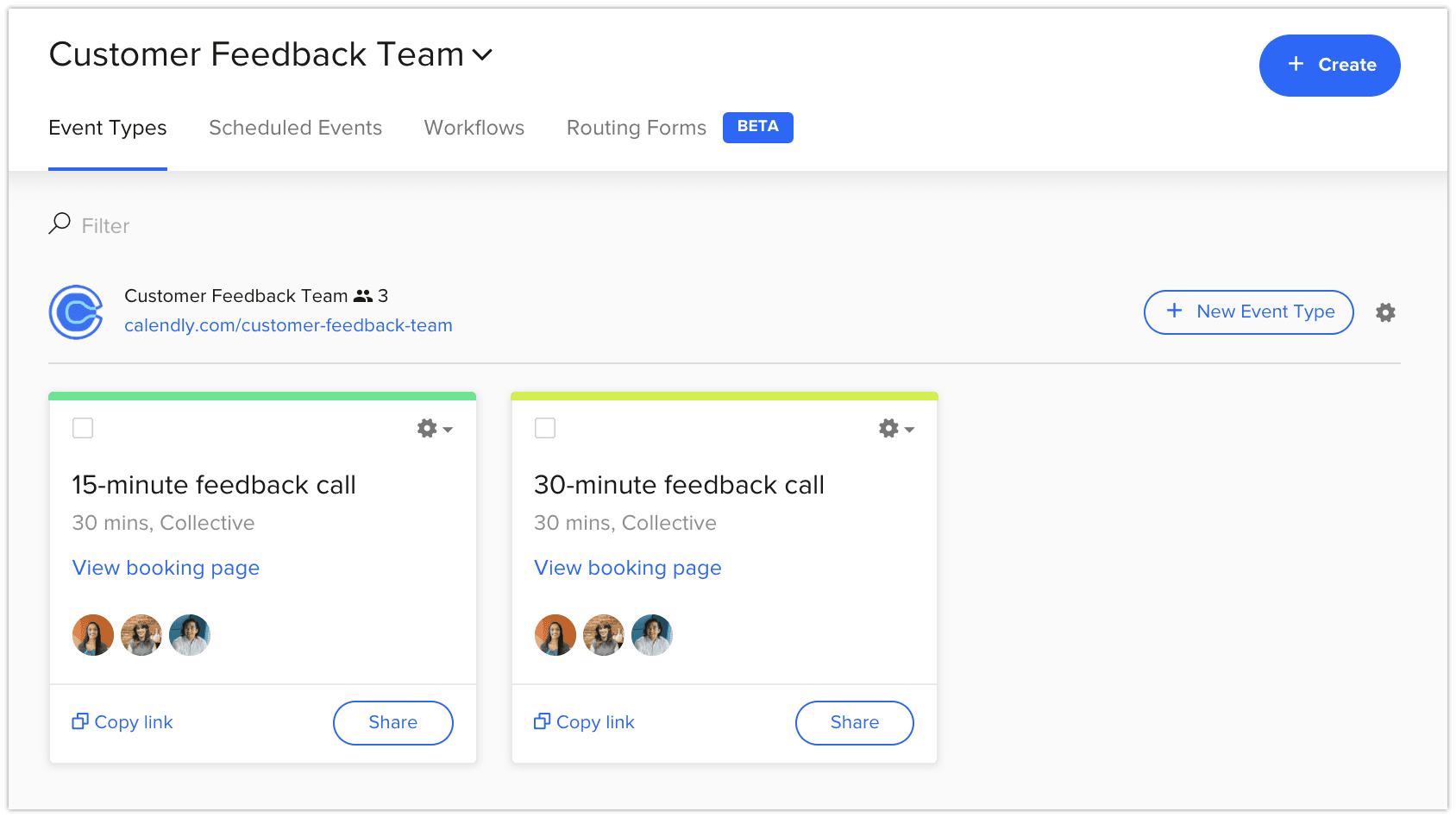
In Calendly, i calendari vengono chiamati Tipi di Evento. Vengono usati per pianificare riunioni, raccogliere pagamenti e raccogliere informazioni aggiuntive dai Contatti. In HITLEAD, una funzionalità simile è disponibile tramite il sistema di pianificazione degli appuntamenti.
Passaggio 1: Documenta i Tipi di Evento
-
Elenca i Tipi di Evento: In Calendly, identifica e documenta ogni tipo di evento che hai creato, inclusi nome, durata, location e impostazioni associate.
-
Annota i dettagli: Includi dettagli come tempi di buffer, preavviso minimo, limiti giornalieri e eventuali campi personalizzati usati per raccogliere informazioni aggiuntive dagli invitati.
Passaggio 2: Ricrea i Tipi di Evento in HITLEAD
-
Accedi ai Calendari in HITLEAD: Vai su Calendars > Calendar Settings in HITLEAD.
-
Crea un nuovo Tipo di Appuntamento: Seleziona Create New Calendar per iniziare a configurare un nuovo tipo di appuntamento.
-
Configura i dettagli dell'Appuntamento: Imposta nome, durata, location (Date-Specific Hours) e altre impostazioni come tempi di buffer, preavviso minimo e limiti giornalieri. Aggiungi i membri del team ai Calendari. Questo corrisponde alle impostazioni del Tipo di Evento in Calendly.
-
Campi personalizzati: Se i tuoi tipi di evento Calendly raccoglievano informazioni aggiuntive (es. domande o Form), clicca qui per scoprire come ricrearli come campi personalizzati nei Form HITLEAD.
Passaggio 3: Condividi i link di prenotazione
- Genera e condividi il link: Dopo aver configurato ogni tipo di appuntamento, genera il corrispondente link di prenotazione in HITLEAD. Condividi questi link con il tuo team o incorporali nel tuo sito web e nelle email, sostituendo i vecchi link Calendly.
Passaggio 4: Verifica post-migrazione
- Testa il processo di prenotazione: Assicurati che il processo di prenotazione funzioni come previsto effettuando una prenotazione di test tramite il nuovo link appuntamenti HITLEAD. Verifica che tutte le impostazioni (es. tempi di buffer, domande del Form, notifiche, link Zoom) funzionino correttamente.
Migra i Workflow (Automazioni)
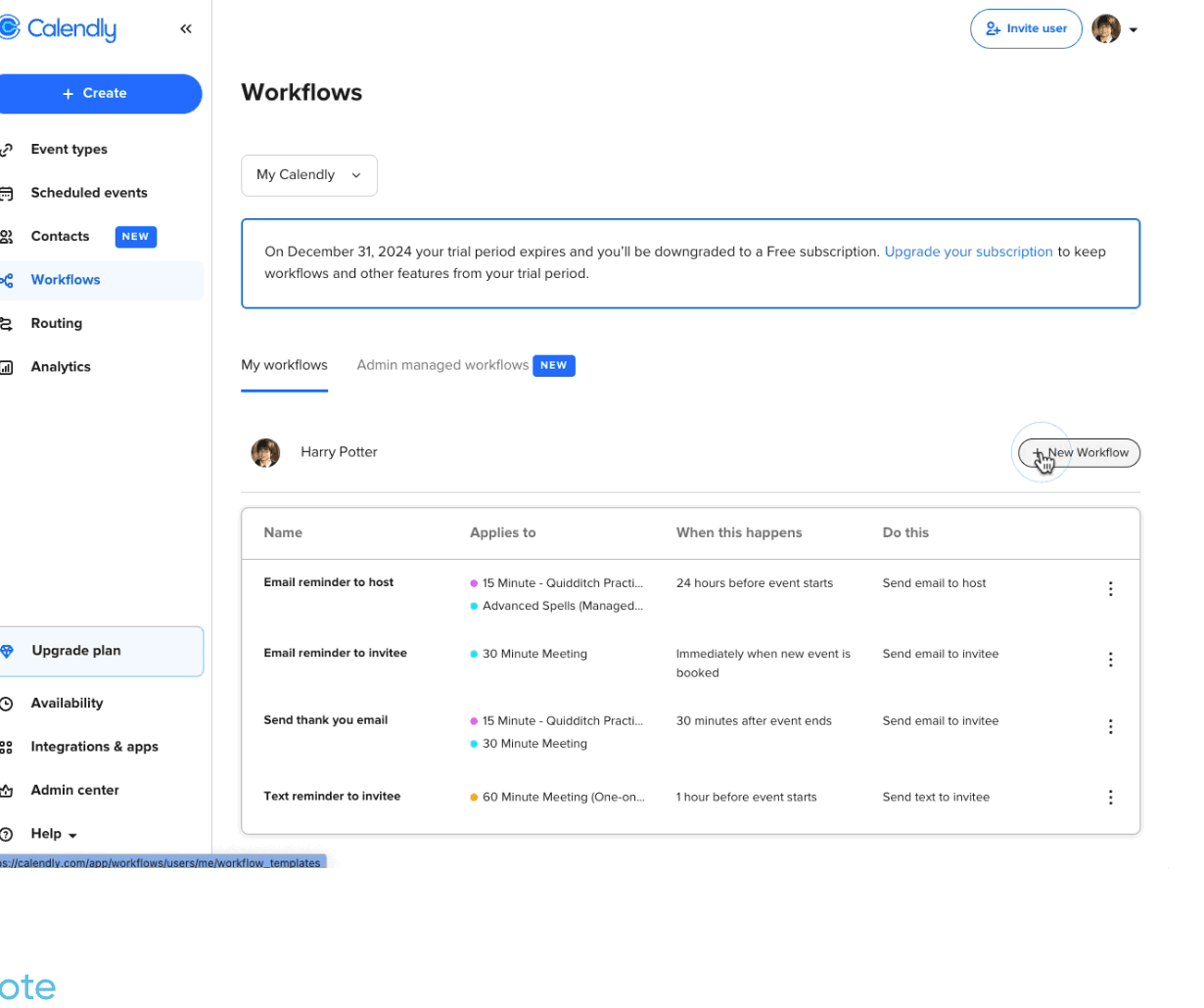
I Workflow di Calendly automatizzano attività come l'invio di email di promemoria o messaggi di follow-up. HITLEAD offre funzionalità di automazione simili tramite la funzione Workflow.
Passaggio 1: Documenta i Workflow esistenti
- Esamina i Workflow in Calendly: Dalla pagina principale di Calendly, seleziona Workflows dal pannello di navigazione a sinistra. Documenta i Workflow che hai impostato in Calendly, inclusi i Trigger (es. creazione evento, cancellazione evento) e le azioni (es. invia email, invia SMS).
Passaggio 2: Ricrea i Workflow in HITLEAD
-
Accedi ai Workflow: In HITLEAD, vai su Automation > Workflows.
-
Crea un nuovo Workflow: Seleziona Create New Workflow e configura le condizioni e le azioni che corrispondono a quelle documentate da Calendly. Usa le opzioni di Trigger di HITLEAD per avviare il Workflow in base a eventi simili (es. appuntamento prenotato, appuntamento cancellato, appuntamento mancato).
-
Personalizza i messaggi: Personalizza eventuali email o messaggi SMS che fanno parte del Workflow, usando le variabili di HITLEAD per la personalizzazione.
Passaggio 3: Verifica post-migrazione
- Testa l'esecuzione del Workflow: Crea un appuntamento di test e osserva se i Workflow si attivano come previsto. Assicurati che i messaggi vengano inviati nei tempi corretti e con il contenuto corretto.
Migra i Contatti
Prima di completare la transizione, è essenziale esportare i dati degli appuntamenti da Calendly, che contengono le informazioni di contatto, per assicurarsi che nulla vada perso durante la migrazione.
Passaggio 1: Esporta i dettagli degli eventi
-
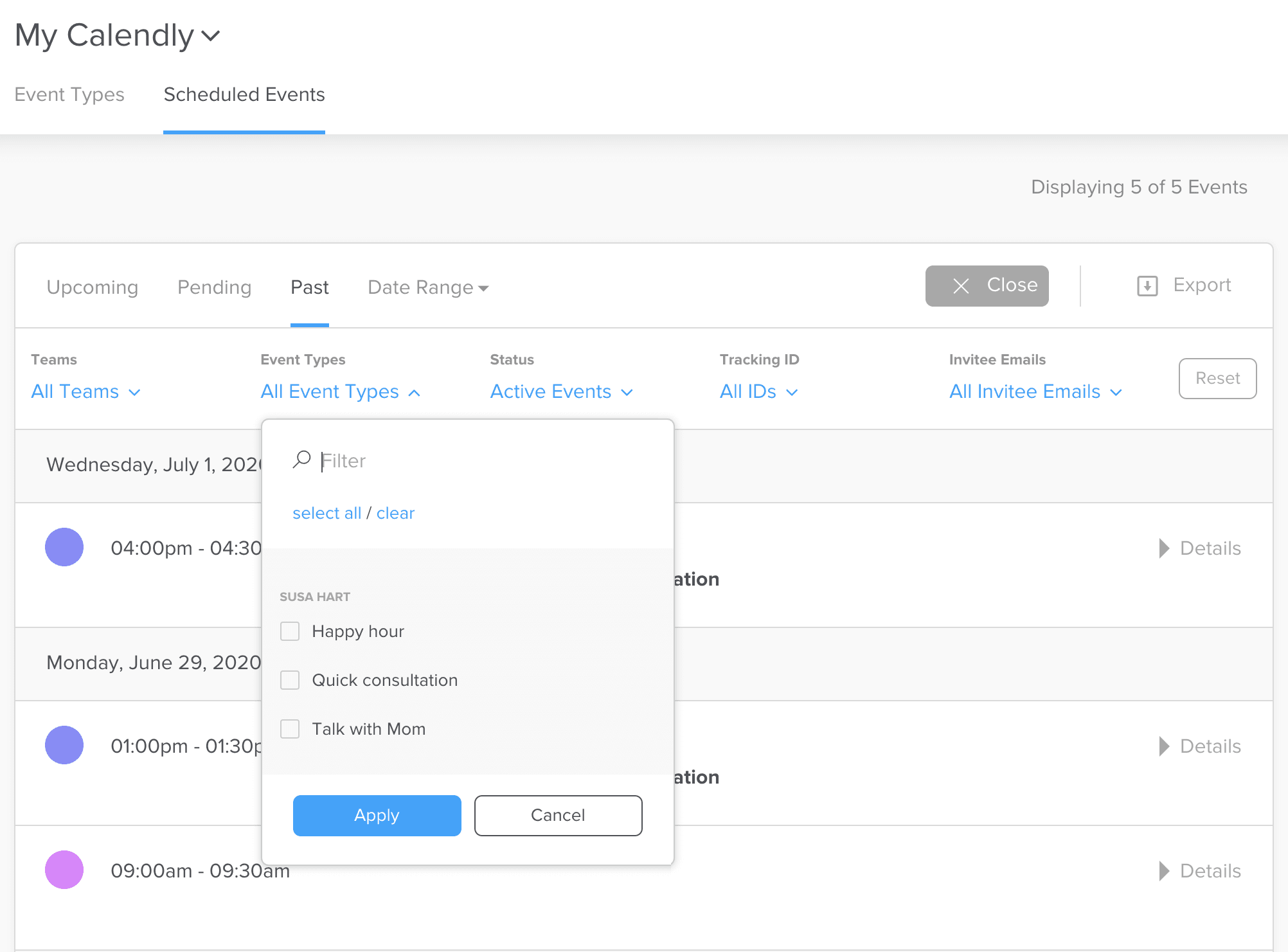
Filtra gli eventi in Calendly: In Calendly, filtra gli eventi per mostrare quelli che devi esportare (es. ultimi 30 giorni, tipi di evento specifici). Dalla tua pagina principale, seleziona Meetings.
-
Esporta in CSV: In alto a destra nella pagina degli eventi pianificati, seleziona Export per scaricare i dettagli degli eventi in formato CSV. Questo file includerà le informazioni di contatto degli invitati, i tipi di evento, le date, le location e altro.
Passaggio 2: Prepara i dati CSV e importa i Contatti in HITLEAD
- Risoluzione dei problemi per le importazioni massive tramite CSV
Considerazioni aggiuntive sulla migrazione
Formazione e supporto
-
Formazione interna: Fornisci sessioni di formazione ai membri del team su come usare HITLEAD, concentrandoti sulle funzionalità che differiscono da Calendly.
-
Accedi al supporto: Assicurati che il team del cliente sappia come accedere alle risorse di supporto di HITLEAD per qualsiasi domanda relativa alla pianificazione.
Migra altre app
- Calendly è una singola funzionalità: Ci sono altri strumenti nel tech stack del cliente? Usa le nostre guide software per aiutare il cliente a migrare gli altri software.

Domande frequenti
Come esporto l'elenco degli utenti da Calendly?
Per esportare un elenco di utenti da Calendly, devi accedere al tuo account, andare alla sezione Account e poi su Users, e selezionare l'opzione Export, che scaricherà un file CSV con tutti i dettagli degli utenti.
Quando vuoi disconnettere il tuo calendario da Calendly e collegarlo a HITLEAD, devi prima aprire le impostazioni dell'account Calendly, poi andare su Calendar Sync e disconnettere il tuo calendario corrente (come Google o Outlook). Dopo la disconnessione, apri HITLEAD, vai su Settings e poi Integrations, e connetti il tuo account calendario. Per completare il processo, imposta le preferenze di sincronizzazione andando su Calendars, poi Calendar Settings e infine Connections per assicurarti che tutto sia configurato correttamente.
Come aggiungo e assegno utenti al sub-account HITLEAD?
Per aggiungere e assegnare utenti al sub-account HITLEAD, vai su Agency Settings e poi Team in HITLEAD, verifica quali utenti sono già presenti nel sistema e usa il pulsante + Add Employee per aggiungere gli utenti mancanti in base all'esportazione di Calendly.
Come disconnetto il mio calendario da Calendly e lo connetto a HITLEAD?
Per spostare la connessione del tuo calendario da Calendly a HITLEAD, inizia aprendo le impostazioni dell'account Calendly. Da lì, vai alla sezione Calendar Sync e disconnetti il tuo calendario attuale, come Google o Outlook. Una volta fatto, apri HITLEAD e vai su Settings, poi Integrations, dove puoi connettere il tuo account calendario. Dopo la connessione, completa il processo impostando le preferenze di sincronizzazione navigando su Calendars, poi Calendar Settings e infine Connections per assicurarti che tutto funzioni correttamente.
Come configuro le impostazioni di disponibilità in HITLEAD per farle corrispondere alla mia configurazione Calendly?
Per configurare le impostazioni di disponibilità in HITLEAD in modo che corrispondano alla tua configurazione Calendly, devi prima documentare le impostazioni esistenti di Calendly, come le ore disponibili e i tempi di buffer, e poi andare alle impostazioni di disponibilità del calendario specifico in HITLEAD e configurarle in modo che corrispondano alle impostazioni documentate.
Come integro Zoom con HITLEAD per la videoconferenza?
Per integrare Zoom con HITLEAD per la videoconferenza, devi prima disconnettere Zoom da Calendly andando su Integrations, poi Zoom in Calendly e disconnettendolo. Poi, connetti Zoom in HITLEAD andando su Settings, poi Calendar, e infine Connections, dove selezionerai Zoom, accederai e lo imposterai come location predefinita se necessario.
Come configuro la raccolta pagamenti con Stripe in HITLEAD?
Per configurare la raccolta pagamenti con Stripe in HITLEAD, inizia disconnettendo Stripe da Calendly andando su Integrations, poi Stripe in Calendly e cliccando su Disconnect. Poi connetti Stripe in HITLEAD andando su Payments Tab, poi Integration, aggiungendo Stripe e abilitandolo nei tuoi calendari.
Come ricreo i miei tipi di evento da Calendly in HITLEAD?
Per ricreare i tuoi tipi di evento da Calendly in HITLEAD, documenta i tuoi tipi di evento Calendly esistenti inclusi dettagli come nome, durata e location, poi in HITLEAD vai su Calendars, poi Calendar Settings, crea nuovi calendari e configura i dettagli in modo che corrispondano alla tua documentazione.
Come migro i miei Workflow (automazioni) da Calendly a HITLEAD?
Per migrare i tuoi Workflow (automazioni) da Calendly a HITLEAD, documenta i tuoi Workflow Calendly inclusi Trigger e azioni, poi in HITLEAD vai su Automation, poi Workflows, e crea nuovi Workflow con Trigger e azioni corrispondenti.
Come esporto i dati dei Contatti da Calendly e li importo in HITLEAD?
Per esportare i dati dei Contatti da Calendly e importarli in HITLEAD, esporta prima i tuoi dati in Calendly andando su Home, poi Meetings, filtrando gli eventi e selezionando Export per scaricare un CSV con i dettagli di contatto. Poi prepara il CSV e segui il processo di importazione massiva di HITLEAD per i Contatti.
Quali sono i principali controlli post-migrazione da eseguire per assicurarsi che tutto funzioni correttamente?
Testa la sincronizzazione del calendario pianificando un evento di test nel tuo calendario connesso e verificando che appaia in HITLEAD. Controlla le impostazioni di disponibilità per assicurarti che corrispondano alla tua configurazione precedente.
Prenota un appuntamento di test per confermare che Workflow, notifiche e integrazioni (es. Zoom, Stripe) funzionino correttamente. Verifica che i Contatti siano stati importati correttamente.
Posso usare lo stesso account Calendly in più sub-account HITLEAD durante la migrazione?
Sì. Puoi connettere lo stesso account Calendly in ogni sub-account HITLEAD a cui appartieni. Ogni utente può comunque connettere un solo account Calendly per sub-account.
Questo articolo è stato utile?