
Da Zoho a HITLEAD (Guida alla migrazione)
Questa guida fornisce istruzioni dettagliate per migrare dati e funzionalità dalla suite di applicazioni Zoho a HITLEAD. L'obiettivo è garantire una transizione fluida mantenendo i dati chiave, le automazioni e i Workflow, sfruttando appieno le capacità integrate di marketing e CRM di HITLEAD.
IMPORTANTE: Assicurati di migrare tutti i seguenti componenti quando passi da Zoho a HITLEAD.

1. Contatti
2. Utenti
3. Calendari
4. Opportunità
5. Form
6. Contratti
7. Siti
8. Automazioni
9. Analytics
Migra i Contatti
Puoi esportare un massimo di 200.000 record di contatti in una sola volta in formato CSV. Si tratterà dei 200.000 record più vecchi. I record (in formato CSV) verranno compressi in un file zip. Il link di download per un'esportazione sarà disponibile per 7 giorni.
Passaggio 1: Esporta i Contatti
- Prepara i dati dei Contatti per l'esportazione: Ricrea le mailing list e i segmenti come Tag per la migrazione a HITLEAD. Questi sono i tuoi Tag specifici per la migrazione.
- Esporta i dati Zoho: Vai su Setup (
 ) in alto a destra, poi clicca sulla sezione Data Administration e seleziona Export. Clicca Start an Export > Module > Contacts nella pagina Export Data.
 - Seleziona i campi da esportare: Puoi scegliere di esportare i campi da Custom View, All fields, o Choose fields to be exported. I campi devono includere l'email o il numero di telefono per la migrazione a HITLEAD.
- Scarica i dati: Clicca Export. L'esportazione verrà aggiunta alla tabella Export History con lo stato 'In progress'. Quando lo stato cambia in Completed, passa con il mouse sull'elemento e clicca il link Download (
 )
)
Passaggio 2: Prepara il CSV per l'importazione in HITLEAD
- Verifica i formati delle date: Assicurati che tutti i campi data nel CSV siano nel formato YYYY-MM-DD. Questo è essenziale per la compatibilità con HITLEAD.
- Codifica i caratteri speciali: Verifica che il file CSV utilizzi la codifica UTF-8 per gestire correttamente i caratteri speciali e accentati.
- Pulizia dei dati: Rimuovi eventuali interruzioni di riga, emoji e caratteri speciali non necessari dal file. Questo passaggio aiuta a prevenire errori di importazione.
- Ricrea i campi personalizzati: Accedi a HITLEAD e vai su Contacts > Settings > Custom Fields. Aggiungi campi personalizzati per memorizzare i dati dei contatti in modo simile a Zoho.
Passaggio 3: Importa i Contatti in HITLEAD
- Accedi a HITLEAD: Vai alla sezione Contacts usando il menu a sinistra.
- Avvia il processo di importazione: Clicca il pulsante Import Contacts.
- Carica il file CSV: Seleziona e carica il file CSV preparato.
- Mappa i campi: HITLEAD ti chiederà di mappare i campi del file CSV ai campi corrispondenti in HITLEAD. Ad esempio, mappa "First Name" nel CSV a "First Name" in HITLEAD.
Suggerimento per la mappatura dei campi: Assicurati che tutti i campi obbligatori siano mappati correttamente. Se un campo nel tuo CSV non ha un campo corrispondente in HITLEAD, potresti dover creare un campo personalizzato in HITLEAD prima di procedere.
- Assegna Tag e Liste: Durante il processo di importazione, puoi assegnare i contatti a liste specifiche e applicare Tag. Considera di applicare un Tag che indica la fonte dei contatti, come "Zoho Import".
- Completa l'importazione: Dopo aver mappato tutti i campi e impostato Tag/Liste, clicca Import. HITLEAD elaborerà l'importazione e i contatti verranno aggiunti al tuo account.
Passaggio 4: Revisiona i dati importati
- Revisiona: Verifica che tutti i dati importati in HITLEAD, inclusi i contatti e le risposte ai Form, siano accurati e completi.
- Crea Smart list: Ricrea le smart list e le mailing list basate sui tuoi Tag specifici per la migrazione.
- Confronta con i dati Zoho: Confronta i dati in HITLEAD con i dati originali di Zoho per assicurarti che non ci siano discrepanze.

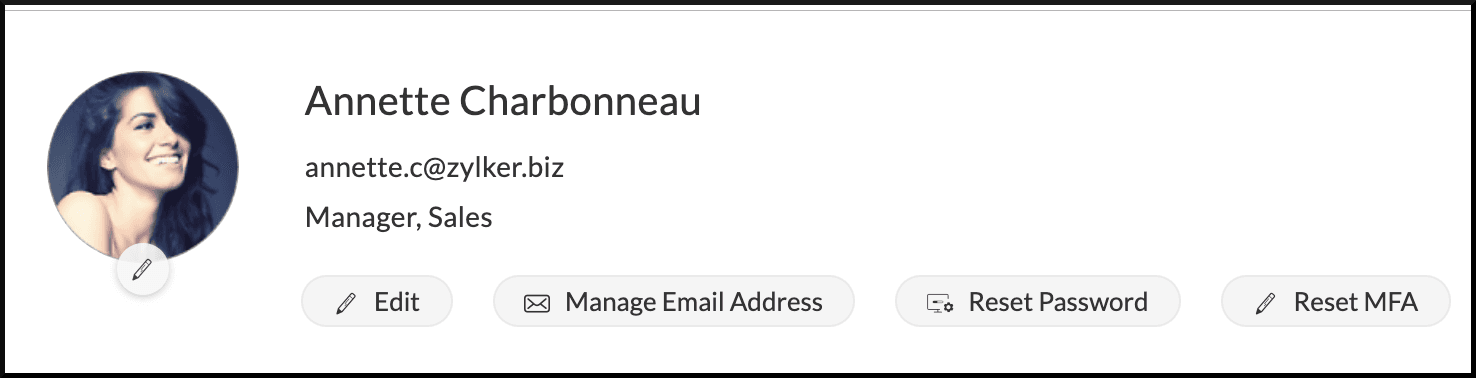
Migra gli Utenti
Zoho può esportare un massimo di 200.000 record utente in una sola volta come CSV; dobbiamo aggiungere gli utenti manualmente a HITLEAD e configurare le impostazioni utente. La gestione utenti di Zoho fornisce strumenti per gestire account utente, ruoli e permessi nelle applicazioni Zoho. Include funzionalità come il controllo degli accessi basato sui ruoli, l'autenticazione a più fattori e la possibilità di organizzare gli utenti in gruppi per una gestione semplificata. Offre anche l'integrazione con provider di identità di terze parti e supporta log di audit dettagliati per monitorare l'attività degli utenti e garantire la conformità.
Passaggio 1: Esporta gli Utenti
- Esporta i dati Zoho: Vai su Setup () in alto a destra, poi clicca sulla sezione Data Administration e seleziona Export. Clicca Start an Export > Module > Users nella pagina Export Data.
- Seleziona i campi da esportare: Puoi scegliere di esportare i campi da Custom View, All fields, o Choose fields to be exported. I campi devono includere l'email o il numero di telefono per la migrazione a HITLEAD.
- Scarica i dati: Clicca Export. L'esportazione verrà aggiunta alla tabella Export History con lo stato 'In progress'. Quando lo stato cambia in Completed, passa con il mouse sull'elemento e clicca il link Download ()
Passaggio 2: Prepara il CSV per la migrazione a HITLEAD
- Verifica i dati utente: Apri il CSV come foglio di calcolo e assicurati che tutti gli utenti abbiano email univoche.
- Suddividi gli utenti per team: Determina i permessi di ciascun team. Stabilisci se desideri ricreare l'utente per l'agenzia o per un sub-account specifico. Questo consente di copiare i permessi tra gli utenti in HITLEAD in modo efficiente nel passaggio successivo.
Passaggio 3: Aggiungi manualmente gli Utenti a HITLEAD
- Aggiungi Utente: Vai su Settings > Team. Clicca + Add Employee.
- Imposta il tipo e il ruolo dell'utente: Seleziona se desideri creare l'utente per l'agenzia o per un sub-account specifico. Seleziona se l'utente è un admin o un user.
- Assegna permessi e sub-account: Configura i permessi per ciascuna funzionalità di HITLEAD e assegna l'utente ai sub-account.
- Aggiungi gli utenti rimanenti e copia i permessi: Clona i permessi degli utenti per gli utenti dello stesso team, risparmiando tempo e garantendo coerenza.
Migra i Calendari
Gli appuntamenti dovranno essere esportati da ZohoBookings e i Calendari dovranno essere ricreati manualmente in HITLEAD. Zoho Bookings è uno strumento di pianificazione online che consente agli utenti di gestire appuntamenti e prenotazioni con pagine di prenotazione e Calendari personalizzabili. Include funzionalità come promemoria automatici, integrazione con le app Zoho e servizi di terze parti, e opzioni di elaborazione dei pagamenti. Offre anche strumenti per gestire la disponibilità del personale, le notifiche ai clienti e gli aggiornamenti delle prenotazioni in tempo reale per semplificare i Workflow di pianificazione.
Passaggio 1: Esporta gli appuntamenti per conservarli
- Esporta i dati Zoho: Vai su Setup () in alto a destra, poi clicca sulla sezione Data Administration e seleziona Export. Clicca Start an Export > Module > Appointments nella pagina Export Data.
- Seleziona i campi da esportare: Puoi scegliere di esportare i campi da Custom View, All fields, o Choose fields to be exported.
- Scarica i dati: Clicca Export. L'esportazione verrà aggiunta alla tabella Export History con lo stato 'In progress'. Quando lo stato cambia in Completed, passa con il mouse sull'elemento e clicca il link Download ()
Passaggio 2: Visualizza tutti i Calendari di ZohoBookings in HITLEAD
- Accedi a ZohoBookings: Clicca sull'icona Manage Business () in alto a destra, poi clicca Workspaces. Clicca il workspace desiderato nella sezione Workspaces.
- Documenta i servizi (Calendari) in ogni workspace: Documenta la configurazione del Calendario, le integrazioni e gli utenti per ogni Calendario.
Passaggio 3: Ricrea i Calendari Zoho in HITLEAD
- Crea i Calendari HITLEAD: Vai su Sub-account Settings > Calendars. I promemoria, le Impostazioni, gli utenti e le location degli incontri dovranno essere creati in modo simile a ZohoBookings. Per gli appuntamenti ricorrenti, dovrai impostare manualmente le regole di ricorrenza in HITLEAD.
- Aggiungi le integrazioni del Calendario: Vai su Subaccount Settings > Calendars > Connections per aggiungere la sincronizzazione del Calendario.
- Anteprima e test: Testa i Calendari creati assicurandoti che corrispondano alla configurazione di prenotazione attuale in Zoho.
Migra le Opportunità e le Pipeline
I Deals e le Pipeline di Zoho aiutano a gestire le informazioni di vendita. Un deal traccia il ciclo di vendita, il volume di vendita, lo stato delle vendite, la probabilità per ciascuna fase, i motivi dello stato, i concorrenti e fornisce una previsione delle vendite future.
Passaggio 1: Esporta i Deals da Zoho
- Esporta i dati Zoho: Vai su Setup () in alto a destra, poi clicca sulla sezione Data Administration e seleziona Export. Clicca Start an Export > Module > Deals nella pagina Export Data.
- Seleziona i campi da esportare: Puoi scegliere di esportare i campi da Custom View, All fields, o Choose fields to be exported. I campi devono includere l'email o il numero di telefono per la migrazione a HITLEAD.
- Scarica i dati: Clicca Export. L'esportazione verrà aggiunta alla tabella Export History con lo stato 'In progress'. Quando lo stato cambia in Completed, passa con il mouse sull'elemento e clicca il link Download ()
Passaggio 2: Ricrea le Pipeline in HITLEAD
- Accedi a HITLEAD: Vai su Opportunities > Pipelines > + Add Pipeline. Crea Pipeline e fasi simili ai Deals e alle Pipeline di Zoho.
- Aggiungi campi personalizzati per le Opportunità: Aggiungi campi simili ai Deals e alle Pipeline di Zoho.
Passaggio 3: Importa le Opportunità
- Prepara i dati CSV: Assicurati che soddisfino i requisiti di HITLEAD per l'importazione delle Opportunità.
- Aggiungi le Opportunità a HITLEAD: Vai su Opportunities > seleziona la Pipeline desiderata. Clicca i 3 puntini in alto a destra per importare le Opportunità. Mappa i campi del file Zoho ai campi corrispondenti in HITLEAD.
Passaggio 4: Verifica i dati
- Revisiona i dati: Revisiona i dati importati in HITLEAD per assicurarne l'accuratezza. Verifica eventuali problemi, come mappatura errata dei campi o dati mancanti.

Migra i Form
Zoho Forms è un form builder online che consente agli utenti di creare e personalizzare Form con vari tipi di campo, template e opzioni di design. Include funzionalità come la logica condizionale, Form multi-pagina e l'integrazione con le app Zoho e servizi di terze parti. Offre anche strumenti di raccolta dati, analytics e collaborazione per supportare i Workflow e raccogliere insight.
Passaggio 1: Esporta i Form da Zoho
- Accedi a Zoho Forms: Accedi al tuo account Zoho Forms.
- Esporta le risposte al Form: Vai in ciascun Form ed esporta manualmente la struttura del Form (se disponibile). Esporta le risposte al Form in formato CSV come backup.
Passaggio 2: Ricrea i Form in HITLEAD
- Crea Form in HITLEAD: Accedi a HITLEAD, vai su Sites > Forms e crea un nuovo Form. Ricrea il Form aggiungendo campi personalizzati ed etichette che corrispondano a quelli dei tuoi Form Zoho.
- Configura le azioni del Form: Imposta azioni automatiche in HITLEAD, come notifiche del Form o logica condizionale nei Form, per replicare le funzionalità di Zoho.

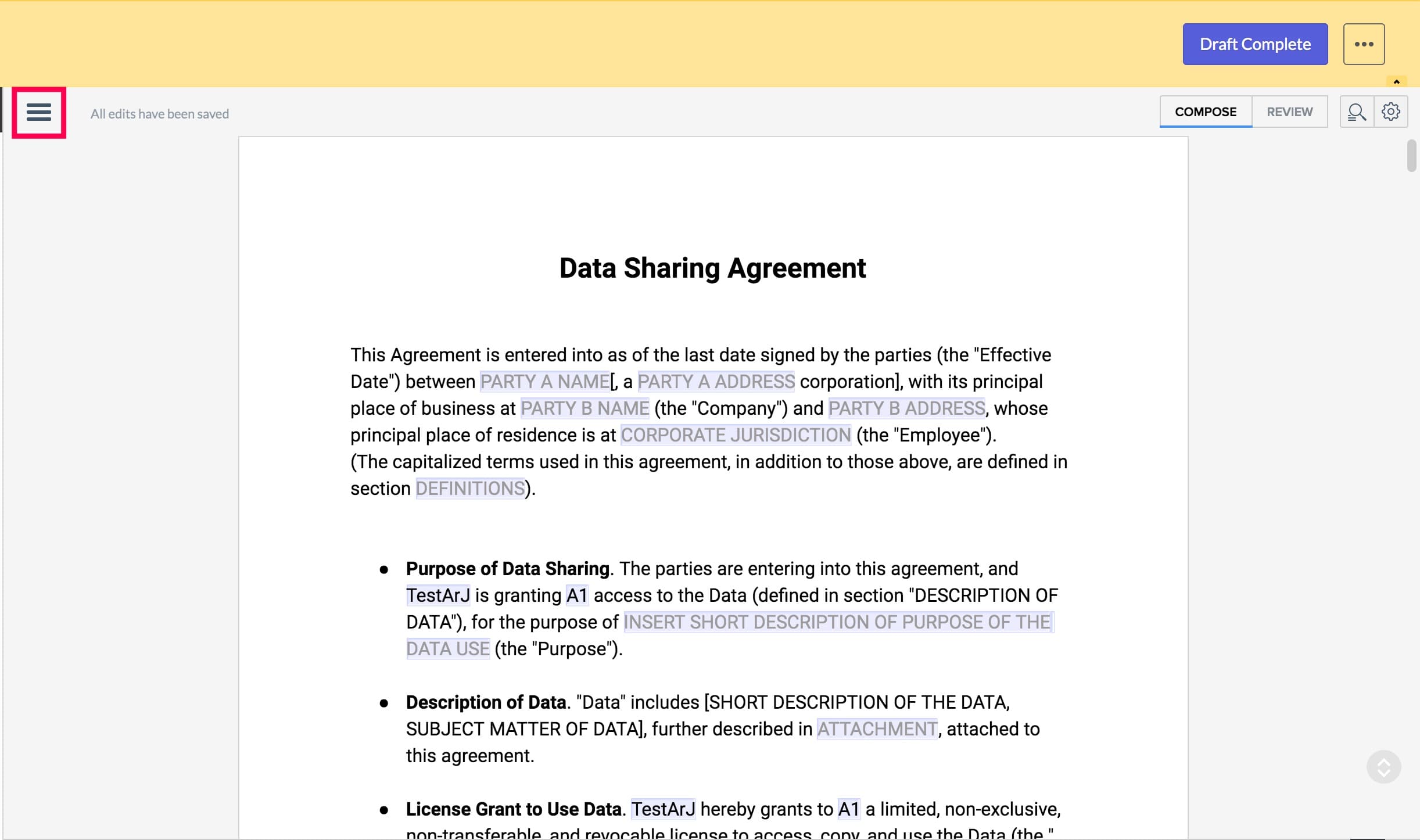
Migra i Contratti e i Documenti
Zoho Contracts è uno strumento digitale di gestione dei contratti che consente agli utenti di creare, gestire e archiviare contratti con template e clausole personalizzabili. Include funzionalità come firme elettroniche, gestione del ciclo di vita dei contratti e monitoraggio della conformità. Fornisce anche strumenti per la collaborazione, la negoziazione e gli analytics per semplificare i Workflow dei contratti.
Passaggio 1: Esporta i documenti da Zoho
- Accedi a Zoho: Seleziona la scheda Contracts in cima alla pagina.
- Scarica i contratti: Vai in ciascun Form e scarica manualmente copie della struttura del contratto (se disponibile).
Passaggio 2: Ricrea i Contratti in HITLEAD
- Crea Contratti in HITLEAD: Accedi a HITLEAD, vai su Payments > Documents & Contracts e crea un nuovo documento. Ricrea il documento aggiungendo campi personalizzati, testo e firme che corrispondano a quelli dei tuoi Contratti Zoho.
- Configura le azioni del documento: Imposta azioni automatiche in HITLEAD, come l'invio di documenti, notifiche o l'ordine delle firme nei documenti, per replicare le funzionalità di Zoho.
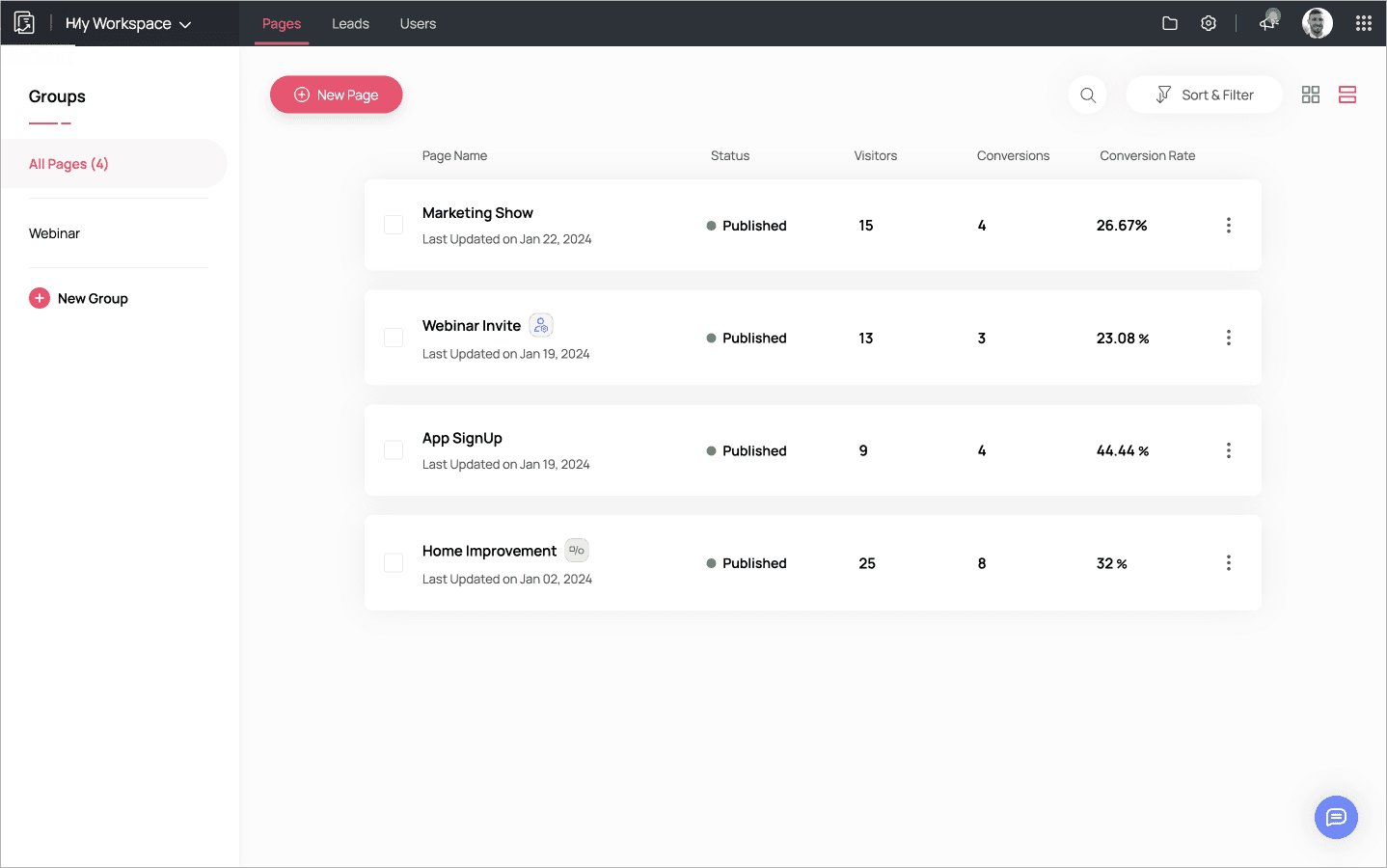
Migra i Siti Web
Zoho Sites è un sito builder che consente agli utenti di creare e personalizzare siti web usando elementi drag-and-drop, template pre-progettati e strumenti di design. Include funzionalità come l'ottimizzazione mobile, strumenti SEO e l'integrazione con le app Zoho e servizi di terze parti. Offre anche opzioni per e-commerce, gestione del blog e analytics per gestire e ottimizzare la presenza online. Dovrai copiare manualmente testi, immagini e altri file multimediali per ricostruire siti, pagine e negozi online in HITLEAD.
Passaggio 1: Esporta il contenuto del sito web da Zoho Sites
- Accedi a Zoho Sites: Vai al tuo account Zoho Sites.
- Esporta il contenuto del sito web: Non è disponibile un'opzione di esportazione diretta per la struttura del sito; potrebbe essere necessario copiare il contenuto manualmente. Salva i file HTML/CSS o scarica i file multimediali manualmente. Documenta i nomi SEO e delle pagine.
Passaggio 2: Ricostruisci il sito web in HITLEAD
- Ricostruisci il sito in HITLEAD: Accedi a HITLEAD e vai su Sites > Funnels o Sites > Websites. Ricrea manualmente ogni pagina e i dati SEO usando il contenuto e i media esportati da Zoho Sites.
Passaggio 3: Disconnetti il/i tuo/i dominio/i da Zoho
- Accedi a Zoho: Accedi a Zoho Directory, poi clicca Admin Panel nel menu a sinistra. Clicca la scheda Custom Domain. Clicca Delete sotto il nome del dominio personalizzato richiesto.
Passaggio 4: Connetti il tuo dominio a HITLEAD
- Accedi a HITLEAD: Vai su Settings > Domains > Add Domain. Inserisci il/i dominio/i necessario/i per il tuo sito appena creato.
Migra le Automazioni
Le automazioni di Zoho includono Trigger basati su regole, autoresponder, lead scoring, Workflow personalizzati e integrazione con altre applicazioni su Zoho. I Workflow di Zoho supportano la logica condizionale e le azioni basate sul tempo. Dobbiamo documentare la struttura delle automazioni e ricrearla all'interno dei Workflow di HITLEAD.
Passaggio 1: Documenta le Automazioni in Zoho
- Documenta le regole del Workflow: Vai su Setup > Automation > Workflow Rules. Nella pagina Workflow Rules, visualizza tutte le regole attive.
- Documenta gli Autoresponder automatici: Clicca la scheda Leads/Contacts. Nella home page di Leads/Contacts, clicca More Actions (3 dots) > Autoresponders.
- Documenta le regole di Lead Scoring: Vai su Setup > Automation > Scoring Rule.
Passaggio 2: Ricrea l'Engagement Scoring in HITLEAD
- Replica il Lead Scoring: Vai su Subaccount Settings > Manage Scoring > + Add New Rule. Abbina il calcolo alla configurazione in Zoho.
Passaggio 3: Ricrea i Trigger e le Azioni in HITLEAD
- Accedi a HITLEAD: Vai su Automation > Workflows.
- Configura i Trigger e le Azioni: Configura Trigger e azioni simili in HITLEAD usando la funzionalità Workflow, assicurandoti che tutte le automazioni essenziali, come autoresponder, sequenze email e assegnazioni di task, siano replicate. Sfrutta le azioni di engagement scoring nei Workflow per replicare completamente le restanti regole di engagement scoring.

Migra gli Analytics
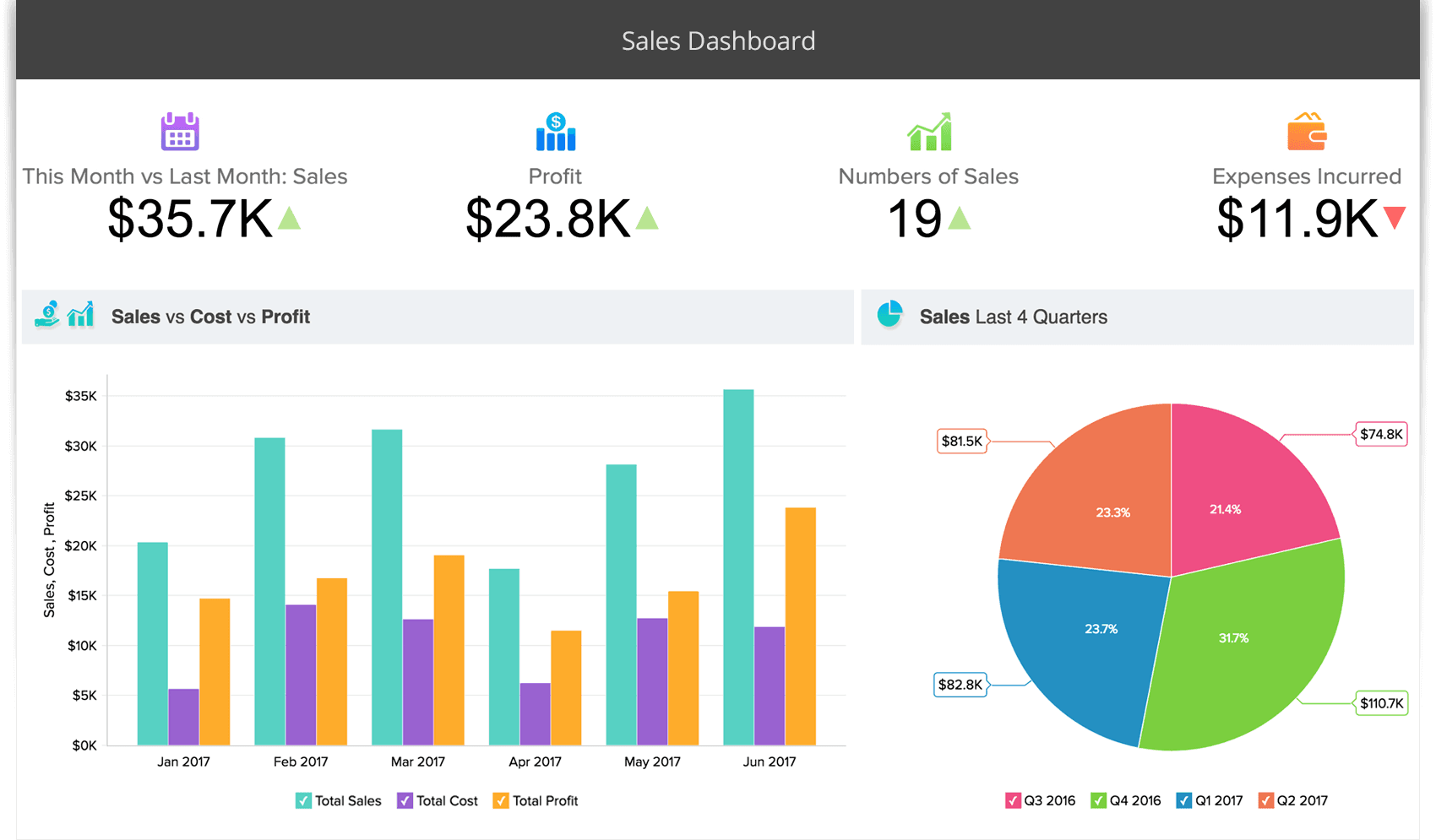
Zoho Analytics fornisce analisi dei dati e Reportistica nelle app Zoho. Supporta la creazione di report tramite drag and drop e la visualizzazione dei dati con grafici e Dashboard. Supporta la condivisione e l'esportazione dei dati elaborati. Come ultimo passaggio, aiuta il cliente a esportare i dati da Zoho e guida attraverso le funzionalità di Reportistica di HITLEAD!
Passaggio 1: Esporta Zoho Analytics
- Esporta: Esporta manualmente o copia eventuali dati o configurazioni aggiuntivi da Zoho, come i dati analytics.
Passaggio 2: Guida attraverso le funzionalità di Reportistica di HITLEAD
- Widget personalizzati: Ricrea la Reportistica nei Widget della Dashboard per corrispondere agli analytics di Zoho (solo per utenti del Piano Pro)
- FAQ sulla Reportistica HITLEAD
Questo articolo è stato utile?