
Keap → HITLEAD (Guida alla Migrazione)
Questa guida fornisce istruzioni dettagliate per migrare da Keap a HITLEAD, coprendo il trasferimento di Contatti, campi personalizzati, automazioni, landing page e altri asset essenziali. L'obiettivo è garantire una transizione fluida massimizzando le funzionalità offerte da HITLEAD.
Prepararsi alla migrazione
Passo 1: Analizza la configurazione attuale di Keap
- Identifica gli asset principali: Elenca tutti gli asset critici in Keap, inclusi Contatti, campi personalizzati, Pipeline, automazioni e landing page.
- Documenta i Workflow: Annota tutte le sequenze di automazione, le Campaign e gli altri Workflow essenziali per le operazioni in corso.
- Valuta il volume dei dati: Stima la quantità di dati (Contatti, campi personalizzati, automazioni) da migrare.
Passo 2: Definisci gli obiettivi della migrazione
- Stabilisci obiettivi chiari: Identifica i motivi principali per cui stai passando a HITLEAD, ad esempio capacità di automazione avanzate, CRM integrato o prezzi più competitivi.
- Dai priorità alle funzionalità critiche: Concentrati prima sulla migrazione delle funzionalità più importanti per garantire la continuità operativa.
Passo 3: Prepara un backup
- Esporta i dati da Keap: Esporta tutti i dati necessari, incluse le liste di Contatti, i campi personalizzati e le sequenze di automazione.
- Esegui il backup dei dati: Assicurati che tutti i dati esportati siano salvati in modo sicuro prima di avviare il processo di migrazione.
Migrare Contatti e campi personalizzati
Passo 1: Esporta i dati da Keap
- Esporta i Contatti:
- In Keap, vai su Contacts > People.
- Seleziona i Contatti da esportare oppure usa l'opzione Select All.
- Clicca su Export e scegli di scaricare i dati come file CSV.
- Per esportazioni di grandi dimensioni (oltre 1.000 Contatti), inserisci il tuo indirizzo email per ricevere un link di download da Keap.
- Esporta i campi personalizzati: Documenta o esporta tutti i campi personalizzati associati a Contatti e aziende. Tieni presente che i campi personalizzati devono essere ricreati manualmente in HITLEAD.
- Documenta le regole di automazione: Registra tutte le sequenze di automazione, i Trigger e le azioni tramite screenshot o documentazione manuale.

Passo 2: Importa i dati in HITLEAD
- Importa i Contatti:
- In HITLEAD, vai su Contacts > Import Contacts e carica il file CSV esportato da Keap.
- Durante l'importazione, mappa i campi personalizzati di Keap sui corrispondenti campi di HITLEAD.
- Ricrea i campi personalizzati:
- Vai su Settings > Custom Fields in HITLEAD.
- Ricrea ogni campo personalizzato di Keap, assicurandoti di abbinare correttamente i tipi di campo.
- Ricrea i Tag: In HITLEAD, crea manualmente tutti i Tag utilizzati in Keap per garantire una segmentazione accurata dei Contatti.
Migrare Pipeline e deal
Passo 1: Analizza le Pipeline esistenti in Keap
- Elenca le Pipeline attive: Identifica tutte le Pipeline attive in Keap, incluse le fasi e i deal associati.
- Documenta le informazioni sui deal: Annota tutti i dettagli chiave di ciascun deal, come valore, fase e Contatti associati.

Passo 2: Ricrea le Pipeline in HITLEAD
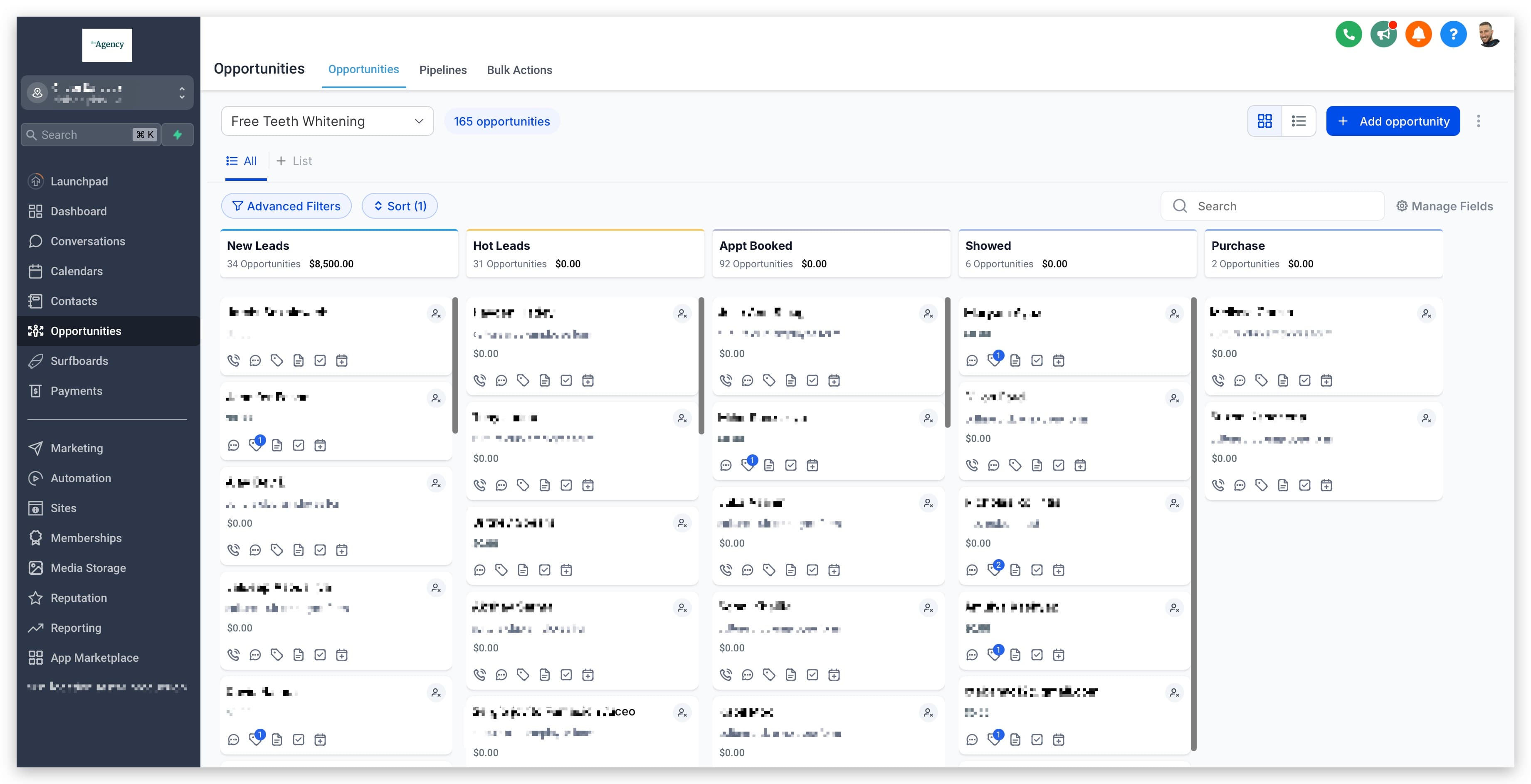
- Configura le Pipeline:
- Vai su Opportunities > Pipelines in HITLEAD.
- Crea le Pipeline corrispondenti a quelle di Keap, aggiungendo le stesse fasi e impostazioni.
- Trasferisci i deal manualmente: Ricrea ogni deal in HITLEAD inserendo manualmente le informazioni, assicurandoti di abbinare la fase del deal e l'associazione con il Contatto.
Migrare automazioni e Campaign
Passo 1: Analizza le automazioni esistenti in Keap
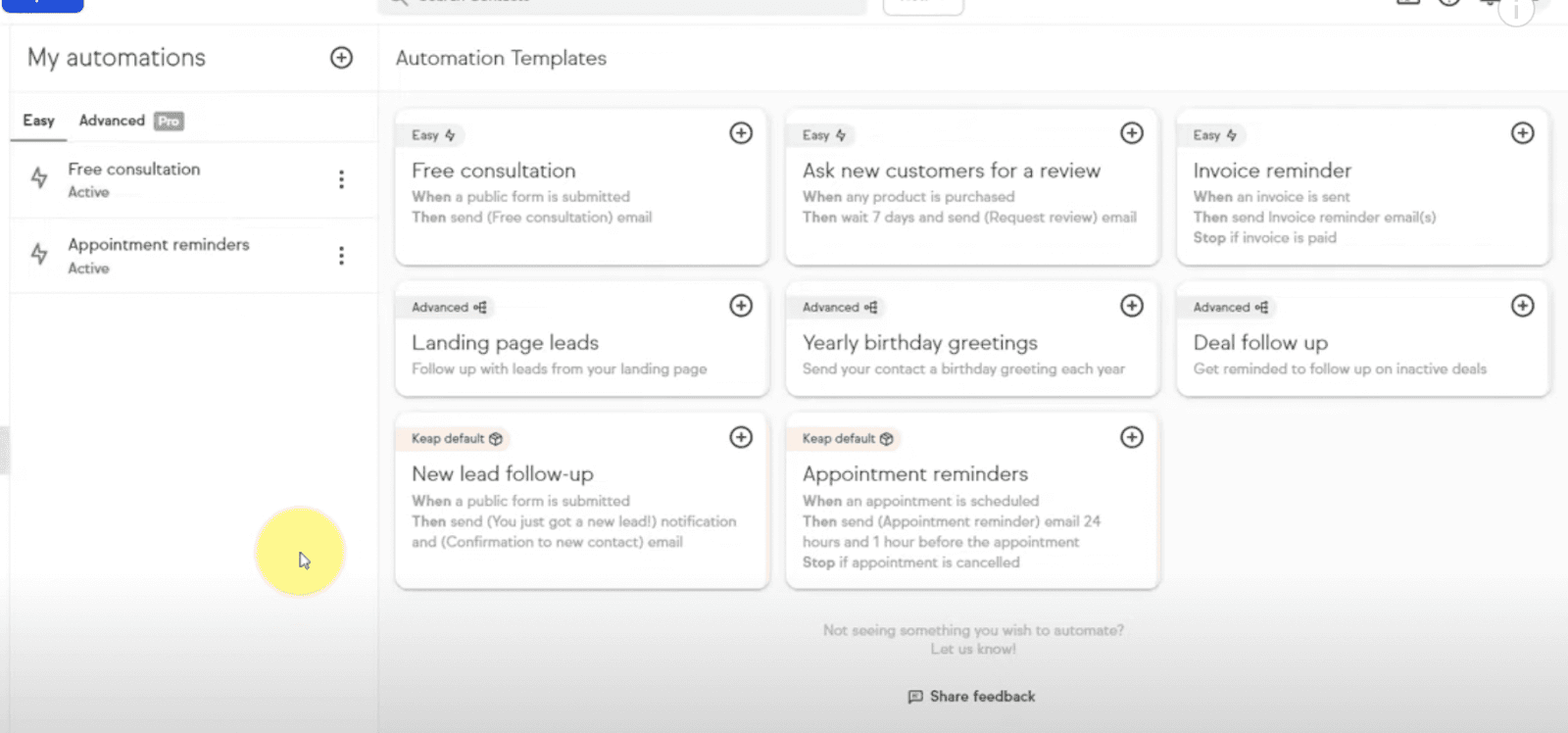
- Elenca le automazioni attive: Identifica tutte le automazioni attive, incluse sequenze email, Tag e Trigger.
- Documenta i flussi di automazione: Prendi note dettagliate o screenshot di ogni flusso di automazione per facilitarne la ricreazione in HITLEAD.
Passo 2: Ricrea le automazioni in HITLEAD
- Crea nuovi Workflow:
- Vai su Automation > Workflows in HITLEAD.
- Ricrea le automazioni di Keap utilizzando Trigger, condizioni e azioni di HITLEAD per ottenere risultati equivalenti.
- Testa i Workflow: Verifica accuratamente tutti i Workflow ricreati per assicurarti che funzionino correttamente, apportando le eventuali modifiche necessarie.
Migrare landing page e Form
Passo 1: Ricrea le landing page in HITLEAD
- Ricostruisci le landing page: Usa il Funnel & Website Builder di HITLEAD per ricreare le landing page di Keap. Assicurati che design e contenuti corrispondano il più possibile agli originali.
- Aggiungi i Form: Incorpora i Form nelle landing page dove necessario, verificando che raccolgano le informazioni sui lead e attivino i Tag o le automazioni corretti.
Passo 2: Personalizza i Form
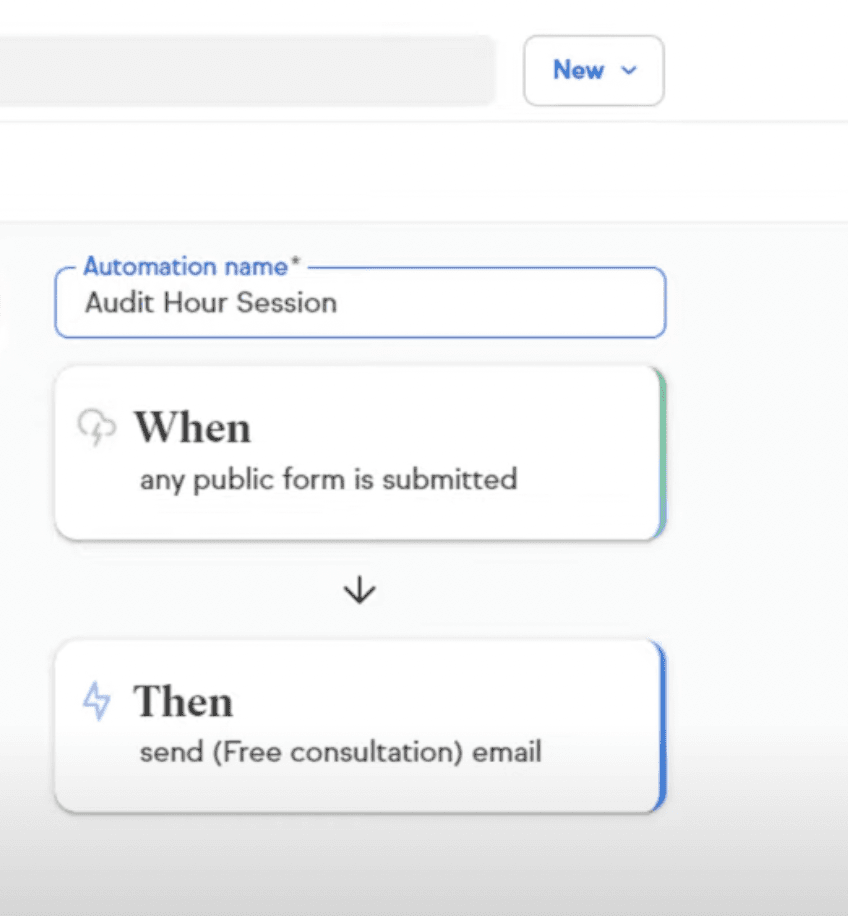
- Ricrea i Form pubblici:
- In HITLEAD, vai su Funnels & Websites > Forms e ricrea i Form pubblici di Keap.
- Personalizza i campi e le impostazioni del Form in modo che corrispondano a quelli usati in Keap.
- Configura le azioni del Form: Assicurati che le invio dei Form in HITLEAD attivino i Tag e i Workflow corretti, in modo analogo alla configurazione in Keap.

Migrare appuntamenti e Calendari
Passo 1: Analizza gli appuntamenti esistenti in Keap
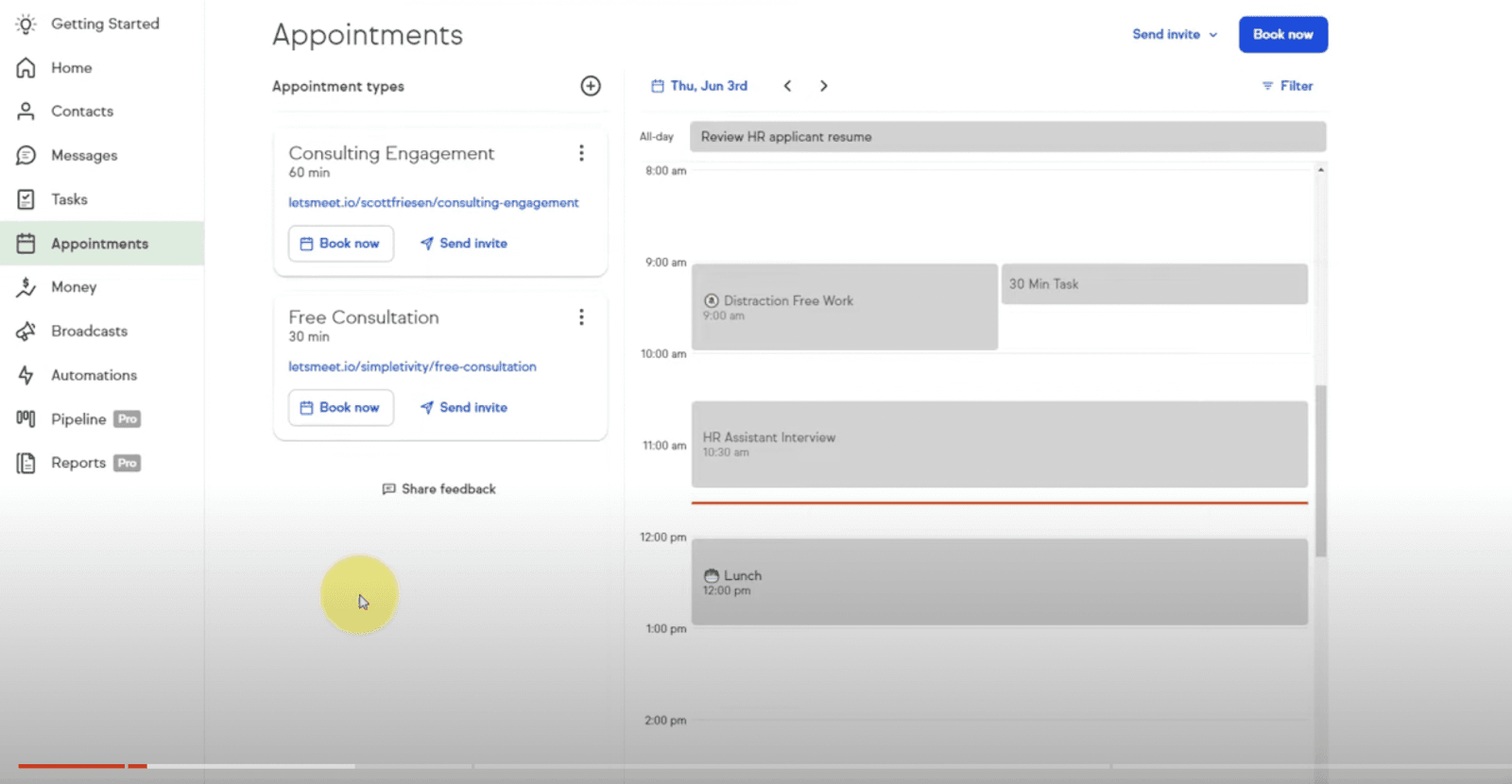
- Elenca i tipi di appuntamento attivi: Identifica tutti i tipi di appuntamento esistenti e le impostazioni associate, inclusi promemoria e integrazioni.
- Documenta le impostazioni degli appuntamenti: Annota tutte le impostazioni chiave per ciascun tipo di appuntamento, come durata, disponibilità e promemoria.
Passo 2: Ricrea i tipi di appuntamento in HITLEAD
- Configura i tipi di appuntamento:
- Vai su Calendars > Appointment Types in HITLEAD.
- Ricrea ogni tipo di appuntamento di Keap, incluse tutte le impostazioni rilevanti come durata, location (integrazione Zoom) e disponibilità.
- Integra i Calendari esterni: Integra Google Calendar o Outlook con HITLEAD per assicurarti che tutti gli appuntamenti siano sincronizzati ed evitare conflitti.
Verifiche finali e formazione
Passo 1: Esegui la validazione finale dei dati
- Verifica incrociata dei dati: Conferma che tutti i dati siano stati migrati correttamente, inclusi Contatti, Pipeline, automazioni e landing page.
- Valida i Workflow: Assicurati che tutti i Workflow e le automazioni siano operativi in HITLEAD.
Passo 2: Forma i membri del team
- Formazione su HITLEAD: Fornisci al tuo team la formazione necessaria per utilizzare CRM, automazione e strumenti di gestione degli appuntamenti di HITLEAD.
- Sfrutta le risorse di supporto: Incoraggia il team a utilizzare le risorse di supporto di HITLEAD per l'apprendimento continuo e la risoluzione dei problemi.
Passo 3: Monitora e ottimizza
- Monitora le prestazioni: Monitora costantemente le prestazioni della tua configurazione HITLEAD, apportando le modifiche necessarie per ottimizzare le operazioni.
- Miglioramento continuo: Rivedi regolarmente la configurazione per assicurarti che risponda alle tue esigenze di business in evoluzione.
Dismissione di Keap
Passo 1: Periodo di transizione
- Esegui in parallelo: Valuta di eseguire Keap e HITLEAD in parallelo durante la transizione per evitare interruzioni nelle operazioni.
- Abbandono graduale: Riduci progressivamente la dipendenza da Keap man mano che acquisisci dimestichezza con HITLEAD.
Passo 2: Cancella l'abbonamento a Keap
- Backup finale dei dati: Assicurati che tutti i dati necessari siano salvati in modo sicuro prima di cancellare l'abbonamento a Keap.
- Cancellazione ufficiale: Segui la procedura di Keap per cancellare l'abbonamento e terminare i servizi associati.
Passo 3: Revisione post-migrazione
- Valuta il successo: Analizza l'esito della migrazione, documentando le difficoltà incontrate e le lezioni apprese.
- Monitoraggio continuativo: Tieni d'occhio la tua configurazione HITLEAD dopo la migrazione per individuare e risolvere tempestivamente eventuali problemi.

Questo articolo è stato utile?