
Da Typeform a HITLEAD (Guida alla Migrazione)
Questa guida completa illustra i passaggi per migrare efficacemente Form, Survey e i dati associati da Typeform a HITLEAD. L'obiettivo è garantire una transizione fluida sfruttando al massimo le funzionalità complete di HITLEAD, come l'integrazione CRM, l'automazione marketing e l'analisi avanzata.
IMPORTANTE: Assicurati di migrare tutti i componenti seguenti quando passi da Typeform a HITLEAD.

1. Form
2. Contatti
3. Automazioni
4. Domini e codici QR
5. Report
Migra i Form
Typeform aiuta gli utenti a raccogliere informazioni tramite Form, Survey e sondaggi; tutte le risposte possono essere scaricate in formato CSV.
Step 1: Visualizza i TypeForm
-
Accedi a TypeForm: Effettua il login per accedere al tuo Workspace e gestire tutti i Form e le Survey.
-
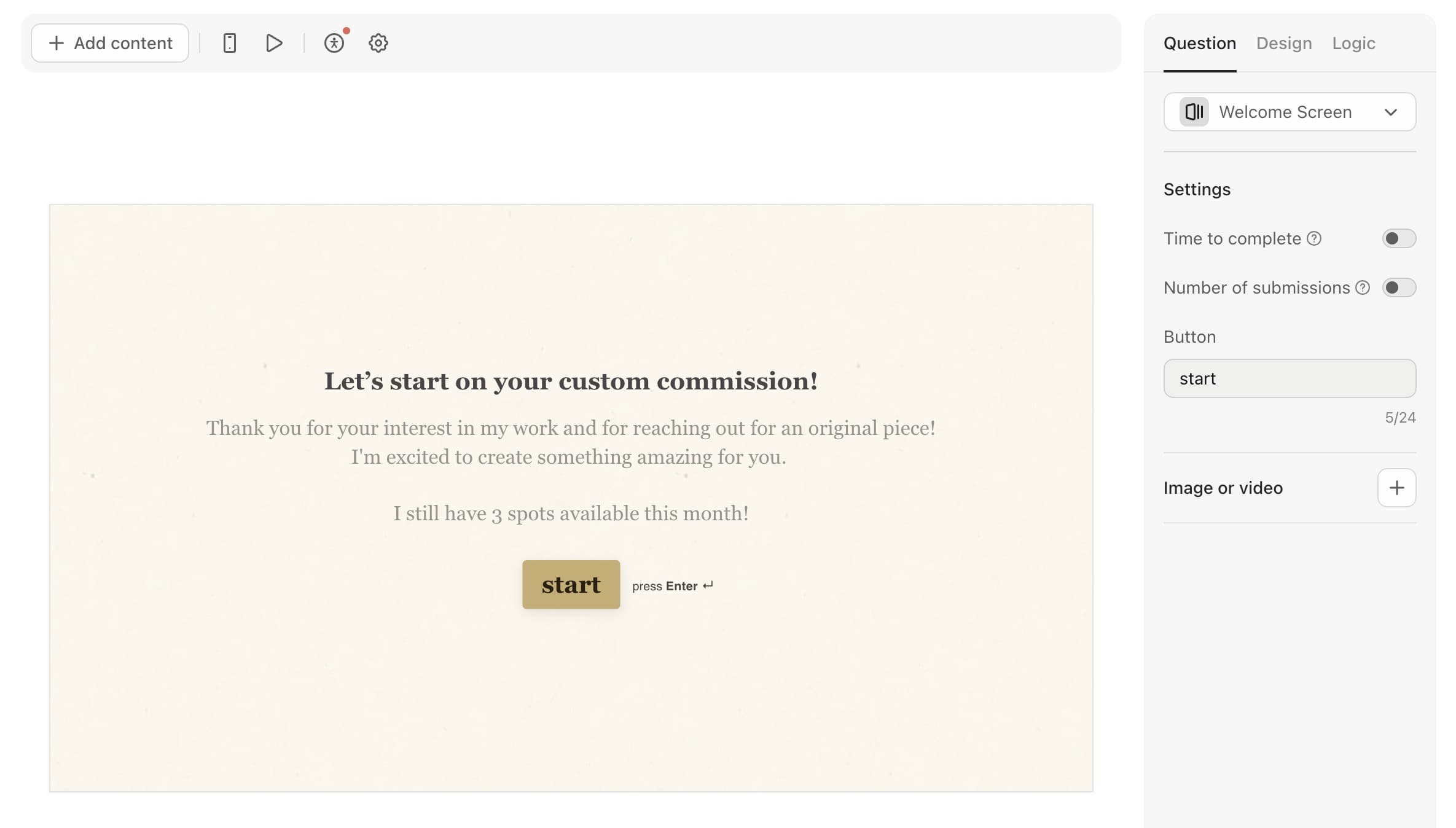
Visualizza le domande del Form: Clicca su ciascun Form per visualizzare ogni domanda sul lato sinistro della schermata di anteprima del Form.
-
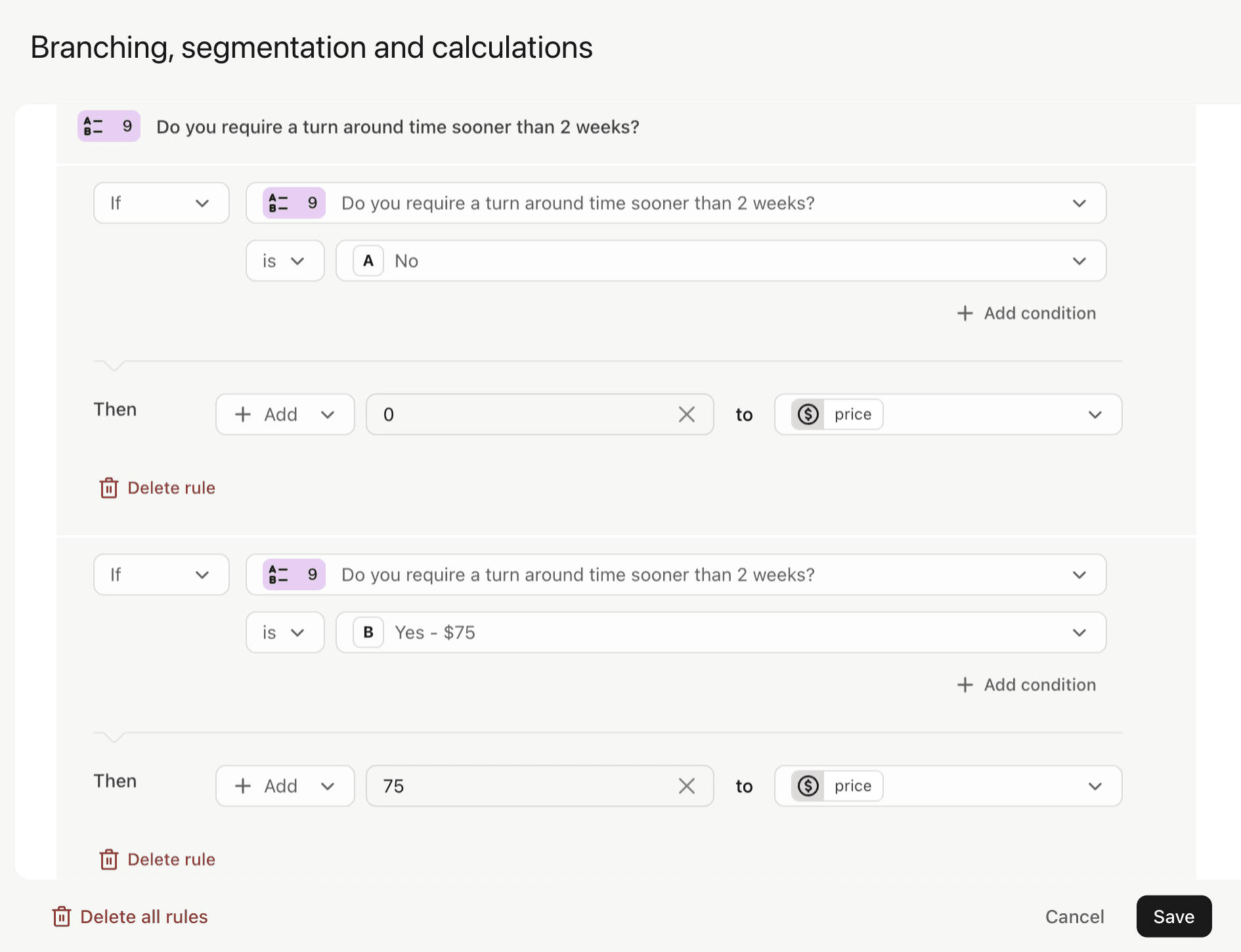
Documenta le automazioni esistenti: Esamina le sequenze di automazione esistenti in Typeform, incluse la logica del Form, i calcoli, la validazione email e le notifiche.
Step 2: Ricrea le domande in HITLEAD
-
Accedi a HITLEAD: Vai su Contacts > Settings > Custom Fields.
-
Ricrea le domande del Form: Aggiungi cartelle Custom Value per tutte le domande del Form. Aggiungile manualmente come custom field, rispettando i relativi tipi di dato.
Step 3: Ricrea Form e Survey in HITLEAD
-
Ricrea Form e Survey: Crea i singoli Form e Survey e aggiungi le relative domande.
-
Ricrea il design del Form: Usa le opzioni di personalizzazione di HITLEAD per riprodurre il design e il branding del TypeForm originale.
-
Aggiungi automazioni nel Form Builder: Replica le sequenze di automazione esistenti in Typeform, incluse logica, calcoli, validazione email/telefono e notifiche. Diverse impostazioni possono essere configurate all'interno del Form Builder. Le automazioni rimanenti vengono create nel passaggio dedicato all'automazione.
-
Testa i Form: Testa i Form e verifica che funzionino correttamente.
Migra i Contatti
A differenza di HITLEAD, Typeform non richiede email o telefono per ogni invio del Form. Devi esportare solo le risposte ai Form che contengono campi email e telefono per migrarle nei Contatti di HITLEAD.
Step 1: Esporta le risposte dai Form di Typeform
-
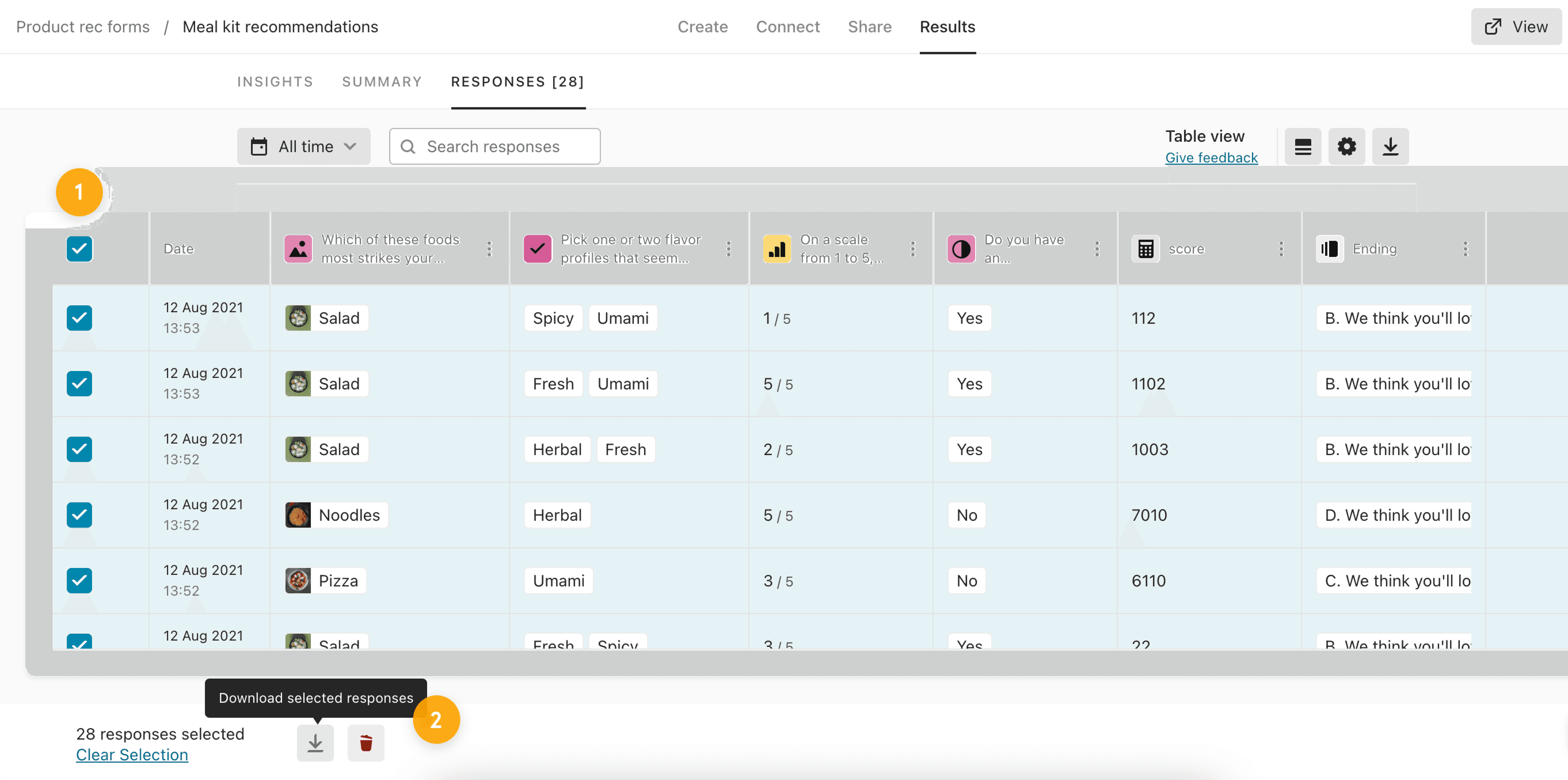
Esporta i dati da Typeform: Accedi al Form da My Workspace, vai su Results e seleziona Responses.
-
Scarica i dati: Usa la casella di selezione per selezionare tutte le risposte. Clicca sull'icona di download in alto a destra per scaricare tutte le risposte del Form in formato CSV come backup.
Step 2: Prepara il CSV per l'importazione in HITLEAD
-
Controlla i formati delle date: Assicurati che tutti i campi data nel CSV siano nel formato YYYY-MM-DD. Questo è fondamentale per la compatibilità con HITLEAD.
-
Codifica i caratteri speciali: Verifica che il file CSV utilizzi la codifica UTF-8 per gestire correttamente i caratteri speciali e accentati.
-
Pulisci i dati: Rimuovi eventuali interruzioni di riga, emoji e caratteri speciali non necessari dal file. Questo passaggio aiuta a prevenire errori di importazione.
-
Ricrea i Custom Field: Accedi a HITLEAD e vai su Contacts > Settings > Custom Fields. Aggiungi i custom field per memorizzare i dati dei Contatti in modo simile a come erano archiviati in Typeform.
Step 3: Importa i Contatti in HITLEAD
-
Accedi a HITLEAD: Vai alla sezione Contacts utilizzando il menu laterale sinistro.
-
Avvia il processo di importazione: Clicca sul pulsante Import Contacts.
-
Carica il file CSV: Seleziona e carica il file CSV preparato.
-
Mappa i campi: HITLEAD ti chiederà di associare i campi del file CSV ai campi corrispondenti in HITLEAD. Ad esempio, mappa "First Name" nel CSV a "First Name" in HITLEAD.
- Suggerimento per la mappatura dei campi: Assicurati che tutti i campi obbligatori siano mappati correttamente. Se un campo del CSV non ha un campo corrispondente in HITLEAD, potrebbe essere necessario creare un custom field in HITLEAD prima di procedere.
-
Assegna Tag e liste: Durante il processo di importazione, puoi assegnare i Contatti a liste specifiche e applicare Tag. Valuta di applicare un Tag che indichi la provenienza dei Contatti, ad esempio "Typeform Import".
-
Completa l'importazione: Dopo aver mappato tutti i campi e impostato Tag e liste, clicca su Import. HITLEAD elaborerà l'importazione e i Contatti verranno aggiunti al tuo account.
Step 4: Verifica i dati importati
-
Verifica: Controlla che tutti i dati importati in HITLEAD, inclusi Contatti e invii dei Form, siano accurati e completi.
-
Confronta con i dati di Typeform: Confronta i dati in HITLEAD con i dati originali di Typeform per assicurarti che non vi siano discrepanze.
Migra Automazioni e Follow-Up
Le automazioni in Typeform possono essere configurate direttamente nell'app o tramite Slack, Zapier o webhook.
Step 1: Esamina le automazioni esistenti in TypeForm
- Esamina le sequenze di automazione rimanenti in Typeform: Accedi alle impostazioni cliccando sull'icona a forma di ingranaggio. Se non possono essere create nel Form Builder, possono essere ricreate nei Workflow di HITLEAD, come messaggi di follow-up, integrazioni e webhook.
Step 2: Ricrea le automazioni in HITLEAD
-
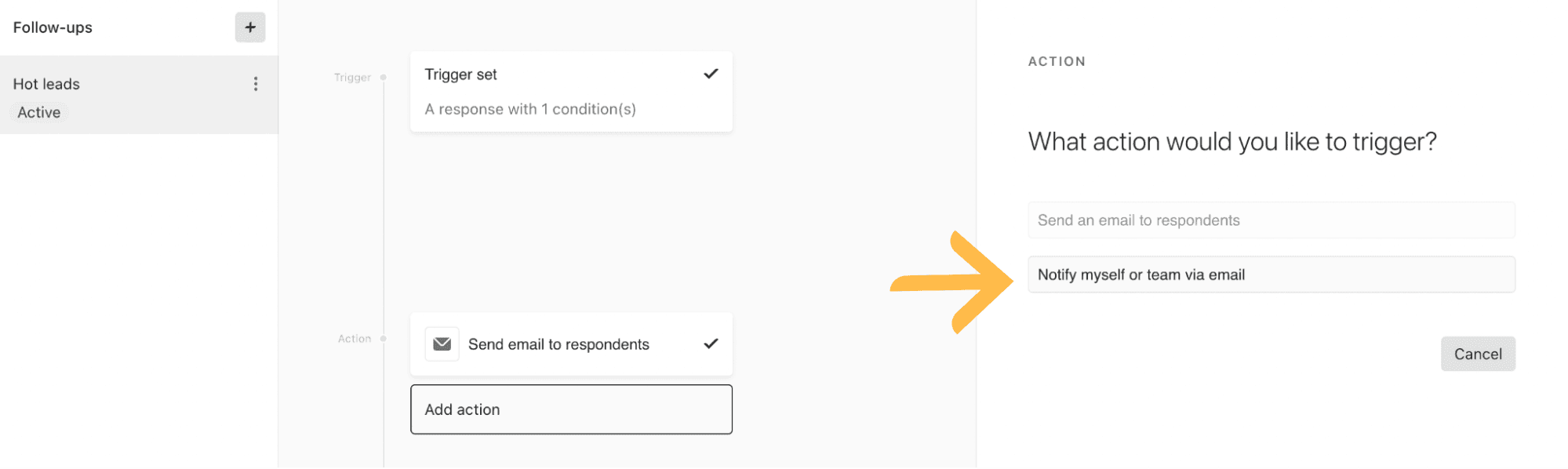
Configura Trigger e azioni: Usa i Workflow di automazione di HITLEAD per creare sequenze simili che non possono essere configurate all'interno del Form Builder, come l'invio di email di follow-up o l'attivazione di azioni CRM in base alle risposte del Form.
-
Testa le automazioni: Verifica che ogni automazione si attivi correttamente e funzioni come previsto quando vengono inviati i Form.

Migra i Domini e i Codici QR dei Form
Devi migrare il dominio affinché i clienti possano continuare a utilizzarlo per i Form di HITLEAD e i lead possano accedere ai link personalizzati precedenti. I Form possono essere condivisi con codici QR personalizzati. Ricrea tutti i codici QR per i Form in HITLEAD.
Step 1: Documenta e rimuovi il dominio TypeForm
-
Documenta il dominio personalizzato di TypeForm: Clicca sull'avatar dell'organizzazione in alto a sinistra e vai su Admin settings.
-
Rimuovi il dominio personalizzato di TypeForm: Nella pagina Admin settings, clicca su Change URL. Seleziona il pulsante radio Custom domain e clicca su Confirm.
Step 2: Aggiungi un redirect 301 in HITLEAD
-
Configura un Redirect: Vai su Sites > URL Redirects.
-
Testa la condivisione e l'accessibilità: Testa l'accessibilità di ciascun Form su diverse piattaforme e dispositivi per garantire un'esperienza utente fluida.
Step 3: Aggiungi il dominio API in HITLEAD
- Rebrand dei Form con i domini: Vai su Settings > Business Profile.
Step 4: Documenta i Form con codici QR in TypeForm
- Accedi a Typeform: Per accedere al pannello Share, apri un Form e clicca su Share. L'ultima icona ti fornisce un codice QR, che puoi utilizzare anche per condividere il tuo Form.
Step 5: Aggiungi codici QR in HITLEAD
-
Crea un codice QR: Vai su Sites > QR Codes > Create QR code. Aggiungi un nome, seleziona il tipo di QR come Website e clicca su Next.
-
Associa gli URL dei Form di HITLEAD: Aggiungi qui gli URL dei tuoi Form di HITLEAD. Puoi modificare questo URL in seguito se desideri reindirizzare gli utenti a un nuovo link.
-
Testa e condividi: Per l'analisi dei dati relativi ai codici QR, vai su QR Codes > Analytics.

Esportazione e Generazione di Nuovi Dati
Gli utenti che annullano l'abbonamento a pagamento di Typeform non potranno visualizzare né creare report dopo che la cancellazione del piano sarà entrata in vigore. Questo report supporta solo le risposte aggregate ai Form. I tipi di domanda Contact Info e Address attualmente non sono supportati.
Step 1: Esporta i report da TypeForm
-
Genera un report: Apri il tuo Form dal Workspace, clicca sul pannello Results e poi su Summary. Clicca su Generate a report.
-
Si aprirà una nuova schermata in cui potrai visualizzare e condividere il tuo report.
-
Mostra le risposte alle domande aperte nel report cliccando sull'interruttore a sinistra.
-
Visualizza tutte le domande aperte in modo che siano incluse nel report.
-

Step 2: Salva il report come PDF
- Clicca sul pulsante Print per stampare il report: Si aprirà una nuova scheda nel browser con l'opzione Save as PDF. Caricalo su un Cloud Storage per conservarlo in sicurezza.
Step 3: Invii dei Form e Reportistica tramite Dashboard Widget
-
Custom Widget (Solo utenti con piano Pro)
Questo articolo è stato utile?