
Da ConvertKit a HITLEAD (Guida alla Migrazione)
Questa guida completa è pensata per aiutarti a migrare le tue attività di email marketing, la gestione degli iscritti e i Workflow di automazione da ConvertKit a HITLEAD. L'obiettivo è garantire una transizione fluida, sfruttando le funzionalità CRM integrate e le automazioni avanzate di HITLEAD.
IMPORTANTE: Assicurati di migrare tutti i seguenti componenti quando passi da ConvertKit a HITLEAD.

1. Visual Automations
2. Iscritti (Contatti)
3. Form
4. Landing Page
5. Email Broadcasts
6. Commerce
7. Dati aggiuntivi
Migra le Visual Automations
ConvertKit utilizza le Visual Automations per creare email Funnel e Workflow automatizzati. In HITLEAD, queste vengono gestite tramite la funzionalità Workflows, che offre capacità di automazione simili, se non più avanzate.
Passaggio 1: Documenta le Visual Automations
-
Elenca le automazioni: In ConvertKit, documenta ogni visual automation, inclusi i punti di ingresso (Trigger), le azioni, gli eventi e le condizioni.
-
Registra il flusso delle automazioni: Fai degli screenshot o prendi appunti sul flusso specifico di ogni automazione, per garantire precisione durante la ricostruzione in HITLEAD.
Passaggio 2: Ricrea le Automazioni in HITLEAD
-
Accedi ai Workflow: In HITLEAD, vai su Automation > Workflows.
-
Crea un nuovo Workflow: Clicca su Create New Workflow e inizia a configurare il Workflow per replicare l'automazione di ConvertKit.
-
Imposta i punti di ingresso (Trigger): Usa le opzioni di Trigger di HITLEAD per corrispondere ai punti di ingresso di ConvertKit (es. invio Form, Tag aggiunto, acquisto effettuato).
-
Aggiungi azioni e condizioni: Ricrea le azioni e le condizioni (es. invio email, step di attesa, rami if/else) per replicare il flusso originale dell'automazione.
-
Testa il Workflow: Una volta completato, testa il Workflow in HITLEAD per verificare che tutti i Trigger, le azioni e le condizioni funzionino come previsto.
Passaggio 3: Verifica Post-Migrazione
- Esegui un test: Configura un contatto di test per eseguire il Workflow e verifica che tutti i passaggi funzionino correttamente, inclusi gli invii email, il tagging e i rami condizionali.

Migra gli Iscritti (Contatti)
Gli iscritti in ConvertKit corrispondono ai Contatti in HITLEAD. La migrazione degli iscritti consiste nell'esportarli da ConvertKit e importarli in HITLEAD, inclusi i loro Tag e la segmentazione.
Passaggio 1: Esporta gli Iscritti da ConvertKit
-
Vai agli iscritti: In ConvertKit, vai su Subscribers > Grow.
-
Seleziona tutti gli iscritti: Clicca sulla casella in cima per selezionare tutti gli iscritti. Se hai più di 30 iscritti, assicurati di confermare cliccando il link nella barra blu che appare.
-
Esporta gli iscritti: Scegli Bulk Actions > Export per avviare l'esportazione. Il file verrà inviato via email al proprietario dell'account oppure può essere scaricato direttamente da ConvertKit.
Passaggio 2: Importa gli Iscritti in HITLEAD
-
Vai ai Contatti: In HITLEAD, vai su Contacts > Import Contacts.
-
Carica il file CSV: Carica il file CSV esportato da ConvertKit.
-
Mappa i campi: Associa i campi del CSV ai campi corrispondenti in HITLEAD (es. First Name, Last Name, Email, Tags).
-
Segmenta e tagga i Contatti: Usa le informazioni di tagging e segmentazione di ConvertKit per ricreare segmenti e Tag simili in HITLEAD.
Passaggio 3: Verifica Post-Migrazione
- Verifica l'importazione: Controlla i Contatti importati in HITLEAD per assicurarti che tutti i dati siano stati mappati e segmentati correttamente.

Migra i Form
I Form in ConvertKit vengono utilizzati per la raccolta di lead e la gestione degli iscritti. Il builder di Form di HITLEAD ti permette di ricreare questi Form con un'integrazione aggiuntiva nel CRM e nei Workflow di automazione.
Passaggio 1: Documenta i Dettagli dei Form
-
Elenca i Form: In ConvertKit, documenta i Form che hai creato, inclusi i campi, il design e le impostazioni come URL di reindirizzamento, email di incentivo e reCAPTCHA.
-
Registra i campi personalizzati: Annota eventuali campi personalizzati usati nei Form per la raccolta dati.
Passaggio 2: Ricrea i Form in HITLEAD
-
Accedi al Form Builder: In HITLEAD, vai su Sites > Forms.
-
Crea un nuovo Form: Clicca su Create New Form e inizia aggiungendo i campi usati nei tuoi Form di ConvertKit.
-
Personalizza il design: Regola gli elementi di design come colori di sfondo, font e stili dei pulsanti per adeguarli ai Form originali.
-
Imposta le azioni del Form: Configura le azioni del Form come il reindirizzamento dopo l'invio, l'invio di un'email di conferma e l'applicazione di Tag.
-
Integra con i Workflow: Se il Form attiva un Workflow, assicurati che sia integrato con il corrispondente Workflow in HITLEAD.
Passaggio 3: Verifica Post-Migrazione
- Testa gli invii del Form: Invia una voce di test attraverso ogni Form per verificare che i dati vengano acquisiti correttamente e che vengano attivati i Workflow appropriati.
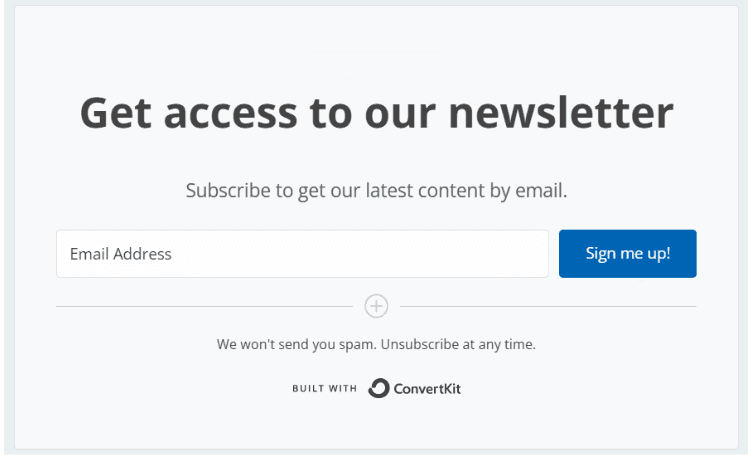
Migra le Landing Page
Le Landing Page di ConvertKit sono pagine standalone utilizzate per la generazione di lead. HITLEAD ti consente di ricreare queste Landing Page con un'integrazione potenziata nella tua strategia di marketing complessiva.
Passaggio 1: Documenta i Dettagli delle Landing Page
-
Elenca le Landing Page: In ConvertKit, documenta ogni Landing Page, incluso il template utilizzato, il contenuto, le immagini personalizzate e qualsiasi integrazione con Form o automazioni.
-
Registra le impostazioni del dominio personalizzato: Verifica se le Landing Page utilizzano un dominio o sottodominio personalizzato.
Passaggio 2: Ricrea le Landing Page in HITLEAD
-
Accedi al Landing Page Builder: In HITLEAD, vai su Sites > Funnels/Websites e scegli Create New Landing Page.
-
Seleziona un template: Scegli un template che si adatti al layout e allo stile della tua Landing Page di ConvertKit.
-
Ricostruisci il contenuto: Ricrea il contenuto, le immagini e gli elementi di design nella Landing Page di HITLEAD.
-
Configura i Form: Incorpora i Form creati in HITLEAD nella Landing Page e assicurati che siano correttamente collegati ai Workflow e alle liste di Contatti.
-
Configura le impostazioni del dominio: Se usavi un dominio personalizzato in ConvertKit, configura lo stesso dominio o sottodominio in HITLEAD.
Passaggio 3: Verifica Post-Migrazione
- Anteprima e test: Visualizza l'anteprima della Landing Page ed esegui un test per verificare che tutti gli elementi funzionino come previsto, inclusi gli invii di Form e i reindirizzamenti.

Migra le Email Broadcasts
Le Email Broadcasts di ConvertKit sono simili alle Campaign email di HITLEAD. Puoi ricreare queste broadcasts in HITLEAD per continuare le tue attività di email marketing.
Passaggio 1: Documenta le Email Broadcasts
-
Elenca le Broadcasts: Documenta le email broadcasts che hai inviato in ConvertKit, incluse le righe dell'oggetto, il contenuto dell'email e i segmenti dei destinatari.
-
Salva i template email: Salva copie di tutti i template email utilizzati nelle broadcasts di ConvertKit.
Passaggio 2: Ricrea le Email Broadcasts in HITLEAD
-
Accedi alle Campaign email: In HITLEAD, vai su Marketing > Email Campaigns.
-
Crea una nuova Campaign: Clicca su Create New Campaign e configura l'email broadcast, replicando il contenuto e il design da ConvertKit.
-
Segmenta i destinatari: Usa i Tag e i segmenti importati per definire la lista dei destinatari della broadcast.
-
Pianifica o invia: Scegli se inviare la broadcast immediatamente o pianificarla per un momento successivo.
Passaggio 3: Verifica Post-Migrazione
- Invia un'email di test: Invia un'email di test per verificare il design e il contenuto, assicurandoti che venga visualizzato correttamente nei diversi client email.

Migra le Funzionalità Commerce
ConvertKit offre strumenti per la gestione di prodotti digitali e pagamenti in abbonamento. Le funzionalità di integrazione Pagamenti di HITLEAD consentono una funzionalità simile, integrata con le sue capacità di marketing e CRM più ampie.
Passaggio 1: Documenta i Prodotti Commerce
-
Elenca i prodotti: Documenta tutti i prodotti digitali o gli abbonamenti che hai configurato in ConvertKit, inclusi i prezzi, i metodi di consegna e le automazioni associate.
-
Registra i dettagli dei prodotti: Annota gli URL, i domini personalizzati e le impostazioni di ogni prodotto.
Passaggio 2: Ricrea i Prodotti Commerce in HITLEAD
-
Accedi a Payments & Order Forms: In HITLEAD, vai su Sites > Order Forms per configurare nuove pagine prodotto o order form.
-
Imposta i prezzi dei prodotti: Ricrea i modelli di prezzo usati in ConvertKit, inclusi pagamenti una tantum, abbonamenti e piani di pagamento.
-
Configura la consegna: Imposta la consegna di prodotti digitali o la gestione degli abbonamenti, assicurandoti che i clienti ricevano i loro prodotti automaticamente dopo l'acquisto.
-
Integra con i Workflow: Collega l'acquisto del prodotto ai Workflow per email di follow-up, upsell o segmentazione dei clienti.
Passaggio 3: Verifica Post-Migrazione
- Testa il flusso di acquisto: Esegui un acquisto di test per verificare che il pagamento venga elaborato correttamente e che il prodotto venga consegnato come previsto.

Esporta i Dati da ConvertKit
Prima di completare la transizione, è fondamentale esportare qualsiasi dato critico da ConvertKit, come le liste di iscritti e le metriche di coinvolgimento, per riferimento o importazione in HITLEAD.
Passaggio 1: Esporta la Lista degli Iscritti
-
Vai all'esportazione: In ConvertKit, vai su Subscribers > Grow e seleziona Export nel menu Bulk Actions.
-
Ricevi il file di esportazione: Il file di esportazione verrà inviato via email o può essere scaricato direttamente dal tuo account ConvertKit.
Passaggio 2: Esamina i Dati Esportati
- Verifica l'integrità dei dati: Apri il file CSV esportato per assicurarti che tutte le informazioni necessarie siano state acquisite con precisione, inclusi i dettagli degli iscritti, i Tag, le metriche di coinvolgimento e qualsiasi campo personalizzato. Questi dati possono essere usati per informare la tua strategia in HITLEAD o come backup.
Passaggio 3: Importa i Dati in HITLEAD (Opzionale)
-
Importa dati aggiuntivi: Se necessario, puoi importare ulteriori dati (oltre agli iscritti) in HITLEAD, come Tag, punteggi di coinvolgimento o dati di campi personalizzati esportati da ConvertKit.
-
Configura campi dati aggiuntivi: Assicurati che eventuali campi personalizzati o tipi di dati univoci di ConvertKit siano mappati e ricreati correttamente in HITLEAD.
Passaggio 4: Verifica Post-Migrazione
- Verifica incrociata dei dati: Dopo l'importazione, effettua una verifica incrociata dei dati in HITLEAD per assicurarti che tutte le informazioni sugli iscritti e i Tag siano stati importati correttamente e che non ci siano discrepanze.

Considerazioni Aggiuntive
Formazione e Supporto
-
Formazione interna: Organizza sessioni di formazione per il tuo team su come utilizzare HITLEAD in modo efficace, con un focus sulle funzionalità che differiscono da ConvertKit. Questo può includere la comprensione delle capacità CRM di HITLEAD, le opzioni di marketing multicanale e i Workflow di automazione.
-
Accedi al supporto: Assicurati che il tuo team sappia come accedere alle risorse di supporto e alla documentazione di HITLEAD per assistenza in caso di problemi durante o dopo la migrazione.
Monitoraggio Continuo
-
Monitora le prestazioni: Monitora regolarmente le prestazioni delle tue Campaign email, automazioni e Landing Page in HITLEAD per assicurarti che soddisfino le tue aspettative e performino altrettanto bene o meglio rispetto a ConvertKit.
-
Ottimizza le impostazioni: Usa gli strumenti di Reportistica e analisi di HITLEAD per identificare aree di miglioramento, come la consegnabilità delle email, l'efficacia delle automazioni e i tassi di conversione dei lead.
Backup e Conservazione dei Dati
-
Mantieni i backup: Conserva un backup dei tuoi dati ConvertKit anche dopo il completamento della migrazione. Questo garantisce l'accesso ai dati storici in caso di discrepanze o per riferimenti futuri.
-
Politiche di conservazione dei dati: Esamina le politiche di conservazione dei dati in HITLEAD per assicurarti che siano allineate alle tue esigenze aziendali e ai requisiti di conformità.
Domande Frequenti
Come migro le mie Visual Automations da ConvertKit a HITLEAD?
Documenta ogni visual automation in ConvertKit, inclusi i punti di ingresso (Trigger), le azioni, gli eventi e le condizioni. Fai screenshot o prendi appunti sul flusso specifico. In HITLEAD, vai su Automation > Workflows, crea nuovi Workflow che replicano le tue automazioni di ConvertKit, configura i Trigger corrispondenti, aggiungi azioni e condizioni, e testa per assicurarti che tutti i passaggi funzionino correttamente.
Come esporto gli iscritti da ConvertKit?
In ConvertKit, vai su Subscribers > Grow, clicca sulla casella in cima per selezionare tutti gli iscritti (se hai più di 30 iscritti, conferma cliccando il link nella barra blu), poi scegli Bulk Actions > Export. Il file verrà inviato via email al proprietario dell'account o può essere scaricato direttamente da ConvertKit.
Come importo gli iscritti di ConvertKit in HITLEAD?
In HITLEAD, vai su Contacts > Import Contacts, carica il file CSV esportato da ConvertKit, mappa i campi del CSV ai campi appropriati in HITLEAD (es. First Name, Last Name, Email, Tags), e usa le informazioni di tagging per ricreare segmenti simili in HITLEAD. Dopo l'importazione, verifica che tutti i dati siano stati mappati e segmentati correttamente.
Come ricreo i miei Form di ConvertKit in HITLEAD?
Documenta i tuoi Form di ConvertKit, inclusi i campi, il design, le impostazioni e i campi personalizzati. In HITLEAD, vai su Sites > Forms, crea nuovi Form aggiungendo gli stessi campi, personalizza il design per adeguarlo ai Form originali, configura le azioni del Form (reindirizzamenti, email di conferma, Tag), e integra con i Workflow corrispondenti. Testa ogni Form per verificare l'acquisizione dei dati e i Trigger dei Workflow.
Come migro le Landing Page da ConvertKit a HITLEAD?
Documenta ogni Landing Page in ConvertKit, inclusi i template, il contenuto, le immagini e le impostazioni del dominio. In HITLEAD, vai su Sites > Funnels/Websites, crea nuove Landing Page usando template simili, ricostruisci il contenuto e gli elementi di design, incorpora i tuoi Form di HITLEAD e configura eventuali impostazioni di dominio personalizzato. Visualizza l'anteprima e testa ogni Landing Page per verificare che tutti gli elementi funzionino correttamente.
Come ricreo le mie email broadcasts in HITLEAD?
Documenta le tue email broadcasts di ConvertKit, incluse le righe dell'oggetto, il contenuto e i segmenti dei destinatari. Salva copie di tutti i template email. In HITLEAD, vai su Marketing > Email Campaigns, crea nuove Campaign replicando il contenuto e il design, usa i Tag importati per definire le liste dei destinatari, e pianifica o invia. Invia email di test per verificare la corretta visualizzazione nei diversi client email.
Come migro i miei prodotti digitali e le funzionalità commerce?
Documenta tutti i prodotti digitali o gli abbonamenti di ConvertKit, inclusi i prezzi, i metodi di consegna e le automazioni associate. In HITLEAD, vai su Sites > Order Forms per configurare nuove pagine prodotto, ricrea i modelli di prezzo, configura la consegna di prodotti digitali o la gestione degli abbonamenti, e collega gli acquisti ai Workflow. Testa il flusso di acquisto per verificare la corretta elaborazione e consegna.
Quali dati devo esportare da ConvertKit prima di completare la migrazione?
Esporta la tua lista completa di iscritti da ConvertKit (Subscribers > Grow > Export in Bulk Actions). Verifica che il CSV esportato includa tutte le informazioni necessarie: dettagli degli iscritti, Tag, metriche di coinvolgimento e campi personalizzati. Questi dati possono informare la tua strategia in HITLEAD e fungere da backup. Considera di esportare anche altri dati rilevanti come le metriche di performance delle Campaign per riferimento storico.
Quali verifiche post-migrazione devo eseguire per assicurarmi che tutto funzioni correttamente?
Testa i Contatti che eseguono i Workflow per verificare che tutti i passaggi dell'automazione funzionino correttamente. Controlla i Contatti importati per verificare la corretta mappatura dei dati. Invia voci di test attraverso i Form per verificare l'acquisizione dei dati. Visualizza l'anteprima delle Landing Page e testa la funzionalità. Invia email di test per verificare la visualizzazione. Testa gli acquisti di prodotti per confermare la corretta elaborazione e consegna. Effettua una verifica incrociata di tutti i dati in HITLEAD rispetto alle esportazioni di ConvertKit.
Quali considerazioni continuative devo tenere a mente dopo la migrazione a HITLEAD?
Organizza formazione per il tuo team sulle funzionalità di HITLEAD, specialmente quelle diverse da ConvertKit. Assicurati che il tuo team sappia come accedere alle risorse di supporto di HITLEAD. Monitora regolarmente le prestazioni di email, automazioni e Landing Page. Usa gli strumenti di Reportistica di HITLEAD per identificare aree di miglioramento. Conserva i backup dei tuoi dati ConvertKit per riferimento storico. Esamina le politiche di conservazione dei dati in HITLEAD per le esigenze aziendali e la conformità.
Questo articolo è stato utile?