
Appuntamenti Ricorrenti
Panoramica
Gli appuntamenti ricorrenti sono appuntamenti che si ripetono in base alle impostazioni di ricorrenza configurate. Hai due metodi per creare un appuntamento ricorrente:
- Configurare la ricorrenza nelle Impostazioni del calendario
- Ricorrenza personalizzata nel modale di appuntamento
Configurare la ricorrenza nelle Impostazioni del calendario:
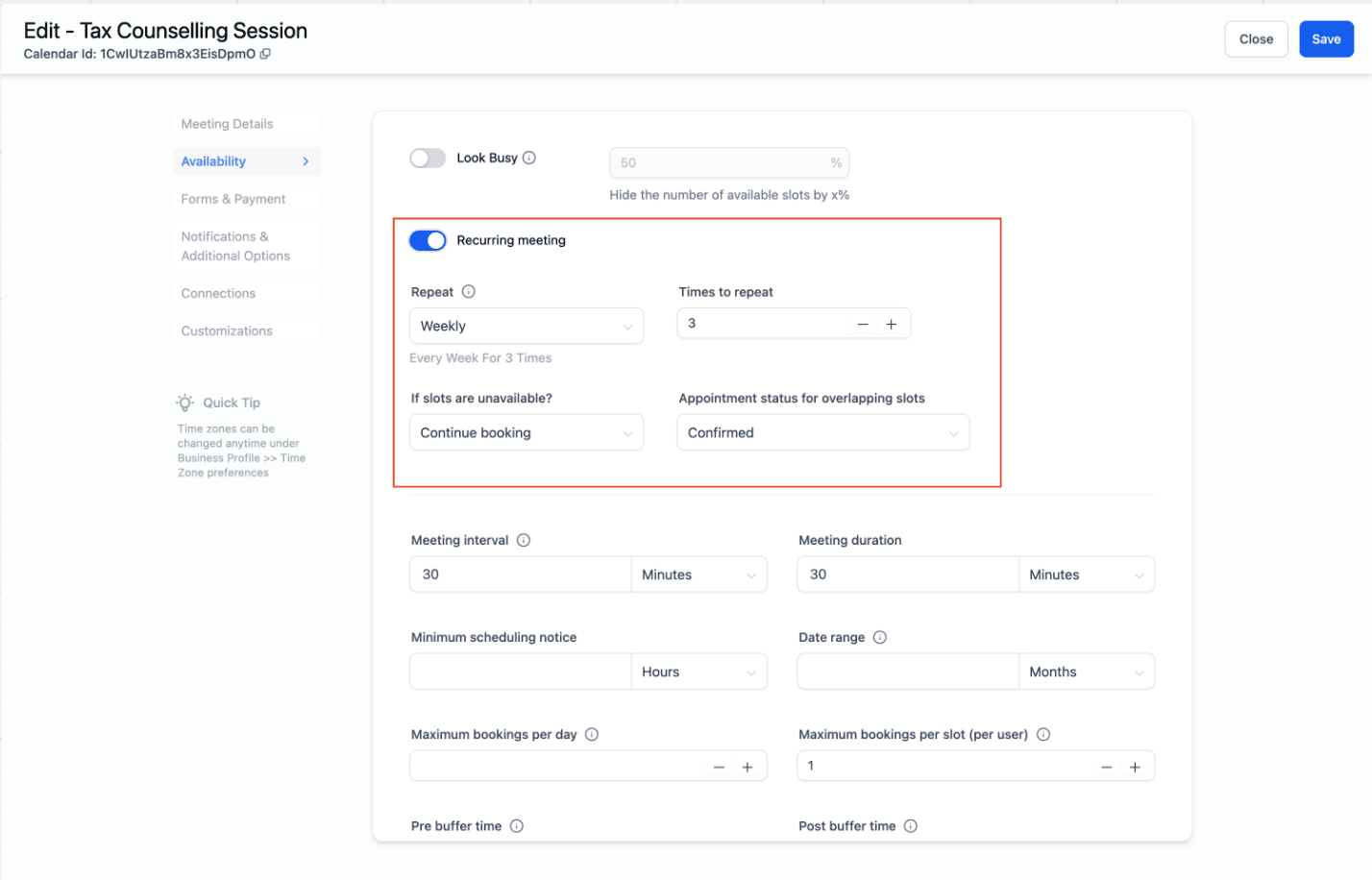
- Configura le regole di ricorrenza nelle impostazioni del tuo calendario. Questa configurazione si applica quando qualcuno prenota un appuntamento tramite il widget di prenotazione o il link di pianificazione, oppure quando crei un appuntamento utilizzando la scheda Data e Ora DEFAULT nel modale di appuntamento in-app.
Ricorrenza personalizzata nel modale di appuntamento:
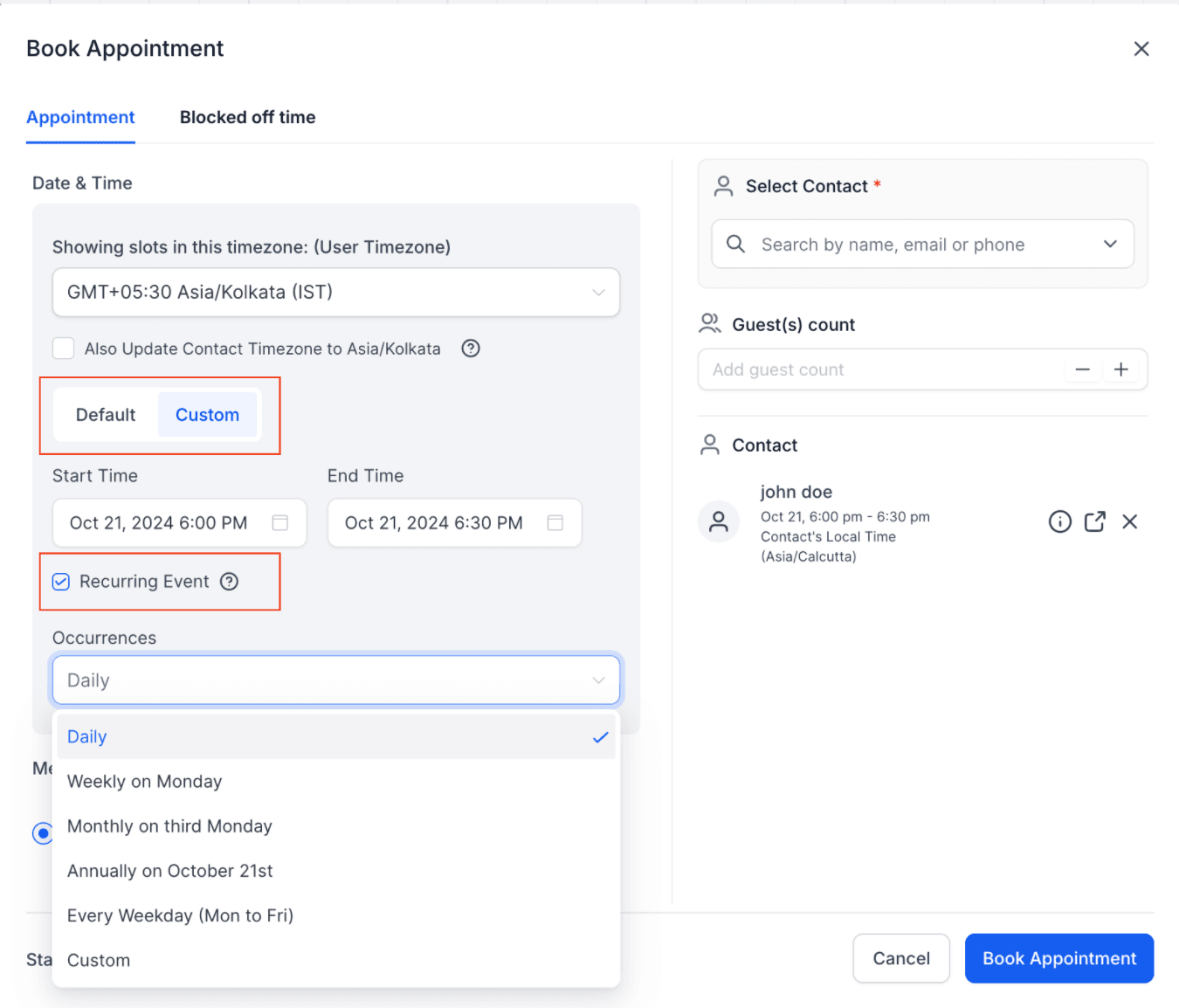
- Quando crei un appuntamento utilizzando la scheda Data e Ora CUSTOM nel modale di appuntamento in-app, puoi impostare una regola di ricorrenza specifica per quella serie di appuntamenti. Questa ricorrenza personalizzata sovrascriverà la configurazione del calendario.
Nota: Per gli appuntamenti con regole di ricorrenza personalizzate, la tua disponibilità non viene considerata. Il sistema prenoterà gli slot in base alle regole di ricorrenza impostate, indipendentemente dalla tua disponibilità effettiva.
Come configurare gli appuntamenti ricorrenti in un calendario
1. Vai alle Impostazioni del calendario: Accedi alle Impostazioni Calendari e seleziona il calendario che vuoi configurare.

2. Verifica la configurazione di base: Assicurati che non siano stati aggiunti orari specifici per data e che al calendario sia assegnato un solo membro del team.
3. Abilita le riunioni ricorrenti: Vai alla scheda Availability e attiva l'opzione Recurring Meeting.

4. Configura le impostazioni di ricorrenza: Imposta la ricorrenza in base alle tue esigenze e clicca su Save.
Impostazioni di ricorrenza
-
Repeat: Scegli la frequenza della ricorrenza (Daily, Weekly, Monthly, Custom).
-
Times to Repeat: Specifica quante volte deve ripetersi l'appuntamento ricorrente. Ad esempio:
- Daily: si ripete ogni giorno per il numero di volte specificato.
- Weekly: si ripete ogni settimana nello stesso giorno per il numero di volte specificato.
- Monthly: si ripete ogni mese nella stessa data per il numero di volte specificato.
- Custom: consente di impostare un schema di ricorrenza personalizzato.
Nota: Il numero massimo di ricorrenze consentite è 24. Queste impostazioni si applicano quando gli appuntamenti vengono prenotati tramite il widget di prenotazione o le impostazioni predefinite di data e ora nel modale di appuntamento in-app.
Gestione degli slot non disponibili
-
Skip Booking Unavailable Slots:
- Gli slot non disponibili vengono saltati e vengono prenotati solo quelli disponibili. Ad esempio, se hai bisogno di 10 appuntamenti e 3 slot non sono disponibili, verranno prenotati solo 7 appuntamenti.
-
Continue Booking:
- Gli appuntamenti vengono prenotati anche se lo slot non è disponibile. Puoi decidere se lo stato di questi slot sovrapposti debba essere Confirmed o Unconfirmed.
-
Book Next Available Slot:
- Gli slot non disponibili vengono saltati e il sistema troverà il prossimo slot disponibile per rispettare la regola di ricorrenza. Ad esempio, se hai bisogno di 10 appuntamenti e 3 slot non sono disponibili, il sistema troverà 3 slot disponibili aggiuntivi per soddisfare la regola di ricorrenza e prenoterà 10 appuntamenti in totale. Gli slot non disponibili intermedi verranno saltati e verrà prenotato il successivo slot disponibile.
- Nota: Se tre slot consecutivi non sono disponibili, il sistema smette di cercare ulteriori slot disponibili.

Creazione di appuntamenti ricorrenti tramite il modale in-app
Hai due opzioni per configurare gli appuntamenti ricorrenti nel modale di appuntamento in-app:
-
Usare la scheda Default:
- Questa scheda segue le impostazioni di ricorrenza già configurate nel calendario. Se il calendario è impostato per appuntamenti ricorrenti, mostrerà gli slot ricorrenti disponibili. Se è un calendario standard, verrà mostrato solo un singolo slot.


-
Usare la scheda Custom:
- Questa scheda ti consente di definire una regola di ricorrenza personalizzata specifica per l'appuntamento che stai creando. Questa regola personalizzata si applicherà solo a quella particolare serie di appuntamenti e non influirà su altri appuntamenti o impostazioni del calendario.
- Indipendentemente dal fatto che la ricorrenza sia configurata o meno in un calendario, è sempre possibile creare una ricorrenza personalizzata direttamente dal modale di appuntamento in-app (non supportata per i calendari di prenotazione classi e servizi).
Nota: Gli appuntamenti ricorrenti personalizzati sovrascrivono tutte le regole predefinite e i controlli di disponibilità.
Nota: Le funzionalità di ricorrenza personalizzata e di modifica/eliminazione in blocco degli appuntamenti ricorrenti sono disponibili esclusivamente per gli appuntamenti personalizzati creati tramite il modale di appuntamento in-app.
Passaggi per creare un appuntamento ricorrente
1. Crea un nuovo appuntamento:
- Vai su Create New Appointment, seleziona il calendario, il membro del team e il contatto.

2. Configura la ricorrenza:
- Vai alla sezione Date and Time e seleziona Custom.
- Spunta la casella Recurring Event.
- Seleziona il tuo schema di ricorrenza dal menu a tendina oppure clicca su Custom per definire una regola di ricorrenza specifica.

3. Imposta la fine della ricorrenza:
- Decidi quando devono terminare gli appuntamenti ricorrenti:
- Never: la ricorrenza continua indefinitamente.
- On a Specific Date: imposta una data di fine per la ricorrenza.
- After X Number of Occurrences: specifica dopo quante volte deve terminare la ricorrenza.

4. Salva e crea:
- Configura le impostazioni secondo le tue esigenze e clicca su Create Appointment per creare l'appuntamento.
Il tuo appuntamento ricorrente personalizzato è ora configurato secondo le regole specificate.
Con questa configurazione, tutte le istanze ricorrenti sono collegate al singolo appuntamento. Puoi scegliere di:
- Modificare o eliminare tutte le occorrenze: modifica o rimuovi tutte le istanze dell'appuntamento ricorrente.
- Modificare o eliminare un'occorrenza specifica: apporta modifiche o elimina solo una specifica istanza dell'appuntamento ricorrente.
- Modificare o eliminare le occorrenze future: modifica o rimuovi solo le istanze future dell'appuntamento ricorrente, lasciando invariate quelle passate.

Limitazioni
- Quando viene creato un appuntamento ricorrente personalizzato tramite il modale in-app, solo il primo appuntamento della serie apparirà nelle seguenti viste: Appointment List View, scheda Contatti e scheda Conversazioni. Gli appuntamenti successivi della serie ricorrente non verranno visualizzati singolarmente in queste sezioni.
- I Workflow vengono attualmente attivati solo per il primo appuntamento ricorrente personalizzato di una serie. Gli appuntamenti ricorrenti personalizzati successivi della serie non supportano i Trigger di Workflow.
- Le notifiche del calendario non vengono inviate per gli appuntamenti ricorrenti personalizzati al momento.
- I calendari di prenotazione servizi e classi non supportano gli appuntamenti ricorrenti personalizzati.
- L'annullamento o la ripianificazione di un appuntamento ricorrente personalizzato tramite il link di annullamento/ripianificazione o tramite la scheda Contatti/Conversazioni influirà sull'intera serie.
- Verrà generato un solo link per la riunione (Zoom, Google Meet o Microsoft Teams) per l'intera serie di appuntamenti.
- Limitazioni di sincronizzazione con Outlook:
- Gli appuntamenti creati nel sistema e sincronizzati con Outlook non verranno risincronizzati se vengono apportate modifiche in Outlook.
- L'eliminazione frequente di appuntamenti nel sistema potrebbe influire sull'esperienza di sincronizzazione con Outlook.
Questo articolo è stato utile?